
20. Analítica y resultados
Guía V3 · Índice de capítulos · Preguntar al chat
Ventas, ocupación, rentabilidad, facturación y cobros.
Procesos de este capítulo
- Analizar reservas y canales comerciales
- Consultar rendimiento y cuenta de resultados
- Registrar una multa y vincularla al alquiler
- Obtener y exportar un listado de reservas por fechas
- Consultar facturación o cobros por mes, centro y delegación
- Comparar dos informes sin mezclar fechas ni importes
- Recuperar una exportación que falla o no contiene lo esperado
- ¿Qué información necesitas obtener?
- Elegir entre previsión, analítica, facturación, cobros y resultado
- Entender un alquiler que ocupa varios meses en los informes
- Consultar las reservas por usuario sin confundirlas con comisionistas
- Leer el Dashboard financiero y llegar al vehículo que explica el margen
- Revisar una carga de Power BI que falla tras añadir columnas
Analizar reservas y canales comerciales
Compara resultados con el mismo criterio temporal.
Dónde está: Ventas → Temporada / Pulso semanal / Canales / Demanda / Producto
Paso a paso
- Selecciona sucursales, canales y periodo.
- Elige si el análisis se basa en Recepción o Inicio reserva.

Analizar reservas y canales comerciales · Pantalla de ejemplo. Pulsa para ampliar. - Selecciona Importe o Reservas.
- Consulta Temporada, Pulso semanal, Canales, Demanda o Producto según la pregunta.
- Anota los filtros antes de comparar con otro informe.
Al terminar: Las cifras comparadas utilizan las mismas fechas, ámbito y métrica.
Dudas relacionadas
¿Cómo comparo las reservas de este año con las del anterior?
En Ventas → Temporada, elige los años, centros y el criterio Recepción o Inicio reserva. Alterna Importe y Reservas y revisa el detalle mes a mes. Mantén iguales los filtros para interpretar la variación.
Volver al inicio del capítulo · Ver todos los capítulos
Consultar rendimiento y cuenta de resultados
Separa la fuente Reservas de la fuente Facturas.
Dónde está: Financiero → Dashboard / Por vehículo / grupo / Cuenta de resultados
Paso a paso
- Selecciona periodo y ámbito de oficinas.
- Elige la fuente Reservas o Facturas antes de interpretar ingresos.

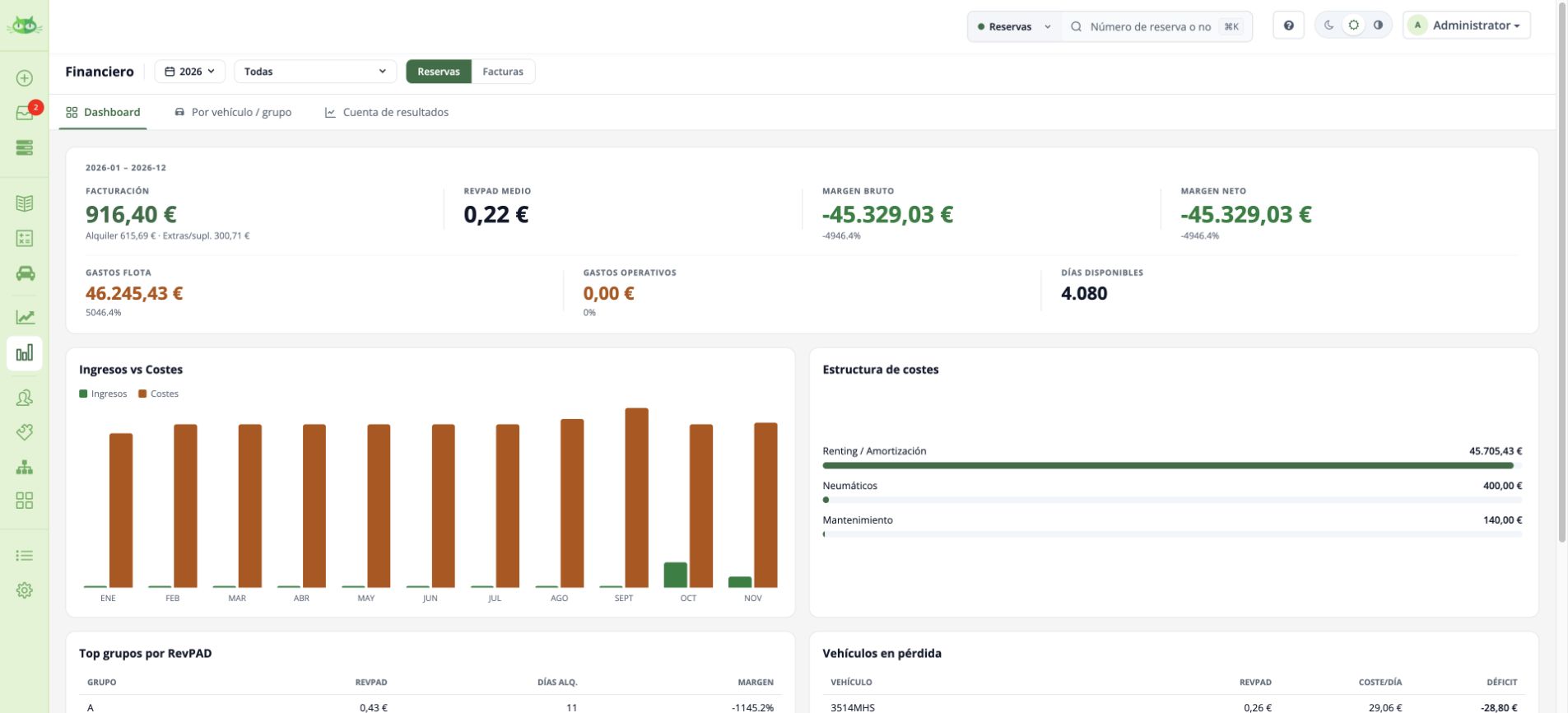
Consultar rendimiento y cuenta de resultados · Pantalla de ejemplo. Pulsa para ampliar. - En Dashboard, consulta ingresos/costes y los indicadores mostrados.
- En Por vehículo / grupo, revisa días, RevPAD, costes y margen para el recurso o grupo.
- En Cuenta de resultados, contrasta conceptos y meses. Usa la misma fuente al comparar.
Al terminar: La cifra tiene fuente, periodo y ámbito identificados.
Coste imputado no equivale a salida bancaria del mes. Para aclarar un coste, consulta su concepto, vehículo y periodo de imputación antes de compararlo con los pagos del mes.
Volver al inicio del capítulo · Ver todos los capítulos
Registrar una multa y vincularla al alquiler
Registra los datos de la denuncia y relaciona el vehículo con la reserva correspondiente al momento de la infracción.
Dónde está: Servicios → Multas → Nueva multa
Paso a paso
- Entra en Servicios → Multas. Revisa si el expediente ya existe antes de pulsar Nueva multa.
- En Denuncia, introduce Expediente, Organismo, Fecha denuncia y Hora denuncia.
- En Vehículo / Reserva, selecciona la Matrícula. Utiliza Seleccionar reserva para relacionar el alquiler. Contrasta fecha y hora de la infracción con el periodo y el vehículo de la reserva; no escojas una reserva solo porque sea la última del vehículo.
- En Descripción de la infracción, completa Precepto infringido, Lugar de la infracción y Hechos denunciados.
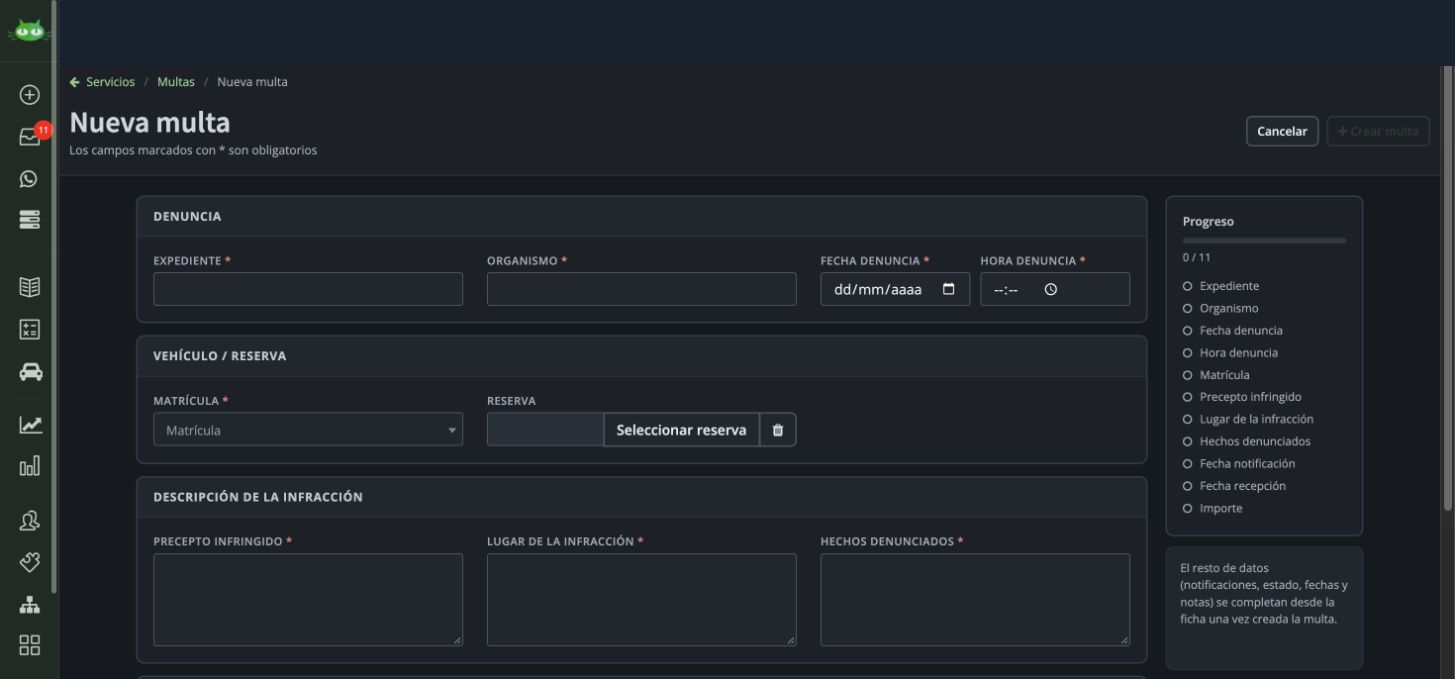
Registrar una multa y vincularla al alquiler · Pantalla de ejemplo. Pulsa para ampliar. - En Notificaciones e importe, introduce Fecha notificación, Fecha recepción e Importe. Son datos diferentes de la fecha de la denuncia.
- Revisa el panel Progreso: enumera los once campos obligatorios del alta. El botón Crear multa permanece deshabilitado mientras falte la información requerida.
- Cuando los datos estén completos y contrastados, utiliza Crear multa. En la ficha resultante revisa la denuncia y la vinculación; la propia pantalla indica que notificaciones, estado, fechas y notas posteriores se completan desde esa ficha.
Al terminar: Puedes localizar el expediente una sola vez y su matrícula/reserva coinciden con el alquiler investigado. Registrar el expediente no equivale a notificar al cliente, identificar al conductor ante una autoridad ni pagar la sanción.
Procedimientos relacionados:Buscar reservaOtros serviciosVolver al inicio del capítulo · Ver todos los capítulos
Obtener y exportar un listado de reservas por fechas
Prepara el listado según la pregunta: entregas del mes, devoluciones, reservas creadas o un periodo de alquiler. Guarda también el criterio utilizado para poder repetir la consulta.
Dónde está: Operaciones → Reservas → Filtros / Exportar
- Entra en Operaciones → Reservas. Utiliza el buscador para una referencia concreta o abre Filtros para un conjunto de reservas.
- En Tipo de fecha selecciona Entrega, Devolución, Creación o Período reserva. Completa Desde y Hasta. Por ejemplo, para las salidas de agosto utiliza Entrega; para las reservas recibidas en agosto utiliza Creación.
- Selecciona sucursal, categoría, matrícula, cliente, canal o fuente cuando proceda. Revisa los estados marcados: incluye Cancelado si la consulta lo necesita. Los filtros No cobrados / Parcial / Cobrados responden a una consulta de saldo de reservas.
- Pulsa Aplicar. Abre una reserva del listado y comprueba que responde al periodo y estado que buscas. Para Período reserva, comprueba especialmente un alquiler que empiece antes o termine después de los límites si necesitas estudiar solapamientos.
- Pulsa Exportar. Cuando aparezca Exportación completada, utiliza Descargar. Comprueba el número de reservas indicado y abre el archivo antes de utilizar sus cifras. Conserva junto al archivo el tipo de fecha, intervalo, sucursal y estados elegidos.
Al terminar: Tienes un archivo y sabes qué reservas representa. Un listado por fecha de entrega no equivale a otro por fecha de creación.
Continúa según tu caso
Dudas relacionadas
¿Por qué no puedo escribir Desde y Hasta en el filtro de reservas?
Primero elige un Tipo de fecha: Entrega, Devolución o el periodo que corresponda. Con Todos, las fechas pueden permanecer deshabilitadas. El punto de entrega filtra la ubicación, pero no activa ese criterio temporal.
Volver al inicio del capítulo · Ver todos los capítulos
Consultar facturación o cobros por mes, centro y delegación
Utiliza la matriz anual para consultar meses y oficinas. Elige primero si necesitas importes facturados, cobros o información recurrente.
Dónde está: Facturación → Analítica
- Entra en Facturación → Analítica. Selecciona Facturación, Cobros o Recurrente según la información que necesitas.
- Pulsa el año que quieres consultar. Lee el título de la tabla para confirmar el ejercicio y el contenido antes de comparar importes.
- Elige Por centro o Por delegación. Utiliza Filtrar centro o delegación… para localizar una fila. Una delegación puede reunir varios centros; compara siempre la misma agrupación.
- Selecciona Con impuestos o Sin impuestos. Mantén la misma opción cuando compares ejercicios o centros. Revisa los meses y la columna Total.
- Pulsa Exportar y abre el archivo generado. Comprueba año, modalidad, agrupación e impuestos. Para contrastar una diferencia, vuelve a las facturas o cobros concretos; no des por equivalentes las dos pestañas.
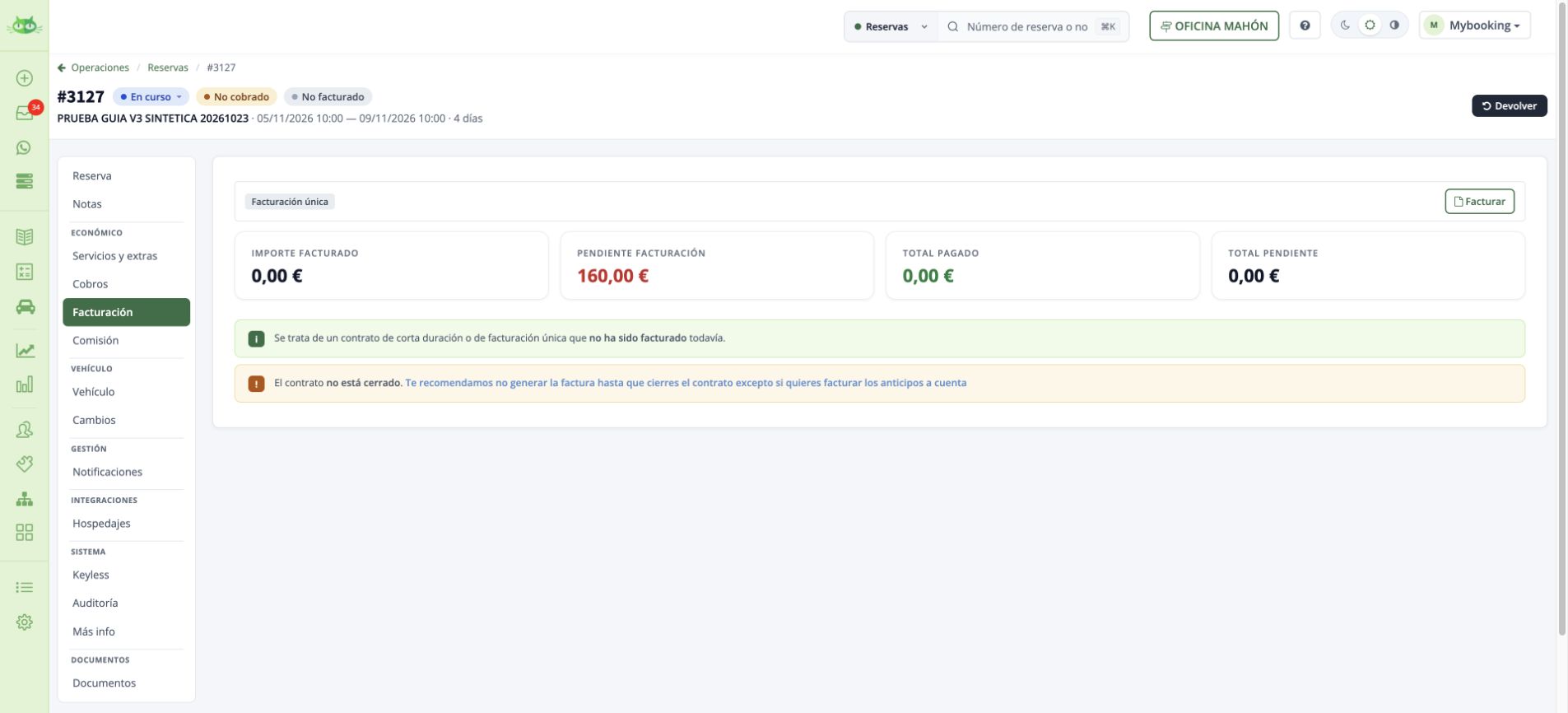
Al terminar: Puedes identificar la cifra de cada mes y su agrupación, con o sin impuestos, y conservar la consulta exportada.
Continúa según tu caso
Volver al inicio del capítulo · Ver todos los capítulos
Comparar dos informes sin mezclar fechas ni importes
Antes de buscar una diferencia en los datos, prepara dos consultas equivalentes. Reserva, factura y cobro describen momentos distintos de la actividad.
Dónde está: Ventas · Financiero · Facturación · Operaciones
- Escribe qué necesitas conocer: reservas recibidas, alquileres que empiezan, facturas emitidas, dinero cobrado o rendimiento de la flota. Abre el apartado que responde a esa pregunta.
- En Ventas revisa Recepción / Inicio de reserva; en Financiero, Reservas / Facturas; en el listado de reservas, Tipo de fecha. En Facturación distingue facturación de cobros. Anota el intervalo en ambos informes.
- Selecciona los mismos centros o delegaciones, categoría o vehículo cuando exista ese filtro. Revisa canal, estados y contratos recurrentes. Si una vista no ofrece un filtro equivalente, deja esa diferencia anotada.
- Compara con el mismo tratamiento de impuestos y la misma métrica: importe o número de reservas. En rentabilidad distingue ingresos, coste imputado y margen; el coste imputado no representa necesariamente pagos bancarios de ese mes.
- Empieza por un mes y una oficina, y revisa varias reservas, facturas o cobros de ese conjunto. Si sigue faltando un importe, envía los filtros y las referencias que esperabas encontrar en cada informe, en lugar de solo dos totales.
Al terminar: La comparación indica qué mide cada cifra y permite localizar una diferencia reproducible. Si las fuentes miden cosas distintas, conserva ambas como consultas diferentes.
Continúa según tu caso
- Analizar reservas y canales comerciales
- Consultar rendimiento y cuenta de resultados
- Consultar facturación o cobros por mes, centro y delegación
Dudas relacionadas
¿Por qué dos paneles muestran importes distintos?
Comprueba primero fuente, periodo, centro, estados e impuestos. En Ventas, Recepción agrupa por cuándo se recibió la reserva e Inicio reserva por cuándo empieza el alquiler. En Financiero, Reservas y Facturas también sitúan los ingresos de forma distinta. No compares esos totales como si fueran el mismo dato.
Volver al inicio del capítulo · Ver todos los capítulos
Recuperar una exportación que falla o no contiene lo esperado
Distingue un fallo de descarga de una consulta que no incluye las filas o columnas que necesitas.
Dónde está: Listado de origen → filtros → Exportar / Descargar
- Anota desde qué pantalla exportas. Revisa periodo, tipo de fecha, centros, estados y demás filtros. Comprueba si las filas que faltan aparecen primero en pantalla.
- Aplica los filtros y utiliza Exportar. En el listado de reservas espera a Exportación completada y pulsa Descargar en ese resultado, en lugar de reutilizar un enlace antiguo.
- Revisa el nombre, la fecha y las primeras y últimas filas. Si lo abres con una hoja de cálculo, revisa filtros activos, separadores y formato de fechas antes de interpretar columnas vacías o fechas distintas.
- Si necesitas un dato que el archivo no incluye, anota el nombre del dato y un ejemplo de dónde lo ves en Mybooking. Una columna solicitada no aparece automáticamente por ampliar el periodo.
- Si falla Descargar o aparece un error, envía pantalla de origen, filtros, hora y mensaje. Si faltan datos, añade una referencia que debería aparecer y la columna esperada. Evita repetir muchas exportaciones idénticas sin cambiar el caso.
Al terminar: Puedes descargar la consulta reciente o facilitar un ejemplo que distingue fallo técnico, filtro y necesidad de otra columna.
Continúa según tu caso
- Obtener y exportar un listado de reservas por fechas
- Consultar facturación o cobros por mes, centro y delegación
- Pedir ayuda con la referencia y el problema concreto
Si falla la autorización o cambia el fichero
Si aparece No autorizado pese al perfil correcto, aporta informe, periodo y centro; se han identificado errores técnicos que afectaban incluso al administrador. No amplíes permisos sin confirmar la causa. Para Power BI, revisa además la estructura y el límite de columnas.
Volver al inicio del capítulo · Ver todos los capítulos
¿Qué información necesitas obtener?
Elige la pregunta que quieres responder. El nombre del informe y el tipo de fecha determinan qué datos vas a obtener.
Dónde está: Mapa de consultas, filtros y archivos
- Abre el procedimiento enlazado en la tabla. Para una sola operación, empieza por su reserva, factura o vehículo; para un conjunto, utiliza el listado o informe.
- Selecciona fechas y centros, revisa el estado y comprueba si el importe incluye impuestos. Guarda estos criterios si vas a comparar o repetir la consulta.
- Antes de utilizar el total, comprueba una reserva, factura, cobro o gasto del conjunto. Después exporta desde la propia vista cuando ofrezca esa opción.
Elige la consulta
| Necesito saber… | Dónde consultar | Qué fijar primero |
|---|---|---|
| Qué reservas se entregan, devuelven o crearon en un periodo | Operaciones → Reservas | Tipo de fecha, intervalo, sucursal y estado |
| Qué entregas o devoluciones tengo hoy | Operaciones → Diario | Día y centro |
| Cuánto he facturado o cobrado por mes y oficina | Facturación → Analítica | Modalidad, año, centro/delegación e impuestos |
| Por qué aparecen pendientes diferentes | Reserva → Cobros y Facturación | Referencias, vínculos del pago, fechas y centros |
| Qué canal aporta reservas o importe | Ventas | Recepción/inicio, periodo, canal y métrica |
| Qué vehículo deja margen y qué gastos tiene | Financiero y ficha de Flota | Fuente, periodo, matrícula y costes |
| Qué mantenimientos o ITV vencen | Flota → Mantenimiento | Vehículo, fecha/km y estado del control |
| Qué ocupación o bloqueo afecta a un vehículo | Planning y ficha de Flota | Matrícula, centro y horas del intervalo |
| Dónde está una oferta antigua | Catálogo → Ofertas | Estado Todas, categoría y ámbito |
| Quién utilizó un código o si está agotado | Códigos de promoción → usos | Código, vigencia y límite |
| Dónde están el contrato, las firmas o el enlace del cliente | Reserva → gestión electrónica | Referencia y tarea: datos, documentos o firma |
| Qué ocurrió con una operación o envío | Logs y registro de la operación | Referencia, tipo y hora |
Al terminar: Has elegido la consulta que responde a tu necesidad y conoces los filtros que debes conservar.
Volver al inicio del capítulo · Ver todos los capítulos
Elegir entre previsión, analítica, facturación, cobros y resultado
Cada vista responde a una pregunta distinta: ventas y previsión, actividad realizada, documentos emitidos, dinero recibido o rentabilidad después de costes. Para comparar cifras necesitas igualar el criterio y los filtros.
Dónde está: Ventas; Operaciones → Analítica; Facturación → Analítica; Financiero
Antes de hacerlo
Define qué quieres medir, la fecha que lo determina, los estados incluidos, el centro y el tratamiento de impuestos.
Cómo hacerlo
- Para demanda o captación, utiliza Ventas y revisa Recepción o Inicio de reserva y la métrica Importe o Reservas.
- Para actividad y previsión, comprueba si la vista incorpora reservas futuras y cómo distribuye los alquileres entre meses.
- Para documentos e ingresos cobrados, utiliza las pestañas Facturación o Cobros de la analítica administrativa, con el periodo y los impuestos indicados.
- Para rentabilidad, consulta Financiero y selecciona la fuente Reservas o Facturas, los costes y el ámbito del análisis.
- Si dos cifras difieren, abre el listado de origen con los mismos criterios. No ajustes registros solo para que dos informes de finalidades distintas coincidan.
Cómo queda registrado
El informe elegido contesta a la pregunta de negocio y sus importes pueden seguirse hasta sus reservas, documentos o movimientos.
Operaciones relacionadas
Comparar dos informes sin mezclar fechas ni importes →Consultar facturación o cobros por mes, centro y delegación →Consultar ingresos, costes y margen de un vehículo →Elegir dónde registrar cada gasto y cómo llega al resultado →Parámetros y configuración
- Recepción / Inicio de reserva: Criterio de fecha en Ventas.
Ventas; Facturación → Analítica; Financiero - Importe / Reservas: Métrica monetaria o volumen de operaciones.
Ventas; Facturación → Analítica; Financiero - Fuente Reservas / Facturas: Criterio de ingresos para Financiero.
Ventas; Facturación → Analítica; Financiero - Facturación / Cobros / Recurrente: Documentos, dinero recibido y previsión de cuotas.
Ventas; Facturación → Analítica; Financiero - Con / sin impuestos: Base de comparación de importes.
Ventas; Facturación → Analítica; Financiero - Centro y delegación: Ámbito del informe; comprueba también el centro de gastos.
Ventas; Facturación → Analítica; Financiero - Periodo, estados y días transcurridos: Determinan qué actividad y previsión entra en cada vista.
Ventas; Facturación → Analítica; Financiero
Dudas relacionadas
¿Qué informe debo usar para saber cuánto he vendido?
Cada vista responde a una pregunta distinta: ventas y previsión, actividad realizada, documentos emitidos, dinero recibido o rentabilidad después de costes. Para comparar cifras necesitas igualar el criterio y los filtros.
¿Dónde veo la rentabilidad real de la flota?
Cada vista responde a una pregunta distinta: ventas y previsión, actividad realizada, documentos emitidos, dinero recibido o rentabilidad después de costes. Para comparar cifras necesitas igualar el criterio y los filtros.
¿Por qué ventas, facturación y caja no muestran lo mismo?
Cada vista responde a una pregunta distinta: ventas y previsión, actividad realizada, documentos emitidos, dinero recibido o rentabilidad después de costes. Para comparar cifras necesitas igualar el criterio y los filtros.
Documentación complementaria: Consultar documentación oficial
Volver al inicio del capítulo · Ver todos los capítulos
Entender un alquiler que ocupa varios meses en los informes
La fecha de factura y los días de alquiler distribuidos entre meses son criterios diferentes. Algunas previsiones agrupan por entrega y otras reparten por días; debes identificar la vista antes de comparar.
Dónde está: Financiero → fuente Reservas / Facturas; analíticas y previsiones
Antes de hacerlo
Localiza un contrato, sus fechas y las facturas emitidas que permitan explicar la diferencia.
Cómo hacerlo
- En Financiero comprueba si la fuente es Reservas o Facturas. Con Reservas, contrasta el reparto por el periodo de alquiler; con Facturas, la fecha del documento.
- En previsiones comprueba si se agrupa el total en el mes de entrega o si se distribuye proporcionalmente entre meses.
- En analíticas de actividad revisa el corte de días ya transcurridos; el importe futuro puede formar parte de previsión y no del realizado.
- Compara el mismo contrato, los mismos centros y el mismo tratamiento de impuestos.
Cómo queda registrado
Puedes explicar por qué el alquiler aparece repartido entre meses o en el mes de la factura sin atribuir la diferencia a dinero desaparecido.
Operaciones relacionadas
Elegir entre previsión, analítica, facturación, cobros y resultado →Comparar dos informes sin mezclar fechas ni importes →Consultar rendimiento y cuenta de resultados →Dudas relacionadas
¿En qué mes aparece una reserva que cruza dos meses?
La fecha de factura y los días de alquiler distribuidos entre meses son criterios diferentes. Algunas previsiones agrupan por entrega y otras reparten por días; debes identificar la vista antes de comparar.
¿Por qué una reserva de septiembre aparece en octubre al elegir Facturas?
La fecha de factura y los días de alquiler distribuidos entre meses son criterios diferentes. Algunas previsiones agrupan por entrega y otras reparten por días; debes identificar la vista antes de comparar.
¿La analítica cuenta los días futuros del alquiler?
La fecha de factura y los días de alquiler distribuidos entre meses son criterios diferentes. Algunas previsiones agrupan por entrega y otras reparten por días; debes identificar la vista antes de comparar.
Documentación complementaria: Consultar documentación oficial · Consultar documentación oficial
Volver al inicio del capítulo · Ver todos los capítulos
Consultar las reservas por usuario sin confundirlas con comisionistas
La analítica de reservas por usuario permite revisar actividad del personal. Es una atribución distinta de la comisión de un agente o afiliado, que se gestiona desde Comisionistas y Comisiones.
Dónde está: Operaciones → Analítica → Reservas por usuario
Antes de hacerlo
Comprueba que tu versión dispone de la vista Reservas por usuario y define el periodo y el centro que necesitas.
Cómo hacerlo
- Abre Operaciones → Analítica y localiza Reservas por usuario.
- Aplica los filtros de periodo y ámbito disponibles y revisa las reservas atribuidas.
- Contrasta una reserva con su origen y usuario cuando necesites comprobar la atribución.
- Si necesitas liquidar a un comisionista, cambia al circuito de Comisiones; no utilices una analítica de empleados como sustituto de esa liquidación.
Cómo queda registrado
La actividad del usuario y la atribución comercial a un agente quedan diferenciadas.
Operaciones relacionadas
Analizar reservas y canales comerciales →Obtener y exportar un listado de reservas por fechas →Gestionar un comisionista desde el alta hasta la liquidación →Actividad por centro y contratos cerrados
La actualización de analítica incorpora también reservas creadas por centro y revisión de contratos cerrados. Conserva periodo y ámbito y contrasta una operación de muestra. La actividad del empleado no equivale al cobro de una factura ni a la liquidación de un comisionista.
Dudas relacionadas
¿Dónde veo cuántas reservas ha hecho cada trabajador?
La analítica de reservas por usuario permite revisar actividad del personal. Es una atribución distinta de la comisión de un agente o afiliado, que se gestiona desde Comisionistas y Comisiones.
¿Reservas por usuario es lo mismo que comisiones de afiliados?
La analítica de reservas por usuario permite revisar actividad del personal. Es una atribución distinta de la comisión de un agente o afiliado, que se gestiona desde Comisionistas y Comisiones.
Volver al inicio del capítulo · Ver todos los capítulos
Leer el Dashboard financiero y llegar al vehículo que explica el margen
El Dashboard combina ingresos, costes, días disponibles y márgenes. Para explicar una cifra, conserva fuente y filtros y baja al vehículo, al concepto de gasto y al periodo de origen.
Dónde está: Financiero → Dashboard → Por vehículo / grupo → Cuenta de resultados
Antes de hacerlo
Selecciona año o periodo, ámbito y fuente Reservas o Facturas. Las cifras de las capturas pertenecen a una demo.
Cómo hacerlo
- En Dashboard revisa facturación, RevPAD, márgenes, gastos de flota y operativos y días disponibles.
- Relaciona Ingresos vs Costes con Estructura de costes. Un coste imputado no acredita un pago bancario de ese mes.
- Abre Por vehículo / grupo y revisa facturación, días alquilados/disponibles, coste imputado, coste por día y margen.
- Consulta la Cuenta de resultados para explicar la clasificación por concepto y mes.
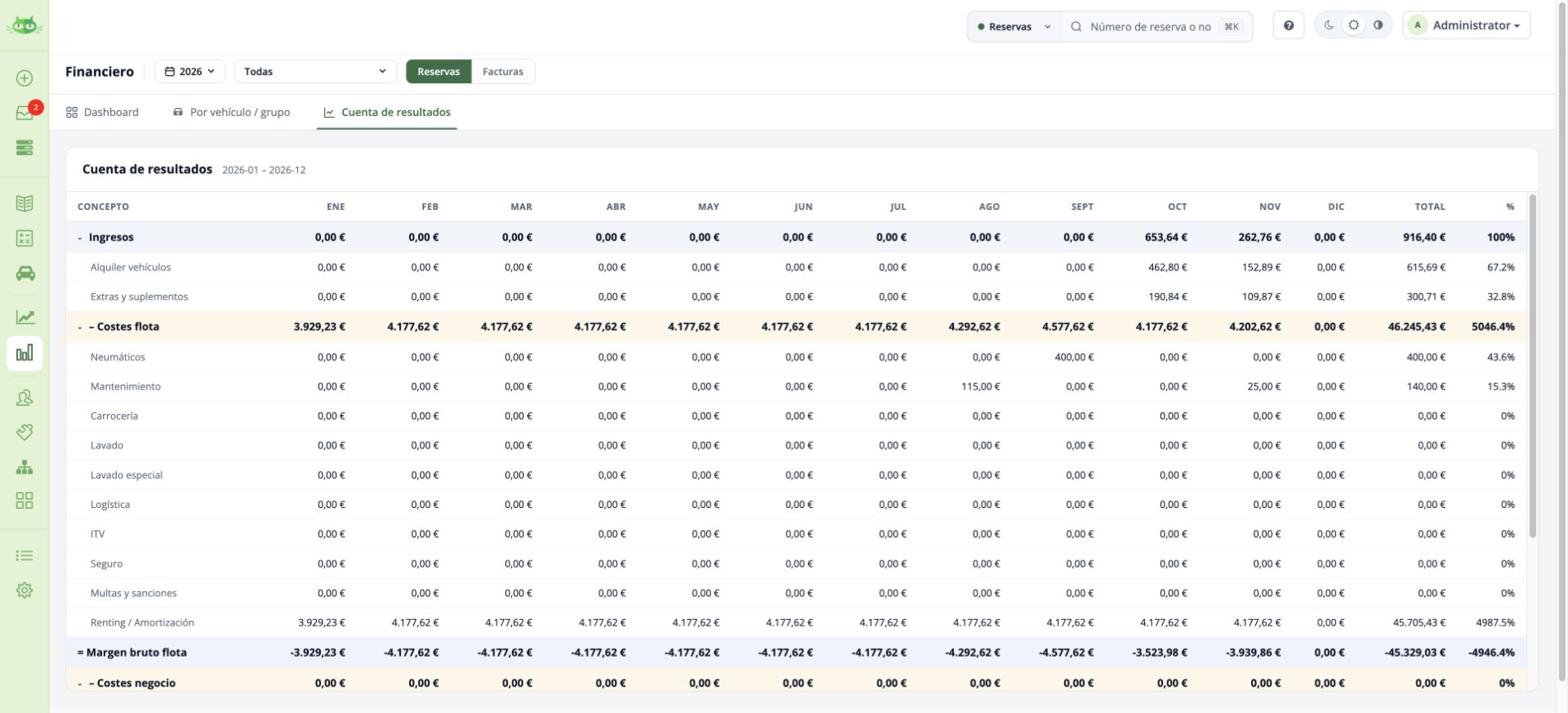
- Si el coste no cuadra, vuelve a la cuota o gasto del vehículo y comprueba vigencia, centro, impuestos y consolidación. Si el ingreso no cuadra, revisa fuente y criterio temporal.
Cómo queda registrado
El margen puede explicarse por sus ingresos, costes y días con el mismo ámbito de análisis.
Operaciones relacionadas
Elegir entre previsión, analítica, facturación, cobros y resultado →Entender un alquiler que ocupa varios meses en los informes →Comprobar por qué un gasto o una cuota todavía no aparece en el informe →Consultar ingresos, costes y margen de un vehículo →Dudas relacionadas
¿Cómo interpreto el Dashboard financiero?
El Dashboard combina ingresos, costes, días disponibles y márgenes. Para explicar una cifra, conserva fuente y filtros y baja al vehículo, al concepto de gasto y al periodo de origen.
¿Dónde veo qué vehículos están en pérdidas?
El Dashboard combina ingresos, costes, días disponibles y márgenes. Para explicar una cifra, conserva fuente y filtros y baja al vehículo, al concepto de gasto y al periodo de origen.
¿El coste del informe coincide con el dinero pagado en el banco?
El Dashboard combina ingresos, costes, días disponibles y márgenes. Para explicar una cifra, conserva fuente y filtros y baja al vehículo, al concepto de gasto y al periodo de origen.
Volver al inicio del capítulo · Ver todos los capítulos
Revisar una carga de Power BI que falla tras añadir columnas
Comprueba el archivo y sus encabezados antes de concluir que se ha perdido un dato.
Dónde está: Exportación de reservas · origen y transformación del informe de Power BI
Cómo hacerlo
-
Identifica el origen exacto
Distingue CSV exportado, archivo intermedio y respuesta API. Conserva fecha, filtros y una muestra sin datos personales.
-
Compara nombres y número de columnas
Revisa encabezados y estructura. Nuevas columnas de conductor, conductores adicionales o servicios pueden romper una importación limitada a un número fijo de columnas.
-
Revisa la transformación
Pide al responsable del informe que compruebe límites de columnas y pasos de selección o renombrado. No elimines un campo de la integración solo porque una consulta antigua deje de verlo.
-
Comprueba filas y totales
Después del ajuste, verifica que se conservan las columnas necesarias, los tipos, el número de reservas y los importes con los mismos filtros.
Al terminar: La carga usa la estructura actual y conserva los datos necesarios del informe.
En el caso revisado, el límite de columnas del informe causaba el fallo y se retiró. Esto no prueba que cualquier error de exportación tenga ese mismo origen.
Dudas relacionadas
¿Por qué falla Power BI si se han añadido columnas al CSV?
Comprueba si la importación fija un número de columnas. Compara encabezados y revisa sus transformaciones antes de quitar campos de la integración. Verifica después filas, tipos y totales.
Volver al inicio del capítulo · Ver todos los capítulos
MyBooking V3 · Edición ampliada del 19/11/2026. Las opciones dependen de los módulos, permisos, proveedor y configuración de tu cuenta.