
17. Catálogo, tarifas y horarios
Guía V3 · Índice de capítulos · Preguntar al chat
Productos, precios, extras, reglas, cupos y calendarios.
Procesos de este capítulo
- Encontrar familias, categorías y extras
- Localizar y revisar una tarifa
- Revisar una regla de factor de precio
- Revisar un cierre de venta
- Crear un código promocional y comprobarlo hasta la solicitud de reserva
- Localizar los horarios que gobiernan la reserva
- Crear un extra y ofrecerlo en una oficina
- Consultar usos e identificar un código agotado
- Encontrar una oferta vigente, futura o expirada
- Preparar y revisar los precios del próximo año
- Propagar precios entre categorías y elegir las temporadas
- Configurar con cuánta antelación puede empezar una reserva
- Crear una regla de edad sin confundir suplemento y fianza
- Revisar por qué un extra o suplemento tiene otro importe
- Cambiar las franjas horarias de un periodo completo
- Ofrecer un seguro en la web y comprobar su reducción de franquicia
- Configurar kilómetros incluidos y coste del kilómetro extra
- Cerrar nuevas reservas para toda la empresa
- Coordinar temporadas de precio y calendarios de entrega
- Revisar el mínimo de días de un tramo de temporada
Encontrar familias, categorías y extras
Relaciona la oferta comercial con los vehículos reales.
Dónde está: Catálogo → Familias / Categorías / Extras
Paso a paso
- Abre Familias para identificar el tipo de producto.
- En Categorías, busca el grupo y revisa familia, estado activo y visibilidad web.
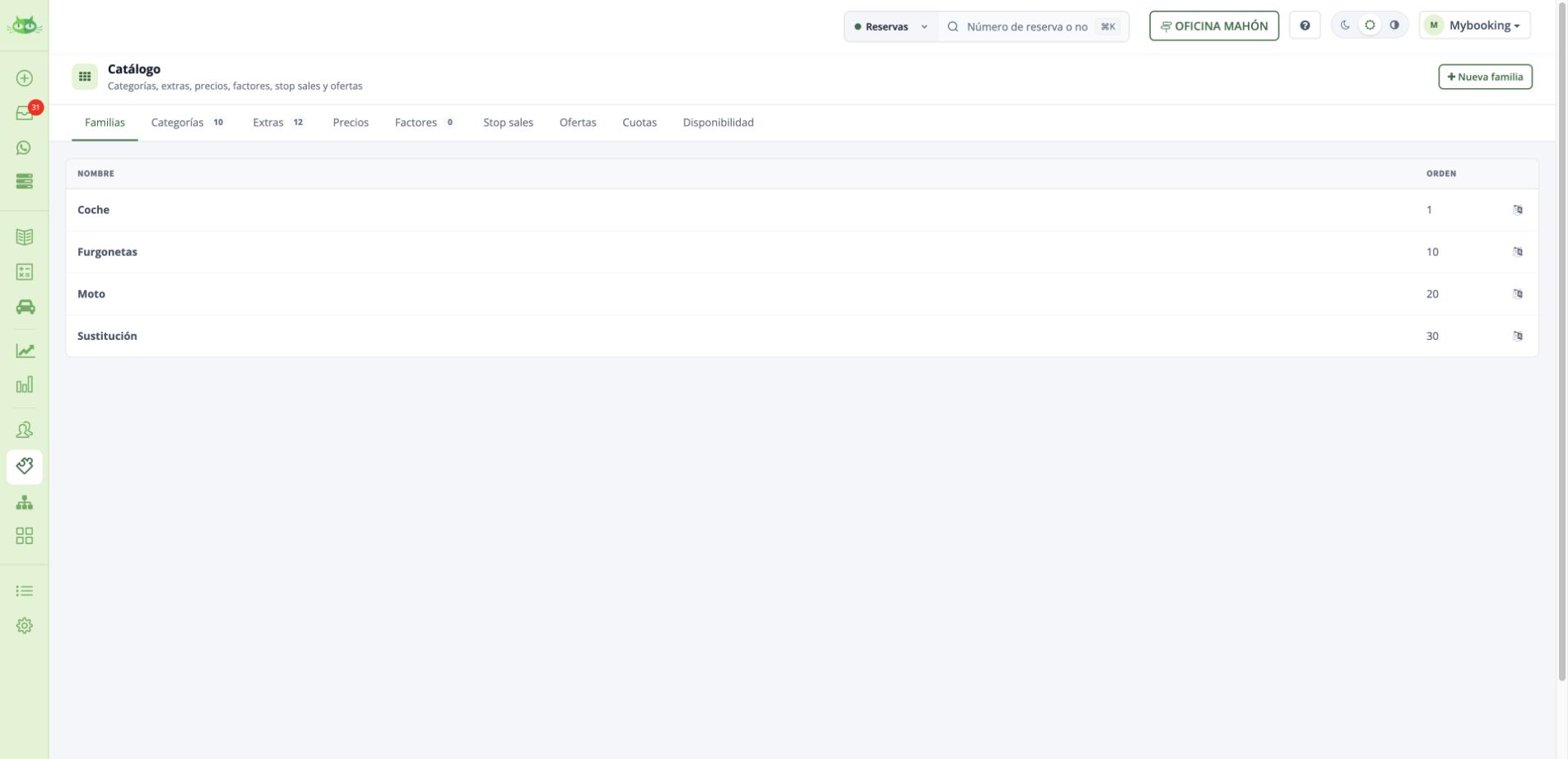
Encontrar familias, categorías y extras · Pantalla de ejemplo. Pulsa para ampliar. - En Extras, localiza el concepto y revisa tipo, grupos, momento, cantidad máxima y visibilidad.
- Contrasta la categoría de catálogo con el grupo asignado al vehículo antes de revisar disponibilidad o precio.
Al terminar: El producto y el extra están identificados y pertenecen al ámbito esperado.
Un extra comercial no es lo mismo que Custodia, Multas o Comisiones del menú Servicios.
Antes de publicar una categoría nueva
Comprueba asignación de vehículos, precios, fianza y franquicia. Una categoría puede estar activa en el programa y seguir oculta en la web mientras se prepara. Revisa Ficha → Clasificación → Visible en web y realiza una búsqueda nueva después de completar sus tarifas.
Volver al inicio del capítulo · Ver todos los capítulos
Localizar y revisar una tarifa
Identifica el origen de un precio antes de corregirlo.
Dónde está: Catálogo → Precios · Configuración → Tarifas
Paso a paso
- En Catálogo → Precios, selecciona aplicación, tipo de tarifa y duración.
- Localiza la categoría y el periodo que necesita precio. Comprueba si utiliza temporadas o calendario de precios.
- En Configuración → Tarifas, contrasta unidades, cálculo diario/mensual, cortesías, temporadas y suplementos.
- Compara la misma categoría, oficina, fechas, horas y duración en la reserva antes de decidir un ajuste.
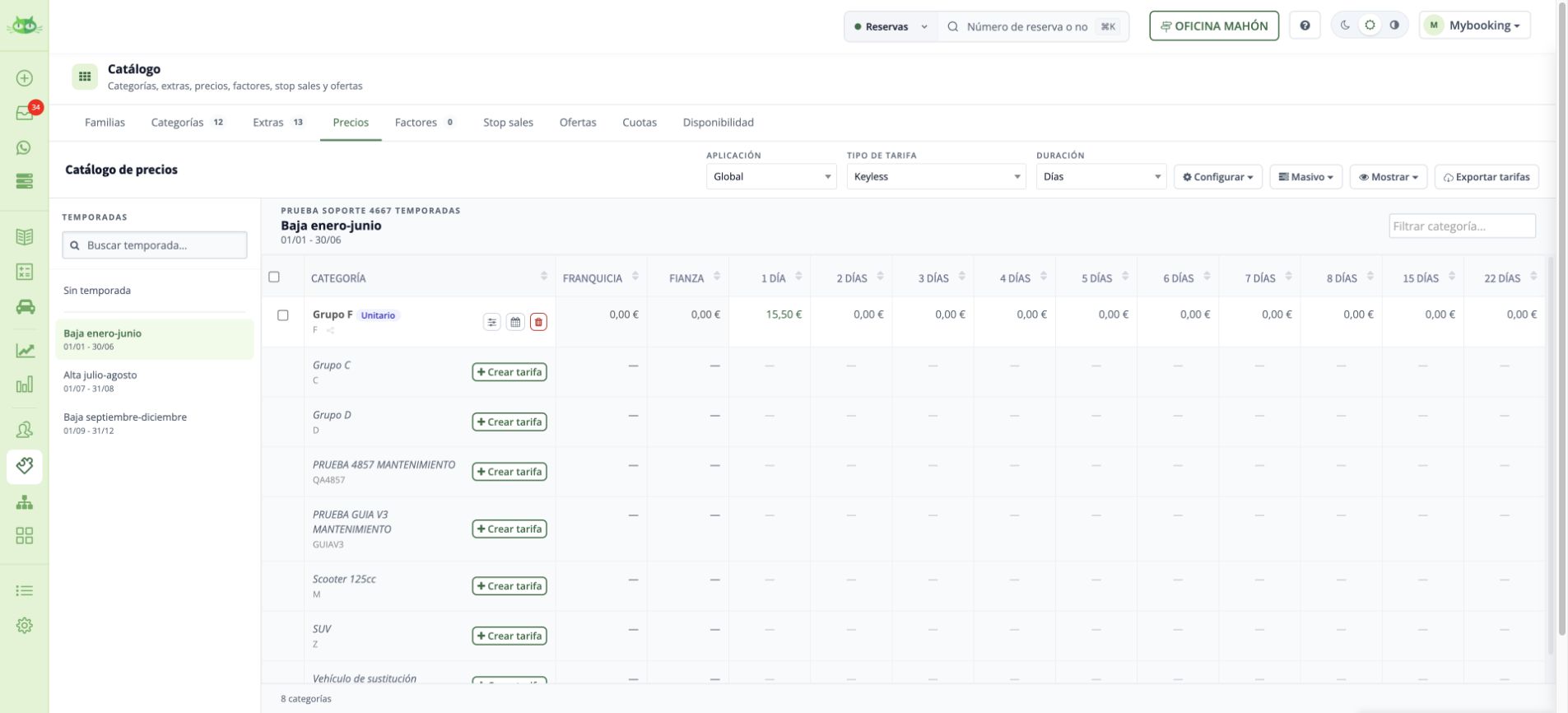
Al terminar: Puedes identificar si la diferencia procede de precio base, duración, temporada, descuento, extra o suplemento.
Para cambiar un precio: localiza primero su categoría, tipo de tarifa y periodo. Introduce el nuevo importe en la celda correspondiente y confirma con Enter/Tab o sal del campo. Vuelve a abrir la misma selección y comprueba el valor guardado. Consulta una reserva con esas mismas fechas y duración para comprobar el precio resultante.
Las celdas de precio pueden guardar al perder foco o pulsar Enter/Tab. Introduce únicamente los precios que quieres guardar. Cambiar el conjunto de temporadas puede afectar a filas existentes; la copia y propagación requieren su procedimiento específico.
Para preparar otro ejercicio consulta Precios del próximo año. Para copiar entre categorías sigue Propagar precios y elegir temporadas.
Parámetros y configuración
- Redondeo de tarifa, extras, km y combustible: Precisiones separadas que pueden explicar diferencias de céntimos.
Configuración → Tarifas → Configuración - Unidades meses, días, horas y minutos: Tipo de duración que utiliza el cálculo.
Configuración → Tarifas → Configuración - Duración mínima y máxima: Límites de contratación; en la configuración observada 0 significa sin límite.
Configuración → Tarifas → Configuración - Cómputo de días, cortesía y día adicional: Determina los días facturados a partir de fechas y horas.
Configuración → Tarifas → Configuración - Cruce de temporadas: Condiciona qué precio se usa cuando el alquiler cambia de temporada.
Configuración → Tarifas → Configuración - Cálculo mensual y mes de 30 días: Reglas propias del precio mensual; distinto de generar facturas recurrentes.
Configuración → Tarifas → Configuración - Cobro del día de devolución: Regla de duración/precio; comprueba el tipo de tarifa antes de calcular.
Configuración → Tarifas → Configuración - Fin de semana y duración por temporada: Excepciones de la tarifa respecto de la regla general.
Configuración → Tarifas → Configuración
Dudas relacionadas
¿Dónde cambio los precios y las fechas de las temporadas?
Los importes se revisan en Catálogo → Precios, eligiendo tarifa, temporada y duración. Las fechas pertenecen al conjunto de temporadas en Configuración → Tarifas. Revisa si la celda expresa precio total o diario.
Volver al inicio del capítulo · Ver todos los capítulos
Revisar una regla de factor de precio
Consulta los ámbitos de una regla multiplicadora.
Dónde está: Catálogo → Factores → Crear regla
Paso a paso
- Filtra por centro, categoría o temporada para localizar reglas existentes.
- Abre Crear regla para revisar Centro/Sucursal, Tipos de tarifa, Categorías y Temporadas.
- Revisa Factor multiplicador y Prioridad. La ayuda indica que un factor mayor que 1 sube la base y menor que 1 la reduce.
- Comprueba el ámbito antes de usar Crear regla; utiliza Cancelar si solo estás consultando.
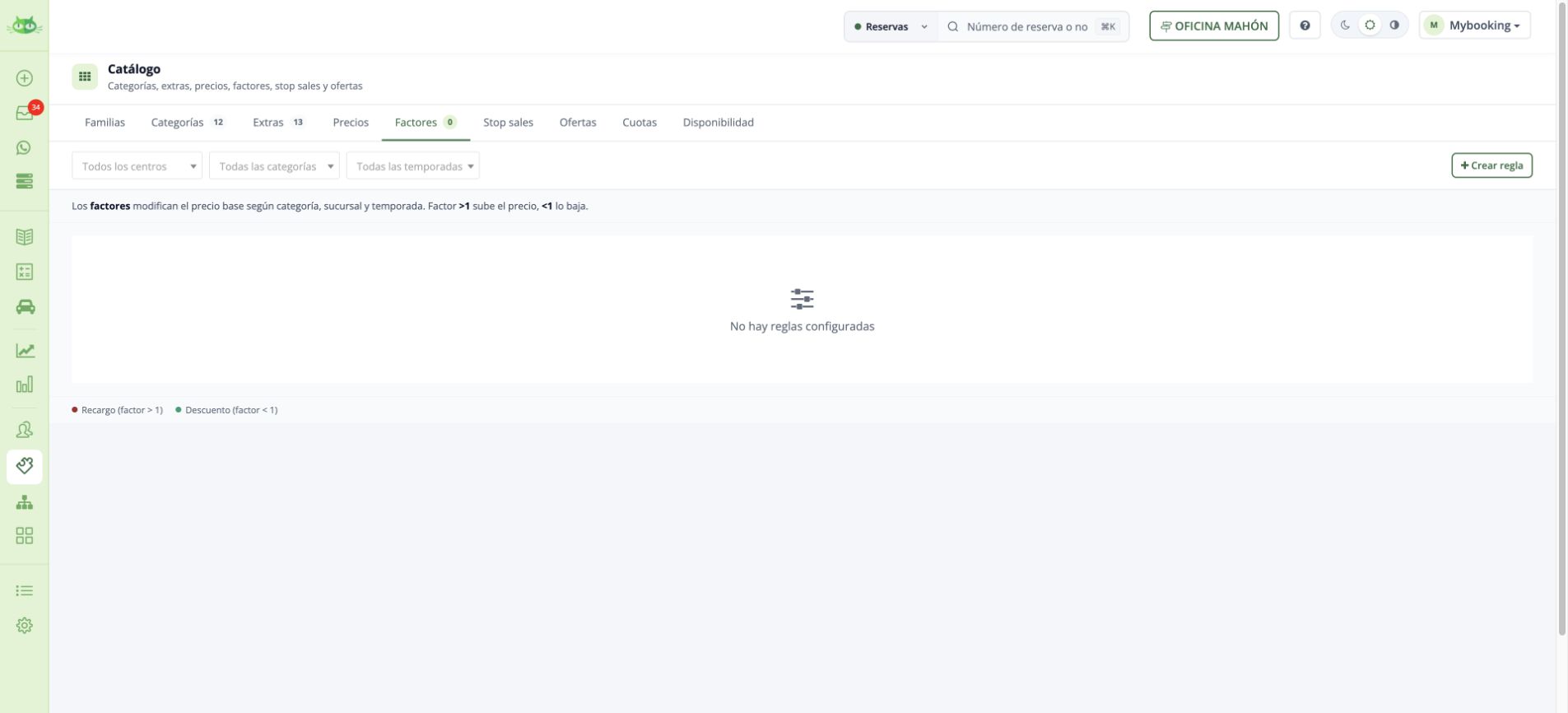
Al terminar: Queda delimitado dónde pretende actuar la regla.
La ayuda indica que los selectores vacíos de tarifa, categoría o temporada abarcan todos los elementos de ese ámbito.
Parámetros y configuración
- Factor multiplicador: Un factor mayor que 1 aumenta la base y menor que 1 la reduce.
Catálogo → Factores / Stop sales / Cuotas / Disponibilidad - Prioridad de factor: La interfaz indica mayor número, mayor prioridad; no presupongas acumulación de reglas.
Catálogo → Factores / Stop sales / Cuotas / Disponibilidad - Ámbito de factor: Centro, tipo de tarifa, categoría y temporada limitan la regla.
Catálogo → Factores / Stop sales / Cuotas / Disponibilidad - Nivel y fechas del stop sale: Bloquea nuevas reservas del ámbito seleccionado; no modifica por sí solo las existentes.
Catálogo → Factores / Stop sales / Cuotas / Disponibilidad - Cuotas y disponibilidad: Vistas diferentes del inventario y de su comercialización; revisa categoría, fechas y centro.
Catálogo → Factores / Stop sales / Cuotas / Disponibilidad
Volver al inicio del capítulo · Ver todos los capítulos
Revisar un cierre de venta
Distingue un cierre de nuevas reservas de un bloqueo físico del vehículo.
Dónde está: Catálogo → Stop sales → Añadir stop sale
Paso a paso
- Revisa mes/año, centro, categoría y reglas activas.
- Abre Añadir stop sale y selecciona el nivel: global, sucursal, categoría o categoría en sucursal.
- Revisa fecha de inicio, fin y descripción.
- La acción final se llama Bloquear disponibilidad. Antes de utilizarla, comprueba el alcance. Para consultar sin crear utiliza Cancelar.
Al terminar: El nivel y el intervalo se corresponden con el cierre deseado.
La advertencia de la interfaz indica que afecta a nuevas reservas y no a las ya existentes.
Volver al inicio del capítulo · Ver todos los capítulos
Crear un código promocional y comprobarlo hasta la solicitud de reserva
Define vigencia, ámbito, uso e importe del código y comprueba su aplicación desde el buscador hasta la solicitud creada. El descuento promocional del producto y el descuento manual general no son la misma operación.
Dónde está: Configuración > Tarifas > Códigos de promoción
Paso a paso
- Pulsa Nuevo código e introduce un identificador fácil de comunicar al cliente.
Crear un código promocional y comprobarlo hasta la solicitud de reserva · Pantalla de ejemplo. Pulsa para ampliar. - Completa Fecha desde y Fecha hasta en Vigencia de uso. Completa también ambos campos de Vigencia del origen de la reserva, con un rango que abarque las fechas que usarás en el motor.
- Selecciona Porcentaje o Importe, introduce el valor y establece el límite de usos; 0 significa sin límite.
- Pulsa Crear. Comprueba el código, vigencia, descuento, usos y estado del listado. Para editarlo, pulsa su código, modifica los datos y guarda.
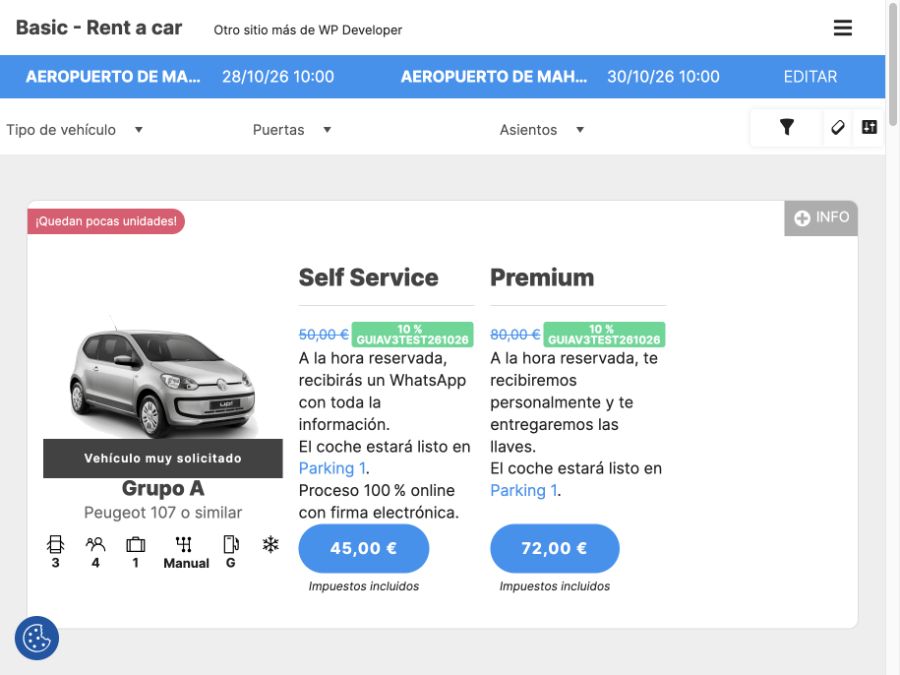
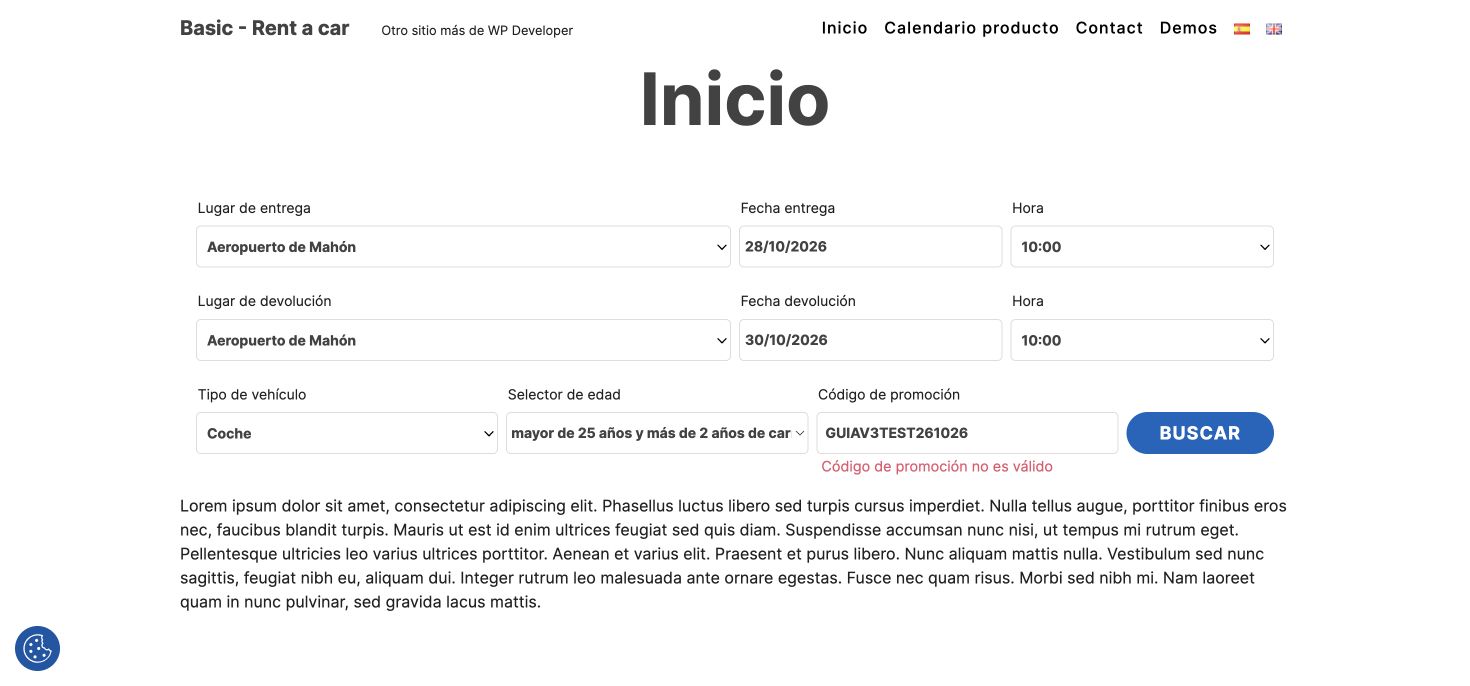
- Abre el buscador de la web conectada a tu cuenta, elige lugares, fechas, horas, vehículo y edad del conductor e introduce el código antes de pulsar Buscar.
- En los resultados revisa el código, el porcentaje, el precio anterior y el precio rebajado. Selecciona la tarifa y comprueba el desglose del carrito: alquiler, suplementos y total.
- Si el buscador había quedado bloqueado antes de corregir las fechas del código, recarga la página y vuelve a introducir la búsqueda.
- Para completar la solicitud de prueba, selecciona Nuevo cliente y Sólo realizar la reserva, completa los datos, revisa el total, acepta las condiciones y la privacidad y pulsa Solicitar reserva una sola vez.
- Comprueba el localizador y el estado de la solicitud en el resumen web y en la gestión. Revisa también el correo recibido y el justificante de reserva.
Al terminar: Con un código del 10 %, Premium del Grupo A pasa de 80 € a 72 €, Self Service del Grupo A de 50 € a 45 € y Premium del Grupo A+ de 85 € a 76,50 €. Al seleccionar Premium del Grupo A, el carrito conserva el alquiler de 72 € y añade un suplemento de edad de 30 €: total de 102 €. La solicitud creada mantiene ese total, se registra con origen Web y queda pendiente de confirmación, con 0 € pagados. El correo y el justificante reflejan 8 € de descuento en el alquiler y el total de 102 €. En Servicios y extras, el alquiler ya aparece a 72 €; el descuento manual general puede mostrar Sin descuento porque la promoción está incorporada en el precio de la línea.
Parámetros y configuración
- Tipos de tarifa: Clasifica tarifas, unidades y condiciones como mensual o Keyless cuando proceda.
Configuración → Tarifas - Conjuntos de temporadas: Deben cubrir los periodos de precio de forma coherente.
Configuración → Tarifas - Descuentos por días: Escalas y tramos de duración; no son códigos promocionales.
Configuración → Tarifas - Código de promoción: Vigencia, usos y ámbito; distingue fecha de compra y fecha del alquiler.
Configuración → Tarifas - Reglas de edad: Condiciones del conductor y suplementos aplicables.
Configuración → Tarifas - Niveles de ocupación: Configuración relacionada con las reglas de precio dinámico; revisa la regla concreta.
Configuración → Tarifas - Plantillas de grupos y extras: Sirven de base al crear precios; no presupongas que reescriben precios existentes.
Configuración → Tarifas
Dudas relacionadas
¿Puedo limitar un código promocional a ciertas sucursales?
El hilo del 11 de noviembre indica que se estaba desarrollando esa limitación. No acredita que estuviera desplegada. Antes de publicar una promoción por sucursal, confirma que el selector exista y prueba su alcance.
Volver al inicio del capítulo · Ver todos los capítulos
Localizar los horarios que gobiernan la reserva
Relaciona apertura, antelación y lugares de entrega.
Dónde está: Configuración → Calendarios → Configuración / Calendarios
Paso a paso
- En Configuración, revisa calendario por defecto, tipo de calendario y antelación.
- En Calendarios, localiza el calendario de trabajo o festivos.
- Contrasta la asignación al centro o al punto de entrega que utiliza la reserva.
- Revisa horas de inicio/fin y suplementos horarios junto a la tarifa antes de interpretar un precio fuera de horas.
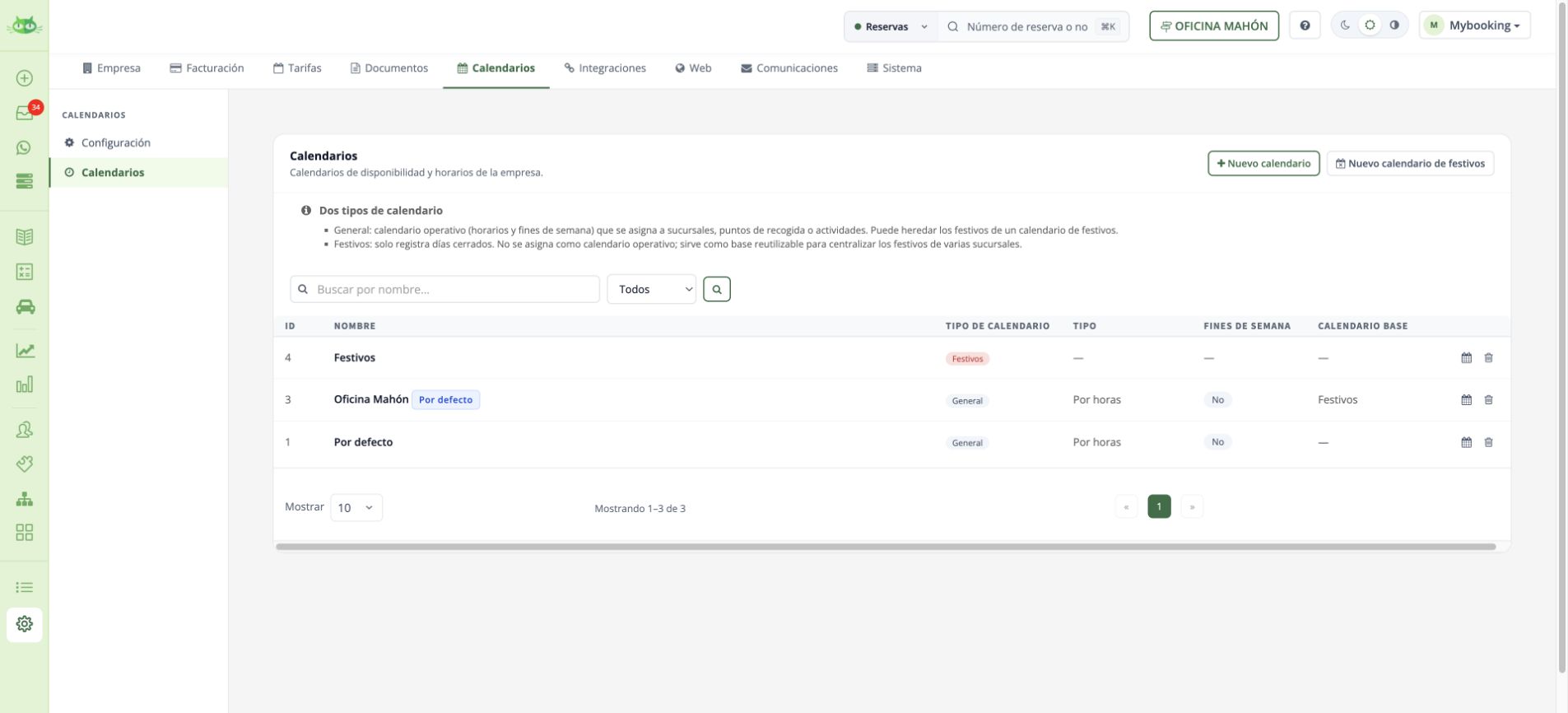
Al terminar: Has localizado los horarios y el ámbito que deben aplicarse.
Revisa el calendario asignado a la oficina y al punto afectados antes de cambiar el valor general. Para una excepción local, conserva los horarios del resto de oficinas.
Si entregas y devoluciones tienen horarios distintos: comprueba qué calendario utiliza cada punto y cada uso. Una oficina abierta para entregas no implica que el mismo horario deba aplicarse a devoluciones. Contrasta una búsqueda con la hora de entrega y otra con la de devolución antes de cambiar el calendario general. Revisar antelación y horas.
Parámetros y configuración
- Calendario predeterminado: Base de la empresa; revisa además calendario de centro o punto.
Configuración → Calendarios - Tipo de calendario y antelación: Condicionan fechas y horas que se ofrecen al reservar.
Configuración → Calendarios - Horario nocturno: Control de intervalos que cruzan la noche.
Configuración → Calendarios - Hora predeterminada de inicio y fin: Valores propuestos, sujetos a horarios y disponibilidad.
Configuración → Calendarios - Periodos y festivos: Franjas ordinarias, excepciones y días especiales.
Configuración → Calendarios
Volver al inicio del capítulo · Ver todos los capítulos
Crear un extra y ofrecerlo en una oficina
Crea el extra y prepara sus condiciones, precios y oficinas de comercialización. Estar activo en la ficha no basta para que pueda añadirse en las reservas de cualquier centro.
Dónde está: Catálogo > Extras > Nuevo extra
Paso a paso
- Crea el extra con su nombre, tipo, momento de aplicación, cantidad máxima e impuestos.
- En Ficha revisa que esté activo, configura el cálculo del precio y decide si se ofrece en la web o se añade automáticamente.
- En Grupos establece las categorías donde se ofrece; la opción de todos los grupos permite ofrecerlo en todo el catálogo.
- En Comercialización activa la oficina donde quieras utilizarlo y revisa por separado su disponibilidad en la web y el control de stock.
- Abre la reserva de esa oficina y entra en Servicios y extras > Añadir extra. Busca el nombre y pulsa el extra.
- Comprueba la nueva línea, cantidad, precio, impuestos y total de la reserva.
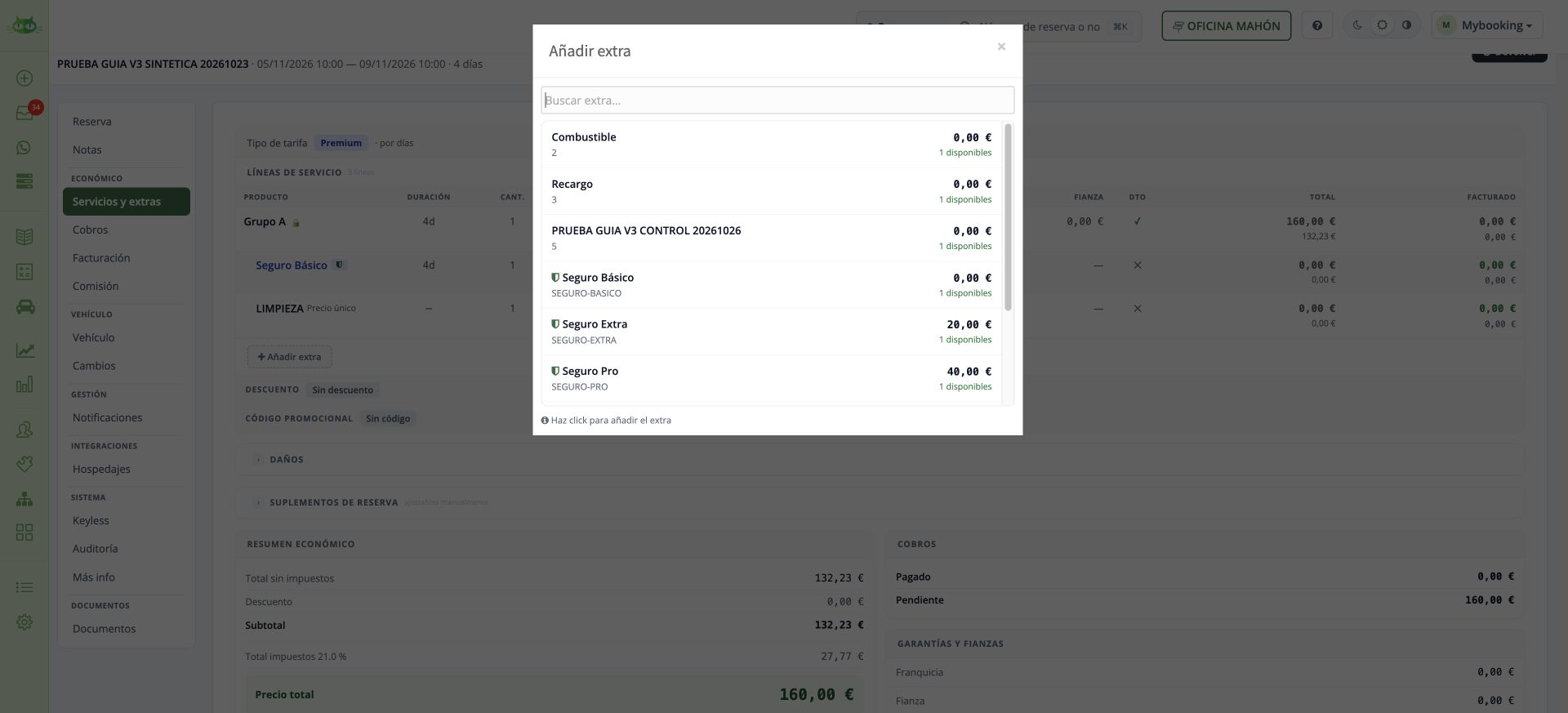
Al terminar: El extra aparece en Añadir extra de las reservas de la oficina habilitada. Tras añadirlo, revisa cantidad, precio, impuestos y total. Estar activo en su ficha no basta si no está comercializado en esa oficina.
Volver al inicio del capítulo · Ver todos los capítulos
Consultar usos e identificar un código agotado
Consulta el contador y el historial de usos del código y utiliza Agotados o Todos para localizar los que ya alcanzaron su límite. El estado del código y su vigencia condicionan nuevos usos.
Dónde está: Configuración > Tarifas > Códigos de promoción
Paso a paso
- Revisa la columna Usos del código: indica los usos realizados y el límite configurado.
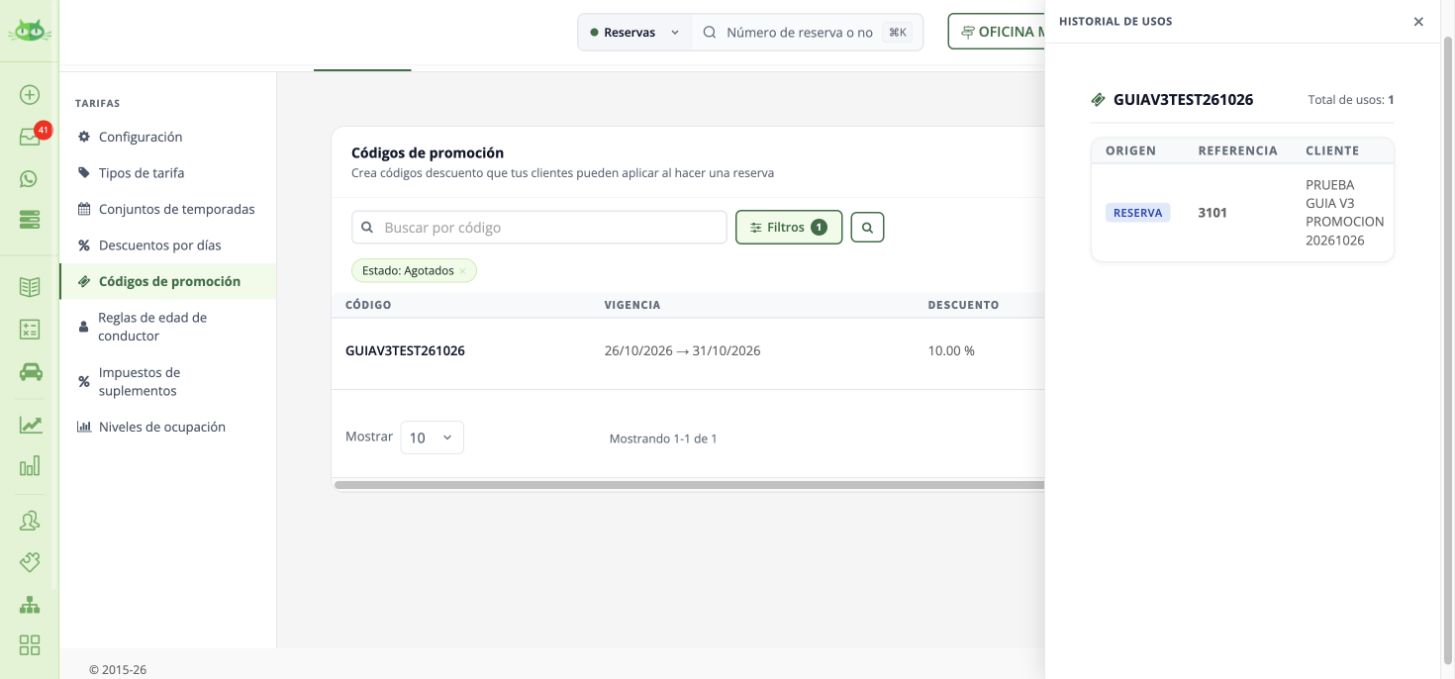
Consultar usos e identificar un código agotado · Pantalla de ejemplo. Pulsa para ampliar. - Si el código ya no aparece en el listado predeterminado, abre Filtros, selecciona Estado > Agotados o Todos y pulsa Aplicar.
Consultar usos e identificar un código agotado · Pantalla de ejemplo. Pulsa para ampliar. - Localiza el código y revisa su estado. Pulsa el icono de historial de su fila.
- En Historial de usos comprueba el total y las reservas o referencias asociadas, junto con su cliente.
- Si se ha alcanzado el límite, el motor rechazará otra búsqueda con ese código. Revisa usos, vigencia y configuración antes de ofrecerlo de nuevo.
Al terminar: El contador y el historial reflejan los usos del código. Al alcanzar el límite, aparece Agotado y se rechazan nuevos usos. Utiliza el filtro Agotados o Todos para encontrarlo.
Volver al inicio del capítulo · Ver todos los capítulos
Encontrar una oferta vigente, futura o expirada
Si una oferta que ya existía no aparece, revisa su estado y los filtros antes de crear otra.
Dónde está: Catálogo → Ofertas → Filtros
- Entra en Catálogo → Ofertas. Busca por nombre si lo conoces.
- Pulsa Filtros. El estado inicial puede ser Vigentes. Selecciona Todas para buscar también ofertas futuras o expiradas, o elige directamente Futuras o Expiradas.
- Comprueba los filtros de categoría y ámbito/sucursal. Utiliza Limpiar si necesitas retirar filtros anteriores y vuelve a seleccionar el estado que te interesa.
- Pulsa Aplicar. En la oferta revisa el periodo de reserva y el periodo de alquiler, además de tarifa y categorías. La fecha en que se reserva y la fecha en que se alquila son condiciones diferentes.
- Si el cliente debe introducir un código, consulta Códigos de promoción y usos. Si la oferta sigue sin aparecer con Todas y el ámbito correcto, facilita su nombre y fechas a soporte antes de duplicarla.
Al terminar: Has buscado la oferta en todos sus estados y sabes qué fechas y productos abarca.
Continúa según tu caso
Dudas relacionadas
¿Dónde están las ofertas y los códigos de descuento?
Son opciones diferentes: consulta el catálogo de ofertas y el apartado de promociones/códigos correspondiente. Revisa vigencia, estado y usos antes de concluir que una oferta ha desaparecido.
Volver al inicio del capítulo · Ver todos los capítulos
Preparar y revisar los precios del próximo año
Comprueba por separado las fechas de temporada y los importes. Tener definido el calendario del próximo año no garantiza que todas las categorías y duraciones tengan precio.
Dónde está: Catálogo → Precios · Configuración → Tarifas → Conjuntos de temporadas
- Identifica tipo de tarifa, aplicación, categorías, centros y duraciones que deben estar disponibles. En Catálogo → Precios selecciona esos mismos valores y utiliza Exportar tarifas para conservar la referencia de los precios actuales.
- Si utilizas temporadas, consulta el conjunto y sus periodos en Configuración → Tarifas → Conjuntos de temporadas. Si trabajas con calendario de precios, revisa las fechas en ese calendario. Comprueba que el periodo que quieres vender está definido.
- Regresa a Catálogo → Precios, selecciona la temporada o periodo y revisa cada categoría y duración. Utiliza Crear tarifa donde no exista una fila y edita las celdas correspondientes. Confirma el importe con Enter/Tab o al salir del campo y vuelve a consultarlo.
- Para llevar precios de una categoría a otras, sigue Propagar precios. Un ajuste porcentual masivo modifica precios existentes: no completa automáticamente las celdas sin precio. Revisa también extras, kilómetros, fianza y franquicia.
- Consulta la misma tarifa y categoría en fechas del nuevo año: temporada baja/alta, una estancia que cruce temporadas y las duraciones que comercializas. Contrasta precio base, descuentos y suplementos antes de ofrecer esas fechas.
Al terminar: Has revisado las fechas y los precios de las combinaciones que vas a comercializar, con ejemplos del nuevo año.
Continúa según tu caso
Volver al inicio del capítulo · Ver todos los capítulos
Propagar precios entre categorías y elegir las temporadas
Utiliza esta acción cuando varias categorías deben partir de precios de una categoría de origen. La propagación de precios no copia toda la configuración de la tarifa.
Dónde está: Catálogo → Precios → Propagar precios
- En Catálogo → Precios elige aplicación, tipo de tarifa, duración y temporada. Revisa los precios de la categoría que quieres utilizar como origen.
- En la fila de la categoría de origen pulsa el icono de ramificación/compartir. Comprueba que el panel Propagar precios muestra el grupo y los precios de origen esperados.
- Selecciona solo las categorías de destino necesarias. Revisa cada selección antes de utilizar Seleccionar todo; puedes sobrescribir precios de categorías que ya tienen valores propios.
- En Aplicar en utiliza Temporada actual, Todas las temporadas o Seleccionar temporadas…. Al elegir varias temporadas, cada temporada toma su precio de origen correspondiente: no significa repetir el precio visible en todas ellas.
- Comprueba el alcance y cualquier factor que presente el panel antes de Propagar ahora. Vuelve a abrir las categorías y temporadas de destino para comparar varias duraciones con el origen.
- Revisa aparte kilómetros incluidos, coste de kilómetro extra, fianza/franquicia y ajustes particulares. Si tienes precios especiales de fin de semana, revísalos también; no des por copiada toda la tarifa por haber propagado su precio base.
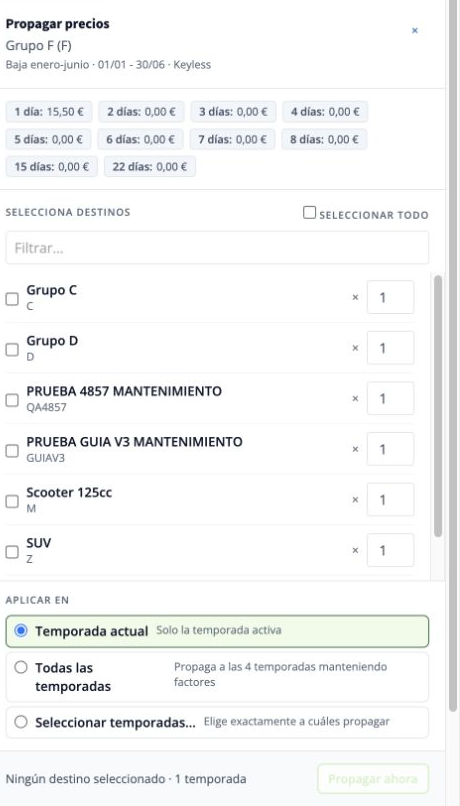
Al terminar: Las categorías y temporadas elegidas tienen los precios de destino revisados, y las condiciones adicionales se han comprobado por separado.
Continúa según tu caso
Volver al inicio del capítulo · Ver todos los capítulos
Configurar con cuánta antelación puede empezar una reserva
Distingue la antelación del calendario de los horarios de apertura, el control nocturno y el plazo para pagar online.
Dónde está: Configuración → Calendarios → Configuración
- Abre Configuración → Calendarios → Configuración. Comprueba el calendario asignado y si la oficina o el punto de entrega que vas a utilizar tiene una configuración propia.
- En Tipo de calendario y antelación pulsa Editar. Revisa el tipo de calendario y el campo Horas de antelación. El valor 0 permite inicio inmediato según la ayuda del campo.
- Introduce las horas de antelación que exige tu operativa y pulsa Guardar. Conserva el valor anterior para poder recuperarlo si el horario resultante no era el previsto.
- Comprueba Control nocturno, Horario por defecto y el calendario asignado. El horario por defecto propone una hora; no sustituye por sí solo la apertura y las restricciones del calendario.
- Consulta desde la web las fechas, oficina y punto de entrega afectados, dentro y fuera del plazo. Si el problema ocurre al pagar o confirmar, sigue Configurar los plazos del pago online. Facilita a soporte hora de creación, hora de inicio y canal si el resultado sigue siendo distinto.
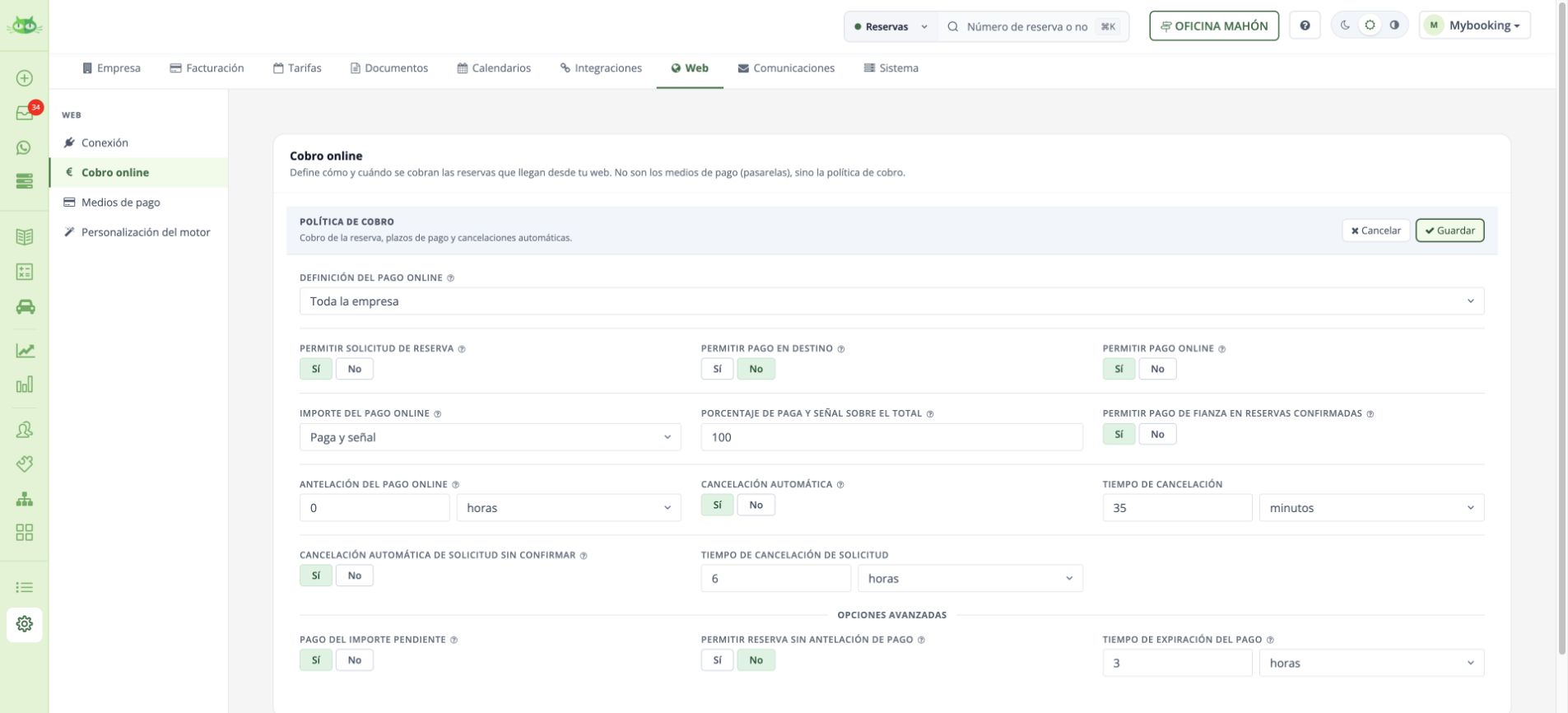
Al terminar: El plazo se ha revisado en el calendario correcto y se ha contrastado con una búsqueda del canal y punto afectados.
Continúa según tu caso
Volver al inicio del capítulo · Ver todos los capítulos
Crear una regla de edad sin confundir suplemento y fianza
El suplemento incrementa el precio que paga el cliente. La fianza adicional pertenece a la garantía del alquiler y tiene un campo distinto.
Dónde está: Configuración → Tarifas → Reglas de edad de conductor
- Abre Configuración → Tarifas → Reglas de edad de conductor. Revisa condición, permitido, suplemento, suplemento máximo, depósito y orden antes de añadir otra regla que cubra las mismas edades.
- Para una regla nueva pulsa Nueva regla. Elige Por edad, Por años de carnet o Edad y años de carnet. Completa operadores y límites; si combinas ambas condiciones, distingue Y de O.
- Configura ¿Reserva permitida?. Revisa los límites con cuidado: una regla para permitir un alquiler con suplemento es diferente de una que deniega la reserva.
- Introduce el importe de precio en Suplemento (€) y revisa Suplemento máximo (€). Utiliza Fianza adicional (€) para la garantía. Revisa Sumar a la fianza del producto si ese importe debe añadirse a la fianza ya definida.
- Define Orden, que controla la presentación en el selector al crear una reserva, y pulsa Crear. Abre una reserva con la condición correspondiente y comprueba el suplemento, su límite y la fianza por separado. Verifica el cálculo por duración antes de anunciar un precio diario.
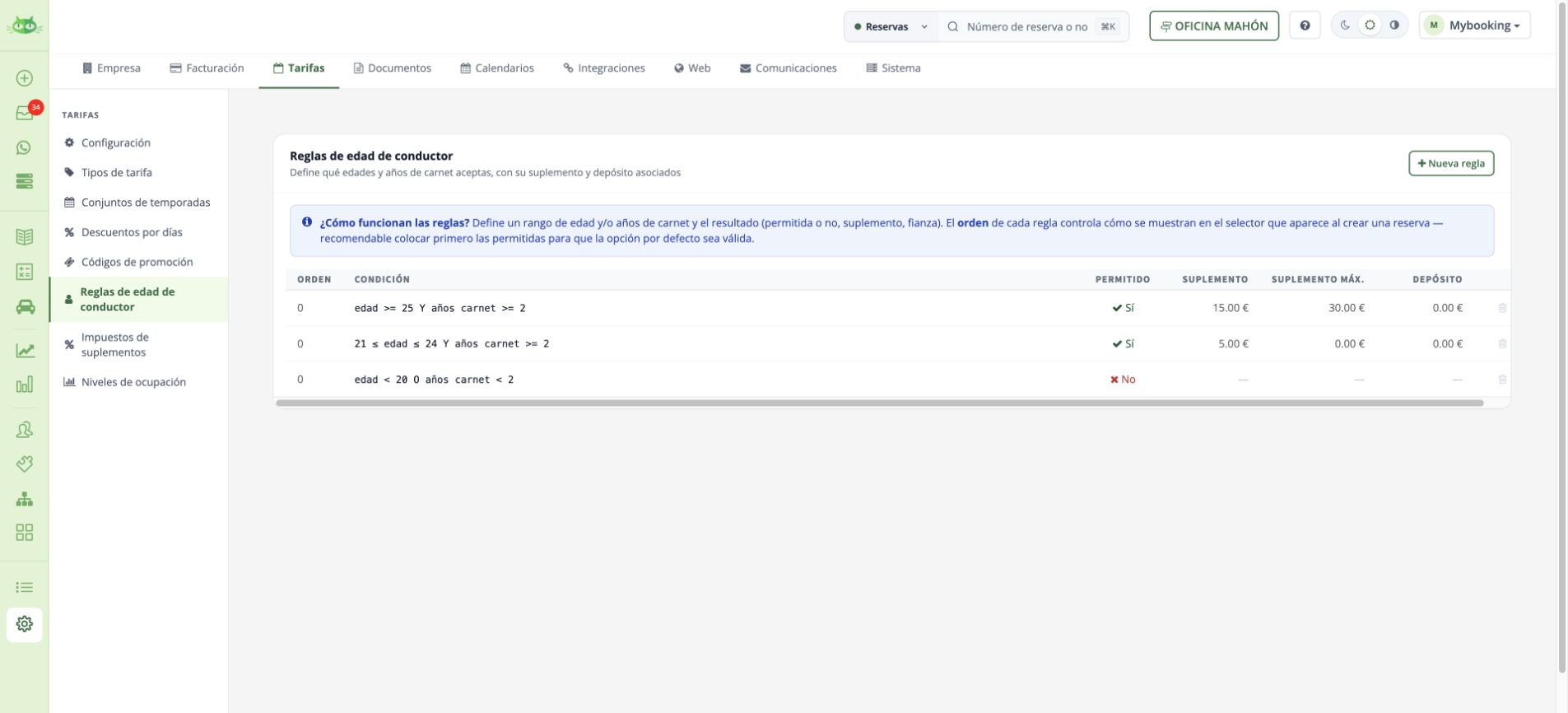
Al terminar: La regla tiene una condición y separa el cargo de la garantía. El ejemplo de reserva confirma los importes que se van a ofrecer.
Continúa según tu caso
Volver al inicio del capítulo · Ver todos los capítulos
Revisar por qué un extra o suplemento tiene otro importe
Empieza por identificar la línea que cambia: alquiler base, extra, kilómetros, edad o entrega. Así puedes revisar su regla sin modificar otra condición.
Dónde está: Reserva → Servicios · Catálogo → Extras / Precios · Configuración → Tarifas
- Abre el resumen de la reserva y anota concepto, cantidad, duración e importe. Si comparas web y programa, utiliza las mismas fechas, categoría, tarifa, centro, lugares y condición del conductor.
- Para un extra revisa su ficha en Catálogo → Extras, los grupos y la comercialización de la oficina. Consulta su precio para la tarifa y duración que utiliza la reserva. Un extra visible puede tener una tarifa diferente de la que estás consultando.
- Para kilómetros revisa kilómetros incluidos y coste extra, además del paquete seleccionado; para edad consulta Reglas de edad de conductor; para entrega revisa puntos, horario y suplementos de Configuración → Tarifas.
- Comprueba cantidades, topes, impuestos y descuentos aplicables al concepto. Compara primero la línea y después el total; dos totales distintos no indican por sí solos qué precio es incorrecto.
- Después del ajuste, consulta de nuevo la misma combinación. En una reserva existente comprueba los conceptos guardados antes de recalcular; si ya hay factura o documento firmado, revisa también sus procedimientos de corrección. Si no localizas la diferencia, envía la línea y la configuración de origen a soporte.
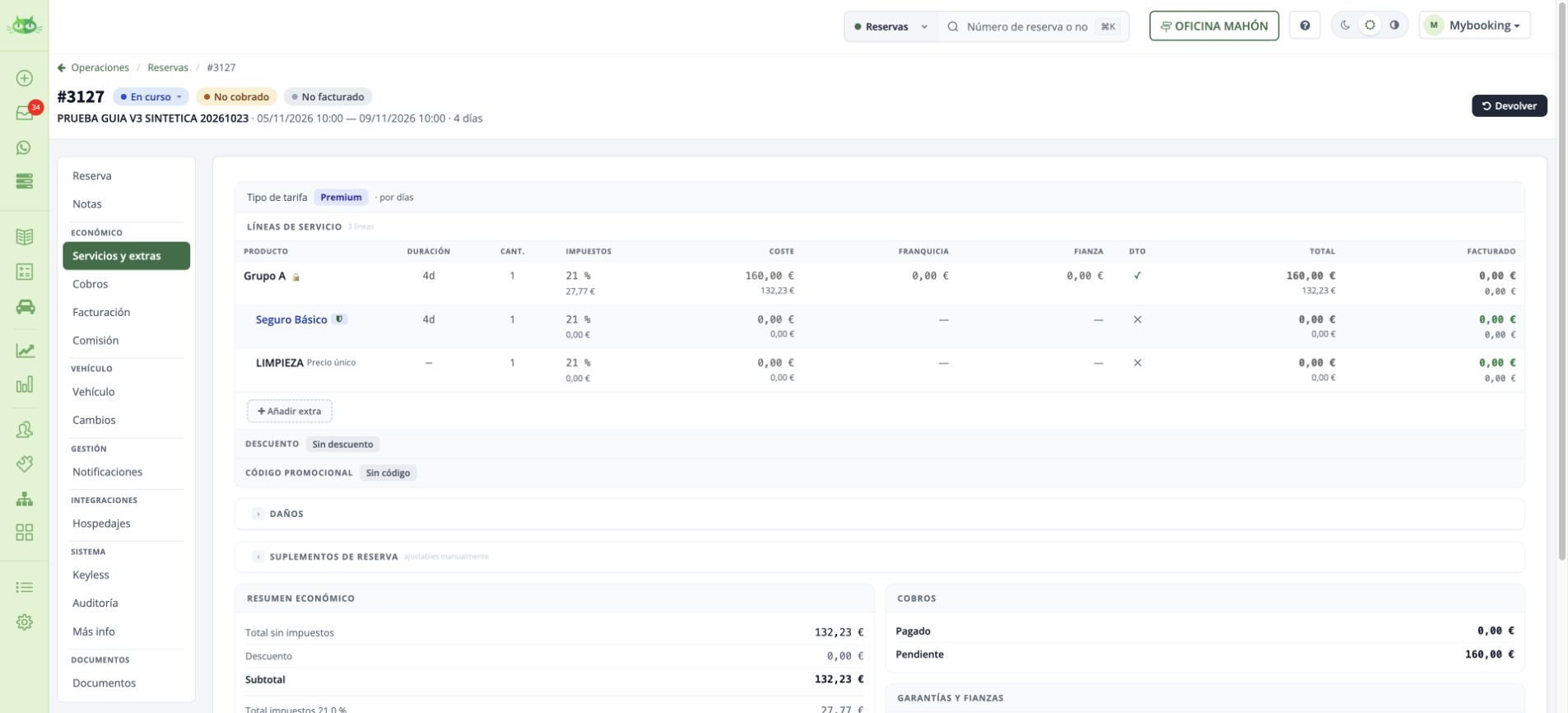
Al terminar: Has localizado la regla del concepto y puedes comprobar su precio con un ejemplo equivalente, sin confundir el suplemento con la fianza.
Continúa según tu caso
- Crear un extra y ofrecerlo en una oficina
- Localizar y revisar una tarifa
- Crear una regla de edad sin confundir suplemento y fianza
Parámetros y configuración
- Kilometraje automático: Requiere familia y tarifa compatibles y lecturas de entrega y devolución.
Configuración → Tarifas → Configuración / Impuestos de suplementos - Repostaje y tasa de repostaje: Conceptos separados; revisa combustible previsto, real, unidad y coste.
Configuración → Tarifas → Configuración / Impuestos de suplementos - Coste por combustible o energía: Diferencia diésel, gasolina, kWh y otras unidades según la familia.
Configuración → Tarifas → Configuración / Impuestos de suplementos - Edad del conductor: Puede aplicar suplemento y condiciones; no equivale a una retención bancaria.
Configuración → Tarifas → Configuración / Impuestos de suplementos - Fuera de horas: Relaciona calendario y precio del suplemento.
Configuración → Tarifas → Configuración / Impuestos de suplementos - Lugares y centros distintos: Reglas por lugar y por centro que deben contrastarse con el detalle de servicios.
Configuración → Tarifas → Configuración / Impuestos de suplementos - Impuesto de cada suplemento: Revisa el impuesto del concepto, no solo el de la tarifa base.
Configuración → Tarifas → Configuración / Impuestos de suplementos
Volver al inicio del capítulo · Ver todos los capítulos
Cambiar las franjas horarias de un periodo completo
Evita repetir el mismo cambio día por día cuando todos comparten el periodo General.
Dónde está: Configuración → Calendarios → Configuración → Editar horario
- Abre Configuración → Calendarios → Calendarios, localiza el calendario que utiliza la oficina o punto y abre su horario. Distingue el calendario General de su calendario base de Festivos.
- En Periodos, pulsa el nombre del periodo que quieras cambiar para editar sus horas en el calendario. Comprueba nombre, fechas y días: el lápiz edita los datos del periodo, no selecciona el periodo para pintar horas.
- Selecciona Ent./Dev. o Ent./Dev. supl., o las opciones separadas de entrega y devolución. Pulsa las franjas de media hora que correspondan.
- Las franjas se guardan automáticamente en este editor. Selecciona otro día que pertenezca al mismo periodo y comprueba el horario. Los periodos especiales conservan su propia configuración.
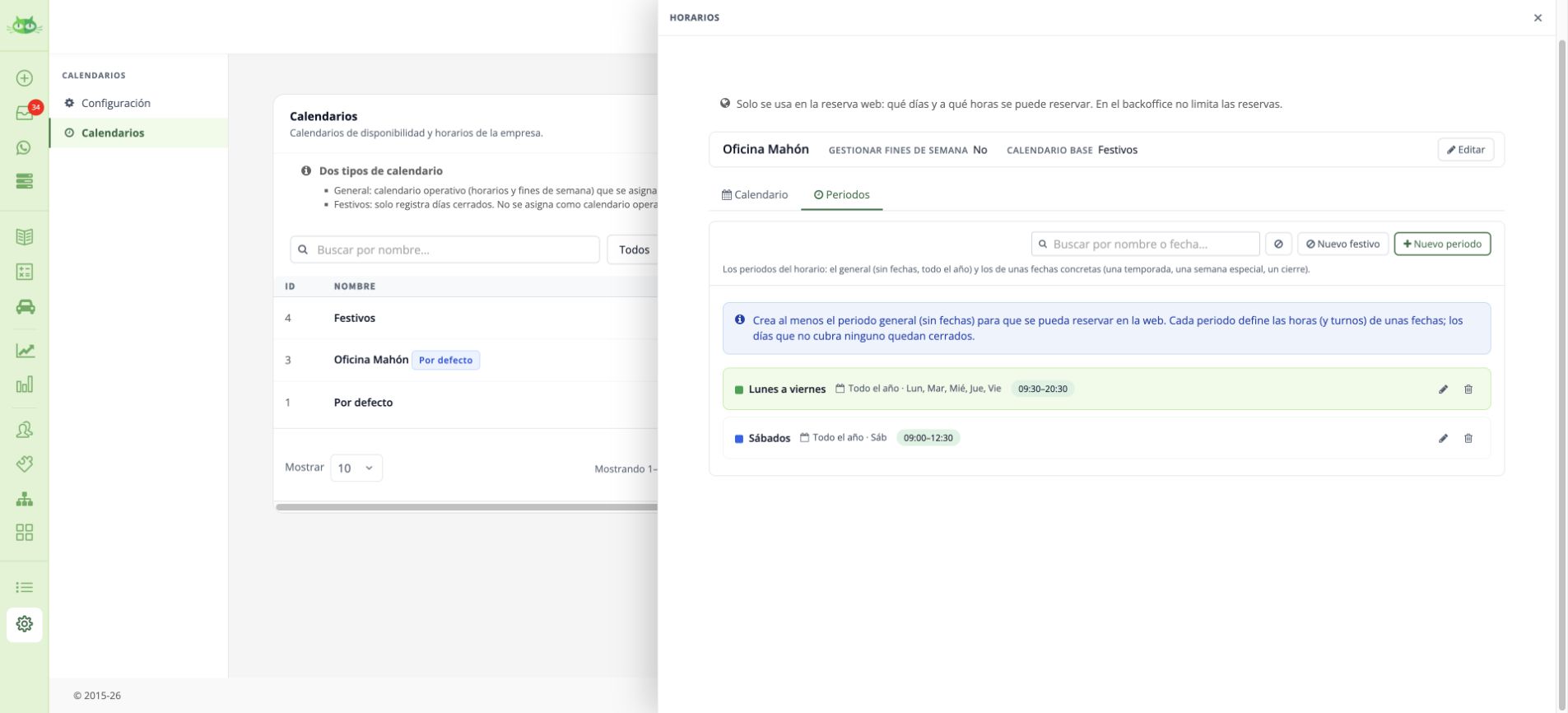
Al terminar: El horario se ha ajustado para el periodo seleccionado.
Dudas relacionadas
¿Cómo cambio el horario de todo el periodo General?
En Configuración → Calendarios → Configuración → Editar horario, abre Periodos → General y aplica las franjas. El editor guarda automáticamente. Verifica después otro día del mismo periodo; los periodos especiales son independientes.
Volver al inicio del capítulo · Ver todos los capítulos
Ofrecer un seguro en la web y comprobar su reducción de franquicia
La visibilidad del extra y su efecto sobre la franquicia son dos configuraciones distintas.
Dónde está: Catálogo → Extras → seguro · búsqueda nueva en el motor web
Cómo hacerlo
-
Revisa el ámbito
Abre el extra correcto y comprueba centro, grupos o categorías, tipo de seguro, precio y aplicación por día o por alquiler.
-
Comprueba su comercialización
Revisa que esté activo y habilitado para ofrecerse en la web en ese ámbito. Un extra visible en oficina puede no estar habilitado para el motor.
-
Configura el efecto real
Comprueba el campo que define la reducción de franquicia y su importe final. Escribir una franquicia en la descripción del seguro no configura ese efecto.
-
Comprueba con una búsqueda nueva
Selecciona fechas, oficina y grupo compatibles. Añade la cobertura y revisa el precio, los impuestos y la franquicia del resumen. Comprueba la fianza por separado.
-
Contrasta la reserva resultante
Antes de confirmar una operación real, revisa que las mismas condiciones figuren en la reserva y en el contrato previsto.
Al terminar: La cobertura puede seleccionarse en el ámbito previsto y aplica la franquicia correcta.
Los precios y grupos de una cuenta no son tarifas generales de MyBooking. No presupongas que una cobertura reduce también la fianza.
Parámetros y configuración
- Reducción de franquicia: Efecto real de la cobertura sobre la franquicia, independiente de su descripción y de la fianza.
Catálogo → Extras → seguro · búsqueda nueva en el motor web
Dudas relacionadas
¿Por qué mi seguro no aparece en la web o no reduce la franquicia?
Revisa su ámbito, activación web, clasificación y efecto de reducción de franquicia. La descripción comercial no configura ese efecto. Comprueba una búsqueda nueva y la fianza por separado.
Volver al inicio del capítulo · Ver todos los capítulos
Configurar kilómetros incluidos y coste del kilómetro extra
Déjalos preparados en la tarifa y revisa por separado las reservas ya creadas.
Dónde está: Catálogo → Precios → engranaje → Configurar km · Masivo → Km
Cómo hacerlo
-
Selecciona la tabla correcta
En Catálogo → Precios elige centro, tipo de tarifa y duración. Días, meses y horas pueden tener tramos diferentes.
-
Configura un tramo
Pulsa el engranaje bajo el precio de la categoría. En Configurar km, introduce Km incluidos y Coste km extra.
-
Elige la aplicación
Por unidades (día / mes) aplica los kilómetros por unidad; Total los interpreta para el tramo completo. Revisa qué corresponde a tu oferta y pulsa Guardar.
-
Usa el cambio masivo con alcance claro
Si varias filas comparten condiciones, abre Masivo → Km, selecciona columnas y categorías y marca solo los campos que quieres actualizar. Revisa el alcance antes de guardar.
-
Comprueba las reservas existentes
En una reserva ya creada, abre Vehículo → Condiciones del contrato. Revisa Km contratados y Coste km extra; confirma las correcciones autorizadas con ✓. Comprueba el contrato antes de firmar.
Al terminar: Los kilómetros y el coste adicional se aplican a la unidad y al ámbito correctos.
Una lectura de devolución por sí sola no genera un importe si el precio del kilómetro extra es cero. Cambiar la tarifa no reescribe un PDF firmado.
Parámetros y configuración
- Km incluidos: Cantidad incluida en el tramo o por unidad, según Aplicación.
Catálogo → Precios → engranaje → Configurar km · Masivo → Km - Coste km extra: Precio utilizado para los kilómetros que excedan lo contratado.
Catálogo → Precios → engranaje → Configurar km · Masivo → Km - Aplicación de kilómetros: Total para el tramo completo o Por unidades (día / mes).
Catálogo → Precios → engranaje → Configurar km · Masivo → Km
Dudas relacionadas
¿Cómo configuro los kilómetros para no ponerlos en cada contrato?
En Catálogo → Precios selecciona centro, tarifa y duración. Abre el engranaje → Configurar km, completa incluidos y coste extra y elige Por unidades o Total. Revisa aparte las reservas existentes.
Volver al inicio del capítulo · Ver todos los capítulos
Cerrar nuevas reservas para toda la empresa
Usa un stop sale global cuando el cierre deba afectar a todos los centros.
Dónde está: Catálogo → Stop sales → Añadir stop sale
Cómo hacerlo
-
Distingue cierre global y horario
Un periodo cerrado en un calendario solo afecta a los puntos que lo utilizan. Otros puntos pueden tener calendarios diferentes y seguir ofreciendo disponibilidad.
-
Prepara el bloqueo
Abre Catálogo → Stop sales → Añadir stop sale. En Nivel de bloqueo, selecciona Global — Toda la empresa.
-
Revisa fechas y alcance
Introduce el periodo que deba quedar cerrado y comprueba el alcance antes de pulsar Bloquear disponibilidad.
-
Comprueba la regla y la web
Revisa Reglas activas y su nivel global. Consulta fechas dentro del periodo para varios centros o puntos de la web, y revisa también la disponibilidad desde el programa.
Al terminar: Las nuevas consultas respetan el cierre de empresa y las reservas existentes se conservan.
Un stop sale global afecta también a las consultas de disponibilidad del programa. Utiliza un bloqueo más específico cuando no deba cerrarse toda la empresa.
Parámetros y configuración
- Global — Toda la empresa: Nivel de bloqueo que alcanza a todos los centros de la empresa.
Catálogo → Stop sales → Añadir stop sale
Dudas relacionadas
¿Cómo cierro reservas de toda la empresa sin repetir el calendario de cada oficina?
En Catálogo → Stop sales → Añadir stop sale selecciona Global — Toda la empresa, revisa fechas y Bloquear disponibilidad. Comprueba Reglas activas y búsquedas de varios puntos; las reservas existentes se conservan.
Volver al inicio del capítulo · Ver todos los capítulos
Coordinar temporadas de precio y calendarios de entrega
Las temporadas definen precios; los calendarios gobiernan horarios y días de entrega o devolución.
Dónde está: Catálogo → Precios · Configuración → Tarifas / Calendarios
Cómo hacerlo
-
Identifica los dos sistemas
Localiza el conjunto de temporadas que utiliza la tarifa y el calendario del centro o punto. Sus rangos no tienen por qué coincidir.
-
Revisa la fecha concreta
En las vistas integradas de campers y barcos, al seleccionar una fecha puede mostrarse su temporada y, debajo, el horario correspondiente. Comprueba ambos antes de interpretar una fecha como cerrada.
-
Distingue no entregar de no alquilar
Un festivo sin recogidas o devoluciones puede seguir computando dentro de un alquiler. Si necesitas cerrar nuevas reservas en todo el periodo, revisa el stop sale que corresponda.
-
Respeta los ámbitos
Puede haber varios conjuntos de temporadas y calendarios por oficina, vehículo o categoría. Antes de editar un rango, revisa qué elementos lo comparten.
-
Comprueba casos de frontera
Consulta fechas de inicio y fin de temporada, festivos y horarios distintos de recogida y retorno. Verifica categoría, centro, duración y precio final tanto en programa como en web.
Al terminar: Precio, horario y disponibilidad se interpretan con su propia configuración.
Dudas relacionadas
¿Un festivo sin entregas deja de contar como día de alquiler?
No necesariamente. Los calendarios gobiernan horarios y días de entrega o retorno; las temporadas y tarifas determinan el precio. Comprueba el caso concreto y usa un stop sale si necesitas cerrar nuevas reservas.
Volver al inicio del capítulo · Ver todos los capítulos
Revisar el mínimo de días de un tramo de temporada
La configuración por tramo permite ajustar una estancia mínima sin crear temporadas adicionales únicamente para ese motivo.
Dónde está: Catálogo → Precios → temporada / tramo → engranaje
Cómo hacerlo
-
Selecciona el tramo y el ámbito
Comprueba centro, categoría, tipo de tarifa y conjunto de temporadas antes de abrir el engranaje del tramo.
-
Revisa el mínimo de días
En las versiones que incluyen este control, la rueda permite definir el mínimo del tramo. Un mínimo definido en ese tramo se aplica a su ámbito; no cambies el conjunto general para una excepción sin revisar sus usos.
-
Conserva las otras reglas
Revisa duración, reglas de tarifa y descuentos. Tener un precio en una celda no demuestra por sí solo que se cumpla el mínimo exigido.
-
Comprueba el límite
Consulta una estancia un día por debajo del mínimo y otra que lo cumpla, con las mismas fechas, categoría y centro. Contrasta el resultado en la web y en el programa antes de darlo por preparado.
Al terminar: El mínimo está localizado en el tramo correcto y su comportamiento se ha contrastado.
La interfaz y el tipo de tarifa pueden variar según negocio. Si el control no aparece, comprueba versión y configuración antes de crear reglas alternativas.
Parámetros y configuración
- Mínimo de días del tramo: Estancia mínima específica del tramo cuando el modelo de tarifa permite ese ajuste.
Catálogo → Precios → temporada / tramo → engranaje
Dudas relacionadas
¿Hay que crear otra temporada para cambiar el mínimo de días?
La versión revisada permite definir el mínimo en el engranaje del tramo cuando ese control está disponible. Comprueba su ámbito y prueba una duración por debajo y otra que cumpla el mínimo.
Volver al inicio del capítulo · Ver todos los capítulos
MyBooking V3 · Edición ampliada del 19/11/2026. Las opciones dependen de los módulos, permisos, proveedor y configuración de tu cuenta.