
11. Flota y mantenimiento
Guía V3 · Índice de capítulos · Preguntar al chat
Altas, disponibilidad, ITV, seguros y controles.
Procesos de este capítulo
- Dar de alta un vehículo y comprobar su ficha y plan
- Consultar los mantenimientos pendientes
- Abrir y entender el plan de un vehículo
- Registrar una intervención y comprobar el próximo control
- Encontrar documentación, gastos, traslados y bloqueos
- Consultar taller, ocupación, alertas y geolocalización
- Crear una plantilla de mantenimiento a partir de otra
- Definir el intervalo y el aviso de un punto de mantenimiento
- Configurar un esquema de inspección por antigüedad
- Asignar mantenimiento e inspección y comprobar el recálculo
- Registrar una ITV y comprobar el resultado y la caducidad
- Bloquear un vehículo durante mantenimiento y comprobarlo en Planning
- Actualizar el seguro y comprobar su aviso de vencimiento
- Registrar un traslado y comprobar los centros de gestión y gastos
- Mantener un vehículo visible sin ofrecerlo como stock asignable
- Dar de baja o reactivar un vehículo conservando su historia
- Importar flota o actualizar datos sin duplicar vehículos
- Consultar el historial antiguo y elegir cómo seguir el mantenimiento
Dar de alta un vehículo y comprobar su ficha y plan
Da de alta la matrícula en la categoría y centros correctos y revisa estado, ficha técnica y adquisición. Después comprueba el plan de mantenimiento e inspecciones que recibe del grupo.
Dónde está: Flota > Nuevo vehículo
Paso a paso
- Pulsa Nuevo vehículo. Selecciona Delegación, Centro y Operativa. Estos datos determinan la ubicación y el catálogo de grupos disponible.
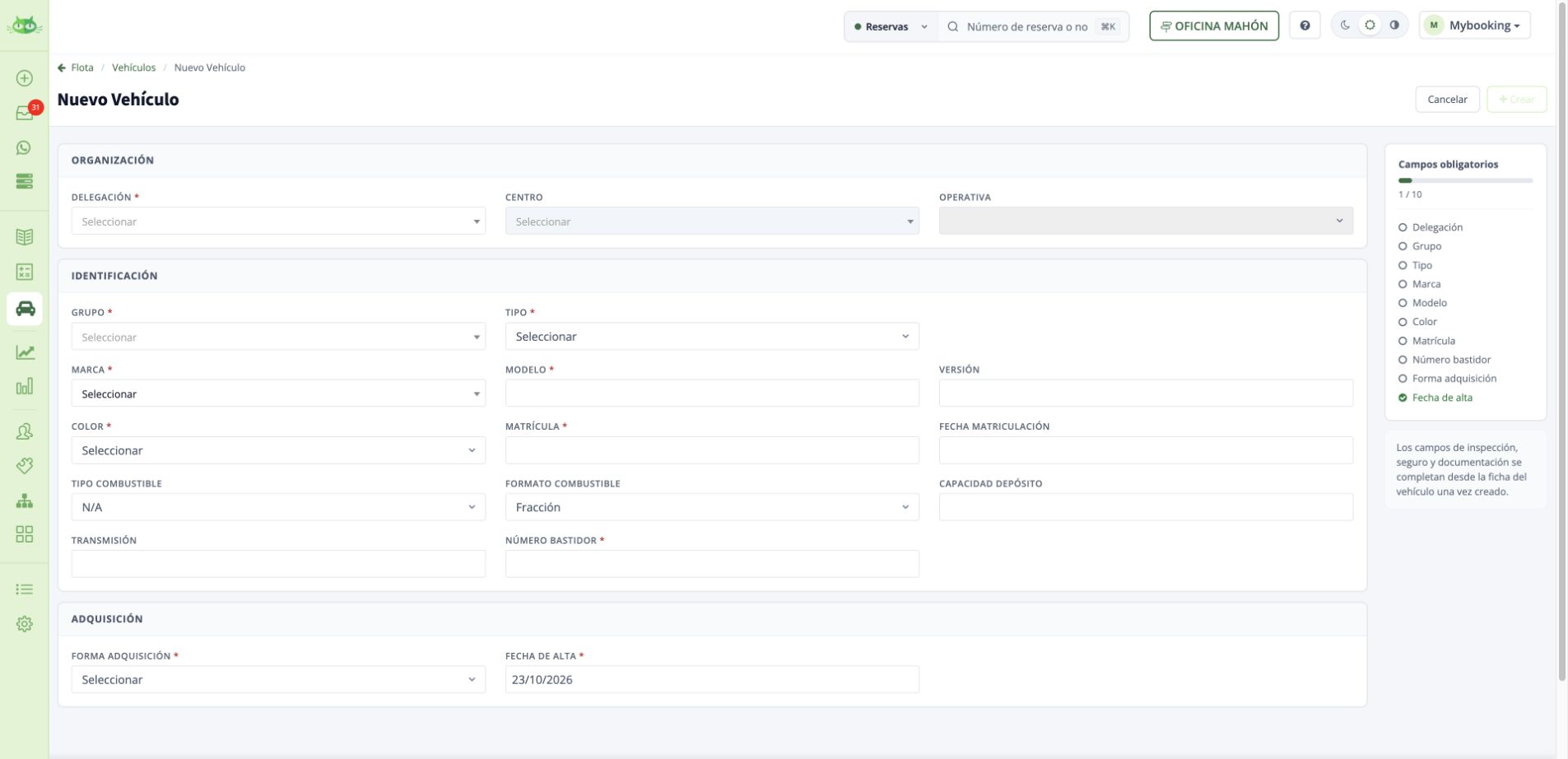
Dar de alta un vehículo y comprobar su ficha y plan · Pantalla de ejemplo. Pulsa para ampliar. - Selecciona Grupo, Tipo, Marca, Modelo, Color y Matrícula. En los selectores con búsqueda, abre la lista sin texto para consultar las opciones disponibles.
- Introduce la fecha real de matriculación y el número de bastidor. Revisa el tipo y formato de combustible y la capacidad del depósito.
- Selecciona Forma adquisición y Fecha de alta. Al elegir Compra revisa también el impuesto y los datos económicos que aparecen. El panel de campos obligatorios se actualiza según tus elecciones.
- Cuando los campos obligatorios estén completos, pulsa Crear una sola vez. Comprueba la ficha que se abre: matrícula, grupo, delegación, centros, estado y datos de adquisición.
- Abre Mantenimiento y comprueba el plan recibido del grupo y los vencimientos calculados. Completa seguro, impuesto de circulación y documentación en las pestañas correspondientes.
Al terminar: El vehículo figura en la categoría y centros correctos, con matrícula, estado y datos de adquisición guardados. En Mantenimiento aparece el plan de su grupo; revisa sus intervalos y la fecha de matriculación.
Volver al inicio del capítulo · Ver todos los capítulos
Consultar los mantenimientos pendientes
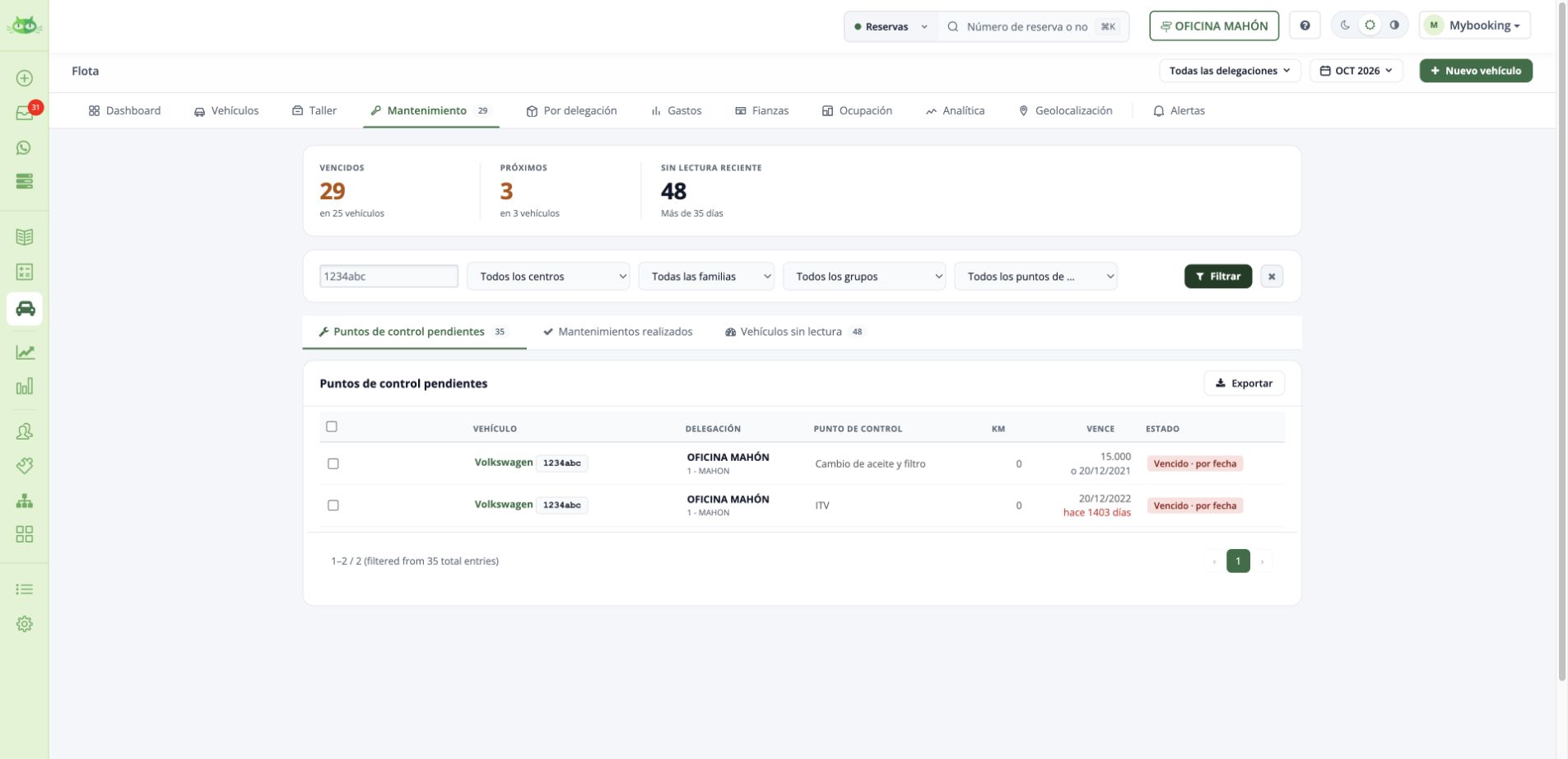
En Flota → Mantenimiento filtra los puntos pendientes por vehículo, centro, grupo o control. Distingue vencidos, próximos y vehículos sin lectura reciente antes de interpretar el aviso.
Dónde está: Flota → Mantenimiento
Cómo hacerlo
- Entra en Flota → Mantenimiento y abre Puntos de control pendientes.
- Selecciona matrícula, centro, familia, grupo o punto de control y pulsa Filtrar. Comprueba la fecha o lectura que explica el vencimiento.
- Abre el vehículo y entra en Mantenimiento → Plan de mantenimiento. Revisa último control, próximo vencimiento y aviso.
- Si el trabajo ya se hizo, registra la intervención en el vehículo y vuelve a filtrar los pendientes. Utiliza Vehículos sin lectura si el problema es que falta una lectura reciente.
La vista general muestra indicadores de puntos vencidos, próximos y vehículos sin una lectura reciente. Los recuentos dependen de los datos de la cuenta y de la configuración.
- Abre Flota → Mantenimiento.
- Filtra por matrícula, centro, familia, grupo o punto de control.
- Pulsa Filtrar.
- Revisa los resultados y abre el vehículo para ver el detalle.
Las pestañas distinguen Puntos de control pendientes, Mantenimientos realizados y Vehículos sin lectura. La ayuda del botón CSV indica que exporta la vista con los filtros aplicados.
La captura está filtrada por la matrícula de pruebas 1234abc. El listado completo puede contener otros vehículos y vencimientos.
Volver al inicio del capítulo · Ver todos los capítulos
Abrir y entender el plan de un vehículo
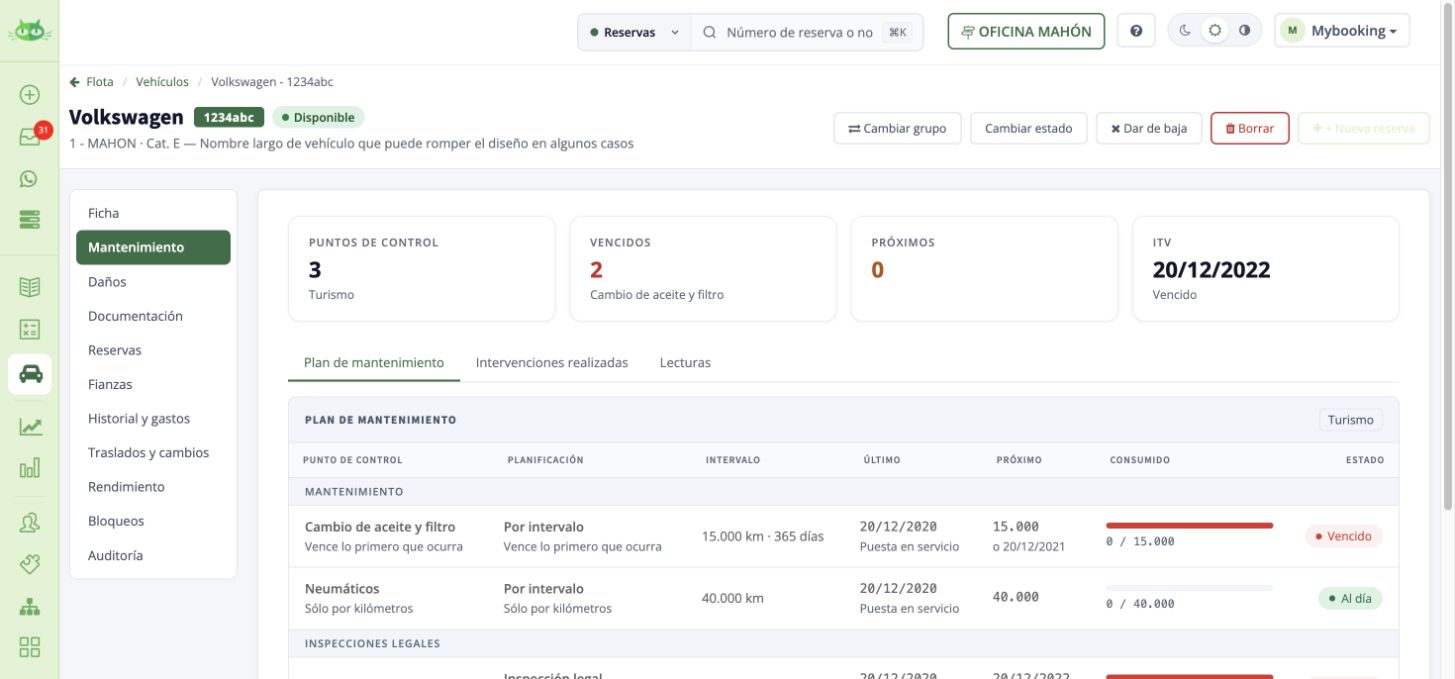
La ficha de mantenimiento separa plan, intervenciones y lecturas. Compara intervalos, último control y siguiente vencimiento y comprueba la plantilla y el esquema de inspección asignados al grupo.
Dónde está: Flota → Vehículos → vehículo → Mantenimiento
Cómo hacerlo
- Busca la matrícula en Flota → Vehículos y abre su ficha.
- Pulsa Mantenimiento → Plan de mantenimiento. Comprueba que el grupo tenga asignadas la plantilla y el esquema de inspección que corresponden.
- Localiza el punto de control y compara intervalo, último registro y próximo vencimiento. Consulta Intervenciones realizadas para reconstruir el historial y Lecturas para los kilómetros.
- Para un trabajo ya realizado, sigue Registrar una intervención. Para una ITV, utiliza Registrar una ITV y comprueba después su caducidad en la ficha.
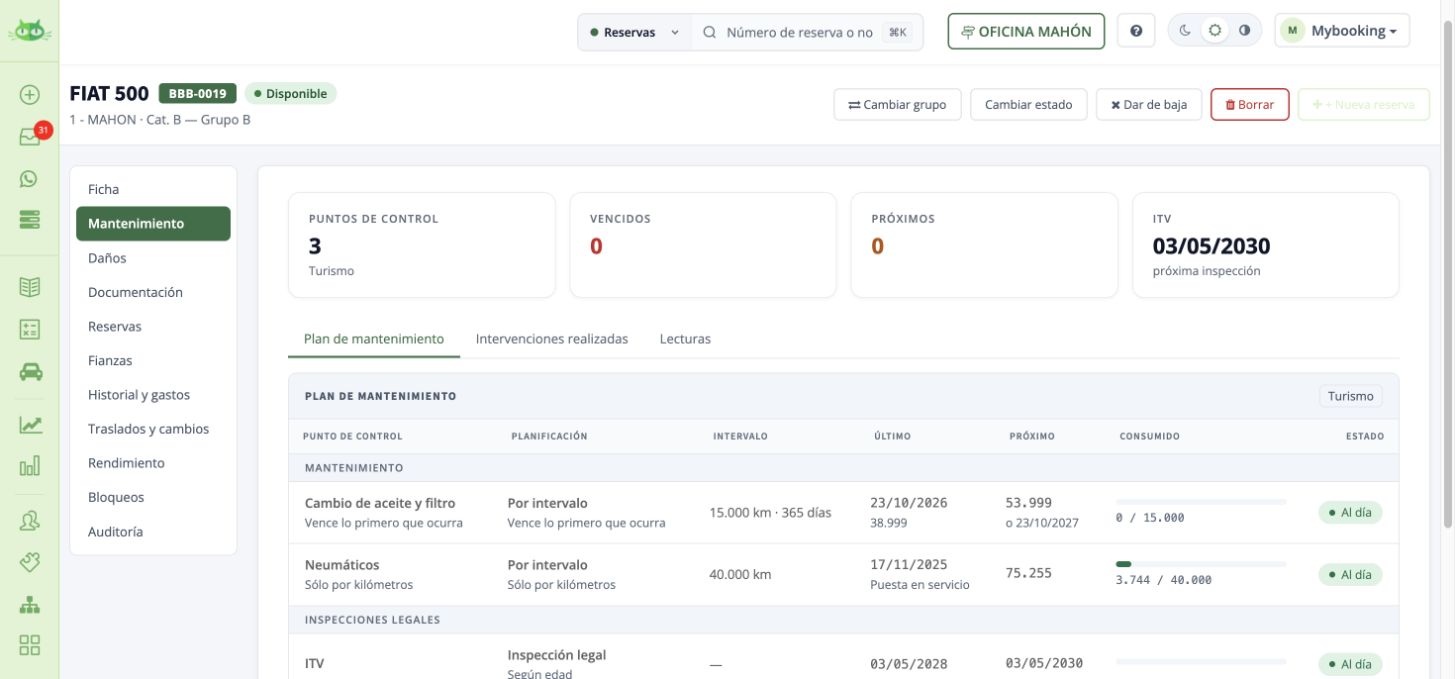
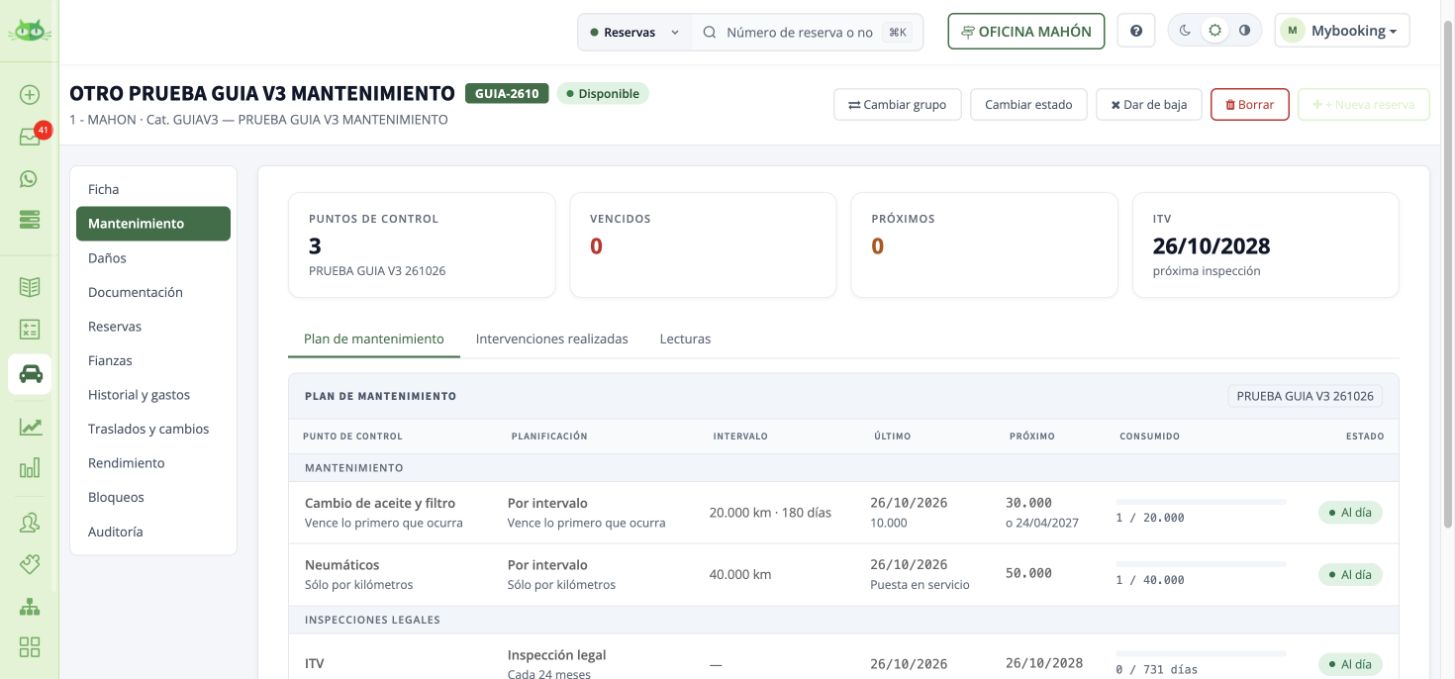
La ficha separa Plan de mantenimiento, Intervenciones realizadas y Lecturas. El resumen muestra los puntos de control y los vencimientos del vehículo.
| Dato del plan | Cómo interpretarlo |
|---|---|
| Intervalo | Frecuencia configurada en kilómetros, tiempo o ambos. |
| Última / próxima | Referencias del último control y del siguiente vencimiento mostrado. |
| Consumido / estado | Situación actual respecto al punto de control. |
La ayuda indica que los controles proceden de la plantilla asignada al grupo y la ITV del esquema de inspección. El seguro y el impuesto de circulación se gestionan en Ficha.
Atención al bloque antiguo «Taller» de Ficha.En Ficha, la caducidad de ITV se vincula al registro de la inspección en Mantenimiento; también existe información para la cita de ITV.
Notas anteriores y mantenimiento básico
Las notas antiguas de Ficha → Taller → Notas taller pueden seguir disponibles como texto libre. No son intervenciones estructuradas. La versión actual mantiene modo básico y modo con plan; revisa el de tu cuenta antes de sustituirlo. Consultar ambos historiales.
Dudas relacionadas
¿Dónde encuentro el histórico de mantenimiento anterior?
Consulta la ficha del vehículo y su historial/documentación de mantenimiento antes de volver a introducir información. El histórico anotado y el plan calculado de próximos controles son registros distintos.
Volver al inicio del capítulo · Ver todos los capítulos
Registrar una intervención y comprobar el próximo control
Registra la intervención con la fecha y lectura que correspondan y comprueba el siguiente vencimiento. El historial del mantenimiento y el gasto del proveedor son registros diferentes.
Dónde está: Flota > Vehículos > vehículo > Mantenimiento > Intervenciones realizadas
Paso a paso
- En Plan de mantenimiento revisa el punto de control, intervalo, última intervención, próximo vencimiento y estado.
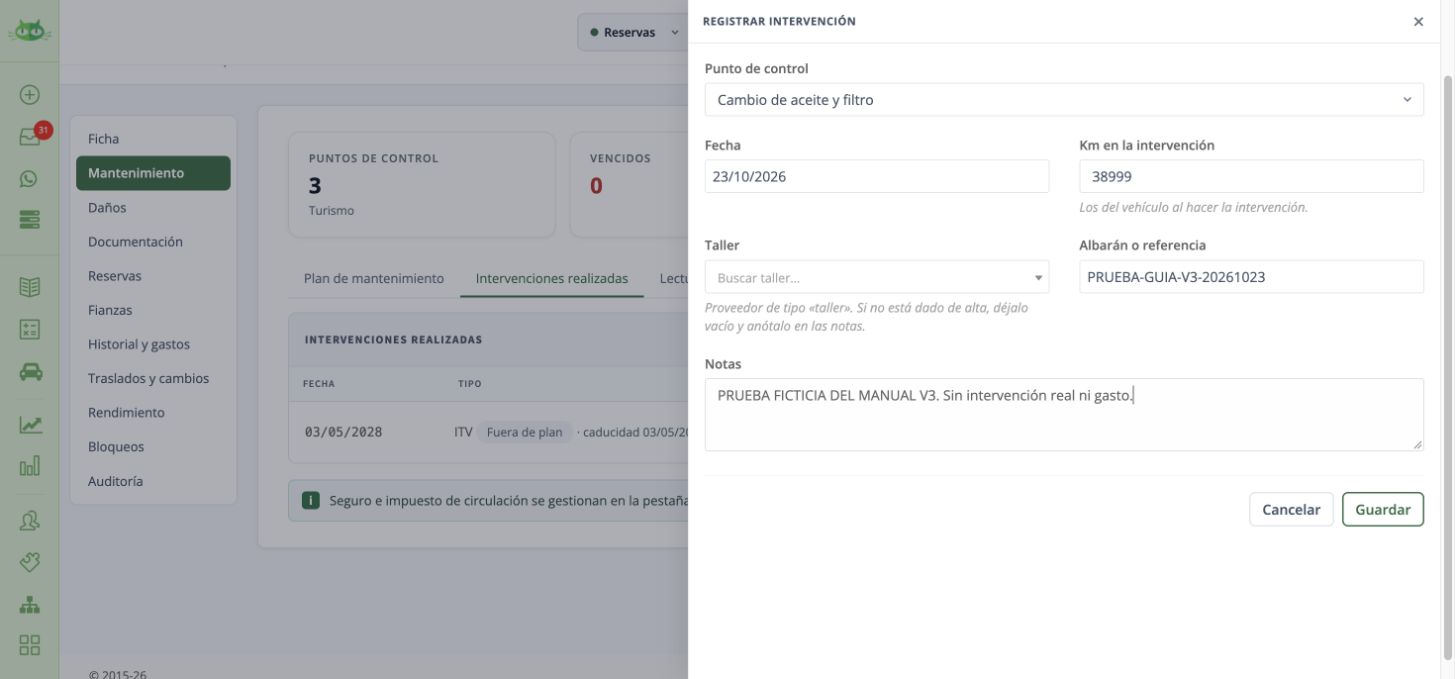
Registrar una intervención y comprobar el próximo control · Pantalla de ejemplo. Pulsa para ampliar. - Abre Intervenciones realizadas y pulsa Registrar intervención. Selecciona el Punto de control que corresponde al trabajo.
Registrar una intervención y comprobar el próximo control · Pantalla de ejemplo. Pulsa para ampliar. - Introduce la fecha y los kilómetros reales del vehículo en el momento de la intervención.
- Selecciona Taller y completa Albarán o referencia y Notas. Si el taller todavía no está dado de alta, puedes dejarlo vacío e identificarlo en las notas, como indica la ayuda.
- Pulsa Guardar una sola vez. Espera al cierre del formulario y comprueba el nuevo registro en el historial.
- Vuelve a Plan de mantenimiento y revisa Último, Próximo, Consumido y Estado. Abre Lecturas para comprobar el kilometraje registrado con origen Mantenimiento.
Al terminar: La intervención figura en el historial y el plan muestra el siguiente vencimiento. Por ejemplo, aceite cada 15.000 km o 365 días registrado a 10.000 km deja el próximo control a 25.000 km o un año después, lo primero que ocurra. Registra el gasto por separado si corresponde.
Volver al inicio del capítulo · Ver todos los capítulos
Encontrar documentación, gastos, traslados y bloqueos
Usa la ficha para consultar toda la vida del vehículo.
Dónde está: Flota → Vehículos → abrir vehículo
Paso a paso
- En Ficha, revisa identificación, ubicación, kilómetros, combustible, adquisición y seguro.
- Utiliza Daños y Documentación para sus registros específicos.
- Consulta Historial y gastos y Rendimiento para el seguimiento económico del vehículo.
- Utiliza Traslados y cambios para revisar la ubicación y sus cambios en el tiempo.
- Consulta Bloqueos, Reservas y Auditoría antes de interpretar una indisponibilidad.
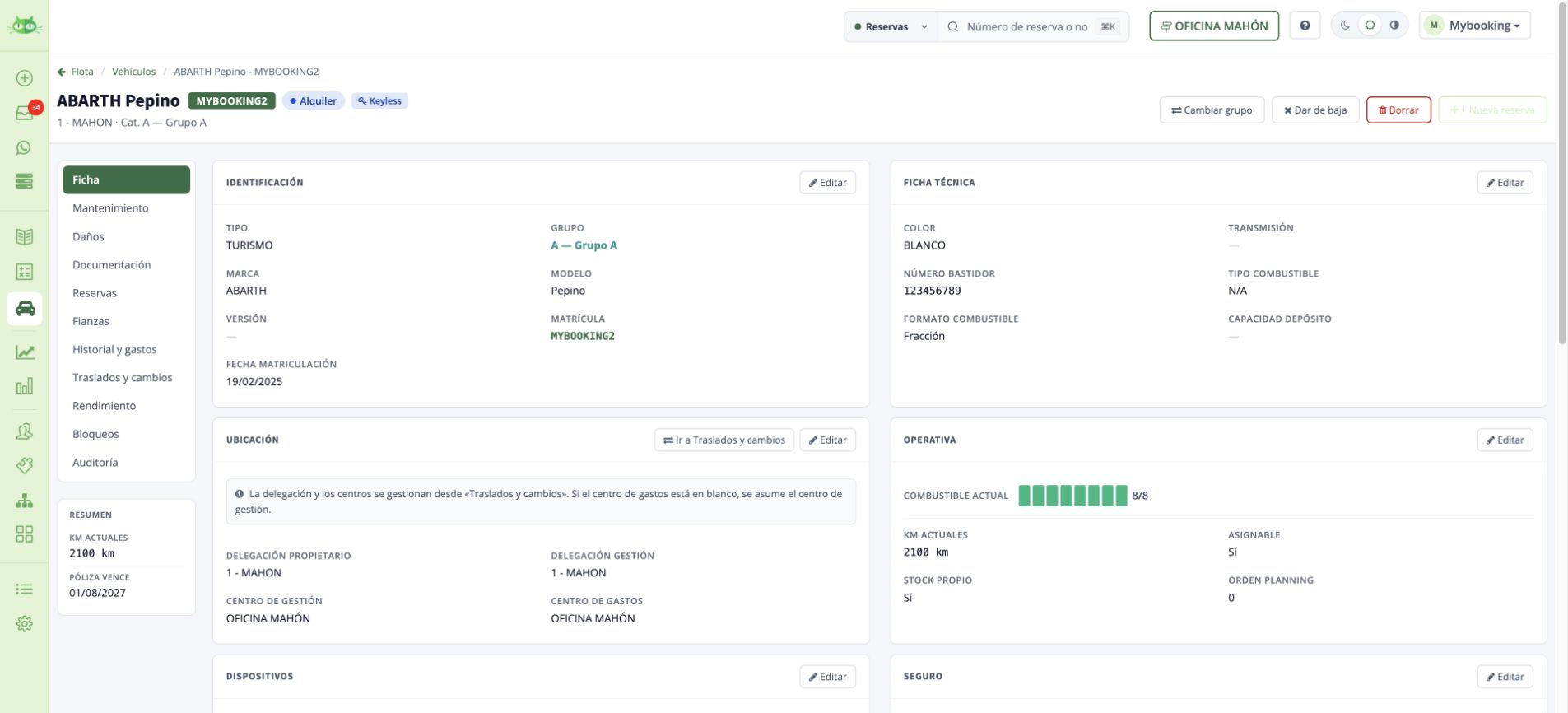
Al terminar: El dato se consulta en su apartado y se conserva el historial.
Para registrar un traslado o un bloqueo, abre su procedimiento específico en este apartado. Conserva el historial antes de tramitar una baja o una regularización.
Volver al inicio del capítulo · Ver todos los capítulos
Consultar taller, ocupación, alertas y geolocalización
Revisa el estado global antes de actuar sobre un vehículo.
Dónde está: Flota → Taller / Ocupación / Analítica / Geolocalización / Alertas
Paso a paso
- Selecciona periodo, centro y filtros pertinentes del módulo.
- Utiliza Taller para su listado y Mantenimiento para el plan y sus vencimientos.
- Revisa Ocupación y Analítica con el mismo ámbito antes de comparar cifras.
- En Alertas, sigue el aviso hasta el dato del vehículo. En Geolocalización, comprueba vigencia y proveedor de la lectura.
Al terminar: Cada resultado se relaciona con un vehículo y con una fuente identificada.
Volver al inicio del capítulo · Ver todos los capítulos
Crear una plantilla de mantenimiento a partir de otra
Crea una copia de una plantilla de mantenimiento para reutilizar sus puntos y ajusta intervalos y avisos antes de asignarla a un grupo. Las intervenciones realizadas conservan su historia.
Dónde está: Configuración > Empresa > Mantenimiento > Mantenimiento
Paso a paso
- Revisa la tabla Plantillas: nombre, número de puntos y vehículos que la utilizan. Abre la plantilla que quieras tomar como referencia.
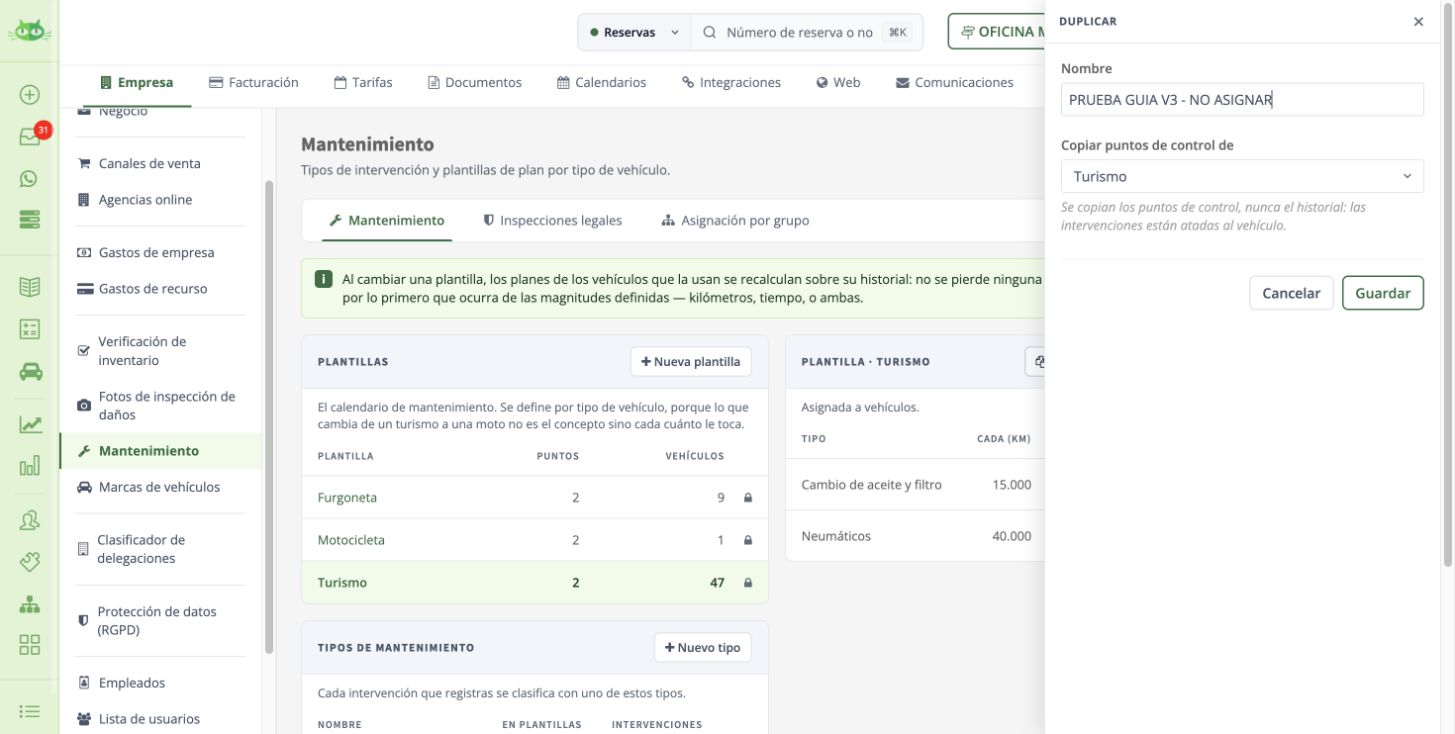
Crear una plantilla de mantenimiento a partir de otra · Pantalla de ejemplo. Pulsa para ampliar. - Pulsa Duplicar. Introduce un nombre para la nueva plantilla.
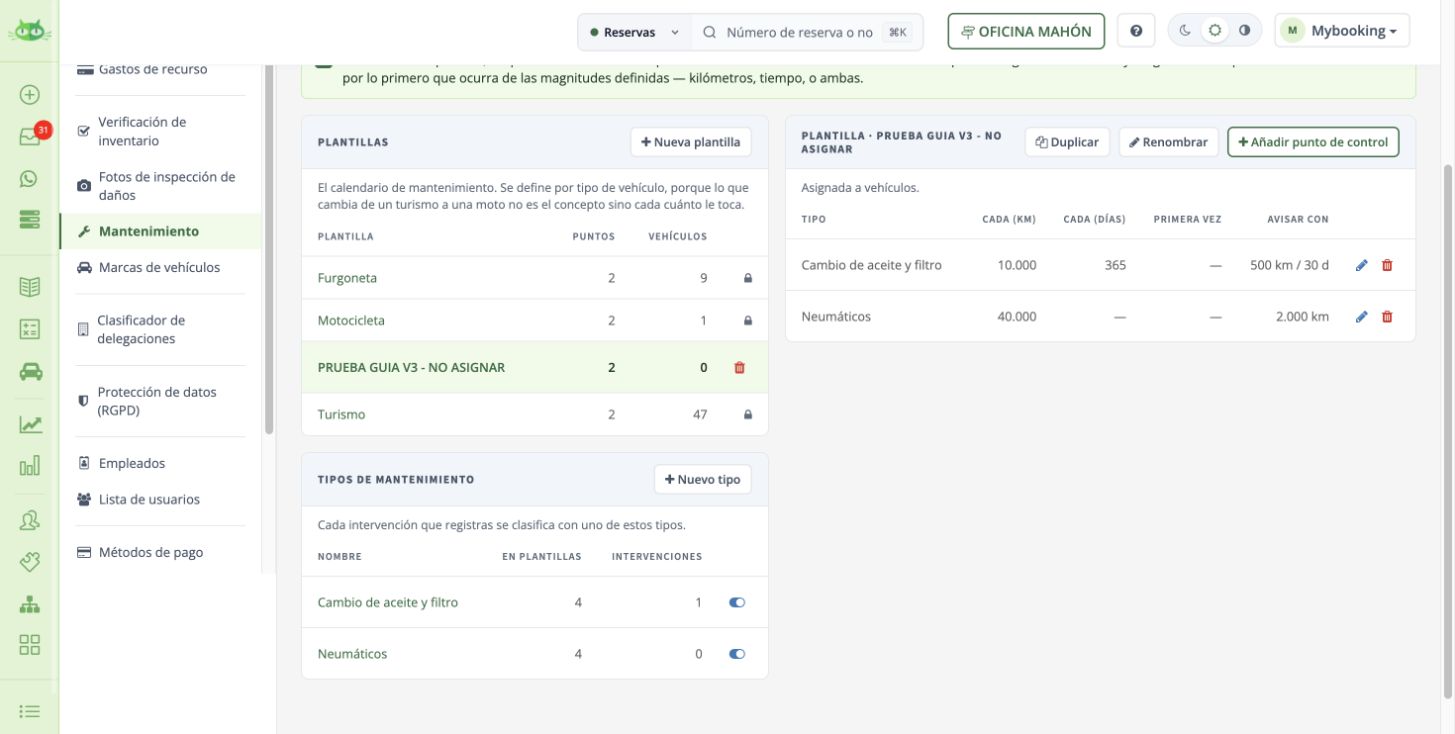
Crear una plantilla de mantenimiento a partir de otra · Pantalla de ejemplo. Pulsa para ampliar. - En Copiar puntos de control de selecciona explícitamente la plantilla de origen. El formulario puede abrirse con Empezar en blanco incluso al pulsar Duplicar.
- Pulsa Guardar una sola vez y localiza la nueva plantilla en el listado. Ábrela y comprueba los puntos, intervalos y avisos copiados.
- Adapta los puntos de la copia antes de asignarla. Revisa por separado la asignación de mantenimiento y la de inspecciones legales en Asignación por grupo.
Al terminar: La nueva plantilla tiene nombre propio y contiene los puntos copiados. Revisa intervalos y avisos antes de asignarla a un grupo. Las intervenciones realizadas permanecen en el historial de cada vehículo.
Volver al inicio del capítulo · Ver todos los capítulos
Definir el intervalo y el aviso de un punto de mantenimiento
Define el intervalo y el margen de aviso de cada control y comprueba en un vehículo el siguiente vencimiento según su historial. Modificar un punto no equivale a registrar que se ha realizado.
Dónde está: Configuración > Empresa > Mantenimiento > Mantenimiento > plantilla > lápiz del punto
Paso a paso
- Abre la plantilla y pulsa el lápiz del punto de control que quieras editar. Revisa los vehículos que utilizan la plantilla antes de cambiar sus intervalos.
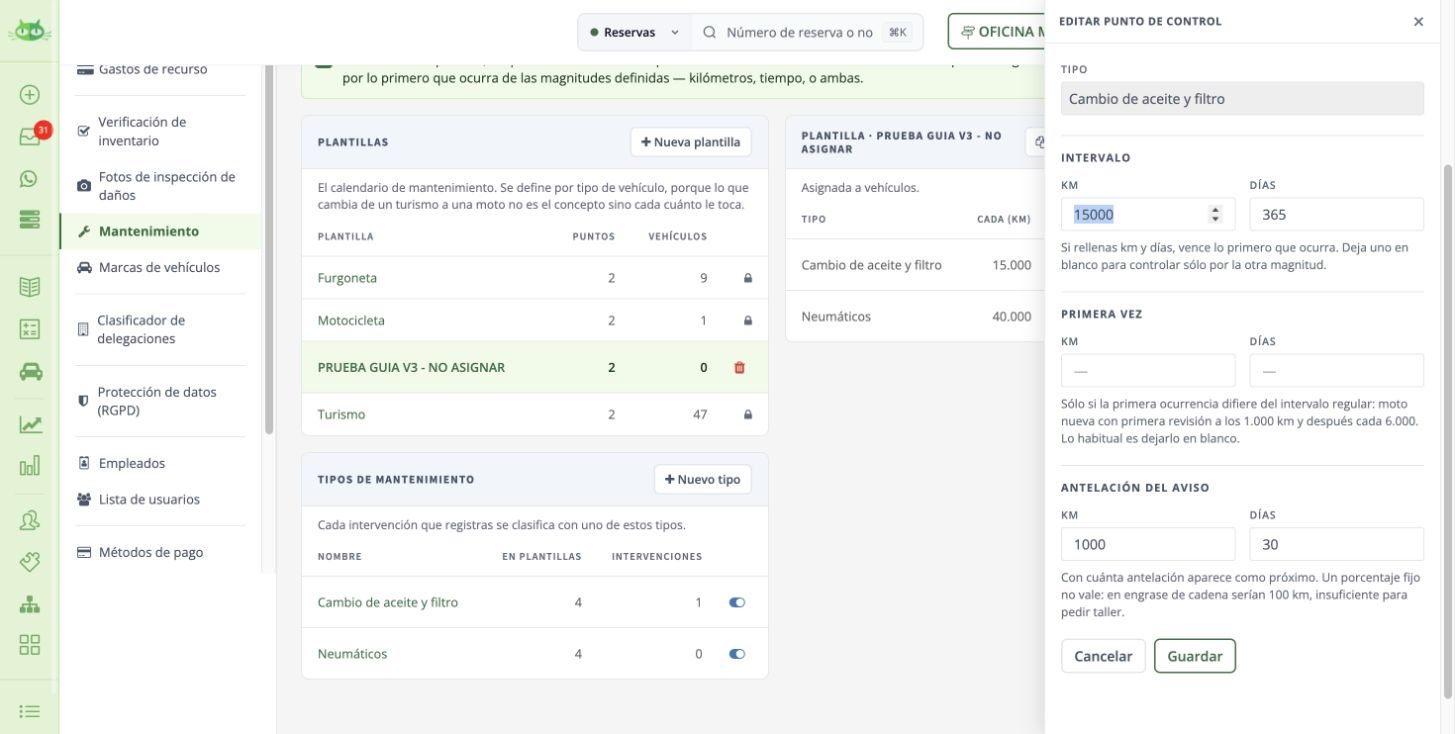
Definir el intervalo y el aviso de un punto de mantenimiento · Pantalla de ejemplo. Pulsa para ampliar. - En Intervalo introduce Km, Días o ambos. Con ambas magnitudes, el vencimiento se produce por la primera que se alcance.
- En Primera vez completa sólo el umbral inicial que deba ser diferente del intervalo habitual. Deja estos campos vacíos si no necesitas esa excepción.
- En Antelación del aviso indica los kilómetros y días con que el control debe aparecer como próximo.
- Pulsa Guardar. Reabre la plantilla y comprueba las columnas Cada (km), Cada (días), Primera vez y Avisar con.
Al terminar: El punto conserva el nuevo intervalo y sus avisos. Los demás puntos mantienen sus valores. Revisa en un vehículo del grupo el próximo vencimiento que resulte de su historial.
Parámetros y configuración
- Plantillas de mantenimiento: Agrupan puntos de control e intervalos.
Configuración → Empresa → Mantenimiento - Inspecciones legales: Define el esquema de controles legales por tipo y antigüedad.
Configuración → Empresa → Mantenimiento - Asignación por grupo: Relaciona la categoría con el plan; comprueba después el vehículo.
Configuración → Empresa → Mantenimiento - Intervalo y aviso: Distingue el vencimiento del punto del margen de su aviso.
Configuración → Empresa → Mantenimiento
Volver al inicio del capítulo · Ver todos los capítulos
Configurar un esquema de inspección por antigüedad
Configura el esquema por tramos de antigüedad y sus avisos y asígnalo al grupo. Utiliza los intervalos que correspondan realmente a la flota; los ejemplos de pantalla no son una tabla normativa.
Dónde está: Configuración > Empresa > Mantenimiento > Inspecciones legales
Paso a paso
- Revisa los esquemas existentes, sus tramos y los grupos que los utilizan. Pulsa Nuevo esquema si necesitas uno diferente.
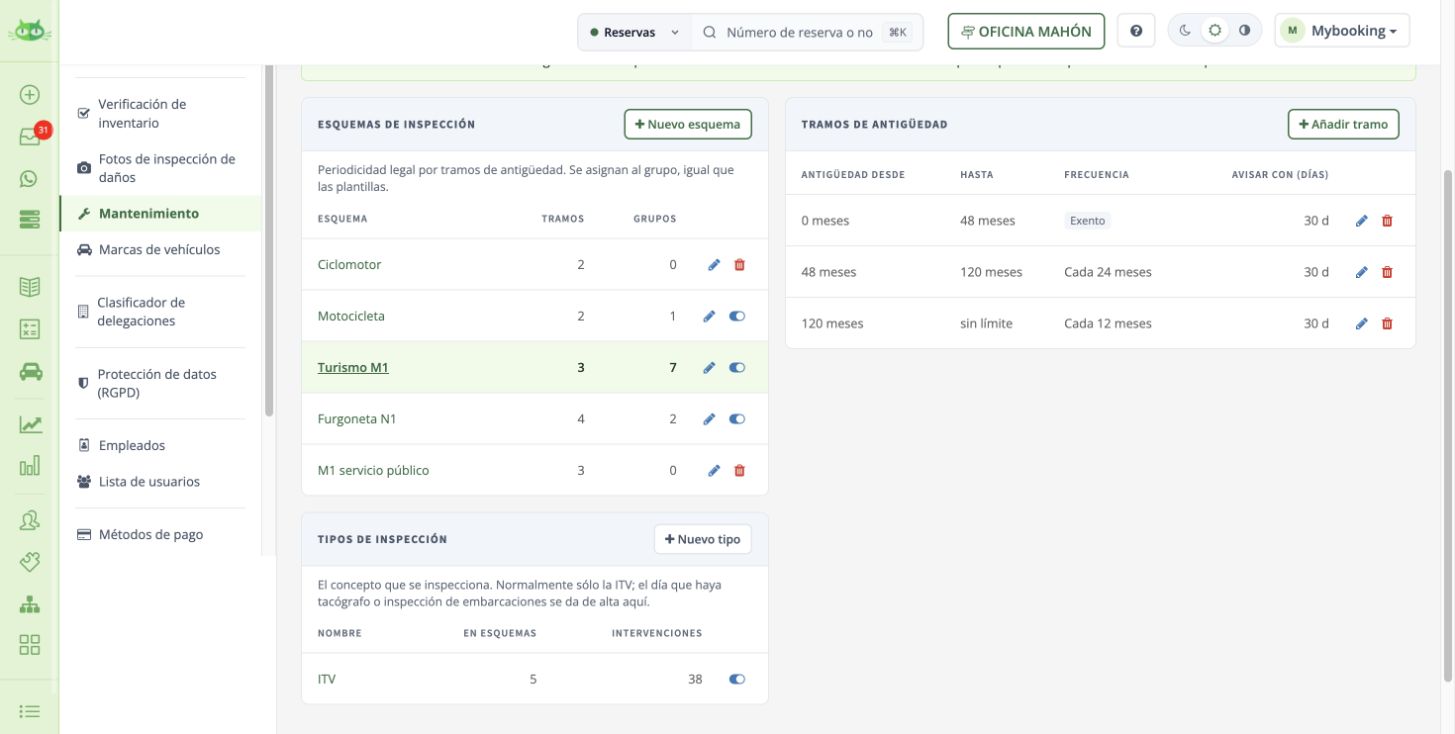
Configurar un esquema de inspección por antigüedad · Pantalla de ejemplo. Pulsa para ampliar. - Completa Nombre, Tipo de mantenimiento, Orden, Notas y Activo. Pulsa Guardar y abre el nuevo esquema en el listado.
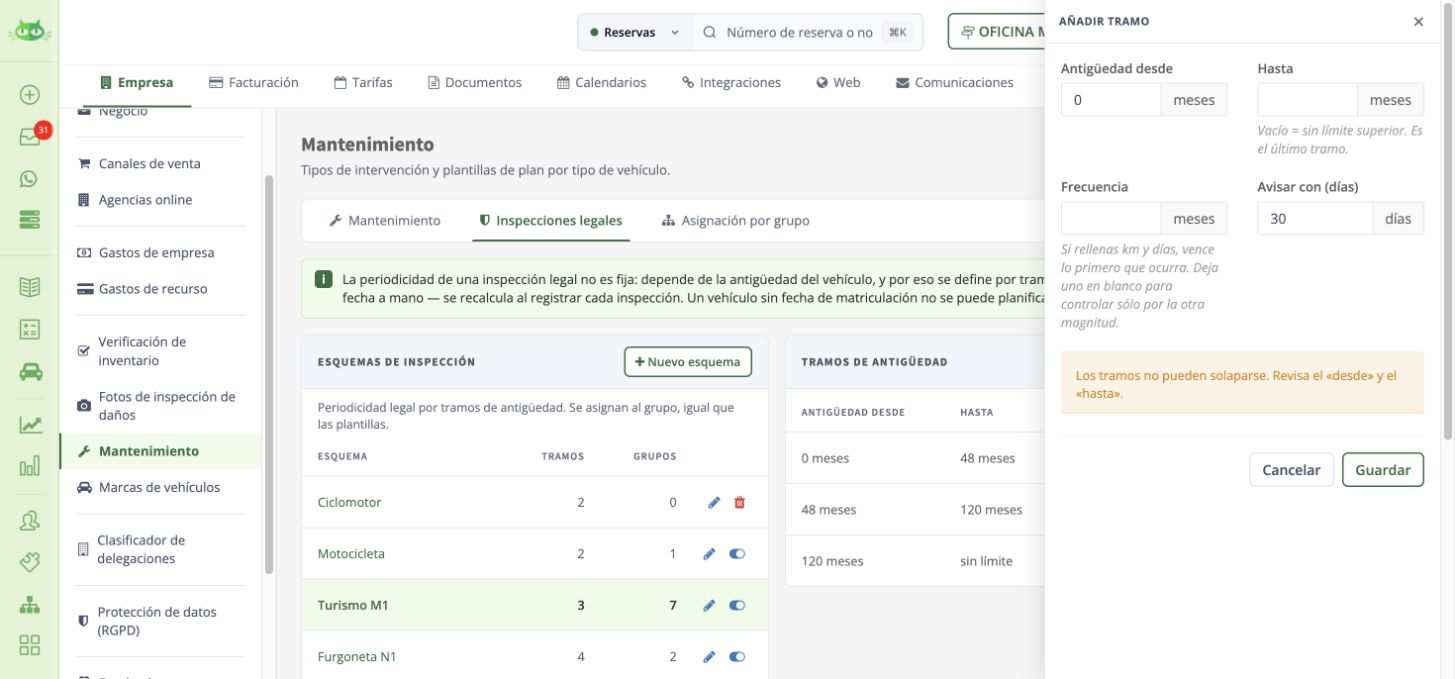
Configurar un esquema de inspección por antigüedad · Pantalla de ejemplo. Pulsa para ampliar. - Pulsa Añadir tramo. Introduce Antigüedad desde y Hasta en meses. Deja Hasta vacío para el último tramo sin límite superior.
- Introduce la Frecuencia en meses y los días de antelación del aviso. Una frecuencia vacía guarda el tramo como Exento. Utiliza los tramos y frecuencias que correspondan a tus vehículos.
- Guarda cada tramo y revisa la tabla: desde, hasta, frecuencia y aviso. Completa todos los tramos antes de asignar el esquema.
- Abre Asignación por grupo y selecciona el esquema en la categoría prevista. El cambio se guarda al seleccionar.
- Abre un vehículo del grupo y comprueba su fila de inspección y el historial. Revisa por separado el intervalo del esquema y la caducidad de una inspección favorable ya registrada.
Al terminar: El esquema contiene los tramos y avisos que has definido. Al asignarlo a un grupo, el plan utiliza ese esquema y conserva la vigencia ya registrada de las inspecciones. Define los intervalos que correspondan a tus vehículos; los ejemplos de pantalla no son una tabla normativa.
Volver al inicio del capítulo · Ver todos los capítulos
Asignar mantenimiento e inspección y comprobar el recálculo
Asigna al grupo la plantilla de mantenimiento y el esquema de inspección y comprueba el resultado en sus vehículos. Cambiar la plantilla no reinicia las intervenciones ya realizadas.
Dónde está: Configuración > Empresa > Mantenimiento > Asignación por grupo
Paso a paso
- Localiza la categoría por su nombre y comprueba el número de vehículos afectados. La plantilla de mantenimiento y el esquema de inspección son dos asignaciones independientes.
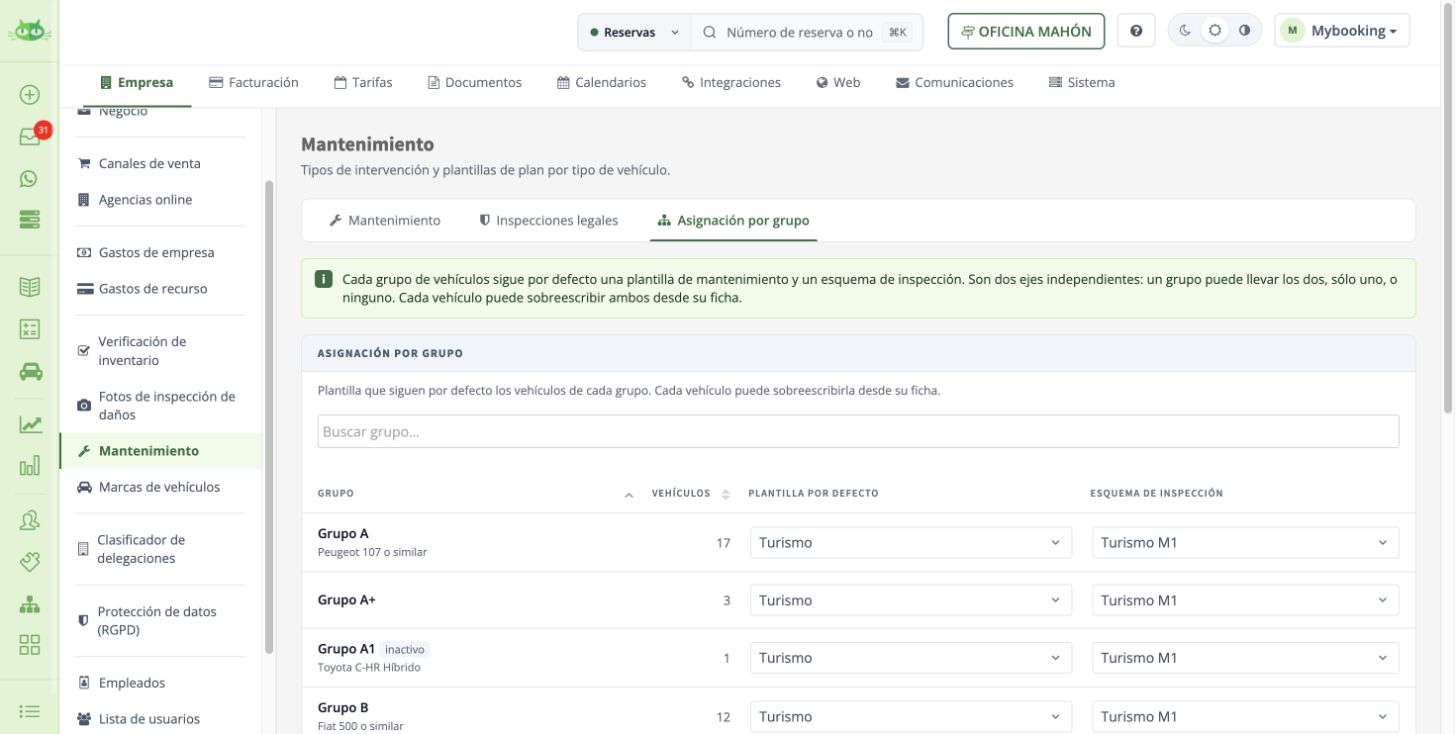
Asignar mantenimiento e inspección y comprobar el recálculo · Pantalla de ejemplo. Pulsa para ampliar. - En Plantilla por defecto selecciona la plantilla que corresponda al grupo. El selector guarda el cambio al elegir la opción; no hay un botón Guardar general posterior.
Asignar mantenimiento e inspección y comprobar el recálculo · Pantalla de ejemplo. Pulsa para ampliar. - En Esquema de inspección selecciona el esquema que corresponda a sus vehículos. Comprueba ambos valores elegidos.
- Abre un vehículo del grupo y entra en Mantenimiento. Revisa nombre de plantilla, puntos, intervalos, último registro, próximo vencimiento y estado.
- Abre Intervenciones realizadas y comprueba que el historial sigue disponible. Contrasta también la ITV y la caducidad de la ficha.
Al terminar: Los vehículos del grupo muestran el plan asignado y conservan sus intervenciones. El próximo mantenimiento parte del último control realizado: cambiar la plantilla no reinicia el historial.
Dudas relacionadas
¿Qué reviso para que se calcule la siguiente ITV?
Comprueba la fecha de matriculación, el esquema de inspección asignado y sus intervalos. Al registrar la ITV favorable, contrasta la caducidad resultante con el documento real. La asignación por grupo afecta a todos sus vehículos.
Volver al inicio del capítulo · Ver todos los capítulos
Registrar una ITV y comprobar el resultado y la caducidad
Registra la inspección y su resultado y comprueba historial, caducidad y próximo control. Un resultado desfavorable requiere revisar su situación aunque un contador general no lo refleje como vencido.
Dónde está: Flota > Vehículos > vehículo > Mantenimiento > Intervenciones realizadas
Paso a paso
- Comprueba en Ficha la fecha de matriculación del vehículo y, en Mantenimiento, el esquema e intervalo de inspección del plan.
Registrar una ITV y comprobar el resultado y la caducidad · Pantalla de ejemplo. Pulsa para ampliar. - Abre Intervenciones realizadas, pulsa Registrar intervención y selecciona ITV en Punto de control.
- Introduce la fecha, los kilómetros y las notas correspondientes a la inspección realizada. Selecciona el Resultado de la inspección: Favorable, Desfavorable o Negativa.
- Si falta la fecha de matriculación y aparece Caducidad ITV (según la tarjeta), completa la fecha que figura en la tarjeta. El formulario impide guardar una favorable sin esa caducidad. La alternativa recomendada en el aviso es completar primero la fecha de matriculación en Identificación.
- Revisa la ayuda sobre la caducidad: se calcula a partir del esquema y la antigüedad; sólo el resultado favorable concede vigencia. Pulsa Guardar una sola vez.
- Comprueba el nuevo registro en el historial. En Plan de mantenimiento revisa la fila ITV y el aviso del resumen, no sólo el contador general de vencidos.
- Vuelve a Ficha y comprueba Caducidad ITV y Notas última ITV (Mantenimiento). La Cita ITV es un dato separado y no sustituye al registro de la inspección.
Al terminar: El historial incluye la inspección y su resultado. El plan y la ficha muestran la caducidad o la necesidad de subsanar. Una ITV desfavorable requiere atención aunque el contador general de vencidos sea cero. Si falta la matriculación, completa la caducidad según la tarjeta cuando el formulario la solicite.
Inspección real, cita y caducidad del informe
La fecha de intervención es el día en que se pasó la ITV; una cita o caducidad futura no va en ese campo. Si no se puede calcular la vigencia, incluso dentro de un tramo exento por antigüedad, el formulario debe solicitar la caducidad del informe. Indica la fecha real documentada y verifica que sea posterior a la inspección.
La corrección de ese campo se comunicó publicada el 18/11. Si todavía aparece «No se ha podido guardar» sin pedir la caducidad, conserva los datos del caso y contacta con soporte. No cambies el esquema ni las fechas del informe para sortear el error. Después del guardado comprueba una sola intervención, ficha, plan y aviso.
Parámetros y configuración
- Caducidad según el informe: Fecha documentada que se solicita cuando no puede calcularse automáticamente la vigencia de una ITV favorable.
Flota > Vehículos > vehículo > Mantenimiento > Intervenciones realizadas
Dudas relacionadas
¿Cita ITV y caducidad ITV son lo mismo?
La cita sirve para organizar una visita; no sustituye la inspección realizada ni su próxima caducidad. Registra fecha, kilómetros y resultado de la inspección y contrasta el vencimiento con la tarjeta o informe.
¿Cómo completo una ITV ya registrada que pone Sin caducidad?
En Mantenimiento → Intervenciones realizadas, localiza la inspección existente y, si aparece Indicar caducidad, introduce la fecha de la tarjeta y guarda. Conserva el registro original; no hace falta duplicar la intervención para completar ese dato.
¿Qué fecha pongo si la ITV se hizo antes de terminar el periodo exento?
Registra el día real de inspección y, si el formulario no calcula vigencia, la caducidad del informe cuando la solicite. No pongas la caducidad futura como fecha de intervención ni cambies el esquema para evitar un error.
Volver al inicio del capítulo · Ver todos los capítulos
Bloquear un vehículo durante mantenimiento y comprobarlo en Planning
Añade el periodo de bloqueo del vehículo y comprueba que aparece en su ficha y en Planning con las fechas y horas previstas. El bloqueo de disponibilidad no registra la intervención del taller.
Dónde está: Flota > Vehículos > vehículo > Bloqueos
Paso a paso
- Abre la ficha del vehículo y entra en Bloqueos. Revisa los periodos existentes antes de añadir otro.
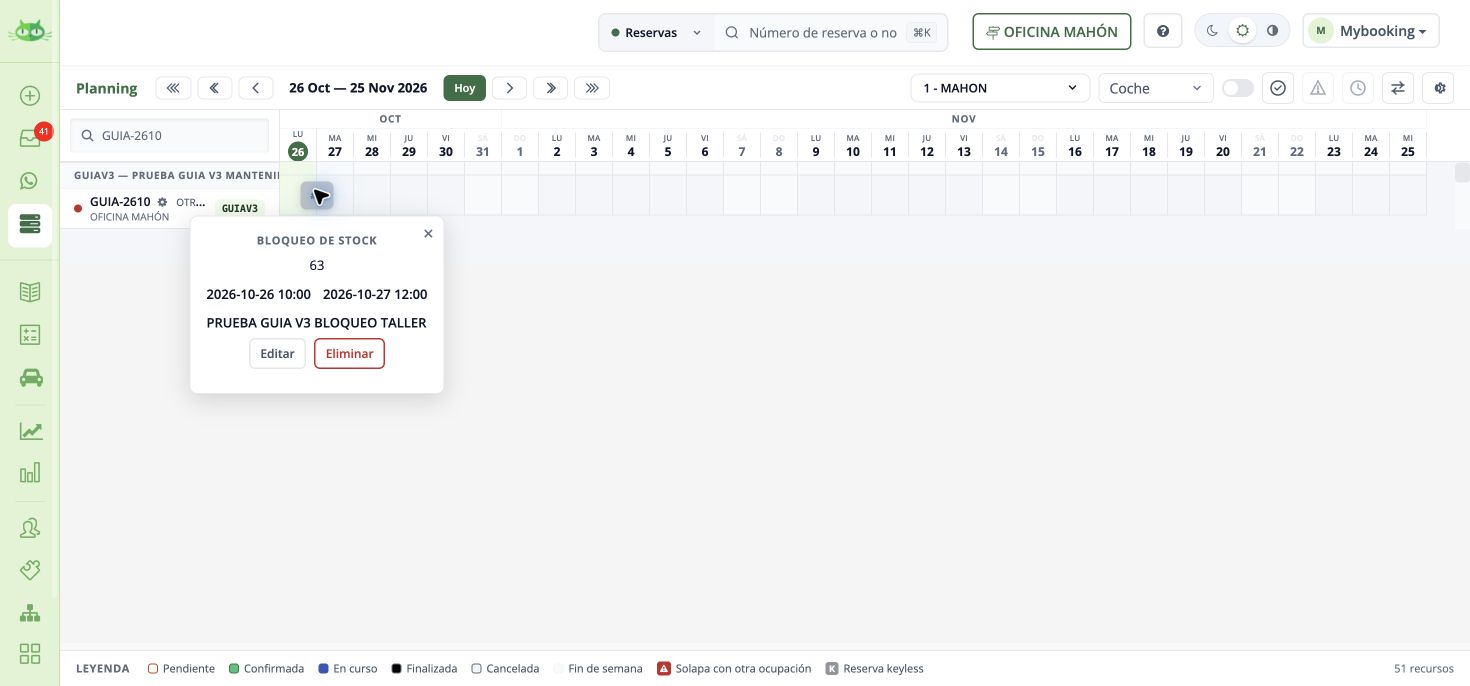
Bloquear un vehículo durante mantenimiento y comprobarlo en Planning · Pantalla de ejemplo. Pulsa para ampliar. - Pulsa Nuevo. Comprueba el vehículo y su grupo, e introduce Fecha inicio, Hora inicio, Fecha fin y Hora fin.
- Selecciona el Motivo, por ejemplo Mantenimiento, y completa el Título obligatorio y las Notas.
- Pulsa Crear bloqueo una sola vez. Comprueba la fila guardada con inicio, fin, concepto, notas y centro.
- Para corregirlo, pulsa el lápiz de su fila, cambia el dato y pulsa Guardar cambios. Comprueba que se actualiza el bloqueo existente.
- Abre Planning y busca la matrícula en Buscar recurso. Comprueba que el periodo del bloqueo aparece sobre su fila. Pulsa su número para consultar el detalle y contrastar inicio, fin y título.
Al terminar: El periodo aparece en Bloqueos y en la fila del vehículo del Planning. Al editarlo, ambos muestran las nuevas fechas y horas. El bloqueo de disponibilidad y el registro de la intervención son operaciones distintas.
Dudas relacionadas
¿Bloquear un vehículo cambia también su estado?
El bloqueo por fechas y el estado de la ficha se gestionan por separado. Comprueba ambos y revisa la disponibilidad del periodo. Cuando vuelva a estar operativo, comprueba qué estado debe tener.
Volver al inicio del capítulo · Ver todos los capítulos
Actualizar el seguro y comprobar su aviso de vencimiento
Actualiza póliza y fechas en la ficha y comprueba el aviso de vencimiento. Registrar estos datos en MyBooking no contrata ni renueva el seguro con la aseguradora.
Dónde está: Flota > Vehículos > vehículo > Ficha > Seguro
Paso a paso
- Abre el vehículo y localiza Seguro en Ficha. Revisa aseguradora, número de póliza, fecha de inicio y fecha de vencimiento.
Actualizar el seguro y comprobar su aviso de vencimiento · Pantalla de ejemplo. Pulsa para ampliar. - Pulsa Editar en el bloque Seguro. Completa los datos de la póliza y sus fechas reales y pulsa Guardar.
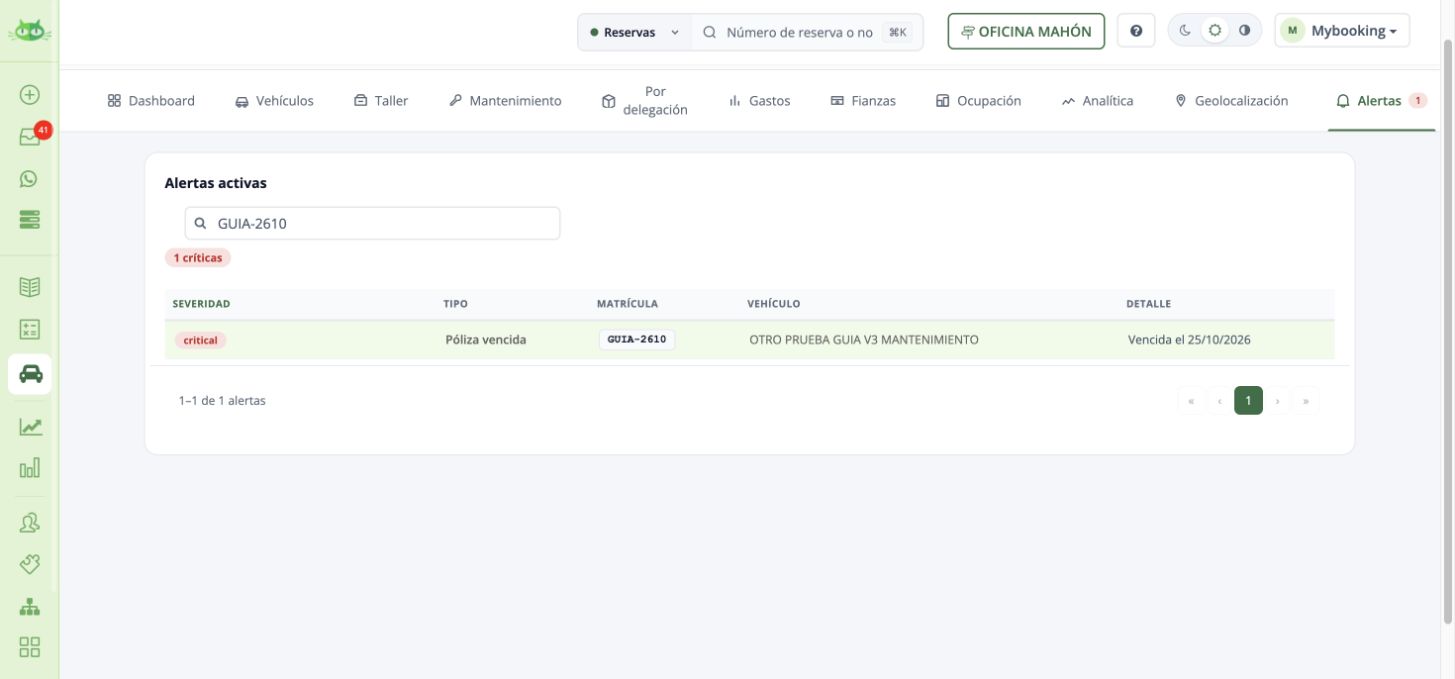
- Comprueba los valores guardados. Cuando la fecha está vencida, la ficha muestra VENCIDO junto al vencimiento.
- En Flota > Alertas busca la matrícula. Revisa tipo, severidad y detalle para identificar el dato que origina el aviso.
- Para registrar una renovación, vuelve al bloque Seguro del vehículo y actualiza las fechas de la nueva vigencia. Guarda y comprueba de nuevo Ficha y Alertas.
Al terminar: La ficha conserva póliza y vigencia. Una fecha vencida muestra VENCIDO; tras guardar la nueva vigencia, revisa la alerta de esa matrícula. Registrar las fechas en Mybooking no contrata ni renueva la póliza con la aseguradora.
Dudas relacionadas
¿Por qué aparece Póliza vencida si ya renové el seguro?
El aviso utiliza las fechas registradas en Seguro de la ficha. Comprueba la vigencia con la aseguradora y actualiza los datos del vehículo. El aviso del programa no confirma por sí solo la cobertura real.
¿Cómo pongo el teléfono de asistencia de la aseguradora en el contrato?
En Contactos → Proveedores crea o localiza la Aseguradora y completa Teléfono de emergencia. Asígnala en Vehículo → Ficha → Seguro y revisa la impresión de una reserva sin firma. El teléfono se comparte entre los vehículos vinculados a esa ficha.
Volver al inicio del capítulo · Ver todos los capítulos
Registrar un traslado y comprobar los centros de gestión y gastos
Registra la fecha efectiva y revisa tanto el centro de gestión como el centro a nivel de gastos. El historial conserva los periodos anteriores para explicar ubicación y costes.
Dónde está: Flota > Vehículos > vehículo > Traslados y cambios
Paso a paso
- Revisa el último periodo del historial: centro, centro de gastos, fechas y costes. Pulsa Registrar traslado.
- Selecciona el nuevo Centro y el Centro a nivel de gastos. Pueden ser distintos cuando la gestión y la imputación del coste correspondan a oficinas diferentes.
- Introduce Fecha inicio y revisa Gasto mensual, Gasto mensual seguro e Impuestos adquisición/coste.
- Comprueba la fecha antes de pulsar Crear: el formulario de traslado exige una fecha igual o anterior a hoy. Utiliza la fecha de la operación que estás registrando.
- Pulsa Crear una sola vez. Comprueba el nuevo periodo de Traslado y la fecha de fin del periodo anterior.
- Vuelve a Ficha > Ubicación y contrasta Centro de gestión y Centro de gastos con el traslado registrado.
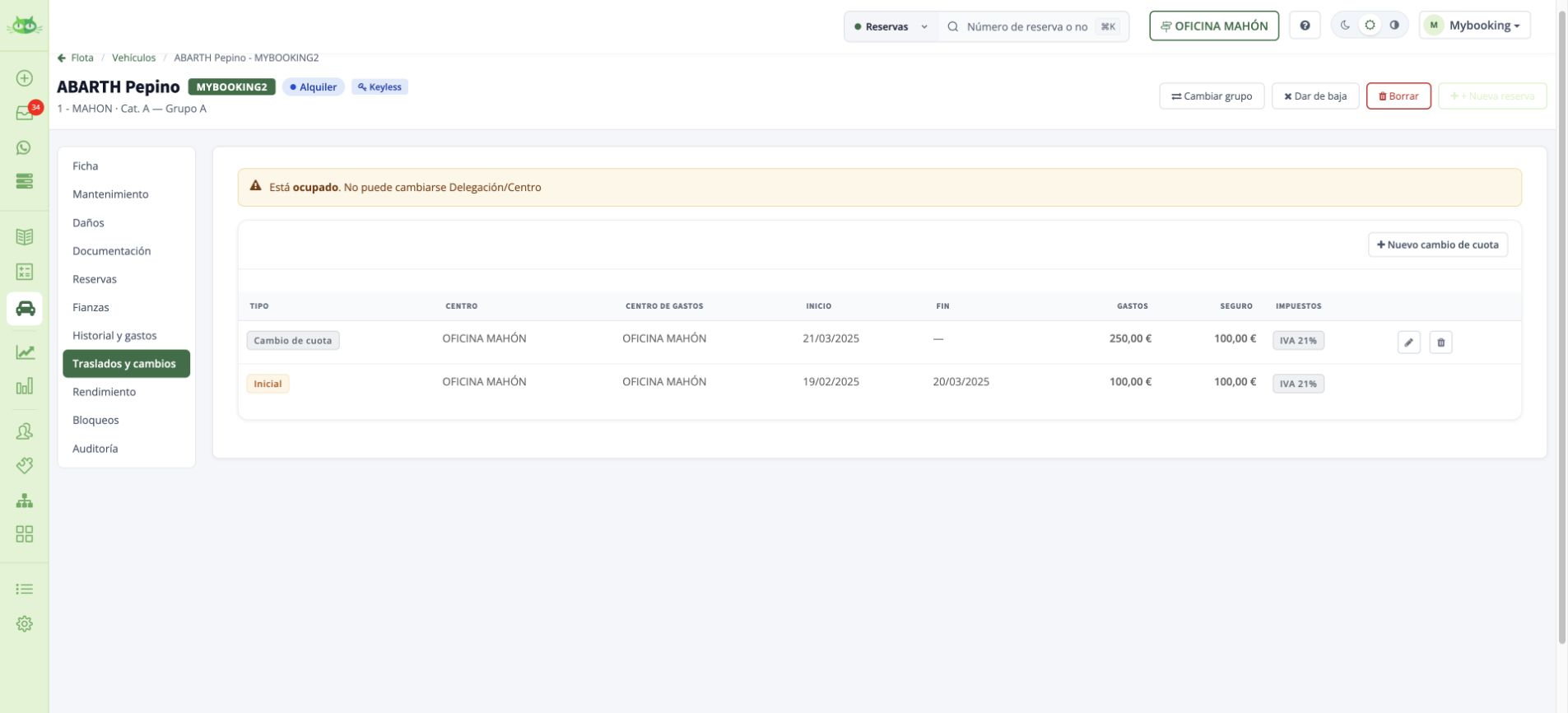
Al terminar: La ficha muestra los centros de gestión y gastos elegidos. El historial conserva los periodos anteriores y el nuevo traslado. La fecha del traslado debe ser igual o anterior a hoy.
Dudas relacionadas
¿Puedo cambiar la oficina de varios vehículos repitiendo una importación?
El caso revisado no aplicaba el cambio de centro al repetir el volcado. Revisa Traslados y cambios para conservar las ubicaciones y el centro de gastos. No vuelvas a dar de alta los vehículos para corregir esa asignación.
Volver al inicio del capítulo · Ver todos los capítulos
Mantener un vehículo visible sin ofrecerlo como stock asignable
Un vehículo no asignable puede mantenerse visible en Planning sin contar como stock web ni asignarse automáticamente. Es diferente de darlo de baja o bloquearlo solo durante un periodo.
Dónde está: Flota → Vehículos → ficha → Asignable
Antes de hacerlo
Identifica si el vehículo sigue operativo para alguna reserva manual o si debe quedar fuera de servicio por fechas.
Cómo hacerlo
- Busca la matrícula y abre su ficha.
- Revisa el ajuste Asignable y el estado activo del vehículo.
- Si corresponde, configura No asignable y comprueba la disponibilidad y la presencia en Planning.
- Para un taller temporal utiliza el bloqueo del periodo. Para una baja real, utiliza el circuito de baja conservando la historia.
Cómo queda registrado
El vehículo conserva su seguimiento sin aportar una unidad a la disponibilidad automática cuando no debe hacerlo.
Operaciones relacionadas
Bloquear un vehículo durante mantenimiento y comprobarlo en Planning →vehiculo baja reactivar →Revisar por qué un vehículo o una categoría no se puede reservar online →Dudas relacionadas
¿Puedo ver un coche en Planning pero no ofrecerlo en la web?
Un vehículo no asignable puede mantenerse visible en Planning sin contar como stock web ni asignarse automáticamente. Es diferente de darlo de baja o bloquearlo solo durante un periodo.
¿Qué diferencia hay entre no asignable, bloqueo y baja?
Un vehículo no asignable puede mantenerse visible en Planning sin contar como stock web ni asignarse automáticamente. Es diferente de darlo de baja o bloquearlo solo durante un periodo.
Documentación complementaria: Consultar documentación oficial
Volver al inicio del capítulo · Ver todos los capítulos
Dar de baja o reactivar un vehículo conservando su historia
La baja conserva el vehículo y su histórico. La reactivación permite volver a utilizarlo y registra el periodo de inactividad para el análisis de costes.
Dónde está: Flota → Vehículos → ficha
Antes de hacerlo
Revisa contratos abiertos y reservas futuras antes de cambiar la disponibilidad del vehículo.
Cómo hacerlo
- Busca la matrícula y comprueba su estado y contratos. No cierres un alquiler solo para salvar una restricción de baja.
- Para una baja real, utiliza Dar de baja e indica la fecha efectiva que corresponda.
- Para reactivarlo, incluye vehículos no activos en la búsqueda, abre la ficha y utiliza Reactivar con la comprobación final de sus datos.
- Revisa Traslados y cambios, la disponibilidad y las reservas afectadas. Si solo necesitas añadir un gasto histórico, utiliza Historial y gastos sin reactivar.
Cómo queda registrado
Se conserva la trazabilidad del vehículo y del periodo inactivo sin borrar sus reservas ni duplicar la ficha.
Operaciones relacionadas
Registrar gastos de un vehículo inactivo desde su ficha →Bloquear un vehículo durante mantenimiento y comprobarlo en Planning →Consultar ingresos, costes y margen de un vehículo →Dudas relacionadas
¿Cómo retiro un vehículo vendido sin borrar su histórico?
La baja conserva el vehículo y su histórico. La reactivación permite volver a utilizarlo y registra el periodo de inactividad para el análisis de costes.
¿Tengo que reactivar el vehículo para poner un gasto?
La baja conserva el vehículo y su histórico. La reactivación permite volver a utilizarlo y registra el periodo de inactividad para el análisis de costes.
¿Cómo vuelvo a activar un vehículo dado de baja?
La baja conserva el vehículo y su histórico. La reactivación permite volver a utilizarlo y registra el periodo de inactividad para el análisis de costes.
Documentación complementaria: Consultar documentación oficial · Consultar documentación oficial
Volver al inicio del capítulo · Ver todos los capítulos
Importar flota o actualizar datos sin duplicar vehículos
La importación CSV permite altas o actualización de datos existentes. La matrícula identifica el vehículo y la elección de crear o actualizar cambia el alcance de la operación.
Dónde está: Flota → Importación
Antes de hacerlo
Prepara el fichero con las columnas de la plantilla oficial y revisa matrículas, categorías, centros y fechas.
Cómo hacerlo
- Abre la importación de flota y consulta la plantilla y la documentación de columnas.
- Carga el fichero y revisa la vista previa antes de ejecutar.
- Elige si vas a incorporar vehículos o solo actualizar los existentes; para una actualización prepara únicamente los campos que corresponda cambiar.
- Comprueba la matrícula y las referencias de centro y categoría. No interpretes una vista previa correcta como importación ya realizada.
- Tras la importación, localiza una muestra de vehículos y verifica los datos cambiados y la ausencia de duplicados.
Cómo queda registrado
Las altas o cambios corresponden al alcance del fichero y mantienen la identidad de cada vehículo.
Operaciones relacionadas
Dar de alta un vehículo y comprobar su ficha y plan →Registrar una ITV y comprobar el resultado y la caducidad →Actualizar el seguro y comprobar su aviso de vencimiento →Dudas relacionadas
¿Puedo importar vehículos desde Excel o CSV?
La importación CSV permite altas o actualización de datos existentes. La matrícula identifica el vehículo y la elección de crear o actualizar cambia el alcance de la operación.
¿Puedo actualizar solo ITV o pólizas con una importación?
La importación CSV permite altas o actualización de datos existentes. La matrícula identifica el vehículo y la elección de crear o actualizar cambia el alcance de la operación.
Documentación complementaria: Consultar documentación oficial
Volver al inicio del capítulo · Ver todos los capítulos
Consultar el historial antiguo y elegir cómo seguir el mantenimiento
Las notas de Taller y las intervenciones estructuradas son registros diferentes.
Dónde está: Flota → Vehículos → ficha → Ficha / Mantenimiento
Cómo hacerlo
-
Busca las notas anteriores
En la ficha del vehículo, abre Ficha → Taller → Notas taller. El historial escrito como texto libre puede conservarse aquí tras migrar.
-
Consulta el plan actual
La pestaña Mantenimiento separa plan, intervenciones y lecturas. Una nota con varias fechas no se convierte automáticamente en varias intervenciones.
-
Revisa el modo utilizado
La versión actual mantiene mantenimiento básico y mantenimiento con plan. Comprueba el modo y los puntos de tu grupo antes de sustituir la organización anterior.
-
Registra cada trabajo nuevo
Para nuevas intervenciones, guarda la fecha real, kilómetros y punto de control correspondientes. Comprueba el historial y el próximo vencimiento. La ITV requiere su propio resultado y caducidad.
Al terminar: Puedes recuperar las notas anteriores y distinguirlas del nuevo historial de trabajos.
No vuelvas a introducir todos los trabajos antiguos sin comprobar dónde se conservaron. Una cita futura de ITV no es la fecha de la inspección realizada.
Dudas relacionadas
¿Dónde está el historial de taller de antes de la migración?
Revisa Ficha → Taller → Notas taller del vehículo. Las notas de texto libre no se convierten automáticamente en intervenciones del plan de Mantenimiento.
Volver al inicio del capítulo · Ver todos los capítulos
MyBooking V3 · Edición ampliada del 19/11/2026. Las opciones dependen de los módulos, permisos, proveedor y configuración de tu cuenta.