
01. Localizar y entender
Guía V3 · Índice de capítulos · Preguntar al chat
Dónde está cada cosa y qué significa cada estado.
Procesos de este capítulo
- Elegir la herramienta adecuada
- Encontrar y abrir la reserva
- Distinguir estado, cobro, factura y firma
- Qué revisar cuando falta una opción
- Pedir ayuda con la referencia y el problema concreto
- Empezar la jornada: del panel al trabajo pendiente
Elegir la herramienta adecuada
Localiza el área que necesitas sin recorrer todas las pantallas.
Dónde está: Menú principal
Paso a paso
- Identifica la tarea: preparar una reserva, atender una entrega, gestionar un vehículo o revisar dinero e informes.
- Utiliza Operaciones para reservas, Diario y seguimiento del alquiler; Planning para distribuir vehículos en el tiempo.
- Entra en Flota para vehículos y mantenimiento; en Catálogo para categorías, extras y precios.
- Utiliza Facturación para documentos y gestión administrativa; Ventas y Financiero para análisis.
- Comprueba siempre la oficina de cabecera y los filtros de la pantalla antes de interpretar una lista.
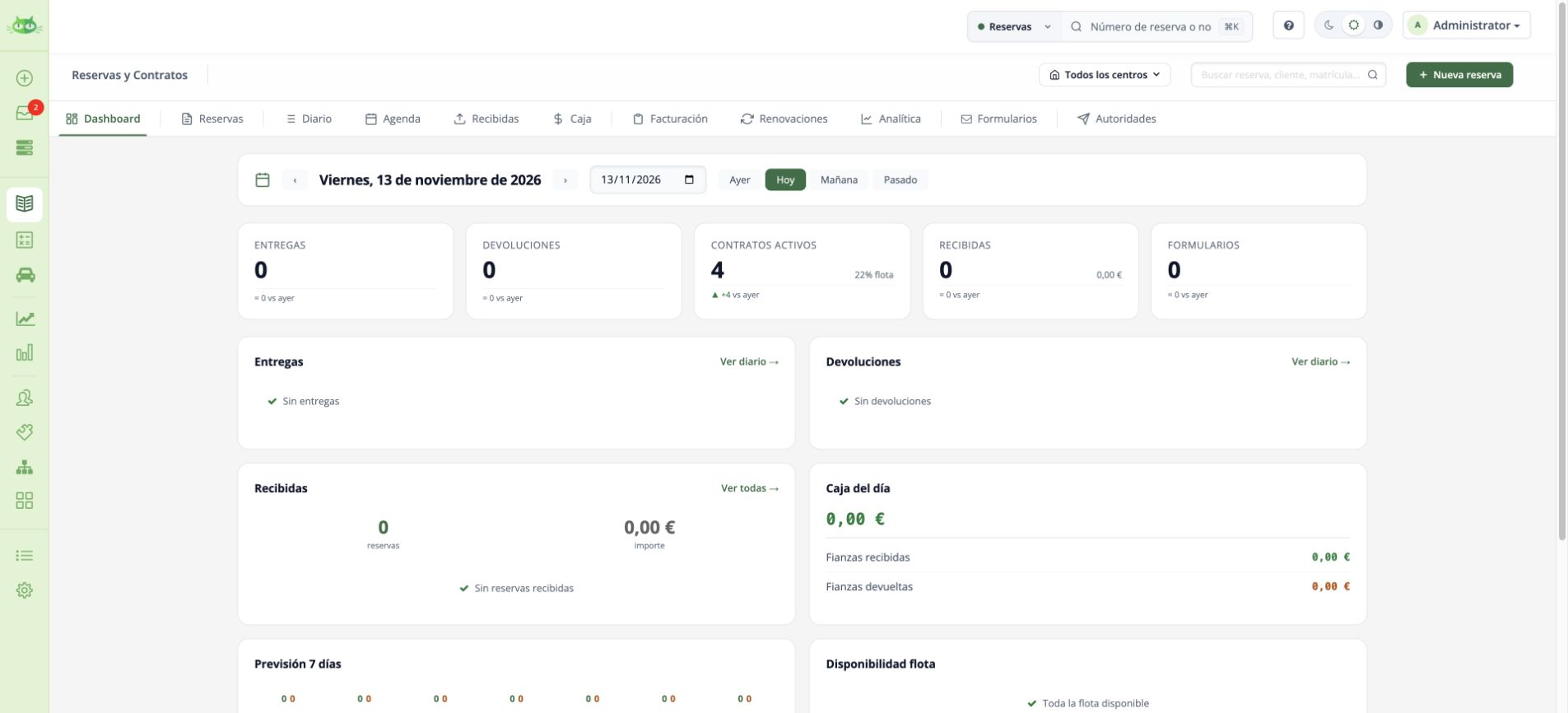
Al terminar: El título de la pantalla y los filtros coinciden con la tarea y la oficina que quieres revisar.
En una vista móvil algunos menús aparecen en la barra inferior o en Más. «Negocio» se encuentra dentro de Configuración → Empresa: configura reglas de trabajo.
Dudas relacionadas
¿Hay que instalar una aplicación para usar MyBooking desde el móvil?
El antecedente explica el acceso con el navegador móvil y la misma dirección de la cuenta. Utiliza tu usuario habitual y completa la autenticación que solicite la cuenta.
Volver al inicio del capítulo · Ver todos los capítulos
Encontrar y abrir la reserva
Abre primero la reserva correcta. La entrega y la devolución se realizan desde su ficha.
Dónde está: Operaciones → Reservas · Alternativa: Operaciones → Diario
Si conoces el número de reserva
- Entra en Operaciones. En ordenador está en el menú principal; en la vista móvil aparece también en la barra inferior.
- Pulsa Reservas. Utiliza el buscador de este listado e introduce el número de reserva.
- Pulsa Buscar. Abre el resultado haciendo clic en su número.
- Comprueba el encabezado. Revisa número, cliente y fechas antes de continuar.
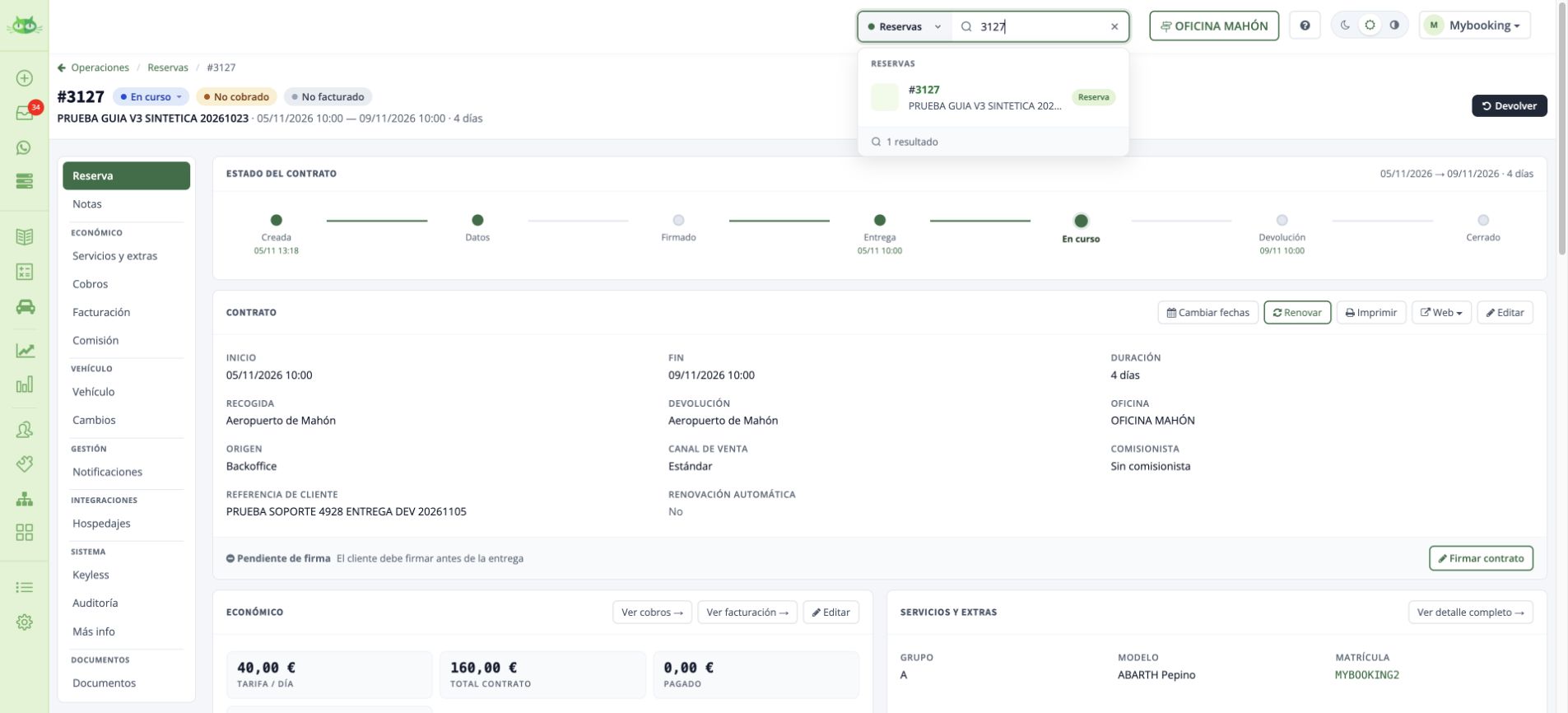
Si buscas las entregas o devoluciones de un día
- En Operaciones, pulsa Diario.
- Selecciona la fecha. Puedes utilizar Hoy, Mañana o el selector de fecha.
- Pulsa Entregas o Devoluciones, según la tarea.
- Comprueba los filtros de oficina/centro y abre la reserva de la lista.
Al terminar: la ficha con el número de reserva y su estado. En una reserva confirmada aparece Entregar; en un contrato en curso aparece Devolver.
No encuentro la reserva
Revisa primero la fecha del Diario y los filtros de centro, delegación y estado. Una reserva de otro día puede no aparecer en el Diario actual. En ese caso utiliza Operaciones → Reservas.
Continuar: entregar →Continuar: devolver →
Volver al inicio del capítulo · Ver todos los capítulos
Distinguir estado, cobro, factura y firma
Evita interpretar una marca como si confirmara todo el alquiler.
Dónde está: Operaciones → abrir una reserva
Paso a paso
- Lee el estado principal del encabezado: por ejemplo Confirmada, En curso o Finalizada.
- Revisa por separado las marcas de cobro, facturación y fianza.
- En Documentos, consulta el estado del contrato y de las hojas de entrega y devolución.
- Si necesitas saber qué ocurrió, entra en Auditoría y revisa la acción y su fecha.
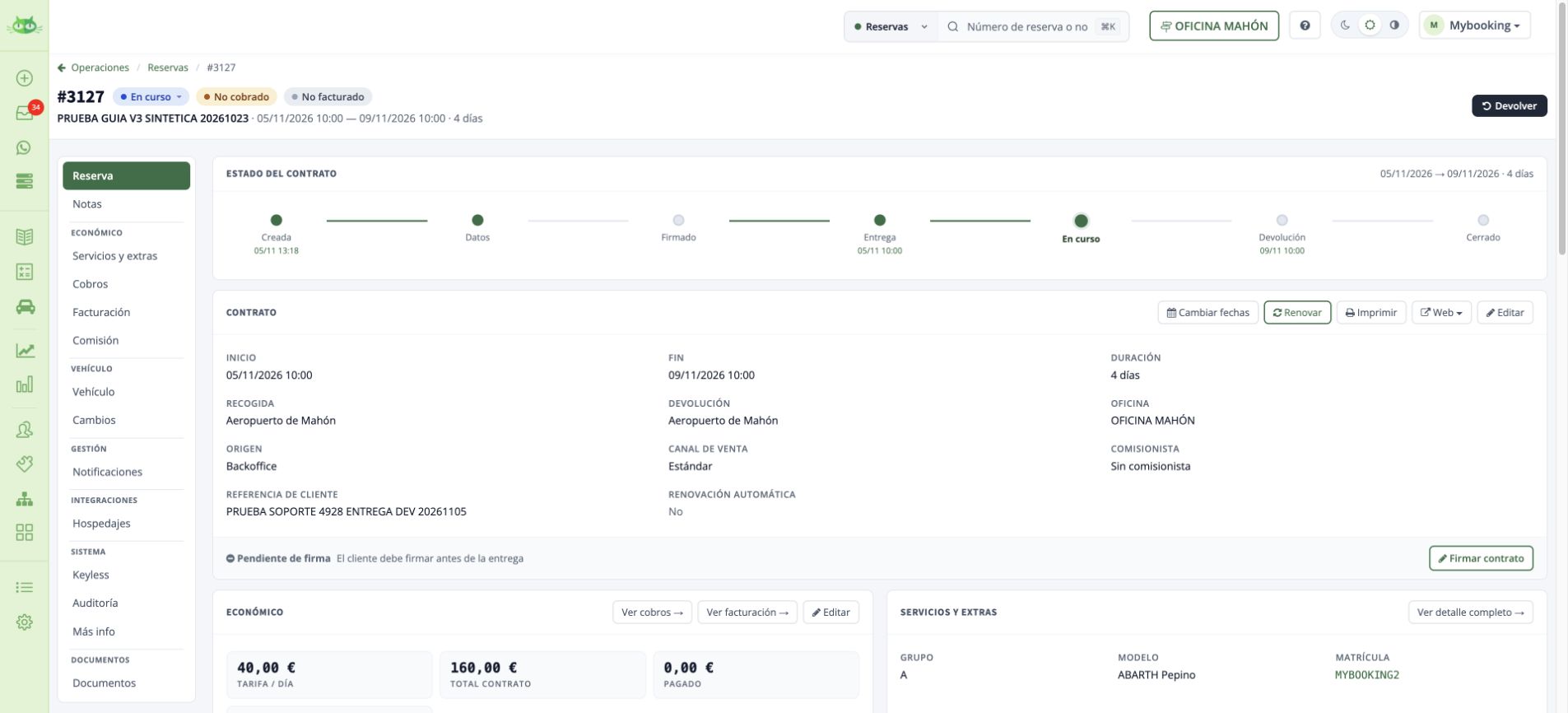
Al terminar: Puedes explicar por separado si el alquiler está iniciado, si está cobrado, si tiene factura y si los documentos están firmados.
No cambies un estado desde su selector para sustituir el asistente de entrega o devolución. Primero revisa la operación y sus requisitos.
Volver al inicio del capítulo · Ver todos los capítulos
Qué revisar cuando falta una opción
Distingue una diferencia de contexto de una función no disponible.
Dónde está: Oficina seleccionada → registro → configuración de usuario
Paso a paso
- Comprueba que has abierto la reserva o vehículo correctos y revisa su estado.
- Comprueba la oficina/centro de cabecera y los filtros del módulo.
- Contrasta si la opción necesita un módulo contratado o una integración configurada.
- Pide al administrador que revise los permisos del usuario si el control sigue sin aparecer; no utilices otra cuenta para eludir un permiso.
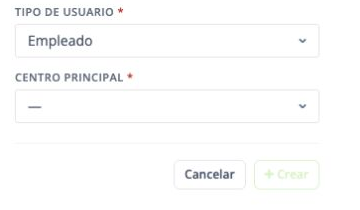
Al terminar: Queda identificado si la diferencia depende del estado, la oficina, el módulo o el acceso.
La disponibilidad puede variar entre cuentas.
Para un alta individual, consulta Crear un usuario y asignar su perfil y centro. La revisión debe hacerla un administrador autorizado.
Volver al inicio del capítulo · Ver todos los capítulos
Pedir ayuda con la referencia y el problema concreto
Si un paso no está disponible o el resultado no coincide, prepara estos datos para que podamos revisar tu caso.
Dónde está: Ayuda / canal habitual de soporte
Paso a paso
- Indica el número de reserva, factura, cliente o matrícula afectado y la oficina donde trabajas.
- Explica qué necesitas conseguir y el paso exacto donde te detienes. Copia el mensaje de error, si aparece.
- Si la operación puede haberse guardado, revisa primero su listado o historial. Indica si hay un nuevo documento, cobro o envío antes de volver a ejecutarla.
- Añade una captura del formulario o aviso, ocultando documentos de identidad, tarjetas y claves. Indica si ocurre en ordenador, móvil o tableta.
- Envía la consulta a soporte con esa referencia y el resultado esperado. Si afecta a una factura emitida, incluye el campo que hay que corregir.
Al terminar: Soporte puede localizar la operación y entender qué resultado necesitas, sin pedirte de nuevo los datos básicos.
Volver al inicio del capítulo · Ver todos los capítulos
Empezar la jornada: del panel al trabajo pendiente
Una rutina para saber qué llega, qué sale y qué necesitas preparar antes de atender al cliente.
Dónde está: Operaciones → Dashboard → Diario
- Comprueba tu usuario, el centro de trabajo y la fecha del panel. Un filtro de otra oficina cambia lo que estás viendo.
- Revisa entregas, devoluciones, contratos activos, recibidas y formularios. Usa la previsión para anticipar los próximos días.
- Abre Diario y revisa datos, documentación, firma, fianza y cobro. Abre la reserva para completar cada requisito.
- Identifica los regresos y revisa la inspección, los kilómetros y el combustible. La hora real se registra en el asistente Devolver.
- Contrasta caja, fianzas, facturas y documentos pendientes. Un contrato finalizado puede conservar cobros, fianzas o facturación pendientes.
Al terminar: Cada operación tiene una reserva identificada y sabes qué tarea queda por hacer.
Volver al inicio del capítulo · Ver todos los capítulos
MyBooking V3 · Edición ampliada del 19/11/2026. Las opciones dependen de los módulos, permisos, proveedor y configuración de tu cuenta.