
04. Agenda, Diario y Planning
Guía V3 · Índice de capítulos · Preguntar al chat
Disponibilidad, carga de trabajo, reservas y avisos.
Procesos de este capítulo
- Consultar el Planning sin alterar reservas
- Preparar las entregas y devoluciones del día
- Utilizar la Agenda para planificar días y semanas
- Revisar avisos sin confundirlos con el problema de origen
- Revisar un solapamiento o un vehículo que parece disponible
- Leer el Dashboard de operaciones
- Elegir entre Dashboard, Diario, Agenda, Planning y analítica
- Ajustar la lectura del Planning y distinguir días de horas
Consultar el Planning sin alterar reservas
Consulta ocupación por vehículo y periodo.
Dónde está: Menú principal → Planning
Paso a paso
- Abre Planning y revisa la delegación o ámbito seleccionado.
- Selecciona la Familia y utiliza el buscador para localizar el vehículo.

Consultar el Planning sin alterar reservas · Pantalla de ejemplo. Pulsa para ampliar. - Utiliza Hoy y los controles de navegación para situarte en el intervalo necesario.
- Revisa la fila del vehículo y sus reservas. El control Solo disponibles permite consultar esa selección.
- Abre la reserva que necesitas revisar antes de efectuar un cambio operativo.
Al terminar: La fila, el periodo y la reserva corresponden al vehículo que quieres organizar.
No arrastres ni redimensiones una reserva para consultarla: esos gestos pueden modificarla. Intercambiar reservas y sus validaciones requieren su procedimiento específico.
Al consultar un periodo completamente pasado
Cuando todo el intervalo visible queda en el pasado, el Planning puede utilizar el histórico de reservas en lugar de la flota actual. Así pueden aparecer vehículos dados de baja y datos de aquel periodo. La vista histórica puede ordenar de otra forma; no renumeres la flota para corregir esa consulta. En móvil, un intervalo semanal puede cruzar ese límite antes que el mes visible en ordenador.
Dudas relacionadas
¿Qué significa el tramo gris después de un cambio de vehículo?
En el caso revisado, el Planning conserva el tramo utilizado del vehículo anterior y representa el resto en el nuevo con un tramo de sustitución gris. Consulta Cambios para identificar el vehículo actual. El color no exige repetir la entrega.
Volver al inicio del capítulo · Ver todos los capítulos
Preparar las entregas y devoluciones del día
Obtén la lista operativa y detecta qué falta antes de atender al cliente.
Dónde está: Operaciones → Diario
Paso a paso
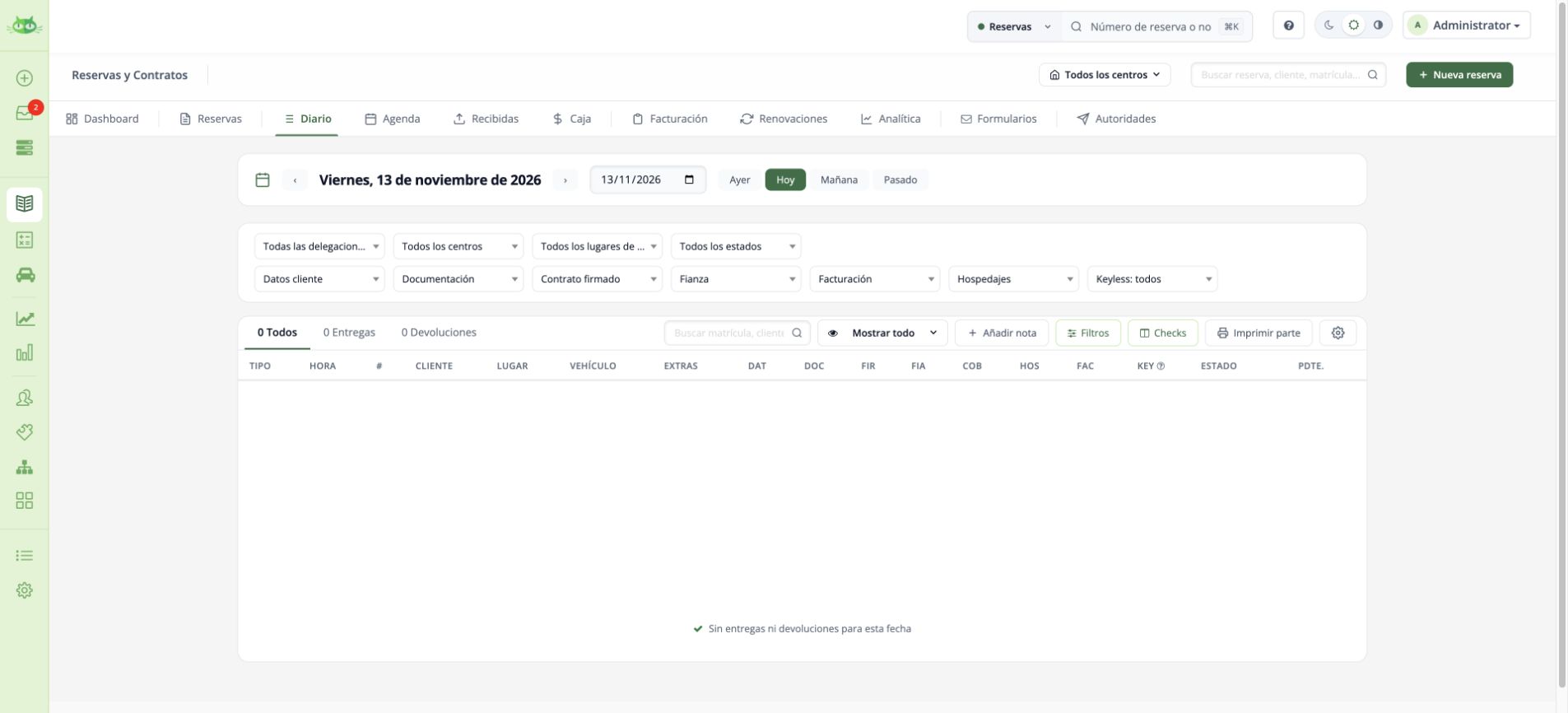
- Selecciona fecha y pulsa Todos, Entregas o Devoluciones.
- En Filtros, revisa delegación, centro, punto, canal, estado y familia.
- Utiliza Checks para mostrar las columnas de datos, documentación, firma, fianza y cobro.
- Abre cada reserva con pendientes para resolver la tarea en su ficha.
- Si necesitas el parte operativo, revisa Imprimir parte. Añadir nota es una acción propia del Diario.
Al terminar: La lista corresponde al día y a la oficina, y cada pendiente remite a una reserva identificada.
No confundas notas del Diario con notas de la reserva. Los significados y requisitos de los checks dependen de la operativa y configuración.
Volver al inicio del capítulo · Ver todos los capítulos
Utilizar la Agenda para planificar días y semanas
Consulta el calendario y combina tipos de actividad para preparar la carga de trabajo.
Dónde está: Operaciones → Agenda
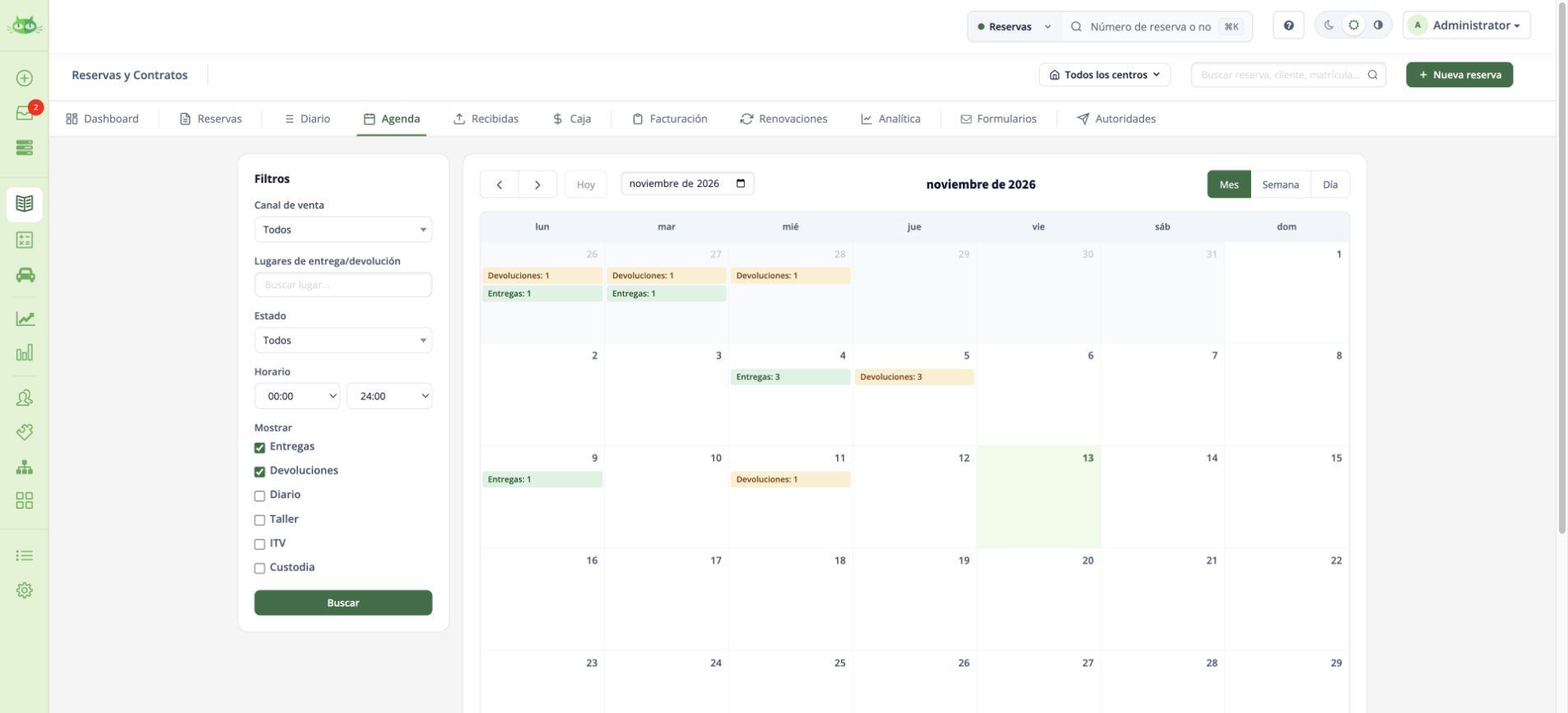
- Revisa el centro de cabecera. En los filtros puedes acotar canal, lugar de entrega/devolución, estado y franja horaria.
- Marca Entregas y Devoluciones. La pantalla también ofrece Diario, Taller, ITV y Custodia cuando corresponden a los módulos y registros de la cuenta.
- Pulsa Buscar y utiliza Mes, Semana o Día. Navega con las flechas, Hoy o el selector del periodo.
- Localiza la actividad del día y continúa en la reserva o ficha que corresponda. Para preparar cada entrega con sus checks utiliza Diario.
- Una cita de taller y un bloqueo de vehículo son registros distintos. Si el vehículo no puede alquilarse en ese periodo, revisa también el bloqueo en Planning.
Al terminar: Ves la actividad con el periodo y los tipos de evento correctos.
La Agenda, el Diario y el Planning responden a preguntas distintas: cuándo hay trabajo, qué hay que completar y qué vehículo está ocupado.
Volver al inicio del capítulo · Ver todos los capítulos
Revisar avisos sin confundirlos con el problema de origen
Prioriza los avisos y sigue cada uno hasta su registro.
Dónde está: Menú principal → Inbox
Paso a paso
- Abre Inbox y revisa las prioridades Crítico, Atención y Seguimiento.
- Identifica el vehículo, reserva o proceso al que corresponde el aviso.
- Revisa el dato de origen: fecha, lectura, estado o proceso pendiente.
- Comprueba la corrección del origen antes de considerar resuelta la incidencia.
Al terminar: Sabes qué registro explica el aviso y qué actuación necesita.
Marcar un aviso como atendido no demuestra que se haya corregido una ITV o una lectura.
Volver al inicio del capítulo · Ver todos los capítulos
Revisar un solapamiento o un vehículo que parece disponible
Comprueba las fechas y el recurso exactos antes de cambiar una asignación. Disponibilidad por categoría y asignación de una matrícula no son la misma consulta.
Dónde está: Planning · Reserva → vehículo / fechas · Flota → Bloqueos
- Anota reserva, matrícula, centro y horas exactas de entrega y devolución. Incluye ampliaciones y el margen necesario entre el regreso y la siguiente entrega.
- Busca la matrícula en Planning y abre los registros que coincidan con el intervalo. Comprueba las referencias: identifica si ves dos reservas, periodos del mismo contrato o un bloqueo.
- En la ficha del vehículo revisa Bloqueos y sus fechas. En cada reserva comprueba categoría, matrícula y estado. Si se cambió de vehículo, revisa también el recurso anterior y el nuevo.
- Contrasta el centro del vehículo y de la reserva, así como posibles traslados. Consulta Catálogo → Disponibilidad con los mismos centros, fechas y horas si necesitas disponibilidad por categoría.
- Antes de guardar otra asignación, comprueba que cubre el intervalo completo. Si el Planning conserva una ocupación que no corresponde, facilita a soporte las reservas, matrícula, bloqueo e intervalo. No crees una segunda reserva ni fuerces un cupo para ocultar el conflicto.
Al terminar: Has identificado los registros que ocupan el intervalo y puedes elegir una asignación compatible o explicar el conflicto con sus referencias.
Continúa según tu caso
- Consultar disponibilidad antes de reservar
- Reasignar el vehículo antes de entregar
- Bloquear un vehículo durante mantenimiento y comprobarlo en Planning
Dudas relacionadas
¿Por qué Vehículo asignado aparece rojo si ya veo la matrícula?
El checklist puede comprobar también que el vehículo esté libre en este momento. En una reserva futura, puede estar bien asignado y continuar en otro contrato hoy. Comprueba la reserva actual, la devolución y el periodo antes de reasignarlo; la X no demuestra por sí sola un solapamiento.
Volver al inicio del capítulo · Ver todos los capítulos
Leer el Dashboard de operaciones
Una vista de situación para decidir dónde actuar; el detalle de cada operación está en su reserva.
Dónde está: Operaciones → Dashboard
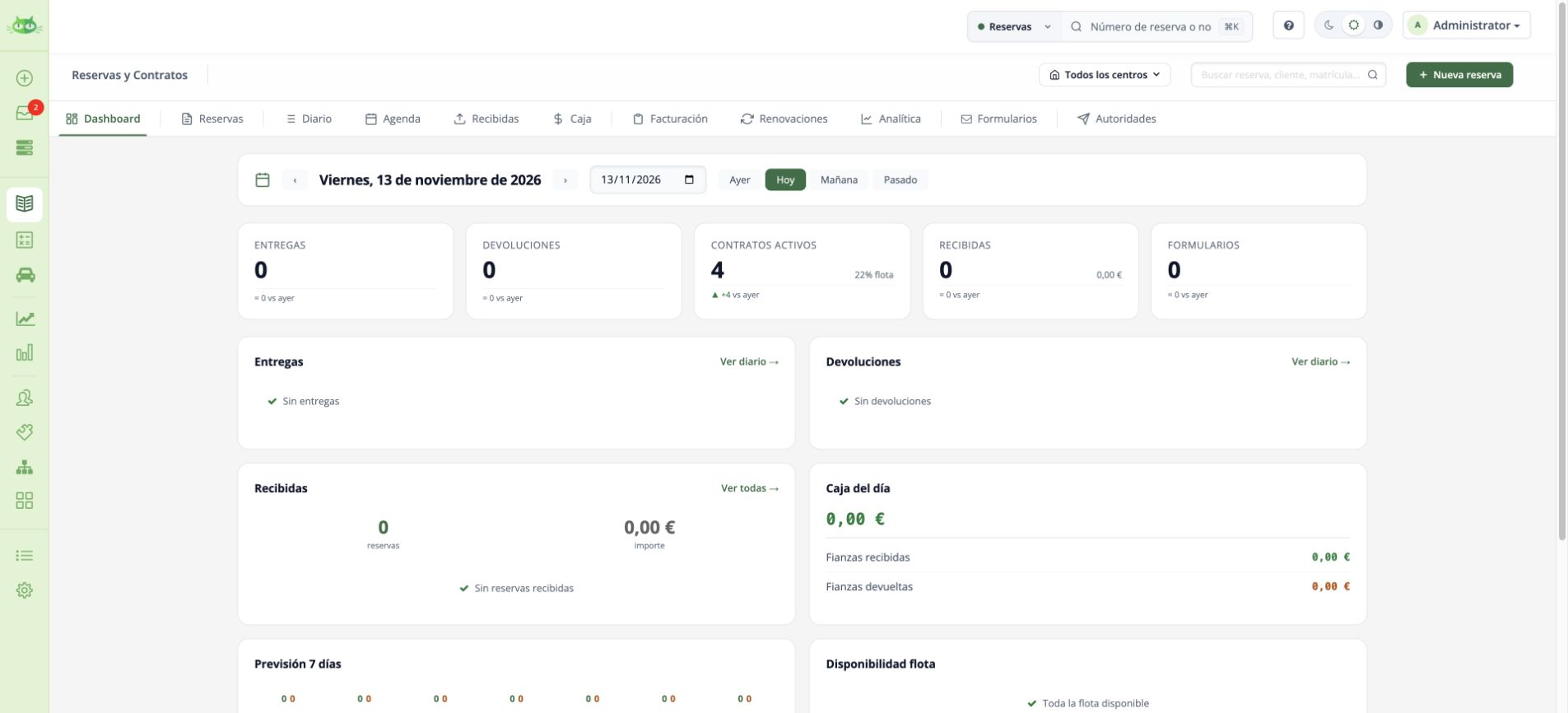
- Selecciona el centro en la cabecera y el día con el calendario, las flechas o Ayer, Hoy y Mañana.
- Entregas y Devoluciones resumen la actividad prevista; Contratos activos permite localizar el alquiler en marcha; Recibidas y Formularios orientan sobre nuevas solicitudes.
- En los bloques de entregas y devoluciones, utiliza Ver diario para preparar la atención y abrir las reservas correspondientes.
- Revisa los movimientos por forma de pago y las fianzas recibidas/devueltas. La visión puede depender del perfil: un empleado puede ver sus propias operaciones y gerencia el conjunto de su ámbito.
- Previsión 7 días y Disponibilidad flota ayudan a preparar la semana. Antes de asignar un vehículo, comprueba las fechas, horas y disponibilidad en la reserva.
Al terminar: Has pasado del resumen a las reservas que requieren atención.
Los indicadores se interpretan con su fecha, usuario y centro. No sustituyen una conciliación de cobros o facturas.
Dudas relacionadas
¿Qué ve un empleado en Caja del día?
En el antecedente V3 revisado, el empleado ve los movimientos registrados con su usuario y gerencia la visión conjunta dentro de su ámbito. Este recuadro del Dashboard es distinto de Caja → Diario. No se acreditó una opción para ocultarlo por completo al empleado.
Volver al inicio del capítulo · Ver todos los capítulos
Elegir entre Dashboard, Diario, Agenda, Planning y analítica
Empieza por la pregunta que necesitas responder y abre la vista adecuada.
Dónde está: Menú principal → Operaciones / Planning / Ventas / Financiero
- Abre Dashboard de operaciones para el resumen y Diario para cada entrega o devolución.
- Utiliza Agenda en vista mensual, semanal o diaria.
- Consulta Planning por vehículo y periodo. La apariencia por días completos no sustituye el cálculo de disponibilidad por horas.
- En Ventas elige Recepción o Inicio reserva y alterna Importe/Reservas para comparar.
- Consulta Facturación → Analítica para documentos/cobros y Financiero para ingresos, costes y márgenes.
Al terminar: La pantalla elegida responde a tu pregunta y puedes explicar su fuente y sus filtros.
Dudas relacionadas
¿Qué diferencia hay entre Agenda, Diario, Planning y Dashboard?
El Dashboard resume la situación; el Diario sirve para preparar las entregas y devoluciones con sus comprobaciones; la Agenda muestra la carga por fechas; el Planning organiza la ocupación por vehículo. Para actuar, abre siempre el registro correspondiente.
Volver al inicio del capítulo · Ver todos los capítulos
Ajustar la lectura del Planning y distinguir días de horas
La rejilla y la presentación del calendario ayudan a leerlo, pero no cambian los márgenes del alquiler.
Dónde está: Planning → Configuración
- Abre Planning y el engranaje de Configuración.
- Mostrar rejilla (bordes de celda) permite delimitar las celdas. Revisa el ajuste y confirma con Actualizar.
- Mostrar el planning con el día completo cambia cómo se dibujan las reservas. Para interpretar la ocupación por horas revisa esta opción y las fechas reales de la reserva.
- Consulta la disponibilidad con fecha y hora de devolución y nueva entrega. Revisa el margen entre alquileres antes de atribuir un hueco visual a disponibilidad.
Al terminar: Puedes leer el calendario y contrastarlo con las horas y reglas del alquiler.
Arrastrar o redimensionar una reserva puede guardar cambios. Para consultarla, ábrela.
Volver al inicio del capítulo · Ver todos los capítulos
MyBooking V3 · Edición ampliada del 19/11/2026. Las opciones dependen de los módulos, permisos, proveedor y configuración de tu cuenta.