
14. Comisionistas y canales
Guía V3 · Índice de capítulos · Preguntar al chat
Afiliados, cálculo, liquidación y seguimiento.
Procesos de este capítulo
- Localizar multas, recibos y comisiones
- Preparar un canal de venta
- Configurar la base y el cálculo de un comisionista
- Revisar comisiones pendientes y preparar una liquidación
- Gestionar un comisionista desde el alta hasta la liquidación
- Obtener un enlace de afiliado y comprobar su atribución
- Dar acceso al comisionista para consultar reservas y liquidaciones
- Elegir el filtro correcto para revisar las comisiones del mes
Localizar multas, recibos y comisiones
Separa estos expedientes de los extras de una reserva.
Dónde está: Servicios → Multas / Recibos / Comisiones
Paso a paso
- Abre Servicios y selecciona el expediente necesario.
- Localiza el registro e identifica cliente, vehículo o colaborador relacionados.
- Contrasta fechas, importe, documentación y estado antes de efectuar una gestión.
- Revisa en la reserva la comisión o concepto relacionado cuando corresponda.
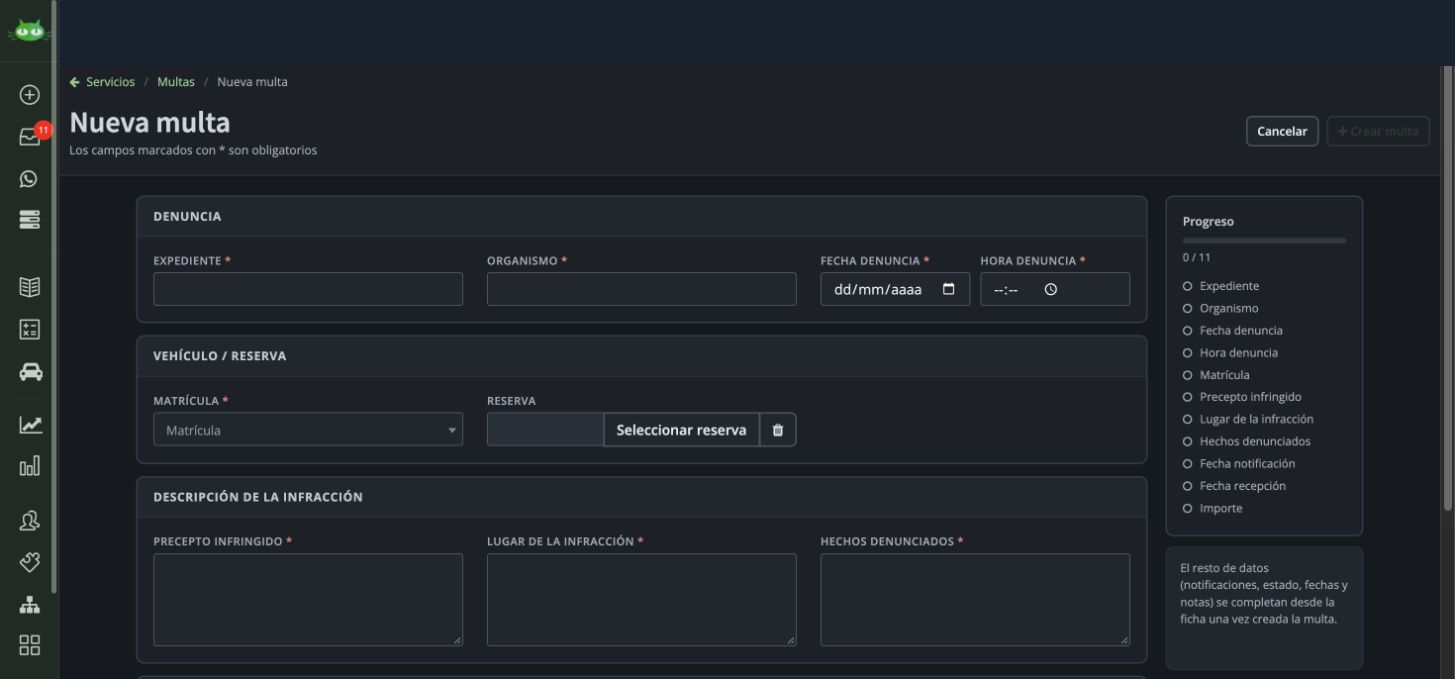
Al terminar: El expediente se encuentra en el módulo adecuado y conserva sus relaciones.
Abrir un expediente permite consultarlo. Para registrar una multa o preparar una liquidación, sigue los procedimientos de Multas y comisiones y comprueba el estado resultante.
Volver al inicio del capítulo · Ver todos los capítulos
Preparar un canal de venta
Un canal identifica el origen comercial y puede relacionar tarifas y configuraciones propias. Un comisionista identifica a quien participa en la venta y su comisión.
Dónde está: Configuración → Empresa → Canales de venta → Nuevo canal de venta
Paso a paso
- Abre Canales de venta dentro de Configuración → Empresa. Busca por código o nombre antes de crear otro canal.
- Pulsa Nuevo canal de venta. Introduce Código y Nombre, ambos obligatorios.
- Escoge el Color que ayude al equipo a identificar el canal.
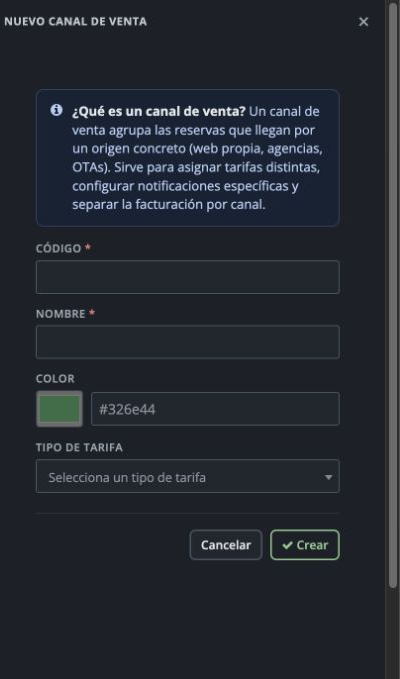
Preparar un canal de venta · Pantalla de ejemplo. Pulsa para ampliar. - Revisa Tipo de tarifa. Selecciona la tarifa que hayas preparado para ese origen; no supongas que crear un canal duplica los precios de una tarifa.
- Pulsa Crear cuando la configuración esté definida. Abre después su ficha y revisa los ajustes específicos que necesite el canal antes de usarlo en reservas o conexiones externas.
- Comprueba en una reserva del origen correspondiente el canal y la tarifa aplicados. Para analizar su actividad utiliza Ventas → Canales con el periodo correcto.
Al terminar: El canal queda identificado por código/nombre y relacionado con la tarifa elegida. El efecto en notificaciones, facturación y motor externo debe comprobarse en su configuración específica.
Procedimientos relacionados:Preparar preciosConfigurar un comisionistaAnalizar ventasParámetros y configuración
- Canal de venta: Clasificación comercial; no equivale al comisionista ni al origen técnico.
Configuración → Empresa → Canales de venta / Agencias online - Agencia online: Configuración propia del intermediario o integración, separada del canal.
Configuración → Empresa → Canales de venta / Agencias online
Volver al inicio del capítulo · Ver todos los capítulos
Configurar la base y el cálculo de un comisionista
Define sobre qué importe se calcula la comisión y si se expresa como porcentaje o importe fijo. No basta con indicar un porcentaje sin revisar su base.
Dónde está: Contactos → Comisionistas → Nuevo comisionista
Campos y decisiones
| Control | Qué debes revisar |
|---|---|
| Sobre producto | Base ligada al producto, distinta de elegir el total de la reserva. |
| Sobre producto (sin impuestos) | La base del producto se toma sin impuestos. |
| Sobre total | La base elegida es el total; no la confundas con producto sin impuestos. |
| Porcentaje / Importe fijo | Modos de cálculo diferentes. La captura muestra Porcentaje; comprueba el campo que aparece al elegir Importe fijo. |
Paso a paso
- Entra en Contactos → Comisionistas. Busca primero el nombre para evitar duplicarlo.
- Pulsa Nuevo comisionista. Completa Nombre y, si corresponde, teléfono y correo electrónico.
- En Aplicación, elige la base: Sobre producto, Sobre producto (sin impuestos) o Sobre total. Contrasta la opción con las condiciones pactadas.
- En Cálculo, selecciona Porcentaje o Importe fijo y completa el valor que corresponda. Revisa la coherencia entre base, modo y valor.
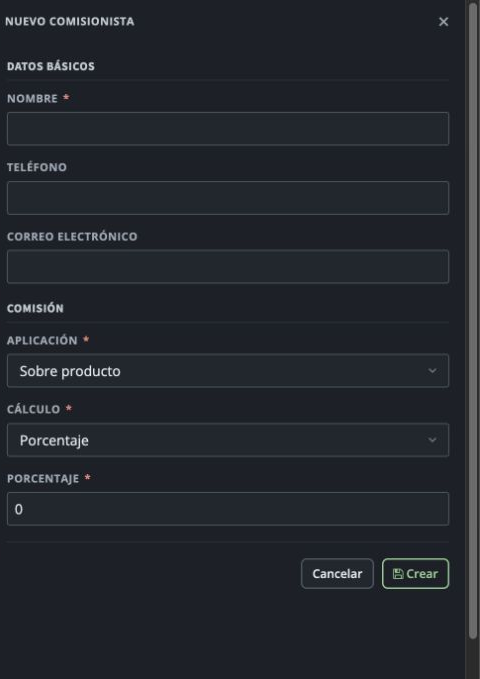
Configurar la base y el cálculo de un comisionista · Pantalla de ejemplo. Pulsa para ampliar. - Pulsa Crear. Comprueba la ficha y el registro en el listado antes de asignarlo a una reserva.
- En la reserva, abre Comisión. Si no tiene comisionista, utiliza Seleccionar comisionista, busca el nombre y comprueba el cálculo antes de aplicar una asignación.
- Revisa posteriormente la comisión de la reserva y su aparición en Servicios → Comisiones. El alta del contacto no es una liquidación ni un pago.
Al terminar: La ficha muestra la aplicación y el cálculo previstos; la reserva tiene el comisionista correcto y una comisión que puede contrastarse con su base.
Procedimientos relacionados:Revisar liquidaciónCanales de ventaVolver al inicio del capítulo · Ver todos los capítulos
Revisar comisiones pendientes y preparar una liquidación
Comprueba las reservas y su comisión antes de marcar una selección como liquidada. Revisa por separado el registro de liquidación y el pago efectivo acordado con el agente.
Dónde está: Servicios → Comisiones → Liquidación de comisión
Paso a paso
- Abre Servicios → Comisiones. En Resumen, selecciona el año para revisar comisión total, pendiente y volumen. La pantalla indica agrupación por fecha de devengo (devolución).
- Entra en Liquidación de comisión y pulsa Filtros. Selecciona el agente y el modo: Pendientes de liquidar, Liquidadas, Entregadas (rango) o Solicitadas (creación).

Revisar comisiones pendientes y preparar una liquidación · Pantalla de ejemplo. Pulsa para ampliar. - Aplica los filtros y comprueba las columnas Agente, Reserva, fechas, Cliente, Total, Base, %, Comisión y Liquidación.
- Abre una reserva cuyo importe no cuadre y revisa su pestaña Comisión. No corrijas la discrepancia marcando importes como pagados.
- En el modo de pendientes, marca solo las filas que quieras incluir. Utiliza Liquidar selección para revisar la propuesta. Antes de su confirmación final, contrasta agente, reservas, fecha e importe.
- Tras una liquidación autorizada, comprueba Liquidaciones y vuelve a consultar los pendientes para verificar que no se liquidó otra selección.
Al terminar: La selección y la suma corresponden a las reservas revisadas, y el registro de liquidación posterior permite comprobar lo tratado sin duplicados.
Procedimientos relacionados:Bases de comisiónLocalizar reservaVolver al inicio del capítulo · Ver todos los capítulos
Gestionar un comisionista desde el alta hasta la liquidación
El circuito separa la ficha y su regla de cálculo, la atribución de la reserva, la comisión generada y la liquidación. El alta de un agente no paga ni liquida sus reservas.
Dónde está: Contactos → Comisionistas; Reserva → Comisión; Servicios → Comisiones
Antes de hacerlo
Necesitas el módulo y la regla pactada: base de aplicación, porcentaje o importe fijo, y reservas atribuibles al agente.
Cómo hacerlo
- Crea o revisa la ficha en Contactos → Comisionistas. Comprueba la base: producto, producto sin impuestos o total, y el modo porcentaje/importe fijo.
- En la reserva, revisa Comisión y el comisionista seleccionado. Comprueba la base y el importe calculado antes de darlo por correcto.
- Para reservas web, utiliza el enlace de afiliado configurado y comprueba después la atribución en la reserva.
- En Servicios → Comisiones, selecciona agente y criterio de fechas o pendientes. Revisa las filas y los totales.
- Prepara la liquidación únicamente con las reservas que correspondan. Después consulta el registro de liquidación y vuelve a revisar los pendientes.
Cómo queda registrado
Cada comisión tiene un agente, una reserva, una base de cálculo y una situación de liquidación identificables.
Operaciones relacionadas
Configurar la base y el cálculo de un comisionista →comisionista afiliado →Revisar comisiones pendientes y preparar una liquidación →comisionista acceso →Parámetros y configuración
- Aplicación sobre producto o total: Base de cálculo; la variante sin impuestos debe seleccionarse expresamente.
Contactos → Comisionistas; Servicios → Comisiones - Porcentaje o importe fijo: Modos de cálculo diferentes.
Contactos → Comisionistas; Servicios → Comisiones - Agente de la reserva: Atribución concreta que genera la comisión.
Contactos → Comisionistas; Servicios → Comisiones - Programa de afiliados: URL web e idioma para generar el enlace del comisionista.
Contactos → Comisionistas; Servicios → Comisiones - Entregadas, solicitadas y pendientes: Criterios de consulta diferentes; revisa fecha y liquidación.
Contactos → Comisionistas; Servicios → Comisiones - Usuario del comisionista: Acceso limitado que requiere su módulo.
Contactos → Comisionistas; Servicios → Comisiones
Dudas relacionadas
¿Cómo funciona el módulo de comisionistas?
El circuito separa la ficha y su regla de cálculo, la atribución de la reserva, la comisión generada y la liquidación. El alta de un agente no paga ni liquida sus reservas.
¿Dar de alta un comisionista liquida sus reservas?
El circuito separa la ficha y su regla de cálculo, la atribución de la reserva, la comisión generada y la liquidación. El alta de un agente no paga ni liquida sus reservas.
¿Dónde compruebo la base de una comisión?
El circuito separa la ficha y su regla de cálculo, la atribución de la reserva, la comisión generada y la liquidación. El alta de un agente no paga ni liquida sus reservas.
Volver al inicio del capítulo · Ver todos los capítulos
Obtener un enlace de afiliado y comprobar su atribución
El enlace de afiliado incorpora la referencia del comisionista a la web y permite atribuir la reserva. La comisión sigue la regla configurada en su ficha.
Dónde está: Configuración → Web → Programa de afiliados; Contactos → Comisionistas
Antes de hacerlo
El comisionista debe existir y la dirección web del programa de afiliados debe estar configurada, también en los idiomas que uses.
Cómo hacerlo
- Revisa las URLs del programa de afiliados en la configuración Web.
- Abre la ficha del comisionista y su apartado Enlace comisionistas.
- Copia el enlace generado por el programa y comprueba que dirige a la web e idioma previstos.
- Al revisar una reserva originada por ese enlace, comprueba el comisionista y su comisión. No deduzcas la atribución solo del canal comercial.
Cómo queda registrado
El enlace se puede asociar al agente y la reserva muestra la atribución que debe sustentar su comisión.
Operaciones relacionadas
Configurar la base y el cálculo de un comisionista →Gestionar un comisionista desde el alta hasta la liquidación →Preparar un canal de venta →Dudas relacionadas
¿Cómo doy a un hotel un enlace para que reserve con comisión?
El enlace de afiliado incorpora la referencia del comisionista a la web y permite atribuir la reserva. La comisión sigue la regla configurada en su ficha.
¿Canal de venta y comisionista son lo mismo?
El enlace de afiliado incorpora la referencia del comisionista a la web y permite atribuir la reserva. La comisión sigue la regla configurada en su ficha.
Documentación complementaria: Consultar documentación oficial
Volver al inicio del capítulo · Ver todos los capítulos
Dar acceso al comisionista para consultar reservas y liquidaciones
Con el módulo de acceso a comisionistas puedes crear un usuario limitado para que consulte sus reservas y liquidaciones. Es distinto de crear un usuario de tu equipo.
Dónde está: Contactos → Comisionistas → ficha → Usuarios
Antes de hacerlo
Comprueba que el módulo está activo y que has seleccionado la ficha del agente correcto.
Cómo hacerlo
- Abre el comisionista en Contactos y entra en Usuarios.
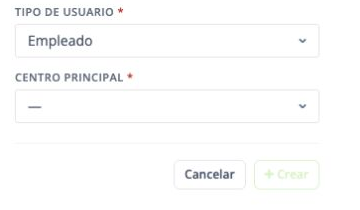
- Utiliza Nuevo y completa los datos de acceso que solicita la cuenta. Revisa la identidad y el alcance antes de guardar.
- Facilita al agente el acceso mediante el canal que corresponda y comprueba el alcance de consulta previsto.
- Revisa por separado las reservas y las comisiones pendientes o liquidadas que puede consultar.
Cómo queda registrado
El usuario pertenece al comisionista y tiene el acceso limitado previsto para ese módulo.
Operaciones relacionadas
Gestionar un comisionista desde el alta hasta la liquidación →Crear un usuario y asignar su perfil y centro →Qué revisar cuando falta una opción →Dudas relacionadas
¿Puede el comisionista ver sus propias reservas?
Con el módulo de acceso a comisionistas puedes crear un usuario limitado para que consulte sus reservas y liquidaciones. Es distinto de crear un usuario de tu equipo.
¿Cómo doy acceso a un afiliado sin hacerlo usuario de mi equipo?
Con el módulo de acceso a comisionistas puedes crear un usuario limitado para que consulte sus reservas y liquidaciones. Es distinto de crear un usuario de tu equipo.
Documentación complementaria: Consultar documentación oficial
Volver al inicio del capítulo · Ver todos los capítulos
Elegir el filtro correcto para revisar las comisiones del mes
El listado por rango y el listado de pendientes responden a preguntas distintas. Un rango puede incluir reservas ya liquidadas; la columna Liquidación permite distinguirlas.
Dónde está: Servicios → Comisiones → Liquidación de comisión → Filtros
Antes de hacerlo
Decide si necesitas actividad del periodo o únicamente lo que falta por liquidar al agente.
Cómo hacerlo
- En Liquidación de comisión abre Filtros y selecciona el agente.
- Para el periodo de entregas, utiliza Entregadas (rango) e indica las fechas. Este criterio se refiere a la recogida del vehículo.
- Para saber qué debes liquidar, utiliza Pendientes de liquidar. No sumes otra vez las filas que ya muestran fecha de liquidación.
- Comprueba reserva, base, porcentaje e importe. Si comparas con el Resumen, revisa su criterio de devengo y la fecha que utiliza.
- Exporta el listado si necesitas trabajar sobre ese mismo conjunto de datos.
Cómo queda registrado
El total corresponde al criterio seleccionado y no mezcla actividad mensual con saldo pendiente de liquidar.
Operaciones relacionadas
Revisar comisiones pendientes y preparar una liquidación →Gestionar un comisionista desde el alta hasta la liquidación →Comparar dos informes sin mezclar fechas ni importes →Dudas relacionadas
¿Cómo saco las comisiones de un mes?
El listado por rango y el listado de pendientes responden a preguntas distintas. Un rango puede incluir reservas ya liquidadas; la columna Liquidación permite distinguirlas.
¿Por qué aparecen comisiones que ya liquidé?
El listado por rango y el listado de pendientes responden a preguntas distintas. Un rango puede incluir reservas ya liquidadas; la columna Liquidación permite distinguirlas.
¿Qué fecha utiliza el filtro Entregadas de las comisiones?
El listado por rango y el listado de pendientes responden a preguntas distintas. Un rango puede incluir reservas ya liquidadas; la columna Liquidación permite distinguirlas.
Volver al inicio del capítulo · Ver todos los capítulos
MyBooking V3 · Edición ampliada del 19/11/2026. Las opciones dependen de los módulos, permisos, proveedor y configuración de tu cuenta.