
13. Clientes y documentos
Guía V3 · Índice de capítulos · Preguntar al chat
Datos, conductores, documentación, OCR y firmas.
Procesos de este capítulo
- Buscar clientes, comisionistas y proveedores
- Distinguir datos, documentación y firma
- Preparar una comunicación desde la reserva
- Preparar el alta de un vehículo en custodia
- Elegir el enlace correcto de gestión electrónica
- Guiar al cliente en la subida de documentación
- Guiar al cliente hasta la firma del contrato
- Revisar y firmar las hojas de entrega y devolución
- Abrir el OCR y revisar una lectura antes de confirmarla
- Crear una copia editable de un contrato o documento
- Editar estructura y página de un documento
- Revisar formato, condiciones y mensajes del contrato
- Configurar y enviar una notificación de entrega firmada
- Corregir el idioma de un contrato, un extra o un mensaje
- Encontrar al cliente existente antes de crear otra ficha
- Validar documentación o pedir que se corrija una fotografía
- Solicitar documentos nuevos cuando han caducado
- Corregir la ficha del cliente y actualizar la copia de la reserva
- Guardar notas de entrega, devolución y revisión
- Encontrar el QR imprimible de un contrato
- Distinguir fotografías, croquis y hojas firmadas
- Encontrar clientes cuando la cuenta trabaja por sucursales
- Completar al cliente sin salir de la reserva
- Recoger firmas de conductores adicionales con el sistema actual
- Resolver una fotografía rechazada por formato o tamaño
- Revisar cambios de datos en el historial del cliente
Buscar clientes, comisionistas y proveedores
Consulta cada relación en su listado.
Dónde está: Contactos → Clientes / Comisionistas / Proveedores
Paso a paso
- Abre Contactos y selecciona el tipo de relación.
- En Clientes, utiliza la búsqueda y Filtros. Revisa las vistas Todos, Habituales, Top o Con contrato activo cuando proceda.
- Antes de un alta, consulta Duplicados si sospechas que la persona ya existe.
- Para trabajar con ficheros, localiza Importar y Exportar, pero revisa primero formato y alcance.
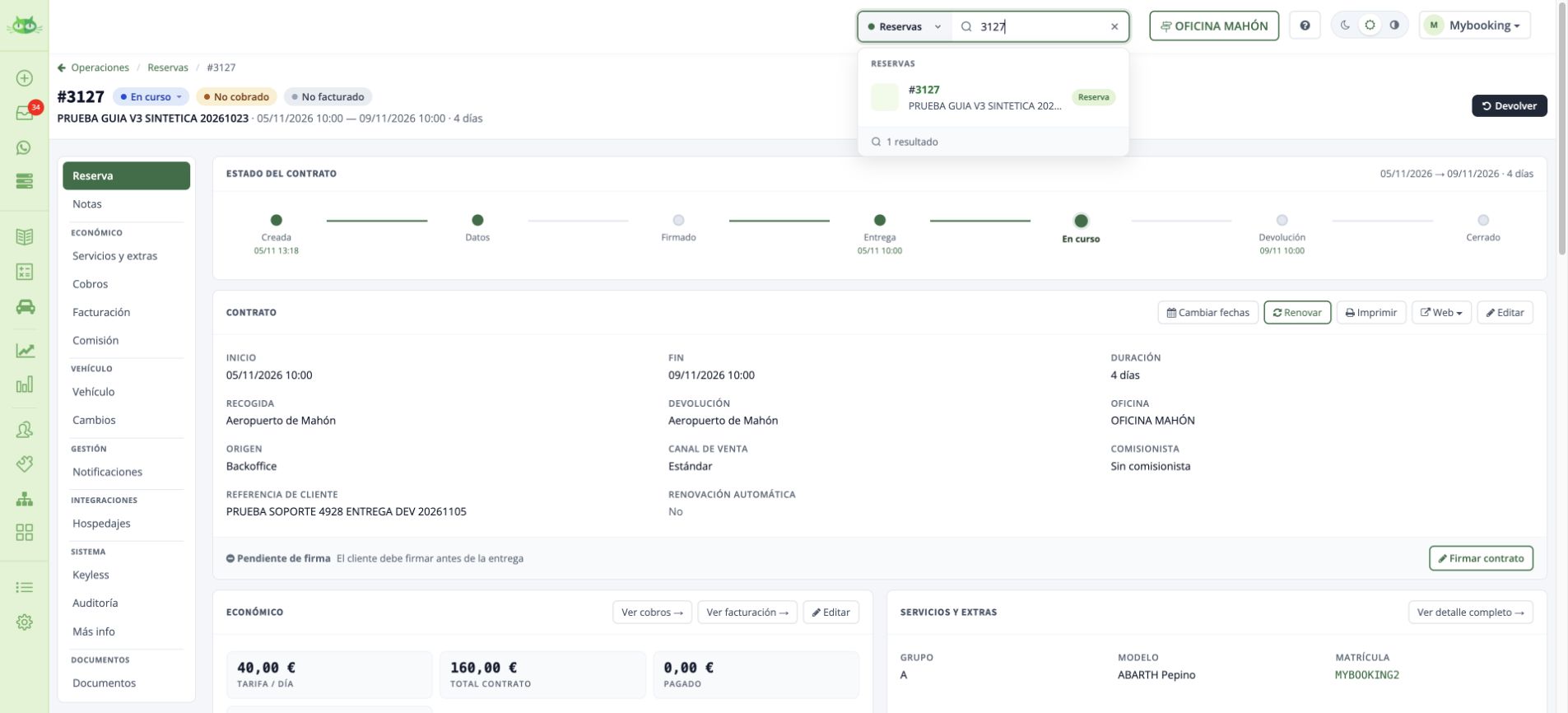
Al terminar: El contacto correcto está identificado antes de vincularlo a una operación.
Se han localizado Duplicados e Importar en la interfaz actual.
Volver al inicio del capítulo · Ver todos los capítulos
Distinguir datos, documentación y firma
Envía o consulta el acceso correspondiente a cada necesidad.
Dónde está: Reserva → Documentos → Contrato
Paso a paso
- Para datos personales, revisa el formulario Completar datos de Mi reserva.
- Para imágenes/documentos, abre Documentos → Contrato → Subida de documentación.
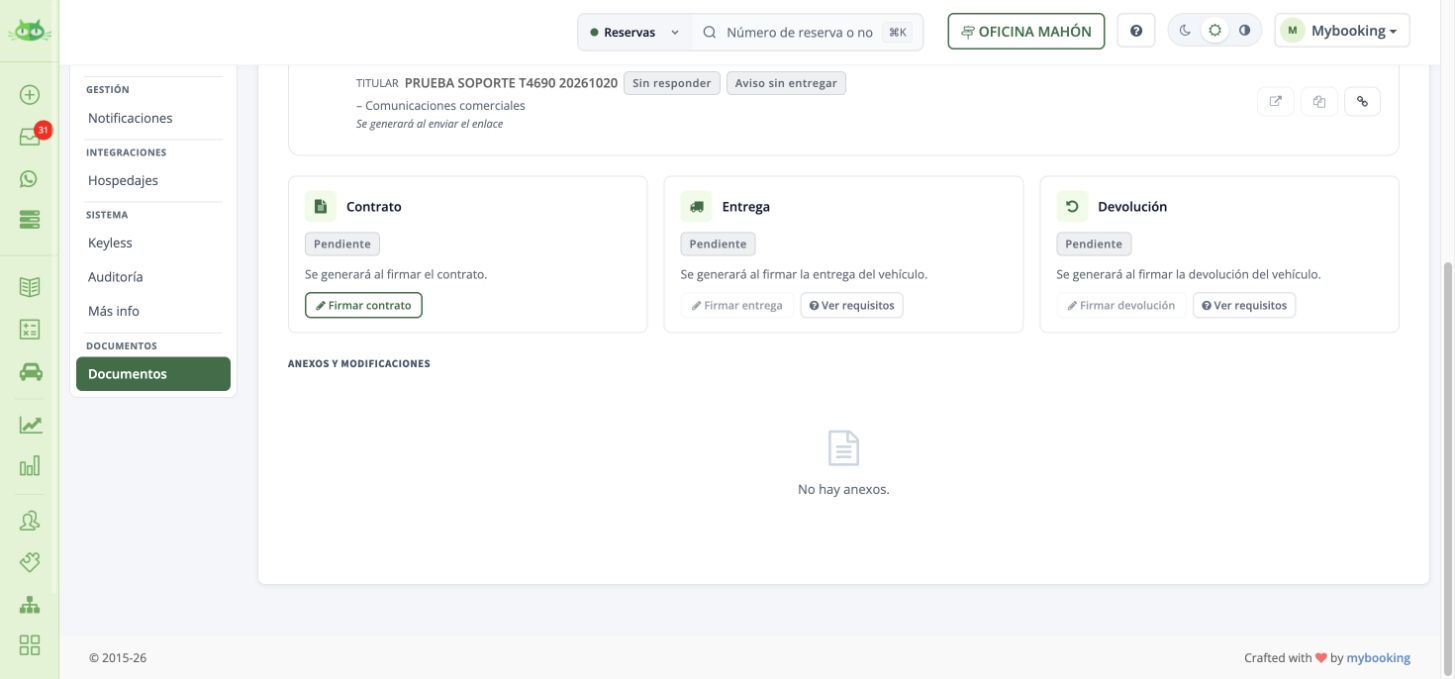
Distinguir datos, documentación y firma · Pantalla de ejemplo. Pulsa para ampliar. - Para la firma, utiliza el acceso independiente Firma del contrato.
- Revisa las tarjetas Contrato, Entrega y Devolución, y sus estados.
- Si una firma está desactivada, pulsa Ver requisitos y completa la operación necesaria antes de continuar.
Al terminar: La persona accede al formulario que necesita y el documento tiene el estado esperado.
En el ejemplo, la firma de entrega requiere kilómetros, combustible y revisión. La firma de devolución requiere que la reserva esté en curso o finalizada. Comprueba el documento y sus firmantes antes de solicitar la firma.
Volver al inicio del capítulo · Ver todos los capítulos
Preparar una comunicación desde la reserva
Revisa la plantilla, el canal y el destinatario antes de enviar.
Dónde está: Reserva → Notificaciones → Email / WhatsApp
Paso a paso
- Abre Notificaciones en la reserva y elige el canal.
- Identifica la plantilla por su función: completar datos, documentación, firma u otra comunicación.
- Comprueba idioma, destinatario y documentación que debe acompañarla.
- Revisa Auditoría para evitar duplicar un envío ya realizado.
- Pulsa Enviar solo cuando corresponda comunicarlo al destinatario. Este botón puede enviar directamente.
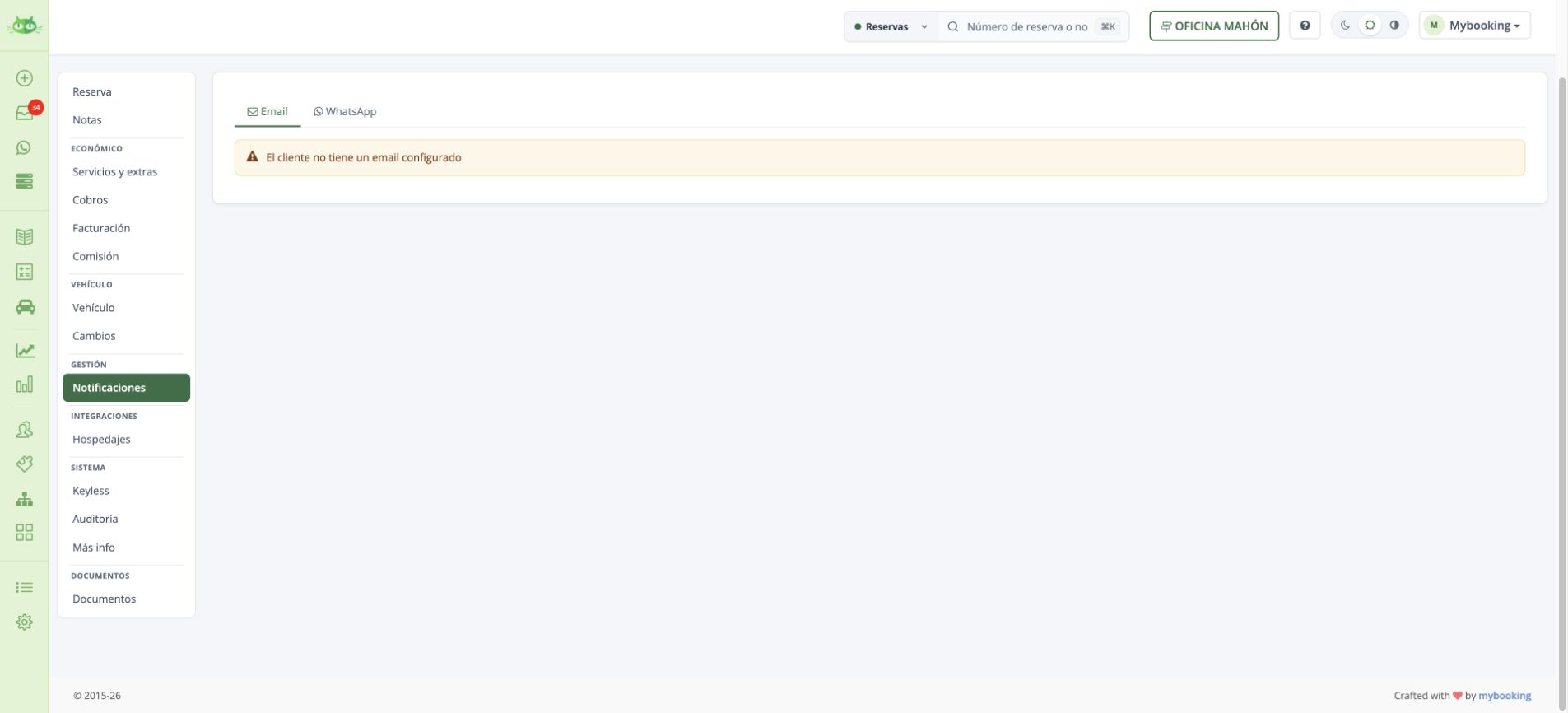
Al terminar: La comunicación tiene el destinatario y el contenido correctos y queda su seguimiento identificado.
WhatsApp necesita las condiciones de módulo/proveedor y plantilla de la cuenta. El registro interno no demuestra por sí solo recepción o lectura. Esta revisión no ha enviado mensajes.
Volver al inicio del capítulo · Ver todos los capítulos
Preparar el alta de un vehículo en custodia
Registra la custodia como servicio específico.
Dónde está: Servicios → Custodia → Nueva custodia
Paso a paso
- Pulsa Nueva custodia.
- Completa Marca, Modelo, Matrícula y Delegación; revisa el Centro.
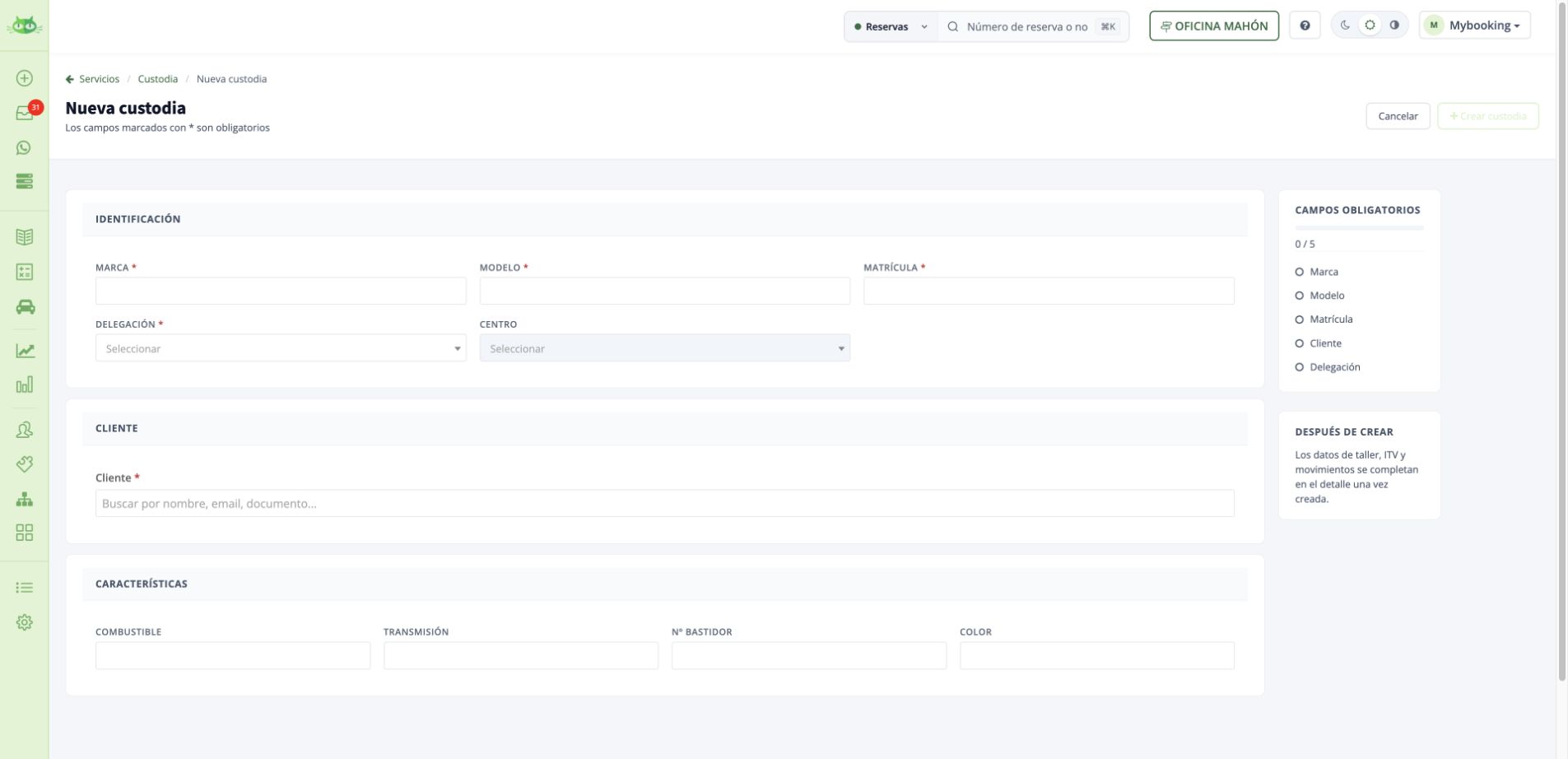
Preparar el alta de un vehículo en custodia · Pantalla de ejemplo. Pulsa para ampliar. - Busca y selecciona el Cliente.
- Revisa características: combustible, transmisión, número de bastidor y color.
- Comprueba los obligatorios antes de Crear custodia. Los datos de taller, ITV y movimientos se completan después en el detalle.
Al terminar: La custodia queda relacionada con el cliente y la delegación correctos, y se completa su información operativa.
No debe confundirse con dar de alta un vehículo de la flota de alquiler.
Si el alta existe pero falla la entrega o devolución
Se ha identificado y corregido un caso en el que faltaba crear el registro de seguimiento del vehículo en custodia. Antes de volver a darlo de alta, facilita su referencia a soporte para revisar y recuperar el registro; no dupliques el vehículo ni rehagas su historial como solución provisional.
Volver al inicio del capítulo · Ver todos los capítulos
Elegir el enlace correcto de gestión electrónica
Completar datos, subir fotografías, firmar el contrato y firmar una revisión tienen destinos y estados diferentes.
Dónde está: Reserva → Documentos → Contrato
Campos y decisiones
| Control | Qué debes revisar |
|---|---|
| Mi reserva / Completar datos | Formulario de datos del alquiler. |
| Subida de documentación | Fotografías de los documentos requeridos por conductor. |
| Firma del contrato | Revisión del contrato y firma del firmante. |
| Firmar entrega / Firmar devolución | Hoja de revisión de salida o entrada del vehículo, independiente del contrato. |
Paso a paso
- Abre la reserva correcta y revisa cliente, conductor, idioma y datos obligatorios. La finalización del alquiler no equivale a tener todos los documentos firmados.
- Para completar los campos de la reserva, utiliza el acceso Web / Mi reserva y comprueba el formulario de datos. No sustituyas este enlace por el de subir fotografías.
- Entra en Documentos → Contrato. La zona superior diferencia Subida de documentación y Firma del contrato, con sus estados y enlaces.
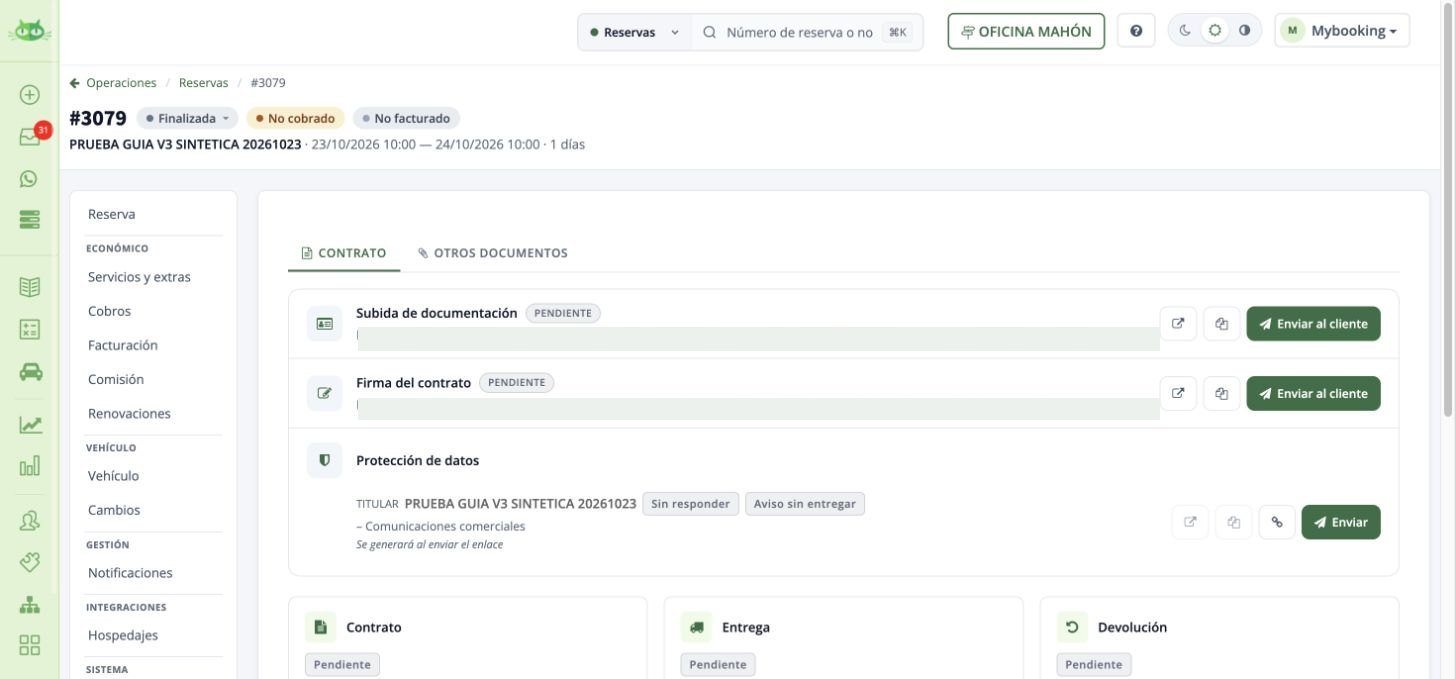
Elegir el enlace correcto de gestión electrónica · Pantalla de ejemplo. Pulsa para ampliar. - Utiliza el icono Abrir en nueva pestaña para revisar el destino. Copiar enlace obtiene el acceso de esa reserva; no copies un marcador como {{public_contract_signature_url}} sin sustituir.
- Elige la función necesaria y prepara el mensaje manual o automático con su plantilla. Enviar al cliente es una acción de envío, no una vista previa.
- Consulta por separado las tarjetas Contrato, Entrega y Devolución. Cada una indica su estado y su acción de firma. Revisa Anexos y modificaciones cuando existan cambios documentados.

Elegir el enlace correcto de gestión electrónica · Pantalla de ejemplo. Pulsa para ampliar. - Después de una actuación real, comprueba el documento generado, su estado y la auditoría. No marques una función como completada por haber enviado el enlace.
Al terminar: El cliente recibe el acceso de la función que necesita y el equipo puede comprobar por separado datos, documentación y firmas.
Procedimientos relacionados:Portal de documentaciónPortal de firmaFirmar hojasVariables de enlaceEnlaces en WhatsAppDudas relacionadas
¿OCR, subir documentación y firmar contrato son la misma función?
Son recorridos distintos. El OCR lee datos para revisarlos; subir documentación conserva imágenes de documentos; completar datos rellena el formulario; firmar acepta el documento. Verifica módulo, enlace y requisitos de cada función.
Volver al inicio del capítulo · Ver todos los capítulos
Guiar al cliente en la subida de documentación
El portal pide las fotografías por persona y tipo de documento. Revisa sus requisitos antes de indicar al cliente que está completo.
Dónde está: Reserva → Documentos → Subida de documentación → Abrir
Paso a paso
- Abre el enlace de Subida de documentación de la reserva y comprueba su número, periodo y vehículo.
- Localiza la persona y el Tipo de documento. Si no corresponde, utiliza Cambiar antes de subir las fotografías.
- Comprueba las fechas de caducidad. Si el portal bloquea las fotos hasta completar la caducidad del documento, introduce la fecha correcta y guarda antes de subirlas.
- Para cada cara requerida, utiliza Subir para seleccionar una fotografía o Cámara para tomarla. Comprueba si pide delantera, trasera o ambas; no sustituyas el permiso por el documento de identidad.
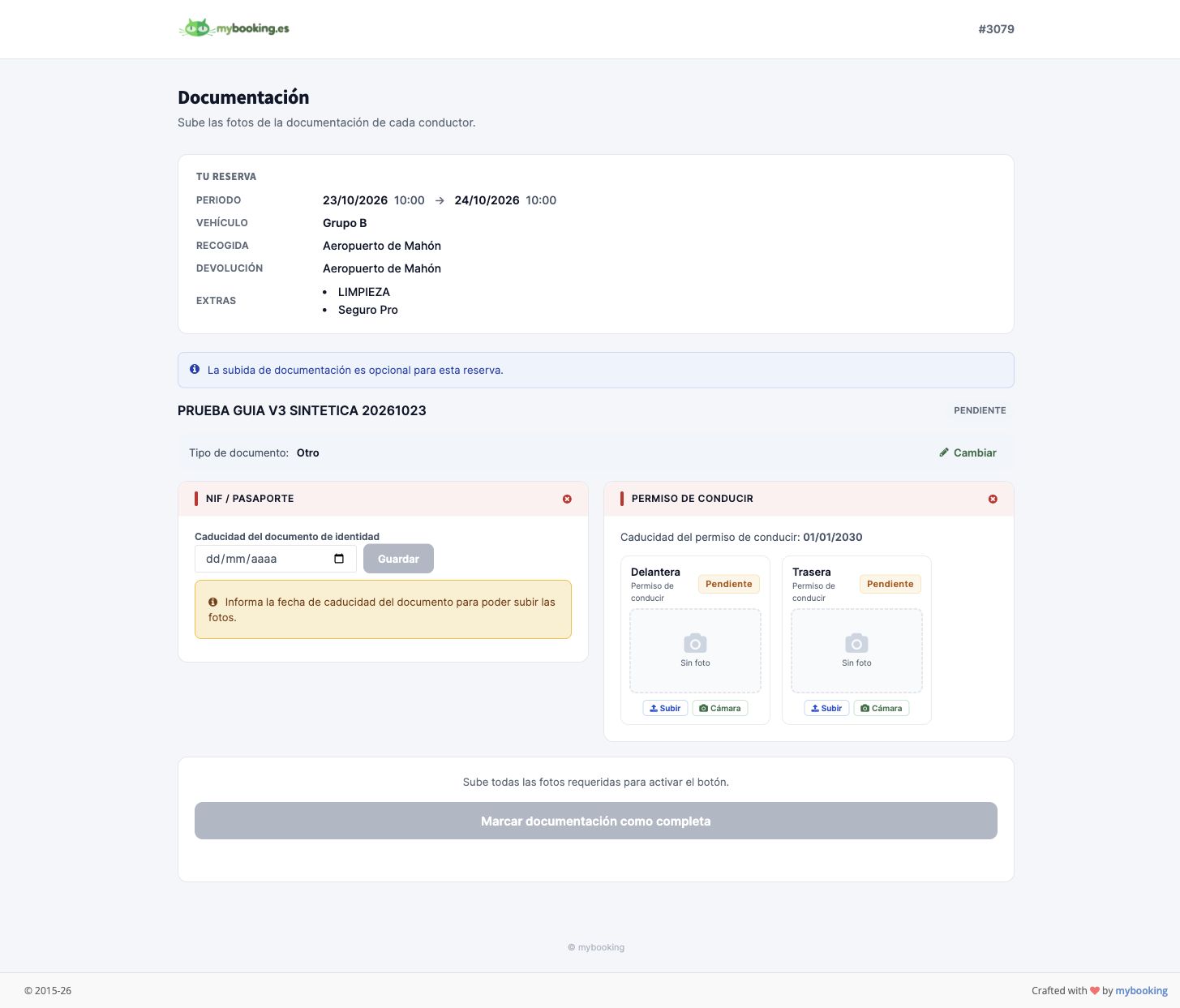
Guiar al cliente en la subida de documentación · Pantalla de ejemplo. Pulsa para ampliar. - Repite la revisión para cada conductor que muestre el portal. Comprueba la vista previa y el estado de cada fotografía.
- Cuando estén todas las fotos requeridas, utiliza Marcar documentación como completa. El portal mantiene el botón deshabilitado mientras falte lo requerido.
- Vuelve al back office y contrasta el estado de documentación y los archivos de esa persona. Firmar el contrato es un paso separado.
Al terminar: Los archivos de las caras requeridas están asociados a la persona y documento correctos, y el estado final coincide en portal y reserva.
Procedimientos relacionados:Distinguir destinosFirma del contratoEscanear con OCRSi una foto se ha rechazado o un documento ha caducado, sigue Validar o rechazar fotografías o Renovar documentación caducada. Revisa cada conductor por separado, aunque la tarjeta general muestre otro estado.
Si faltan fotos o no avanza
Comprueba primero el bloque de la persona correcta, las caras exigidas, el formato y el tamaño. Si el titular y el conductor son distintos, revisa ambos registros antes de pedir una nueva subida. Para formatos y tamaño sigue el procedimiento de archivos admitidos.
Volver al inicio del capítulo · Ver todos los capítulos
Guiar al cliente hasta la firma del contrato
El firmante debe revisar el documento que acepta. La firma del contrato se controla aparte de la entrega y de la devolución del vehículo.
Dónde está: Reserva → Documentos → Firma del contrato → Abrir
Paso a paso
- Abre el destino Firma del contrato de la reserva correcta y comprueba el resumen del alquiler.
- Utiliza Ver el contrato en PDF para revisar el documento antes de firmar. Comprueba los datos de las personas, fechas, vehículo, importes y condiciones aplicables.
- El formulario solicita Nombre y apellidos del firmante y NIF / NIE / Pasaporte. Deben corresponder a quien firma.
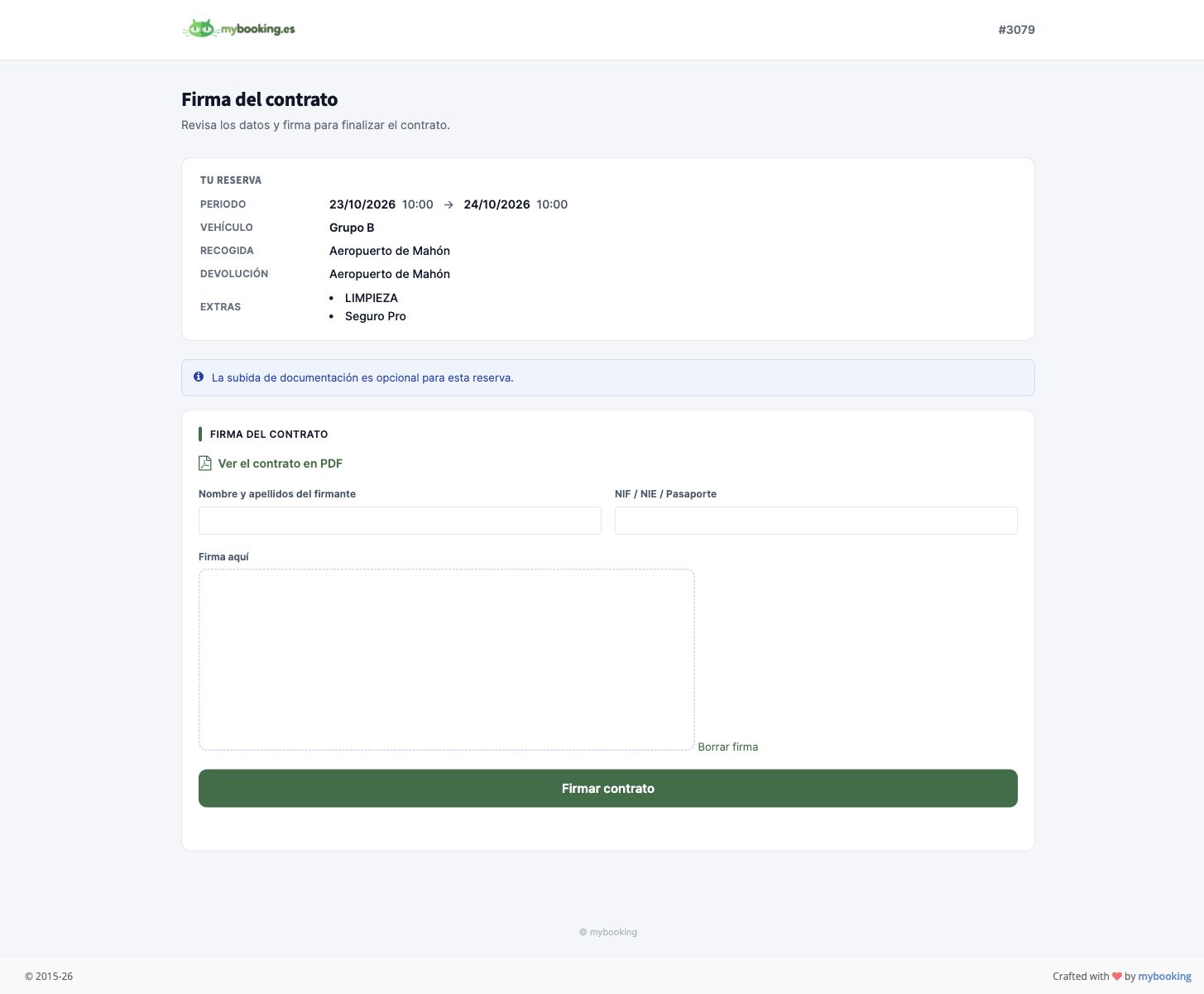
Guiar al cliente hasta la firma del contrato · Pantalla de ejemplo. Pulsa para ampliar. - El firmante traza su firma en Firma aquí. Si debe corregirla, puede utilizar Borrar firma antes de aceptarla.
- Cuando el contenido y la identidad sean correctos, el firmante utiliza Firmar contrato. Este es el acto de firma; debe realizarlo la persona que acepta el documento.
- Tras la firma, comprueba en Documentos → Contrato el estado, el documento generado y el registro de la actuación. No des por firmadas las hojas de entrega o devolución por haber firmado el contrato.
Al terminar: El documento firmado y el estado de la reserva acreditan la actuación del firmante y pueden consultarse desde la tarjeta de contrato.
Procedimientos relacionados:Gestión electrónicaFirmas de revisiónPreparar contratoVolver al inicio del capítulo · Ver todos los capítulos
Revisar y firmar las hojas de entrega y devolución
La hoja recoge una revisión del vehículo. Su firma y el cambio de estado del alquiler son operaciones que hay que comprobar por separado.
Dónde está: Reserva → Documentos → Entrega / Devolución
Paso a paso
- Antes de solicitar una firma, sigue el proceso de entrega o el de devolución y revisa las lecturas, daños y datos de la revisión correspondiente.
- Abre Documentos → Contrato. En la tarjeta Entrega, utiliza Firmar entrega; en Devolución, la acción es Firmar devolución.
- En el panel de firma, utiliza Ver informe de entrega o el informe correspondiente a la devolución. Revisa el contenido con el cliente antes de aceptar.
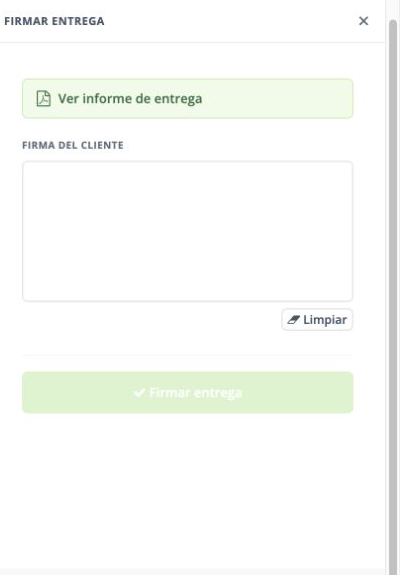
Revisar y firmar las hojas de entrega y devolución · Pantalla de ejemplo. Pulsa para ampliar. - La zona Firma del cliente permite trazar la firma y Limpiar antes de confirmarla. En la entrega, el botón final estaba deshabilitado con la firma vacía.
- El cliente realiza la firma de la hoja correcta. El operador comprueba después su estado y el documento generado en la tarjeta correspondiente.
- Desde el móvil, abre la misma reserva y su apartado Documentos. La navegación general inferior ofrece Operaciones y Más; la hoja se abre en un panel adaptado a la pantalla.
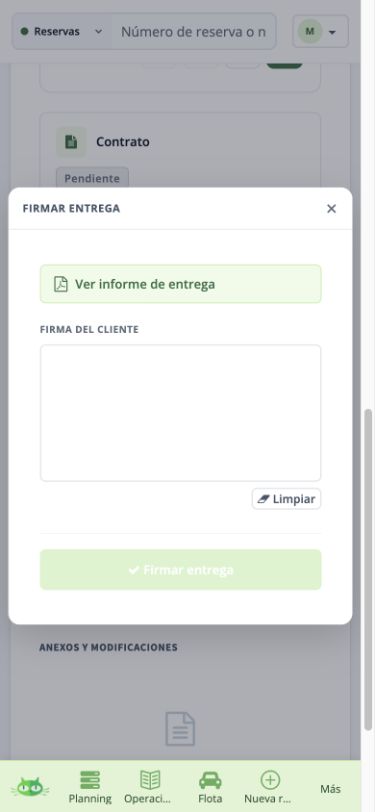
Revisar y firmar las hojas de entrega y devolución · Pantalla de ejemplo. Pulsa para ampliar. - Antes de cerrar la atención, revisa por separado el estado del alquiler, la firma del contrato, las hojas firmadas y los pendientes económicos.
Al terminar: La hoja de la revisión correcta está firmada y disponible, y los datos del vehículo coinciden con lo revisado.
Procedimientos relacionados:Guardar lecturasRequisitos del procesoEstados documentalesDudas relacionadas
¿Se pueden personalizar los datos de las hojas de entrega y devolución?
En la respuesta revisada, esas hojas tienen formato fijo: muestran el nombre del cliente, pero no permiten añadir desde su configuración el DNI/pasaporte y la dirección. No lo confundas con la personalización del contrato.
Volver al inicio del capítulo · Ver todos los capítulos
Abrir el OCR y revisar una lectura antes de confirmarla
El escáner ayuda a introducir datos. La lectura OCR y la subida o validación de fotografías son funciones distintas.
Dónde está: Reserva → Cliente y conductor → OCR
Paso a paso
- Comprueba que has abierto la persona correcta: cliente/conductor o conductor adicional. El botón OCR puede aparecer en ambos bloques según la configuración.
- Pulsa OCR. El asistente comienza con Documento de identidad y después ofrece Permiso de conducir (opcional).
- Sigue la indicación del proveedor sobre la cara del documento: en el asistente DocuGuest, parte de atrás del DNI/NIE o página de la foto del pasaporte; para el permiso, parte delantera.
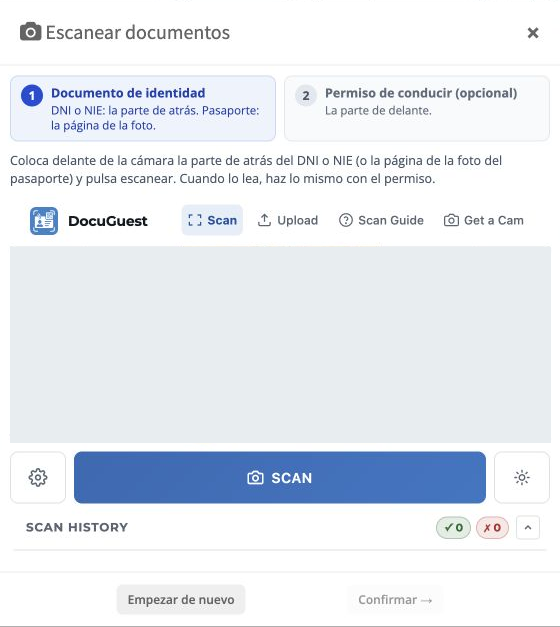
Abrir el OCR y revisar una lectura antes de confirmarla · Pantalla de ejemplo. Pulsa para ampliar. - Coloca el documento ante la cámara o utiliza la opción de carga que ofrezca el proveedor. Realiza la lectura y revisa los datos obtenidos; no confirmes una lectura de otra persona ni valores que no correspondan al documento.
- Si la lectura es incorrecta, utiliza Empezar de nuevo según el asistente. Continúa con el permiso si procede y revisa las diferencias antes de Confirmar.
- Después comprueba qué datos han quedado en la reserva y en la ficha de cliente. Revisa separadamente las fotografías y el estado de documentación; no presupongas que una lectura OCR equivale a documentación validada.
Al terminar: Los datos de identidad y permiso corresponden a la persona correcta y el operador puede contrastar su persistencia en los registros afectados.
Procedimientos relacionados:Proveedor OCRSubida de documentaciónDatos de la personaRevisa país y fechas antes de confirmar
Contrasta por separado nacionalidad, país de expedición del documento, país de expedición del permiso y país del domicilio. No deduzcas uno de otro. Revisa nacimiento, expedición y caducidad con el original, incluso si la lectura ha terminado sin error.
Si falla el reconocimiento, repite la captura o completa manualmente los datos correctos. Cuando el escáner lo ofrezca, utiliza Report / Reportar este escaneo para aportar el caso al proveedor; conserva la referencia del escaneo y de la reserva. No se afirma que todas las incidencias de reconocimiento estén resueltas.
Dudas relacionadas
¿El país leído por el OCR siempre es el país de expedición?
Comprueba el campo exacto contra el original. Nacionalidad, país del domicilio y países de expedición de documento y permiso son datos diferentes; una lectura completada no garantiza su exactitud.
Volver al inicio del capítulo · Ver todos los capítulos
Crear una copia editable de un contrato o documento
Prepara una copia propia para trabajar sobre su diseño sin modificar la plantilla de fábrica. Las plantillas del documento y las del email son piezas diferentes; el formato utilizado al imprimir se consulta por separado.
Dónde está: Configuración → Documentos → Plantillas de documento
Paso a paso
- Filtra por Vertical y Tipo. Para el ejemplo se utilizó Coche y Contrato.
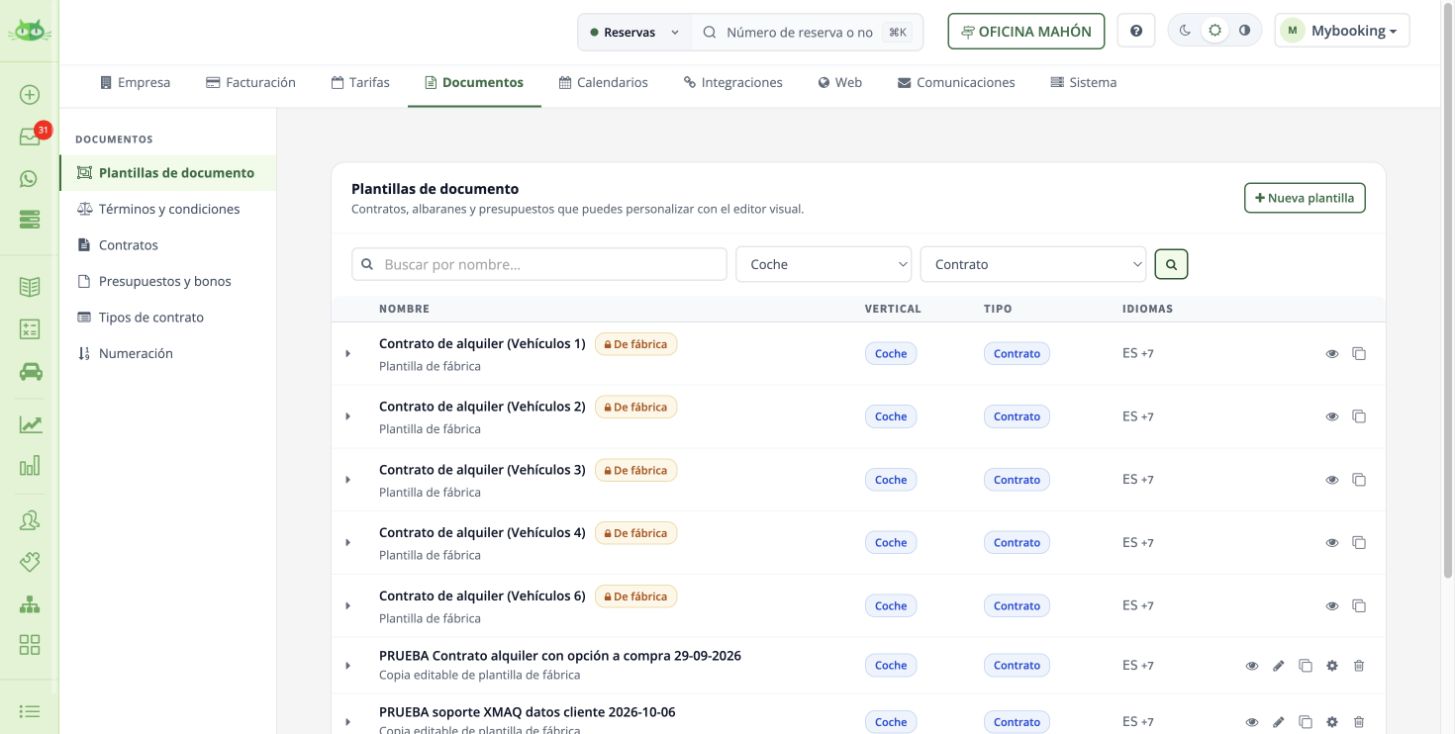
Crear una copia editable de un contrato o documento · Pantalla de ejemplo. Pulsa para ampliar. - Identifica la plantilla de fábrica. Se muestra con candado y la acción Clonar para editar.
- Pulsa Clonar para editar, escribe Nombre de la copia y utiliza Clonar y editar. La ayuda indica que se copia el diseño completo y la copia pertenece a la empresa.
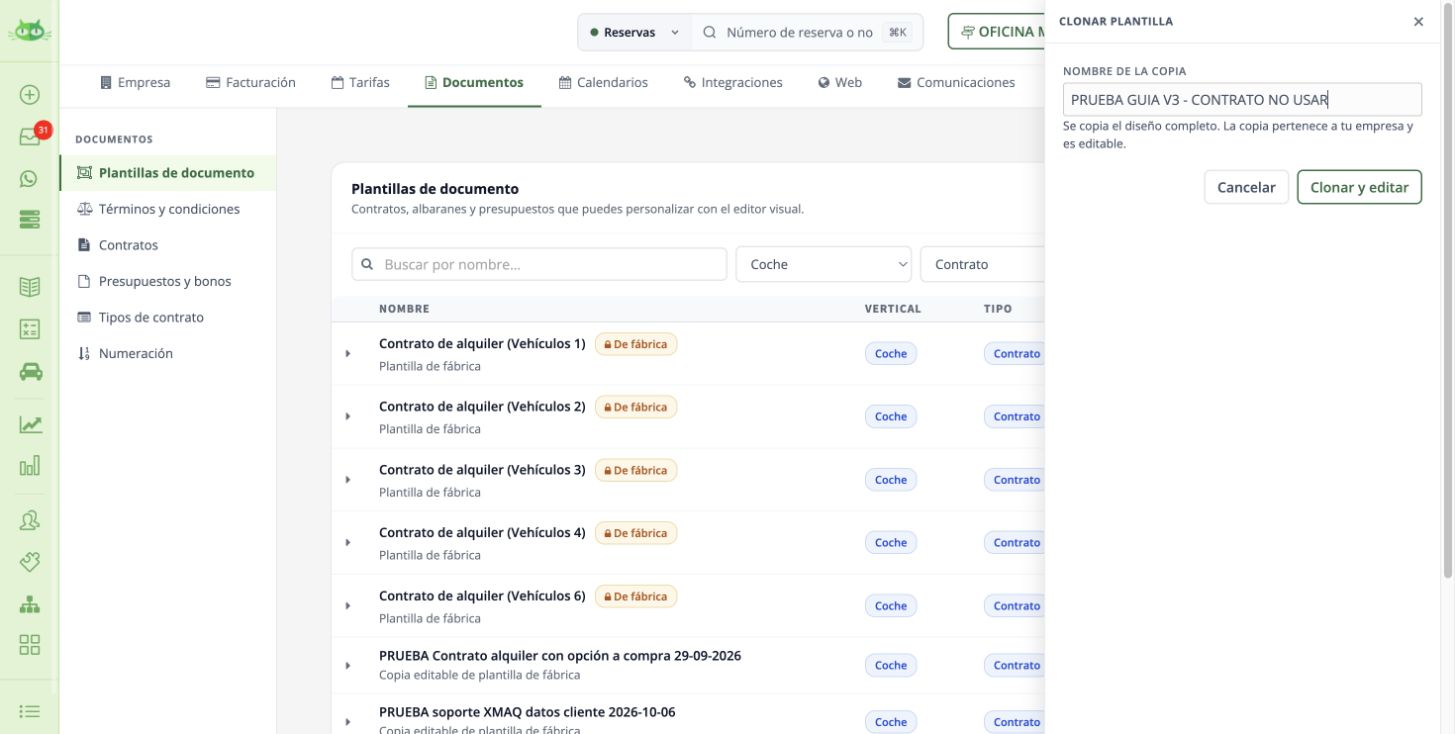
Crear una copia editable de un contrato o documento · Pantalla de ejemplo. Pulsa para ampliar. - Comprueba que se abre el editor con el nombre de tu copia. Trabaja en esa copia y conserva la plantilla original.
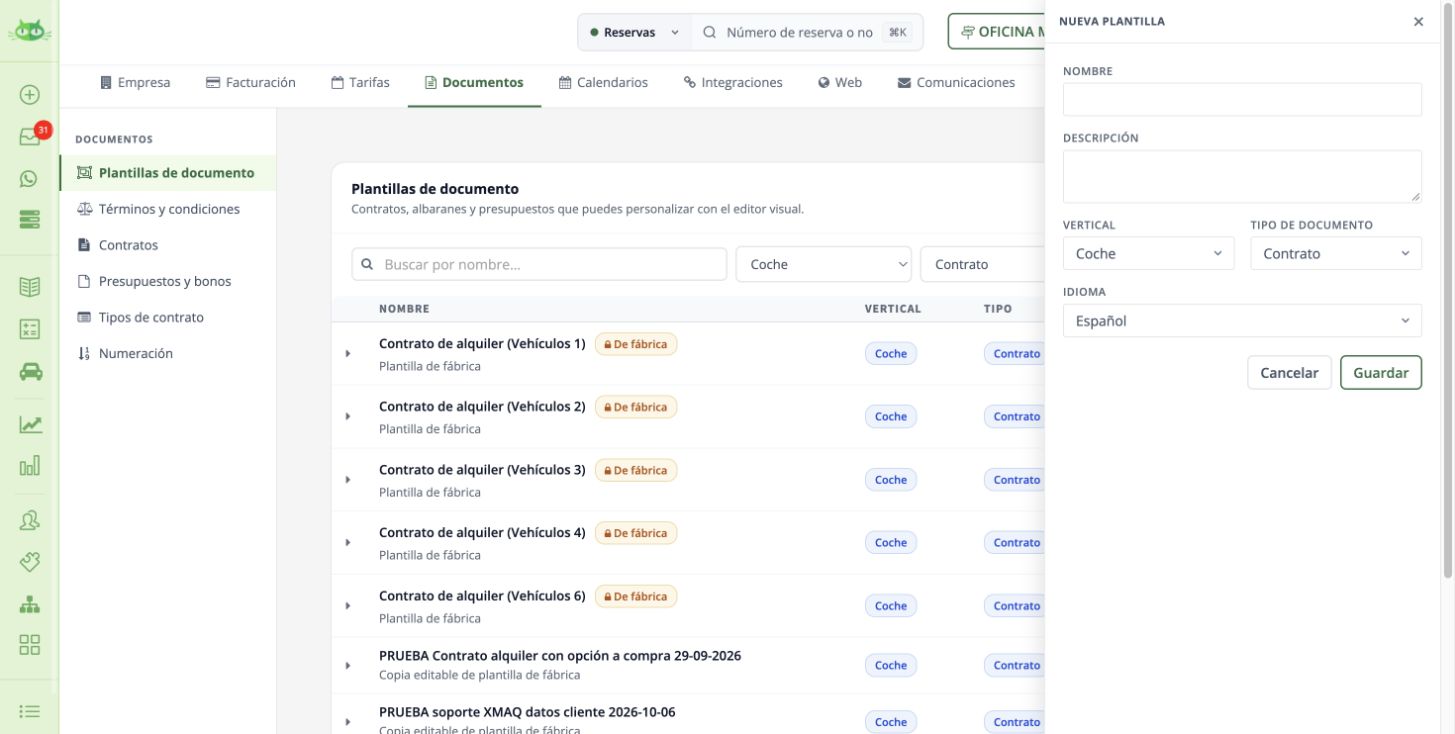
Crear una copia editable de un contrato o documento · Pantalla de ejemplo. Pulsa para ampliar. - Si necesitas partir de cero, utiliza Nueva plantilla: Nombre, Descripción, Vertical, Tipo de documento e Idioma.
- Revisa diseño, variables, idiomas y vista previa. El editor guarda los cambios automáticamente: espera la indicación de guardado y vuelve a abrir la copia para comprobarlos. Después entra en Configuración → Documentos → Contratos → Formato para revisar qué plantilla utiliza la cuenta. Crear o previsualizar una copia no la asigna automáticamente a ese formato.
Al terminar: Existe una plantilla editable con el nombre elegido, separada de la plantilla de fábrica.
Continúa con:Editar el documentoFormato utilizado por la empresaComprobar qué se imprime realmente
El selector Formato → Plantilla ofrece los modelos de contrato de la cuenta. Si la copia del editor no aparece allí, no la des por activada ni cambies a Contrato personalizado por el parecido del nombre. Utiliza el formato seleccionado y sus opciones de mensajes, condiciones e imágenes. Para utilizar un diseño propio que no aparece en la selección, solicita la validación de su asignación indicando nombre de la copia, tipo de documento y ámbito.
Comprueba siempre el resultado desde una reserva de prueba sin contrato firmado. Un contrato ya firmado devuelve el archivo conservado de esa firma; cambiar la configuración no lo reemplaza.
Dudas relacionadas
¿Crear una plantilla de contrato la deja ya activa al imprimir?
No. El diseño y la selección del formato efectivo son pasos distintos. En los antecedentes revisados, la integración de ciertos diseños del editor con la impresión seguía pendiente. Comprueba la vista previa y el documento de una reserva sin firma antes de darla por activada.
Volver al inicio del capítulo · Ver todos los capítulos
Editar estructura y página de un documento
El editor de documentos trabaja con páginas, bandas, variables e imágenes. Su estructura es distinta del editor de email.
Dónde está: Plantillas de documento → copia editable → Abrir editor
Paso a paso
- Abre la copia editable y comprueba el nombre en la cabecera.
- En Estructura, identifica Banda y Banda repetible. Una banda organiza columnas; una repetible se utiliza con una colección, como extras o conductores adicionales.
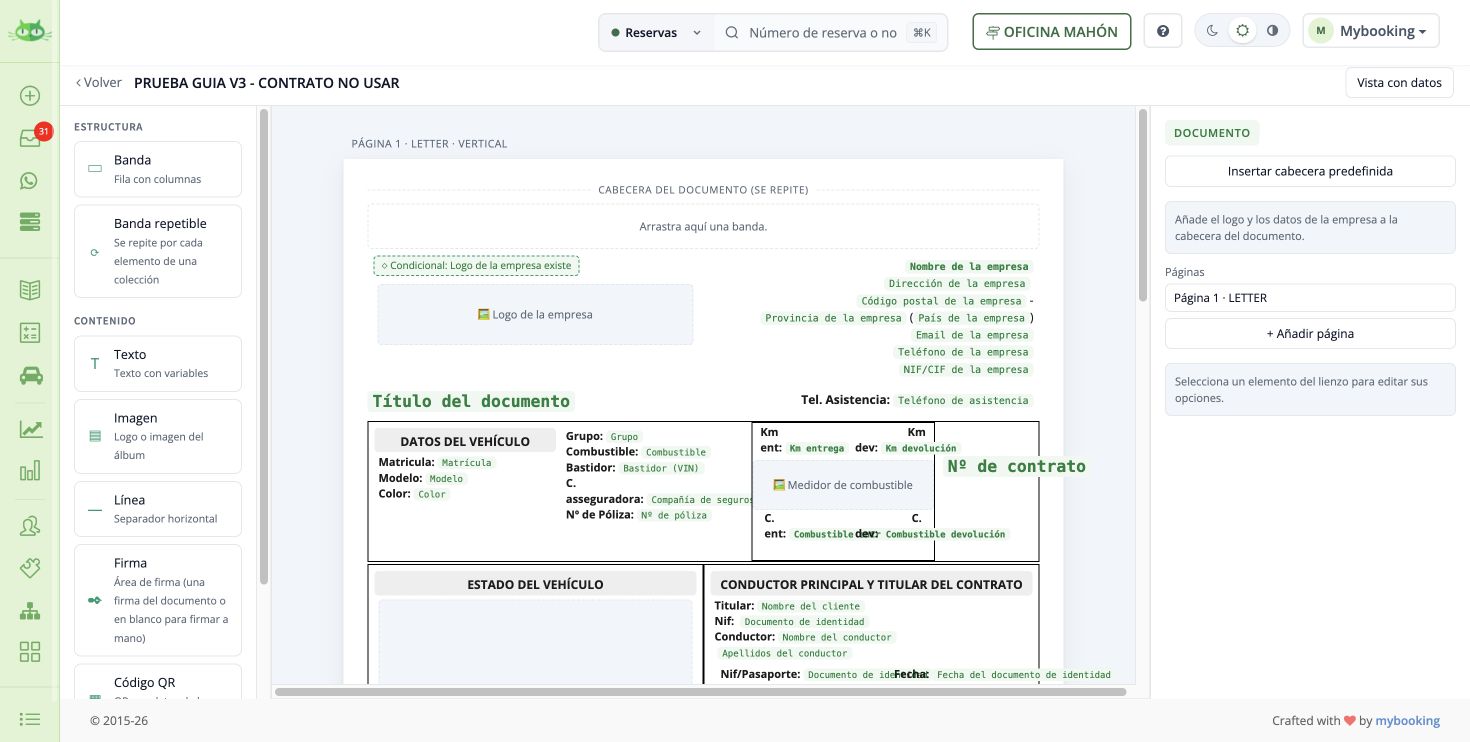
Editar estructura y página de un documento · Pantalla de ejemplo. Pulsa para ampliar. - En Contenido, revisa Texto, Imagen, Línea, Firma y Código QR. La pantalla permite arrastrar un elemento o hacer clic para añadirlo al final.
- Selecciona un elemento del lienzo para revisar sus opciones. Distingue texto fijo, variable y condición: una condición puede ocultar un dato cuando no existe o no corresponde.
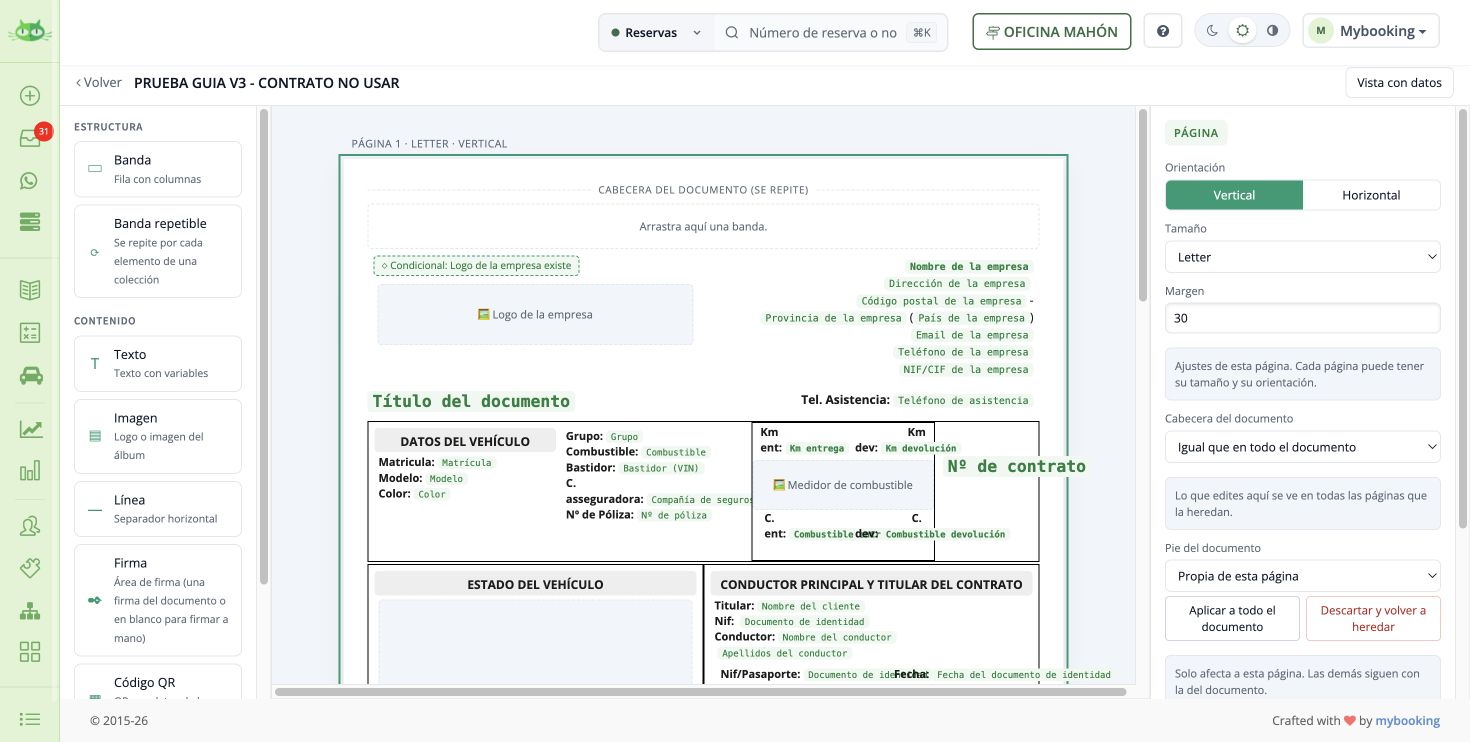
Editar estructura y página de un documento · Pantalla de ejemplo. Pulsa para ampliar. - Selecciona la página para revisar Vertical/Horizontal, Tamaño y Margen. Los tamaños disponibles son A4, A5, A6, A3, Letter y Legal.
- Revisa cabecera y pie: pueden heredarse del documento, ser propios de esa página o no mostrarse. Aplicar a todo el documento tiene un alcance distinto de editar solo la página.
- Utiliza Vista con datos para revisar el PDF de ejemplo, sus páginas y cortes. No confundas esa vista con un contrato firmado ni con una prueba de todas las reservas.
Al terminar: El documento tiene el tamaño, estructura y datos previstos y su vista previa es legible.
Continúa con:Revisar el formato activoUso y firma en la reservaVolver al inicio del capítulo · Ver todos los capítulos
Revisar formato, condiciones y mensajes del contrato
Comprueba qué formato imprime la empresa y qué textos o imágenes se incorporan al documento.
Dónde está: Configuración → Documentos → Contratos
Paso a paso
- En Formato, revisa tipo de contrato y plantilla. Pulsa Editar para consultar las alternativas de la cuenta.
- En Plantilla, selecciona el modelo de vehículos que corresponda. Revisa el ámbito de la empresa y, si existe, el tipo de contrato de la reserva y la personalización de categoría. El rótulo Contrato personalizado no selecciona una copia del editor: no lo utilices como sustituto de una asignación confirmada.
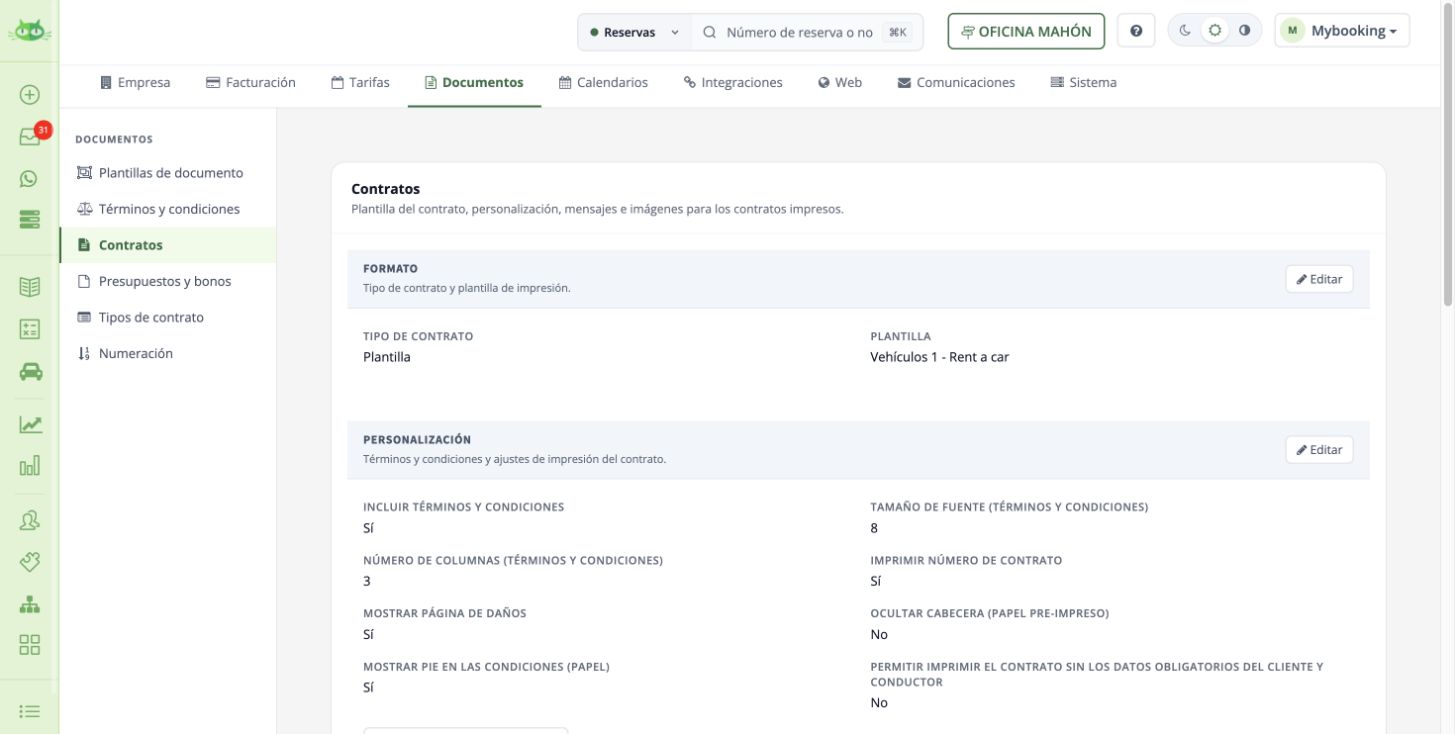
Revisar formato, condiciones y mensajes del contrato · Pantalla de ejemplo. Pulsa para ampliar. - En Personalización, revisa inclusión de términos y condiciones, tamaño y columnas, número de contrato, página de daños y ajustes para papel preimpreso.
- Revisa Permitir imprimir el contrato sin los datos obligatorios del cliente y conductor. Esta excepción de impresión no debe interpretarse como una exención universal de firma o entrega.
- En Mensajes del contrato, distingue mensaje destacado, comentarios y pie de página. No son el asunto ni el cuerpo de un email.
- Revisa los literales de combustible y las imágenes de logo, QR y firma. Guarda los cambios de cada bloque que hayas decidido modificar. Abre después una reserva de prueba sin contrato firmado, revisa tipo de contrato, categoría e idioma y genera su impresión para comprobar el formato y los textos efectivos.
- Para cambiar términos y condiciones, utiliza su apartado propio y revisa sus asignaciones. No des por reemplazados documentos ya firmados por cambiar un texto de configuración.
Al terminar: El formato y los textos utilizados corresponden a la empresa y al contrato que se quiere generar.
Continúa con:Preparar una copia editableRequisitos de impresión, firma y entregaParámetros y configuración
- Plantillas de documento: Estructura del PDF, distinta de la plantilla de email.
Configuración → Documentos - Términos y condiciones y asignaciones: Relacionan el texto aplicable con el documento o caso.
Configuración → Documentos - Tipo y formato de contrato: Determinan qué documento se genera.
Configuración → Documentos - Página de daños, logo, QR y firma: Elementos de presentación; los datos y las firmas se obtienen del trámite correspondiente.
Configuración → Documentos - Permitir imprimir sin datos obligatorios: Excepción de impresión; no acredita que se permita firmar o entregar sin esos datos.
Configuración → Documentos - Validez y pie de presupuesto: Condiciones del presupuesto, separadas de confirmación y pago.
Configuración → Documentos - Tipos de contrato: Clasificación con posibles efectos en documentos e integraciones.
Configuración → Documentos - Numeración de reservas: Contador del registro; distinto de las series de facturas.
Configuración → Documentos
Dudas relacionadas
¿Puedo diferenciar las condiciones de alquiler y sustitución?
Revisa Configuración → Documentos → Términos y condiciones y su asignación al tipo de contrato. Diferenciar el texto de condiciones no equivale a seleccionar un diseño personalizado completo.
¿Cómo pego unas condiciones desde Word sin arrastrar su formato?
En Términos y condiciones, coloca el cursor en el texto y utiliza Ctrl + Mayús + V en Windows o Cmd + Mayús + V en Mac. Pulsa Actualizar y vuelve a abrir el contenido para comprobarlo. Si el documento concreto sigue fallando, solicita su revisión.
Volver al inicio del capítulo · Ver todos los capítulos
Configurar y enviar una notificación de entrega firmada
La firma de la hoja de entrega y su notificación son trámites distintos. Revisa plantilla, evento o acción manual, destinatario, variables y adjuntos para comunicar la hoja prevista.
Dónde está: Configuración > Comunicaciones > Automatizaciones
Paso a paso
- Prepara y publica la plantilla de email con el asunto y el contenido que quieres enviar.
- Crea una automatización del contexto Alquiler, evento Entrega firmada, envío En el evento y destinatario Cliente. Selecciona la plantilla de email.
- Abre Condiciones y guarda los filtros necesarios. La reserva debe cumplir todas las condiciones. Puedes limitar por centro, estado y extra contratado.
- En la reserva comprueba el email y el idioma del cliente y que el documento de entrega está firmado.
- En Documentos, en la tarjeta Entrega firmada, pulsa Enviar al cliente y confirma el envío. Espera el aviso antes de repetir la acción.
- Comprueba la recepción y revisa que las variables del asunto y el contenido tienen los datos correctos.
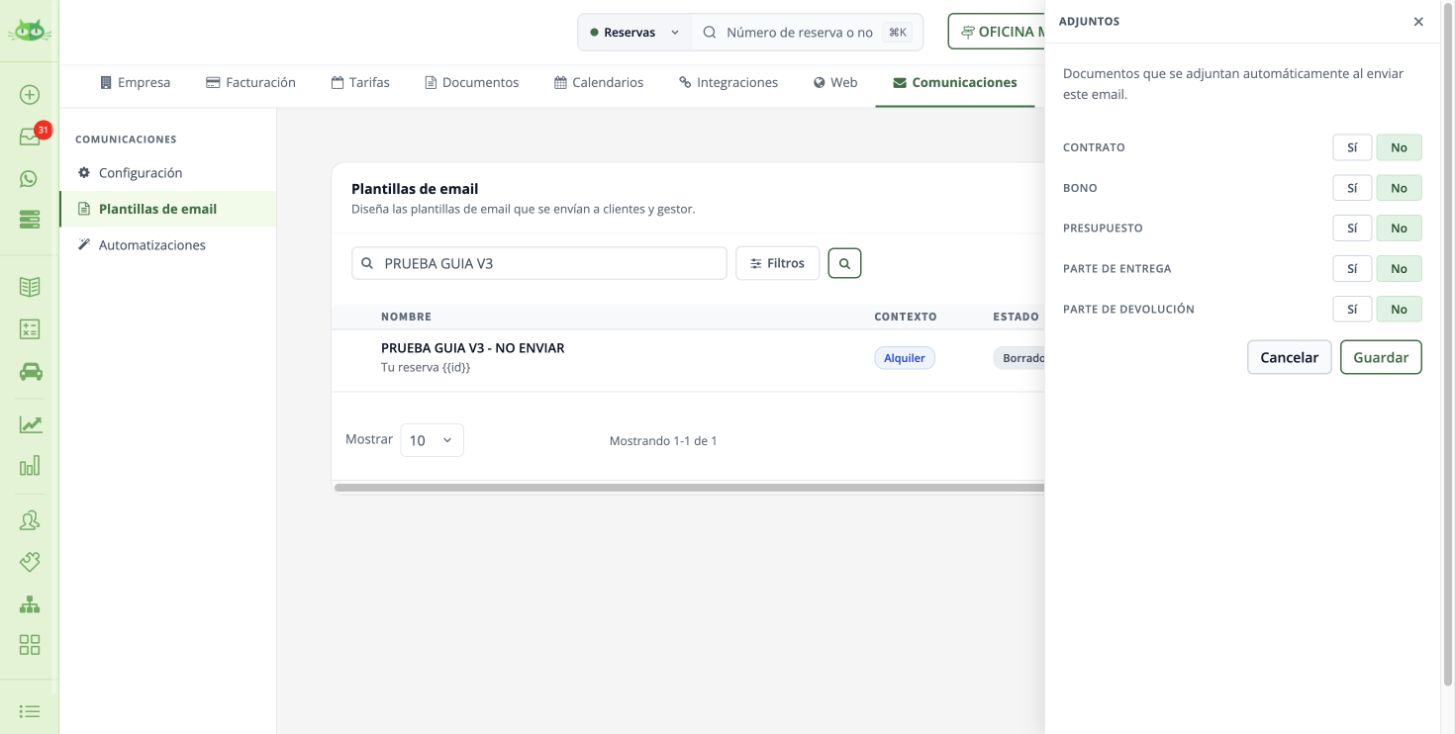
Al terminar: El mensaje corresponde a la reserva, destinatario y plantilla elegidos. Revisa las variables y los adjuntos previstos. Firmar la entrega y enviar su notificación son acciones separadas.
Volver al inicio del capítulo · Ver todos los capítulos
Corregir el idioma de un contrato, un extra o un mensaje
Comprueba el idioma de destino y el origen del texto que falla. El idioma de la interfaz, el del cliente y las traducciones de cada plantilla o producto son ajustes diferentes.
Dónde está: Reserva · Configuración → Empresa / Documentos / Comunicaciones · Catálogo
- Anota reserva, idioma esperado, texto que aparece y si se trata de un contrato nuevo, un documento ya firmado, un extra, unas condiciones o un email. Conserva el documento concreto que muestra el problema.
- Comprueba el idioma del cliente/reserva o del enlace utilizado. En Configuración → Empresa → Idiomas revisa que el idioma que vas a utilizar esté activo. Cambiar el idioma del operador no completa las traducciones de los documentos.
- Para un extra abre su ficha en Catálogo → Extras y revisa la traducción del idioma afectado. Para condiciones o contrato revisa Configuración → Documentos; para mensajes, la plantilla correspondiente en Comunicaciones.
- Abre la vista previa o genera un documento nuevo de prueba con el mismo idioma y producto. Para email revisa la plantilla y su idioma antes de enviar. Comprueba tanto el texto traducido como los datos insertados por variables.
- Consulta por separado el documento nuevo y el que ya estaba firmado. Si una traducción está guardada pero sigue sin aparecer en una generación nueva, envía a soporte reserva, idioma, extra/plantilla y una muestra del texto; no sobrescribas un firmado para hacer la prueba.
Al terminar: Has localizado el origen del texto y comprobado una generación en el idioma esperado, o tienes un ejemplo preciso de la traducción que no se está aplicando.
Continúa según tu caso
- Crear una copia editable de un contrato o documento
- Editar una plantilla de email y comprobar el resultado
Volver al inicio del capítulo · Ver todos los capítulos
Encontrar al cliente existente antes de crear otra ficha
Si aparece un aviso de identificación repetida, busca primero la ficha que ya contiene ese documento. Crear variantes del DNI puede separar el historial del mismo cliente.
Dónde está: Contactos → Clientes · Reserva → selección de cliente
- Abre Contactos → Clientes. Busca por número de identificación y después por nombre, teléfono o email si necesitas localizar candidatos.
- Abre la ficha candidata y comprueba tipo y número de documento, nombre y datos de contacto. No uses solo un teléfono o un apellido para decidir que es la misma persona.
- Si es el mismo cliente, completa o corrige su ficha y dirección. Si el documento pertenece a otra persona, revisa cuál de las dos fichas contiene el dato equivocado antes de cambiarlo.
- Regresa al selector de cliente de la reserva y utiliza la ficha correcta. Revisa por separado titular, conductor y destinatario de facturación: pueden cumplir funciones distintas.
- Si existen duplicados con reservas, facturas o documentación, facilita a soporte los identificadores de ambas fichas y cuál corresponde al cliente. No borres una ficha con historial ni alteres el documento para saltar la validación.
Al terminar: La reserva utiliza la ficha correcta y los datos de identidad no se han duplicado para evitar un aviso.
Continúa según tu caso
- Buscar clientes, comisionistas y proveedores
- Crear la ficha de una persona física y completar su dirección
- Corregir un NIF, nombre o dirección en la facturación
Volver al inicio del capítulo · Ver todos los capítulos
Validar documentación o pedir que se corrija una fotografía
Revisa los archivos de cada persona. El indicador general de documentación no sustituye la comprobación del conductor principal y de los adicionales.
Dónde está: Reserva → Reserva → Cliente / Conductor → Documentación
- En la pestaña Reserva, localiza el bloque de cliente o conductor y despliega Documentación. Comprueba a quién pertenecen los archivos antes de validarlos.
- Comprueba identidad, legibilidad, delantera/trasera solicitadas y permiso de conducir. Contrasta también las fechas: una foto subida no acredita que el documento siga vigente.
- Si todas las fotos requeridas son correctas, utiliza Validar y comprueba que el bloque pasa a Validado. Si el botón está deshabilitado por fotos pendientes, completa primero las caras que faltan.
- Pulsa Rechazar. En Fotos a revisar marca las caras afectadas: documento de identidad o permiso, delantera o trasera. Escribe un Motivo del rechazo concreto, por ejemplo «La imagen está cortada; debe verse el documento completo».
- Pulsa Confirmar rechazo. Para solicitar la corrección utiliza el enlace de Documentos → Contrato → Subida de documentación, comprobando destinatario y mensaje antes de enviarlo. El rechazo registrado y el envío del aviso son acciones distintas.
- Cuando el cliente haya reemplazado las imágenes, vuelve al bloque de esa persona, comprueba las fotos nuevas y valida. Repite la revisión para cada conductor que interviene en la reserva.
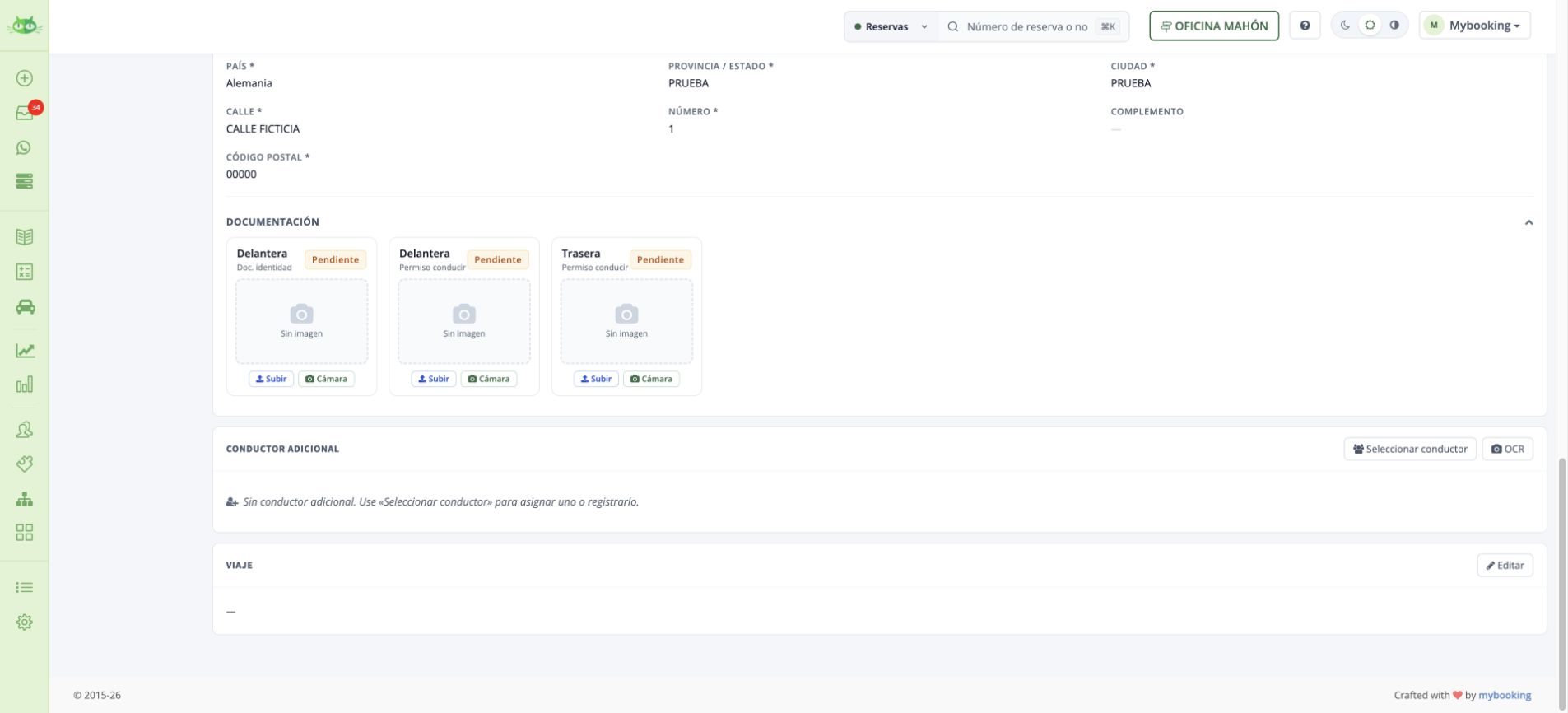
Al terminar: Cada persona tiene su documentación revisada, o el rechazo identifica las fotografías y el motivo que debe corregir. La firma del contrato sigue su propio trámite.
Continúa según tu caso
Distingue la subida de oficina de la del cliente
Cuando el personal sube desde el programa todas las fotos requeridas, la corrección publicada da la documentación por validada. La subida del cliente desde el portal depende de la opción Comprobar la documentación de los conductores. No actives esa opción únicamente para arreglar una subida de oficina que quedó pendiente.
Comprueba siempre la persona: si el titular no conduce, las fotos deben corresponder al conductor asignado. Los registros históricos afectados pueden requerir revisión específica; no se garantiza que todos se reparen automáticamente.
Parámetros y configuración
- Comprobar la documentación de los conductores: Condiciona la validación de documentos aportados por el cliente desde el portal; no obliga a revalidar una subida completa de oficina.
Reserva → Reserva → Cliente / Conductor → Documentación
Dudas relacionadas
¿Hay que validar los documentos que subimos nosotros desde oficina?
Al estar todas las fotos requeridas, la subida desde el programa queda validada en la corrección publicada. La del cliente desde el portal depende de Comprobar la documentación de los conductores. Revisa a qué persona se han asociado las fotos.
Volver al inicio del capítulo · Ver todos los capítulos
Solicitar documentos nuevos cuando han caducado
El documento de identidad y el permiso pueden caducar en fechas distintas. Cambiar la fecha no equivale a aportar la imagen del documento renovado.
Dónde está: Reserva → Cliente / Conductor → Documentación · enlace de subida
- Abre los datos y la documentación de la persona. Distingue documento de identidad de permiso de conducir y comprueba qué fecha y qué bloque requieren renovación.
- Desde Documentos → Contrato → Subida de documentación, abre o copia el enlace generado. Utilízalo con el cliente o conductor correspondiente; el enlace de firma es otro trámite.
- En el portal, selecciona el tipo de documento cuando se solicite y guarda su nueva caducidad. La fecha debe cubrir el periodo del alquiler; revisa también la fecha de devolución si acabas de ampliar el contrato.
- Completa las caras que solicita el bloque afectado. Durante una renovación pueden aparecer huecos vacíos en lugar de las fotos anteriores: sube las nuevas fotografías. No utilices la foto del permiso para completar el documento de identidad, ni al revés.
- Cuando todos los bloques requeridos estén completos, pulsa Marcar documentación como completa. Si continúa deshabilitado, revisa la otra cara, la otra persona y las fechas que muestra el portal.
- Vuelve a la reserva, revisa las imágenes y fechas actualizadas y completa la validación. Comprueba el estado de cada conductor antes de continuar con la firma o entrega.
Al terminar: El documento renovado tiene fecha e imágenes actuales y ha pasado la revisión correspondiente; no se ha considerado vigente solo por cambiar una fecha.
Continúa según tu caso
- Validar documentación o pedir que se corrija una fotografía
- Guiar al cliente en la subida de documentación
Volver al inicio del capítulo · Ver todos los capítulos
Corregir la ficha del cliente y actualizar la copia de la reserva
Utiliza un recorrido distinto según sea un dato erróneo de la misma persona o una reserva vinculada a otra persona. La reserva conserva datos propios y ofrece acciones para copiarlos de su ficha.
Dónde está: Contactos → Clientes · Reserva → Cliente / Conductor
- Abre la reserva y revisa el cliente o conductor. Pulsa su nombre para consultar la ficha correspondiente; compara documento, nombre y los datos que quieres corregir.
- Si nombre, apellidos, tipo/número de documento, razón social o CIF están bloqueados en la reserva y son incorrectos, corrígelos en Contactos → Clientes y guarda. El aviso de edición de la reserva indica que los datos de identidad ya existentes se corrigen en la ficha.
- Vuelve al bloque correcto de la reserva y utiliza Copiar de cliente. Revisa las diferencias y confirma únicamente cuando la ficha sea la persona correcta. Comprueba el resultado en la reserva después de copiar.
- Al editar contacto, dirección o permiso de una persona vinculada desde la reserva, revisa el aviso de la ficha que estás editando: esos cambios pueden actualizar también su ficha. No utilices datos de otra persona como una corrección de teléfono o dirección.
- Si la reserva corresponde a otro titular, utiliza Cambiar en Cliente y busca la ficha adecuada. Para otro conductor utiliza Seleccionar conductor. Elegir una ficha puede aplicar el cambio inmediatamente; no selecciones candidatos solo para ver sus datos.
- Comprueba titular, conductor, dirección y contacto en la reserva. Después revisa factura y documentación por separado: copiar datos del cliente no rectifica una factura emitida ni sustituye un PDF firmado.
Al terminar: La ficha y los datos de la reserva corresponden a la persona correcta. Los documentos que requieren corrección se han identificado por separado.
Continúa según tu caso
- Corregir un NIF, nombre o dirección en la facturación
- Encontrar al cliente existente antes de crear otra ficha
- Revisar titular y conductor en la reserva
Cuando la reserva todavía tiene un cliente provisional
Para sustituir una ficha de hotel o de otra persona utiliza Cambiar; no renombres esa ficha como si fuera la misma identidad. El selector permite buscar una ficha o crear una nueva dentro de la reserva. Consulta el recorrido completo.
Dudas relacionadas
¿Cambiar el pasaporte de la misma persona exige perder su historial?
No debe darse por hecho. Si la edición está protegida, solicita revisar la identidad y las herramientas de fusión, conservando la ficha principal y comprobando la previsualización. No crees ni fusiones duplicados sin revisar documentos, contratos y reservas.
Volver al inicio del capítulo · Ver todos los capítulos
Guardar notas de entrega, devolución y revisión
Deja la información en el lugar que corresponde al momento de la operativa.
Dónde está: Reserva → Reserva → Notas → Editar
- Entra en la ficha de la reserva, selecciona Reserva y desplázate hasta Notas.
- Comentarios recoge información general; Notas entrega y Notas devolución orientan al equipo. Notas revisión entrega y Notas revisión devolución corresponden a la inspección del vehículo.
- Pulsa Guardar y vuelve a leer el bloque. Para corregir una nota, abre de nuevo Editar.
- Añadir nota en Diario es una acción propia de ese listado. No presupongas que escribe en los cinco campos de la reserva.
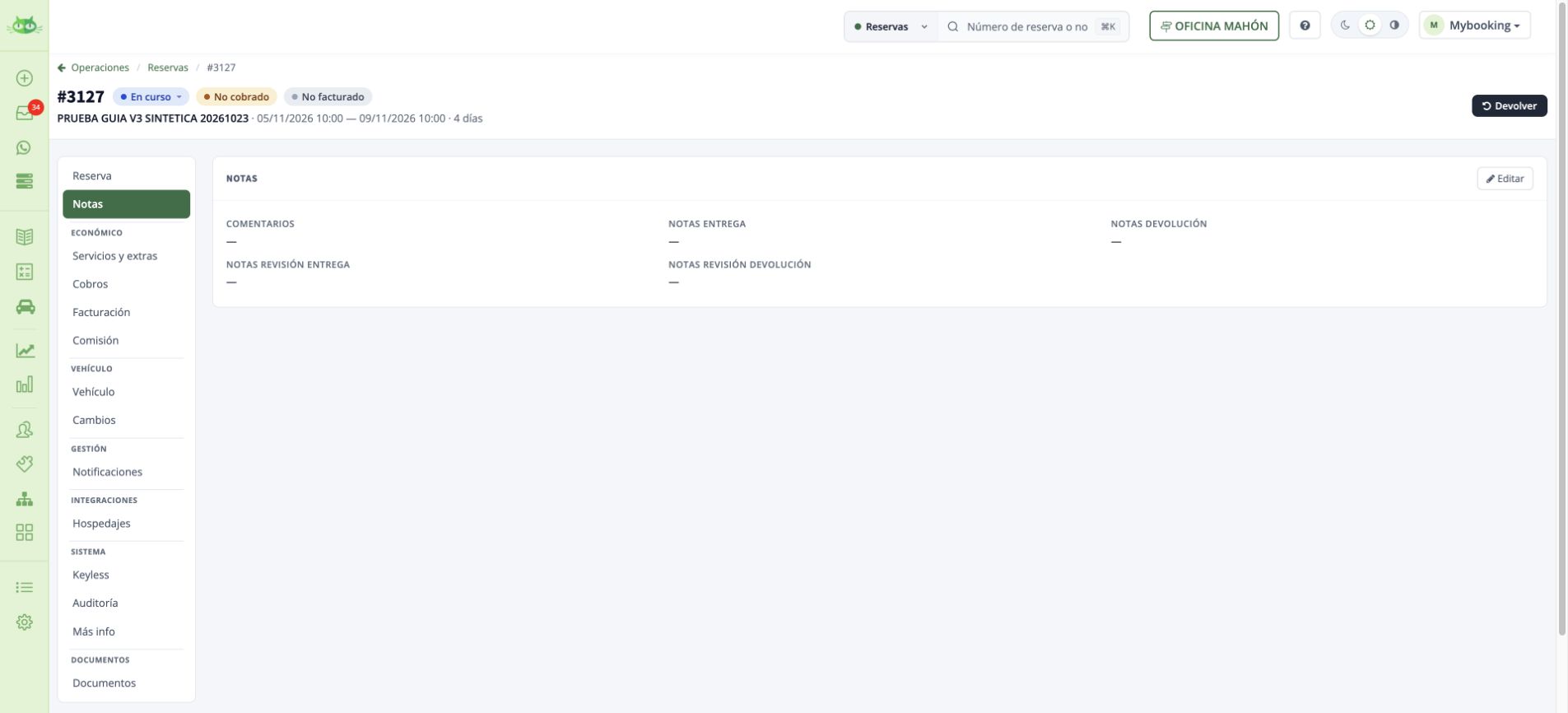
Al terminar: La anotación queda guardada en el campo que utilizará la persona que atienda la operación.
Datos personalizados del checkout
Los campos personalizados que llegan del motor se muestran, cuando existen, en Más info / Más información, en su sección propia. Son información de lectura: no se presupone que puedan editarse ni insertarse automáticamente en el contrato.
Dudas relacionadas
¿Dónde están ahora los comentarios de la reserva?
Abre Reserva → Notas → Editar. Elige Comentarios, Notas entrega, Notas devolución o las notas de revisión y guarda. Las notas añadidas en el Diario son una pieza distinta.
Volver al inicio del capítulo · Ver todos los capítulos
Encontrar el QR imprimible de un contrato
El QR se localiza dentro de los documentos de la reserva.
Dónde está: Reserva → Documentos → Otros documentos
- Localiza el contrato que vas a preparar y entra en Documentos → Otros documentos.
- En Documentos imprimibles, localiza Documento QR y pulsa Imprimir. El PDF muestra el QR, la matrícula y el periodo del alquiler.
- Verifica que el QR corresponde a esa reserva y al uso previsto. Datos, documentación y firma son recorridos distintos.
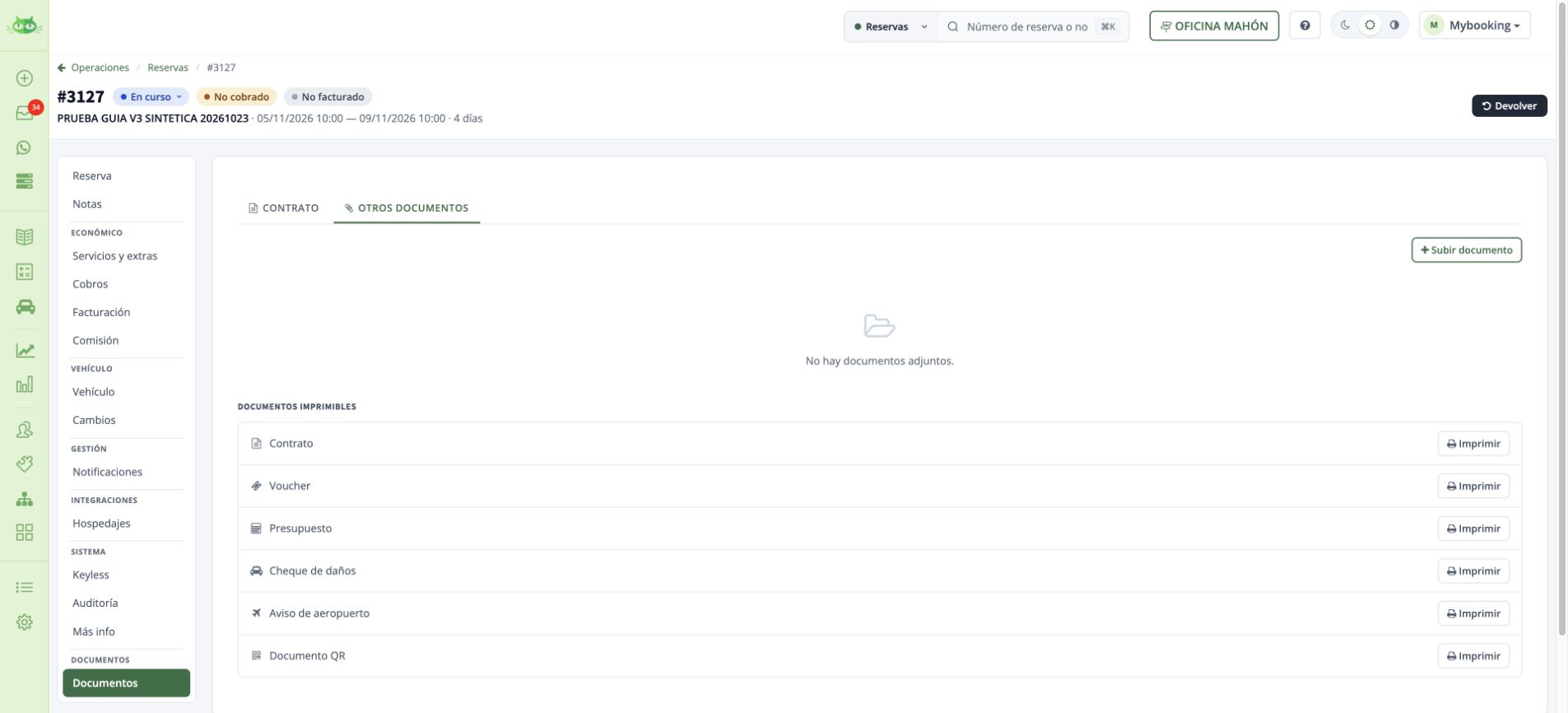
Al terminar: Tienes identificado el QR y su reserva.
Dudas relacionadas
¿Dónde se imprime el QR?
Abre los documentos imprimibles de esa reserva en Documentos → Otros documentos y localiza la opción de QR. Comprueba la reserva y el destino antes de utilizarlo.
Volver al inicio del capítulo · Ver todos los capítulos
Distinguir fotografías, croquis y hojas firmadas
Cada pieza documenta una parte de la operación; subir fotos no significa que se incorporen al PDF del contrato.
Dónde está: Reserva → Vehículo / Documentos
- Añade las imágenes que correspondan al vehículo y a la revisión de entrega o devolución.
- Conserva las marcas anteriores que sigan presentes y añade únicamente los daños nuevos. Guarda la revisión aunque no haya marcas nuevas.
- Las hojas de entrega y devolución recogen sus propios datos y firma. Revisa las lecturas guardadas en esa reserva, no solo la sugerencia de la ficha del vehículo.
- Abre el contrato y las hojas para confirmar qué incluyen. Las fotografías de revisión no se incorporan al PDF del contrato en los antecedentes revisados.
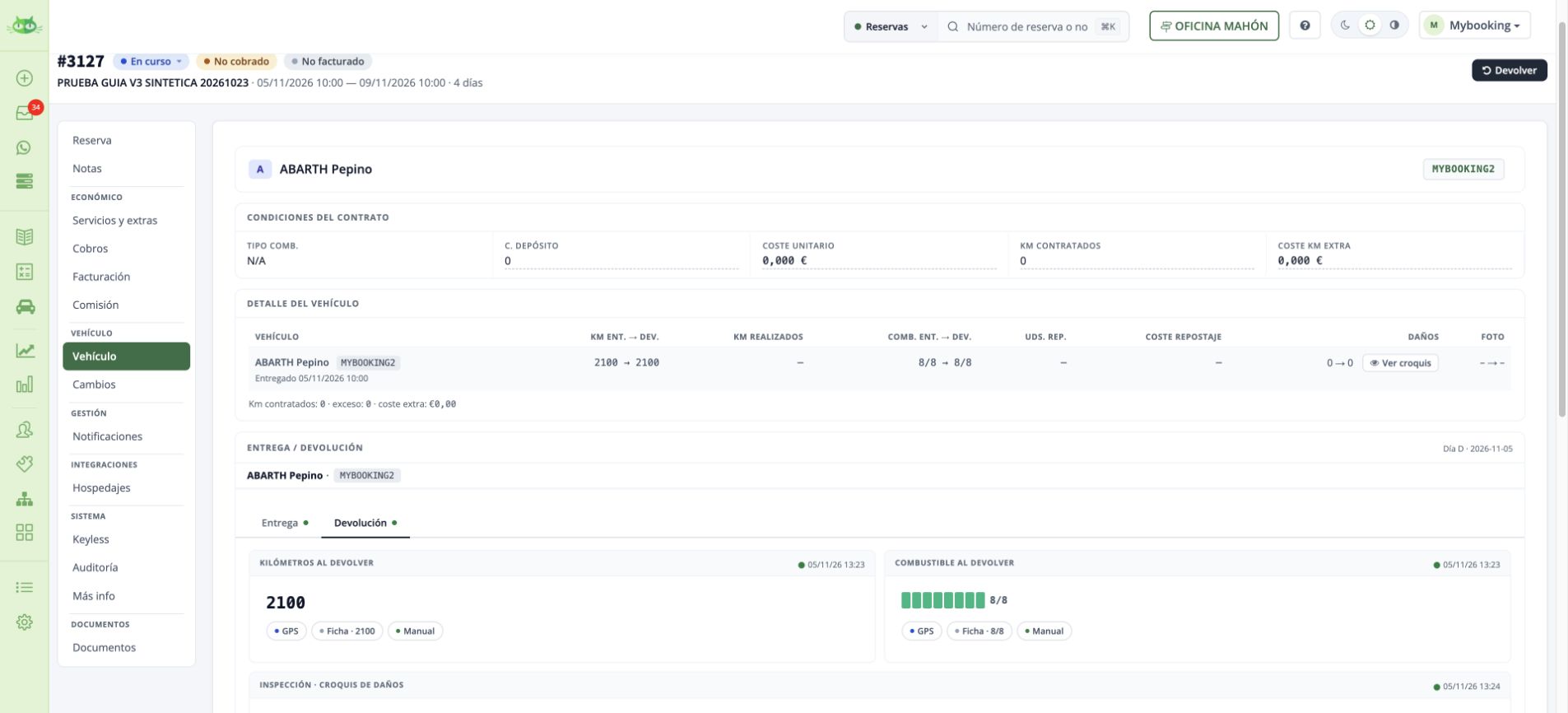
Al terminar: Sabes dónde están las imágenes, el croquis y cada documento firmado.
Dudas relacionadas
¿Hay que dibujar todos los daños en cada alquiler?
El croquis recupera las marcas existentes del vehículo. Revisa cuáles siguen presentes, añade únicamente las nuevas y guarda la revisión correspondiente a la entrega o devolución, aunque no haya daños nuevos.
¿Las fotos de la revisión aparecen dentro del PDF del contrato?
En los antecedentes revisados, las fotos no se incorporan al PDF del contrato. Conserva las imágenes en la revisión y comprueba el croquis y las hojas de entrega/devolución por separado.
Volver al inicio del capítulo · Ver todos los capítulos
Encontrar clientes cuando la cuenta trabaja por sucursales
La búsqueda puede depender del centro de la ficha y de si la cuenta comparte clientes entre sucursales.
Dónde está: Contactos → Clientes / Nueva reserva → Cliente
- Prueba por nombre y documento y comprueba el centro con el que estás trabajando.
- Si los clientes no se comparten entre sucursales, la selección de una reserva solo ofrece las fichas de su ámbito. Una ficha de otro centro puede no aparecer.
- Una ficha asociada a un centro inactivo también puede quedar fuera del acceso operativo.
- Antes de duplicar al cliente, identifica la ficha, su centro y el resultado esperado. Compartir datos entre sucursales es una decisión de configuración, no un arreglo para una sola búsqueda.
Al terminar: Utilizas la ficha correcta y conoces su ámbito.
Dudas relacionadas
¿Por qué no encuentro un cliente al cambiar de sucursal?
La búsqueda puede limitarse al centro de la reserva cuando la cuenta no comparte clientes entre sucursales. Comprueba la ficha y su centro antes de crear otra. Compartir clientes requiere revisar el alcance de configuración.
Volver al inicio del capítulo · Ver todos los capítulos
Completar al cliente sin salir de la reserva
Usa Cambiar para sustituir una ficha provisional; no conviertas el nombre del hotel en la identidad del cliente.
Dónde está: Reserva → Cliente y conductor → Cambiar
Cómo hacerlo
-
Distingue corregir de sustituir
Si la reserva está vinculada a un hotel o a otra persona como cliente, Editar protege su identidad. Cambiar de persona requiere Cambiar.
-
Abre Cambiar
En Cliente y conductor, pulsa Cambiar. El panel se abre dentro de la reserva.
-
Busca antes de dar de alta
Si la persona ya existe, localiza y selecciona su ficha correcta. Si no existe, utiliza Crear nuevo cliente, completa sus datos y pulsa Crear cliente. Seleccionar o crear puede vincularla inmediatamente.
-
Completa y comprueba
Revisa después Cliente y conductor → Editar, guarda los datos pendientes y comprueba la identidad vinculada. Conserva hotel y habitación en Viaje → Alojamiento.
-
Prepara las siguientes reservas
Cuando todavía no conozcas al cliente, utiliza Se desconoce el cliente al crear la reserva y coloca hotel y habitación en Alojamiento / Destino. Así evitas crear una persona ficticia con el nombre del hotel.
Al terminar: La reserva queda a nombre de la persona correcta y conserva la información de alojamiento.
Dudas relacionadas
¿Cómo cambio el hotel por el cliente sin abrir otra pestaña?
En Cliente y conductor pulsa Cambiar. Busca la ficha o utiliza Crear nuevo cliente dentro del panel. Conserva el hotel y habitación en Alojamiento; no renombres una ficha de hotel como si fuera la persona.
Volver al inicio del capítulo · Ver todos los capítulos
Recoger firmas de conductores adicionales con el sistema actual
Los adicionales pueden figurar en el contrato, pero el enlace actual no habilita una firma electrónica independiente para cada uno.
Dónde está: Reserva → Documentos → Contrato · Otros documentos → Subir documento
Cómo hacerlo
-
Identifica a cada conductor
Añade los conductores en la reserva y comprueba sus datos en la vista previa del contrato. Contratar un extra de conductor no identifica a la persona por sí solo.
-
Comprueba la limitación del enlace
La firma electrónica actual se completa con la firma del titular prevista en ese recorrido. Volver a abrir el mismo enlace no habilita espacios de firma electrónica para los conductores adicionales.
-
Descarga el contrato
Desde Documentos → Contrato, descarga el documento correspondiente. Conserva el original ya firmado.
-
Recoge y archiva las firmas adicionales
Recógelas sobre una copia por otra vía o presencialmente en papel. Guarda la copia en Documentos → Otros documentos → Subir documento y comprueba que puede consultarse desde la reserva.
Al terminar: Los datos de los conductores y las copias con firmas adicionales quedan localizados junto al contrato original.
Adjuntar la copia no activa una segunda firma en el enlace de MyBooking. La firma electrónica separada de cada conductor es una petición de mejora; no se presenta aquí como función disponible.
Dudas relacionadas
¿Cómo firma electrónicamente el segundo conductor?
El enlace actual no habilita firmas electrónicas independientes para conductores adicionales. Sus datos pueden aparecer en el contrato. Descarga una copia, recoge las firmas por otra vía y archívala en Documentos → Otros documentos.
Volver al inicio del capítulo · Ver todos los capítulos
Resolver una fotografía rechazada por formato o tamaño
Comprueba el archivo y la persona de destino antes de volver a subirlo.
Dónde está: Reserva → Cliente y conductor → Documentación · Portal de subida
Cómo hacerlo
-
Comprueba qué se ha rechazado
Distingue un archivo que no se admite de una foto recibida pero rechazada por legibilidad o caducidad. Localiza la cara de documento y la persona correspondientes.
-
Prepara un formato admitido
Las subidas revisadas admiten imágenes JPG, PNG o GIF y documentos PDF, con un máximo de 10 MB por fichero. HEIC puede provocar el rechazo; prepara una copia compatible.
-
Elige la cámara o el archivo correcto
En iPhone o iPad, la opción de cámara de la pantalla puede evitar elegir un HEIC de la galería. Si cambias la captura a Más compatible, comprueba el formato de las fotos nuevas; la foto antigua no cambia automáticamente.
-
Vuelve a verificar en la reserva
Sube una vez, comprueba la vista previa y revisa después la documentación de esa misma persona. Completar las fotos, validar documentación y firmar siguen siendo trámites diferentes.
Al terminar: El fichero se ha recibido en el bloque correcto y puede revisarse.
Si el aviso persiste con un formato y tamaño válidos, facilita la referencia y el mensaje exacto a soporte; no vuelvas a pedir toda la documentación sin localizar la causa.
Dudas relacionadas
¿Por qué no puedo subir una foto del iPhone o iPad?
Comprueba si está en HEIC. El recorrido revisado admite JPG, PNG, GIF y PDF, con un máximo de 10 MB por archivo. Prepara una copia compatible o utiliza la cámara de la pantalla y comprueba la vista previa.
Volver al inicio del capítulo · Ver todos los capítulos
Revisar cambios de datos en el historial del cliente
La ficha actual y las copias de reservas anteriores pueden contener valores diferentes sin que se haya cambiado la identidad.
Dónde está: Contactos → Clientes → ficha → Auditoría / Historial
Cómo hacerlo
-
Identifica ficha y reserva
Comprueba el identificador del cliente, su documento y la reserva desde la que se detectó la diferencia. No mezcles personas por un email o un nombre parecido.
-
Consulta el historial disponible
Abre la auditoría o historial de la ficha. En V3 permite consultar cambios de datos, cuándo se hicieron y su origen disponible. Los cambios antiguos de V2 pueden no disponer de esa trazabilidad.
-
Distingue datos históricos y actuales
Cada reserva conserva su copia. Cambiar contacto o dirección desde una reserva puede actualizar también la ficha actual, mientras que corregir la ficha no sustituye todas las copias históricas automáticamente.
-
Aplica la corrección al lugar correcto
Para la misma persona, corrige la ficha y utiliza Copiar de cliente en la reserva que deba actualizarse. Si se trata de otra persona, usa Cambiar. Comprueba por separado contratos firmados y facturas emitidas.
Al terminar: Se conoce qué registro está desactualizado y cómo actualizarlo sin sustituir otra identidad.
La identidad ya vinculada está protegida en la reserva. La ausencia de un historial antiguo no permite atribuir un cambio a la migración sin más pruebas.
Dudas relacionadas
¿Por qué no coincide el email de una reserva antigua con la ficha del cliente?
La reserva conserva su copia histórica y la ficha contiene datos actuales. Revisa Auditoría o Historial; si debe actualizarse esa reserva para la misma persona, usa Copiar de cliente. Si es otra persona, usa Cambiar.
Volver al inicio del capítulo · Ver todos los capítulos
MyBooking V3 · Edición ampliada del 19/11/2026. Las opciones dependen de los módulos, permisos, proveedor y configuración de tu cuenta.