
12. Gastos y costes
Guía V3 · Índice de capítulos · Preguntar al chat
Empresa, vehículo, cuotas, impuestos e imputación.
Procesos de este capítulo
- Registrar y corregir un gasto del vehículo
- Localizar la cuenta de explotación y los gastos
- Registrar un cambio de coste mensual y conservar sus periodos
- Consultar ingresos, costes y margen de un vehículo
- Registrar gastos de un vehículo inactivo desde su ficha
- Elegir dónde registrar cada gasto y cómo llega al resultado
- Preparar un gasto general de la empresa
- Introducir renting y seguro con la base y el impuesto correctos
- Distinguir una corrección de cuota de un cambio desde otra fecha
- Comprobar por qué un gasto o una cuota todavía no aparece en el informe
Registrar y corregir un gasto del vehículo
Desde Historial y gastos añade el documento del vehículo con fecha, sucursal, concepto y líneas de base e impuestos. Comprueba el total en la ficha y en Flota → Gastos; no realiza un pago ni crea una intervención.
Dónde está: Flota > Vehículos > vehículo > Historial y gastos
Paso a paso
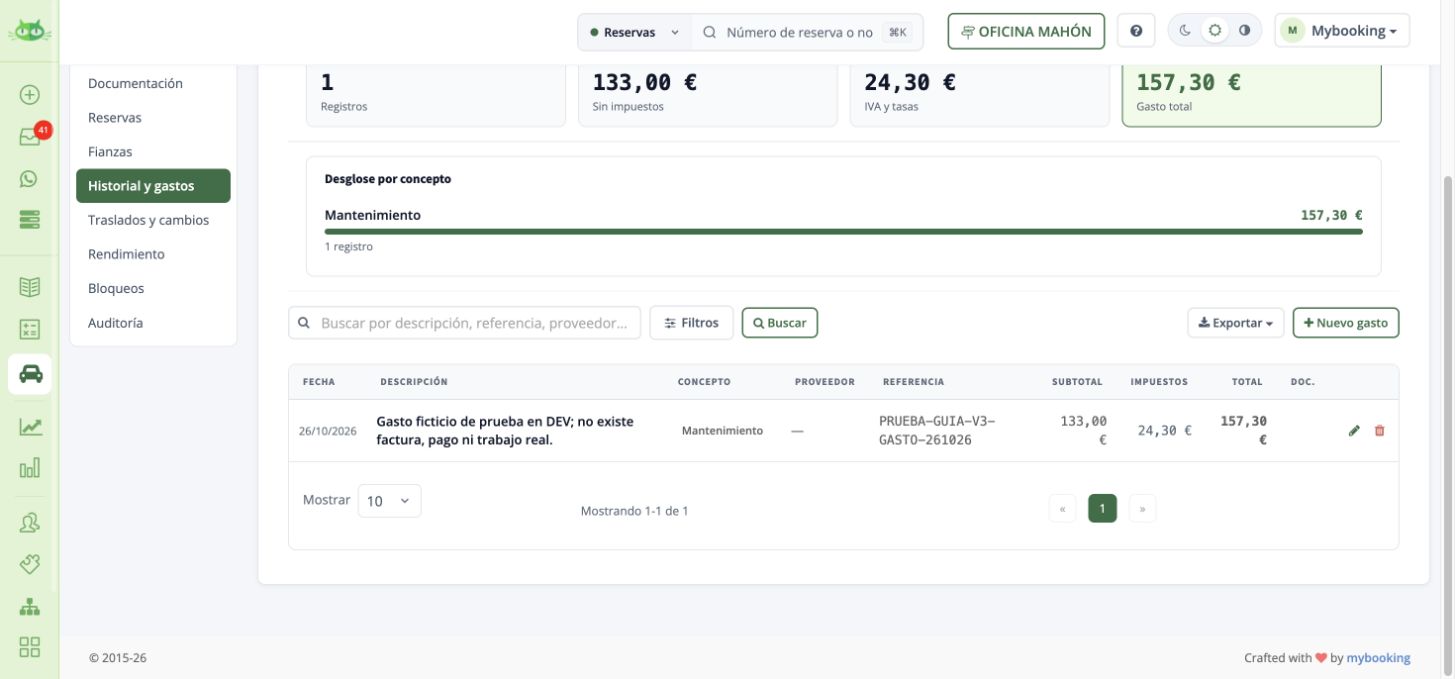
- Revisa el resumen y el periodo de los gastos del vehículo. Pulsa Nuevo gasto.
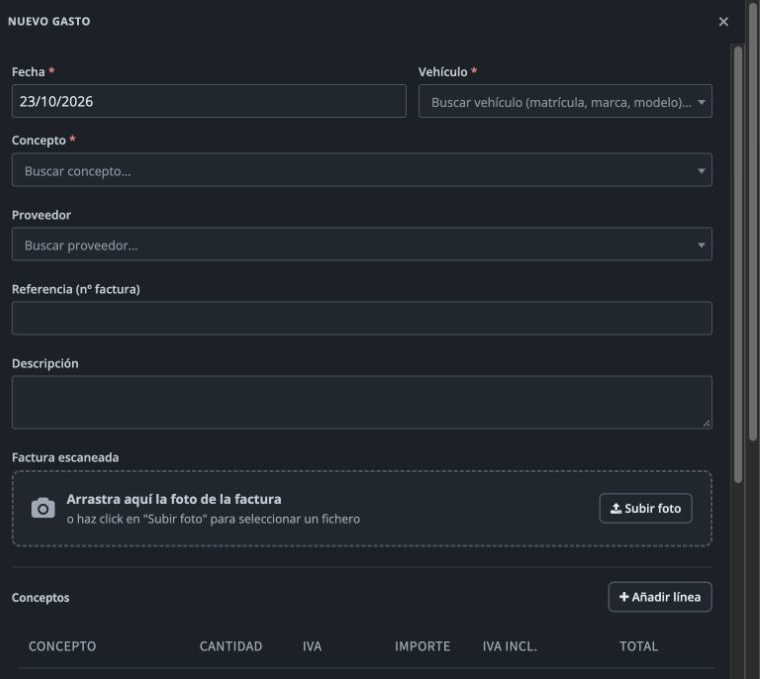
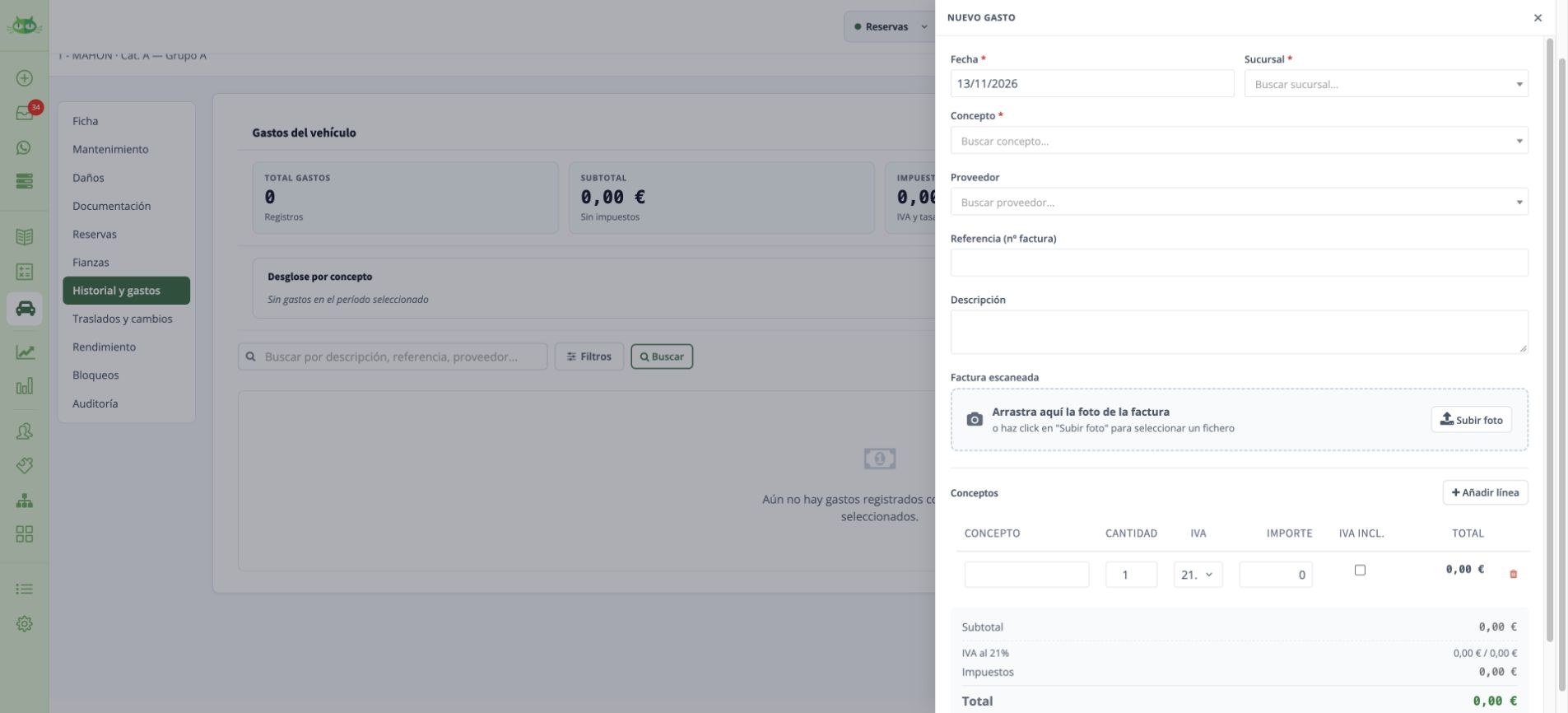
Registrar y corregir un gasto del vehículo · Pantalla de ejemplo. Pulsa para ampliar. - Completa Fecha, Sucursal y Concepto. Selecciona Proveedor cuando corresponda e introduce la referencia de la factura y una descripción que permita identificar el gasto.
Registrar y corregir un gasto del vehículo · Pantalla de ejemplo. Pulsa para ampliar. - En Conceptos completa descripción, cantidad, porcentaje de IVA e importe de cada línea. Marca IVA incl. si el importe introducido ya lleva el impuesto; déjalo desmarcado si introduces la base.
- Pulsa Añadir línea para incorporar otros conceptos. Comprueba cada total y el desglose de bases e impuestos antes de guardar. Utiliza el tipo de IVA que corresponda a cada concepto del documento.
- Pulsa Guardar una sola vez. Revisa el gasto en la tabla y en el resumen: número de registros, subtotal, impuestos, total y desglose por concepto.
- Para corregir una línea, abre el gasto con su lápiz. Pulsa el lápiz de la línea, modifica cantidad o importe y confirma con la marca de verificación. Cierra el detalle y comprueba el nuevo resumen.
- Para localizarlo fuera de la ficha, entra en Flota > Gastos > Lista de gastos. Busca por matrícula, referencia o descripción y pulsa Buscar. Contrasta vehículo, concepto, referencia e importes.
Al terminar: El gasto aparece una sola vez con su referencia y total, tanto en el vehículo como en el listado de gastos. Si lo corriges, ambos deben mostrar el nuevo desglose. Registrar un gasto no realiza el pago ni crea una intervención de mantenimiento.
Volver al inicio del capítulo · Ver todos los capítulos
Localizar la cuenta de explotación y los gastos
Relaciona ingresos y costes con su origen.
Dónde está: Financiero → Cuenta de explotación · Flota / Facturación → Gastos
Paso a paso
- En Cuenta de explotación, revisa año, meses/hasta, centro y tipo de contrato.
- Antes de Generar Excel, comprueba que el ámbito coincide con el análisis solicitado.
- Contrasta gastos de flota con Flota → Gastos y los registros del vehículo.
- Contrasta gastos operativos con su origen administrativo y clasificación de gasto.
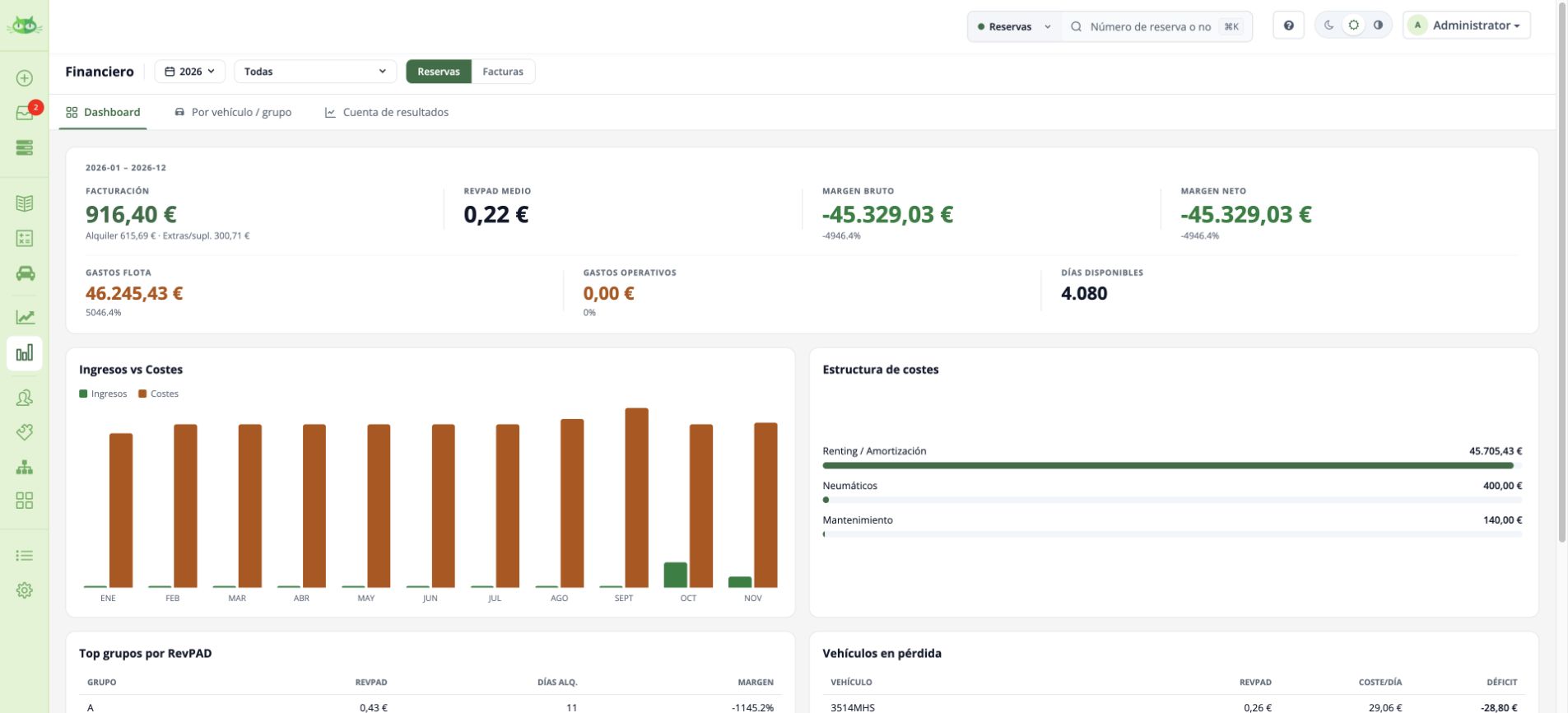
Al terminar: El informe utiliza el periodo correcto y sus costes tienen registros de origen localizados.
Definir un tipo de gasto no es registrar un gasto efectivo.
Volver al inicio del capítulo · Ver todos los capítulos
Registrar un cambio de coste mensual y conservar sus periodos
Crea un cambio con la fecha e importes de la nueva cuota para conservar la historia anterior. Revisa impuestos, seguro y datos de adquisición y comprueba después la consolidación de gastos.
Dónde está: Flota > Vehículos > vehículo > Traslados y cambios
Paso a paso
- Revisa la fecha de inicio y los importes del último periodo. Pulsa Nuevo cambio de cuota.
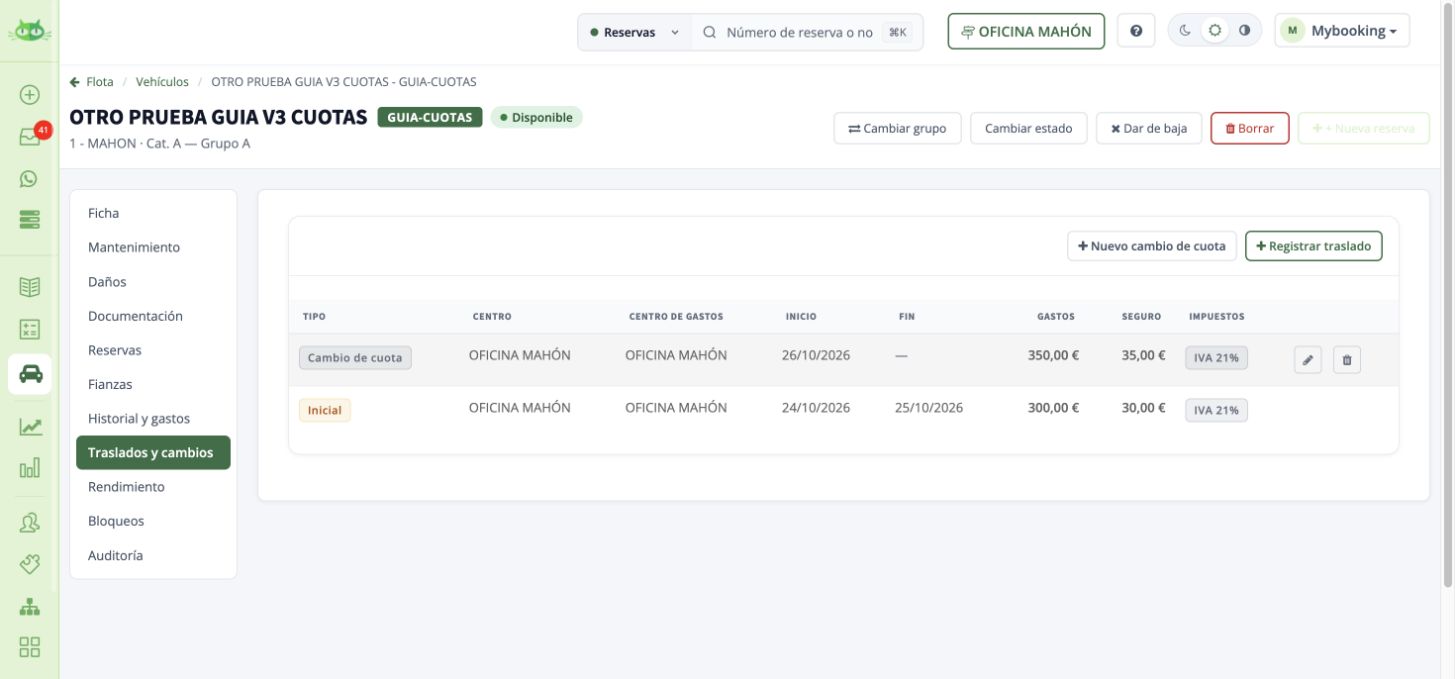
Registrar un cambio de coste mensual y conservar sus periodos · Pantalla de ejemplo. Pulsa para ampliar. - Introduce Fecha inicio. Debe ser posterior al inicio del último periodo y no posterior al día actual. Si el último periodo empieza hoy, no admite otro cambio de cuota con esa misma fecha.
- Completa Gasto mensual y Gasto mensual seguro y selecciona Impuestos adquisición/coste. Pulsa Crear una sola vez.
- Comprueba el historial: nuevo periodo de Cambio de cuota y cierre del periodo anterior en el día previo.
- Vuelve a Ficha > Adquisición y contrasta los importes mensuales actuales. Revisa también el número de meses: este formulario no incluye un campo para conservarlo.
Al terminar: El historial conserva el coste anterior hasta el día previo y abre el nuevo periodo con los importes introducidos. Revisa los datos de adquisición: en esta versión, Nº de meses puede quedar sin valor tras el cambio de cuota; si necesitas conservar ese dato, consulta con soporte antes de realizar la operación.
Dudas relacionadas
¿Cómo actualizo una cuota mensual o un seguro sin duplicar costes?
En la ficha del vehículo revisa Traslados y cambios. Crea un cambio de cuota desde la fecha correspondiente para conservar los periodos. Si el seguro ya está incluido en la cuota, evita volver a imputarlo como coste separado. La consolidación puede ejecutarse en el proceso diario.
Volver al inicio del capítulo · Ver todos los capítulos
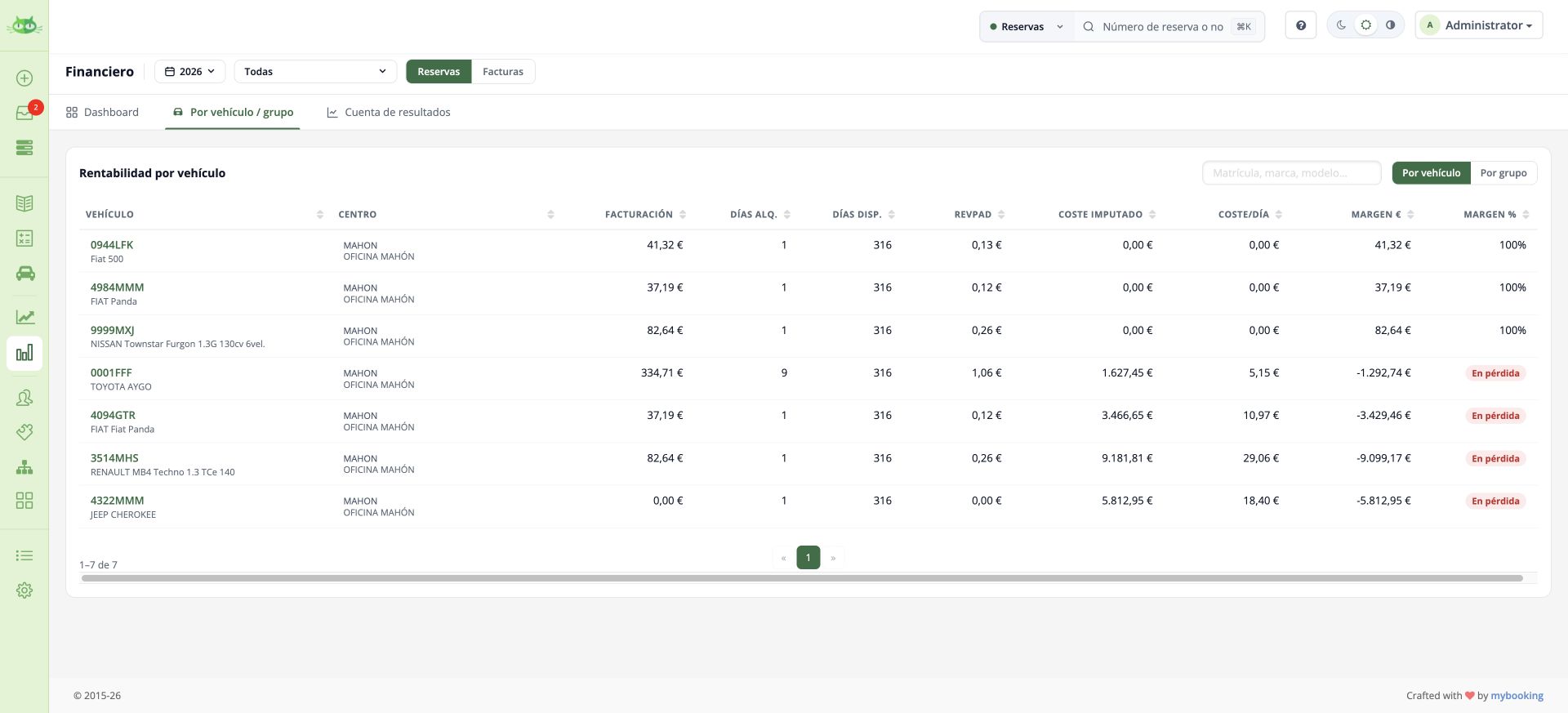
Consultar ingresos, costes y margen de un vehículo
Consulta un mismo vehículo y periodo para entender el rendimiento. Registra sus gastos con la asignación correcta para poder seguirlos después.
Dónde está: Financiero → Por vehículo / grupo · Flota → vehículo → Gastos
- Abre Financiero. Fija el periodo y las oficinas; elige Reservas o Facturas. Mantén esa selección durante la revisión.
- Entra en Por vehículo / grupo y localiza la matrícula o el grupo que necesitas. Revisa facturación, días alquilados/disponibles, coste imputado y margen que muestra la fila.
- Abre la ficha del vehículo en Flota y consulta Gastos. Comprueba las fechas, importes y la asignación al vehículo. Para añadir o corregir un gasto, utiliza Registrar y corregir un gasto del vehículo.
- Consulta los periodos de coste mensual y los traslados si el vehículo cambió de coste o de oficina. Un gasto pagado en un mes y un coste imputado al alquiler pueden representar periodos distintos.
- Utiliza Cuenta de resultados o Cuenta de explotación para ampliar la consulta. Antes de sumar tablas, conserva fuente, periodo y ámbito; ante un coste que no identificas, facilita matrícula, concepto, fecha e importe a soporte.
Al terminar: Puedes relacionar los indicadores del vehículo con sus gastos y periodos de coste, y localizar el concepto que necesite revisión.
Continúa según tu caso
- Consultar rendimiento y cuenta de resultados
- Localizar la cuenta de explotación y los gastos
- Registrar y corregir un gasto del vehículo
Volver al inicio del capítulo · Ver todos los capítulos
Registrar gastos de un vehículo inactivo desde su ficha
Un selector general puede ocultar vehículos inactivos; su ficha permite conservar el gasto en su historial.
Dónde está: Buscador superior → Vehículos → Historial y gastos
- En el buscador superior selecciona Vehículos y busca la matrícula. Comprueba que has abierto la ficha correcta.
- Entra en Historial y gastos → Nuevo gasto. El vehículo queda asociado desde ese contexto.
- Revisa fecha, sucursal, concepto, descripción, cantidad, importe e impuesto. Comprueba si el importe introducido incluye IVA.
- Vuelve al historial y comprueba fecha, vehículo y total. No es necesario reactivar el vehículo para este recorrido.
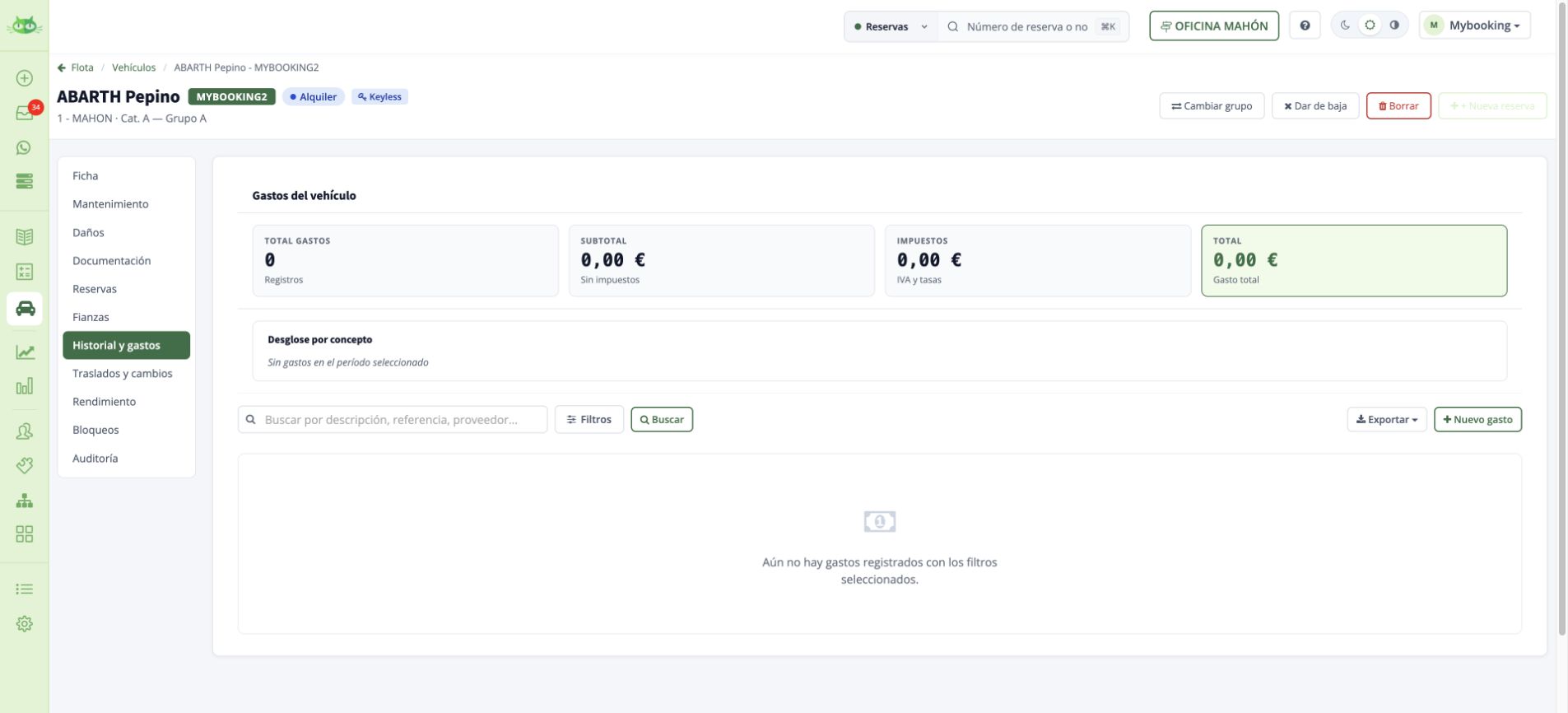
Al terminar: El gasto aparece en el historial del vehículo correcto.
Dudas relacionadas
¿Cómo añado un gasto de un vehículo que ya está de baja?
Abre su ficha con el buscador superior de Vehículos y entra en Historial y gastos → Nuevo gasto. El vehículo queda asociado. Revisa fecha, sucursal, importe e impuesto; no hace falta reactivarlo.
Volver al inicio del capítulo · Ver todos los capítulos
Elegir dónde registrar cada gasto y cómo llega al resultado
Distingue el catálogo de tipos de gasto, el gasto registrado y las cuotas periódicas del vehículo. Después consulta la cuenta de resultados con el mismo periodo, centro y criterio de ingresos.
Dónde está: Configuración → Empresa → Gastos; Flota → Gastos; Facturación → Gastos; Financiero
Antes de hacerlo
Identifica si el coste pertenece a un vehículo, a la empresa o a una cuota periódica. Un catálogo de conceptos no contiene por sí solo gastos reales.
Cómo hacerlo
- Define el concepto adecuado en Gastos de empresa o Gastos de recurso según su naturaleza. Reutiliza uno existente cuando describa el mismo coste.
- Para un gasto de vehículo, entra en su Historial y gastos o en Flota → Gastos. Para un gasto general, utiliza Facturación → Gastos y revisa la sucursal y el periodo.
- Para renting, amortización o seguro mensual, revisa Traslados y cambios del vehículo y las fechas de vigencia de cada cuota.
- Completa proveedor, referencia, descripción, base e impuestos que correspondan al documento. Evita registrar además como gasto manual una cuota que ya se consolida automáticamente.
- En Financiero, revisa fuente Reservas/Facturas, periodo y centro. Contrasta el coste en el vehículo y en la cuenta de resultados.
Cómo queda registrado
El coste tiene una sola fuente de registro, una clasificación, un centro y una fecha que permiten explicar su incorporación al análisis.
Operaciones relacionadas
Registrar y corregir un gasto del vehículo →gastos empresa →cuotas impuestos →gastos recuperar informe →Consultar ingresos, costes y margen de un vehículo →Parámetros y configuración
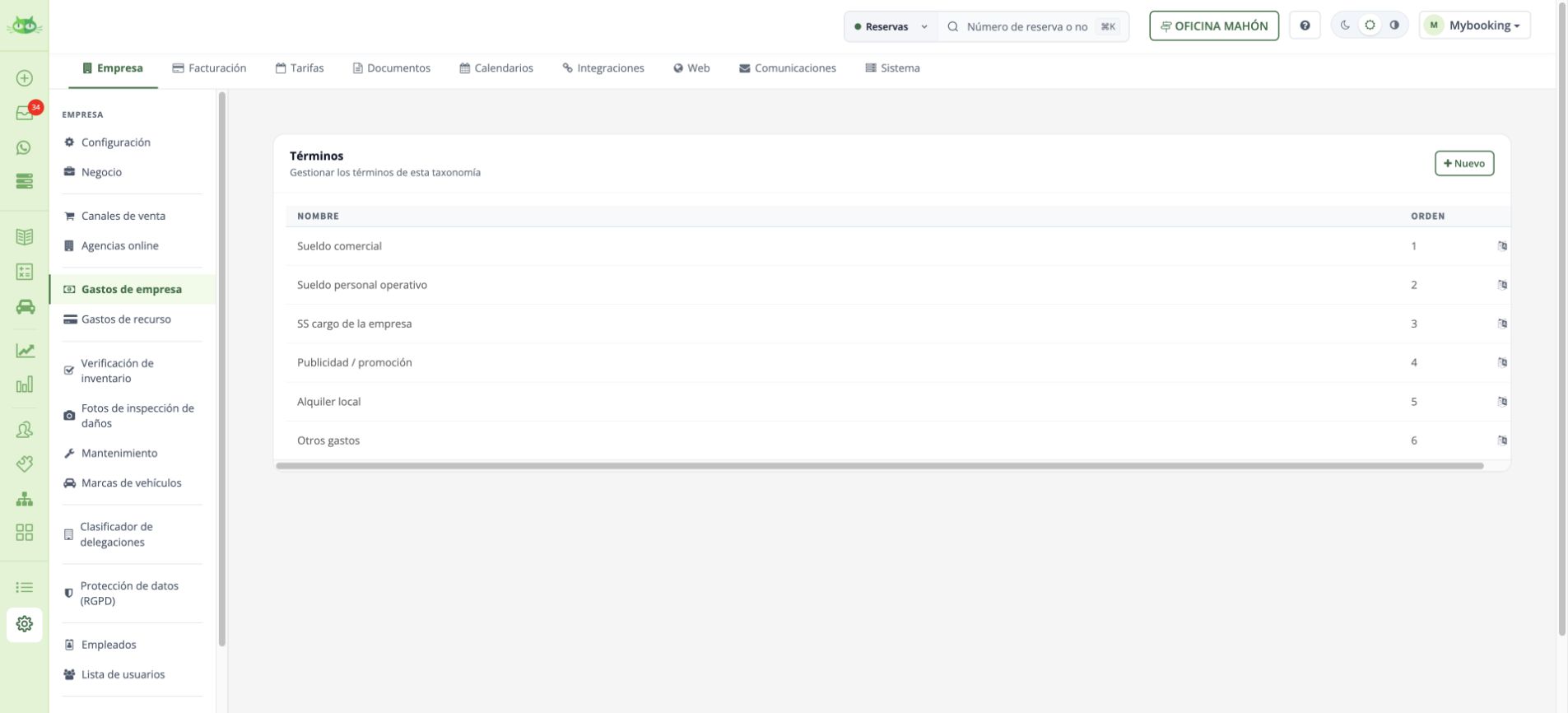
- Conceptos de gasto de empresa: Catálogo para clasificar costes generales; no registra por sí solo un gasto.
Configuración → Empresa → Gastos de empresa / Gastos de recurso - Conceptos de gasto de recurso: Catálogo de costes asociados a vehículos; distinto de cuotas mensuales.
Configuración → Empresa → Gastos de empresa / Gastos de recurso
Dudas relacionadas
¿Cómo funciona el módulo de gastos?
Distingue el catálogo de tipos de gasto, el gasto registrado y las cuotas periódicas del vehículo. Después consulta la cuenta de resultados con el mismo periodo, centro y criterio de ingresos.
¿Dónde registro los gastos de la empresa y los del vehículo?
Distingue el catálogo de tipos de gasto, el gasto registrado y las cuotas periódicas del vehículo. Después consulta la cuenta de resultados con el mismo periodo, centro y criterio de ingresos.
¿Crear un concepto de gasto ya genera el gasto?
Distingue el catálogo de tipos de gasto, el gasto registrado y las cuotas periódicas del vehículo. Después consulta la cuenta de resultados con el mismo periodo, centro y criterio de ingresos.
Volver al inicio del capítulo · Ver todos los capítulos
Preparar un gasto general de la empresa
Los gastos generales se clasifican con conceptos de empresa y se registran con su documento, importe, impuestos y ámbito. No deben asignarse a un vehículo si no corresponden a su coste.
Dónde está: Configuración → Empresa → Gastos de empresa; Facturación → Gastos
Antes de hacerlo
Ten preparado el documento del proveedor y el criterio de clasificación y centro de tu empresa.
Cómo hacerlo
- En Configuración → Empresa → Gastos de empresa, revisa si el concepto necesario ya existe. La creación de un concepto es distinta del alta del gasto.
- En Facturación → Gastos, localiza el registro o el alta disponible para el gasto general. Revisa la fecha y la sucursal antes de continuar.
- Completa el documento del proveedor y las líneas con sus impuestos. Si el formulario ofrece importes con IVA incluido, comprueba el desglose antes de guardar.
- Comprueba el gasto en el listado y su clasificación en Financiero con los filtros adecuados. Si falta un control en tu cuenta, revisa permisos y módulo antes de crear un gasto de vehículo como sustituto.
Cómo queda registrado
El gasto general se puede localizar por documento, proveedor y periodo y queda separado de los gastos de flota.
Registrar un gasto no ejecuta un pago bancario ni acredita su conciliación con el banco.
Operaciones relacionadas
Elegir dónde registrar cada gasto y cómo llega al resultado →Registrar y corregir un gasto del vehículo →Localizar la cuenta de explotación y los gastos →Dudas relacionadas
¿Dónde doy de alta un gasto de oficina?
Los gastos generales se clasifican con conceptos de empresa y se registran con su documento, importe, impuestos y ámbito. No deben asignarse a un vehículo si no corresponden a su coste.
¿Un gasto registrado significa que ya está pagado?
Los gastos generales se clasifican con conceptos de empresa y se registran con su documento, importe, impuestos y ámbito. No deben asignarse a un vehículo si no corresponden a su coste.
Volver al inicio del capítulo · Ver todos los capítulos
Introducir renting y seguro con la base y el impuesto correctos
En las cuotas revisadas, Gasto mensual se trata como base y su impuesto se configura aparte. Gasto mensual seguro se suma al coste, pero no recibe automáticamente el mismo cálculo de IVA.
Dónde está: Flota → Vehículos → Traslados y cambios
Antes de hacerlo
Comprueba si cada importe del documento incluye impuestos y qué tratamiento corresponde realmente al renting y al seguro. No apliques un porcentaje por analogía.
Cómo hacerlo
- Abre el periodo de Traslados y cambios que está generando el coste. Distingue corregir el registro existente de crear una cuota nueva desde otra fecha.
- Introduce en Gasto mensual la base del coste al que corresponde el impuesto seleccionado. Por ejemplo, 121 € con un 21 % incluido son 100 € de base y 21 € de impuesto.
- Si hay un seguro aparte, revisa su tratamiento. No presupongas que el campo Seguro mensual aplica el IVA de Gasto mensual.
- Si varios conceptos tienen el mismo tratamiento y deben agruparse en Gasto mensual, suma sus bases y deja a cero el campo que produciría la duplicidad. Si tienen tratamientos distintos, contrasta la forma de registrarlos antes de agruparlos.
- Guarda y comprueba los valores y la fecha del periodo. Consulta de nuevo el informe después del proceso de consolidación diario.
Cómo queda registrado
La cuota guardada refleja las bases y los impuestos del documento sin duplicar seguro o renting. El informe puede actualizarse después del registro, no inmediatamente.
Si tu caso es diferente
El importe anterior estaba mal
Corrige su periodo original cuando corresponda corregir también ese histórico.
Ha cambiado la cuota desde una fecha
Crea el cambio con la fecha efectiva para conservar el coste de los periodos anteriores.
Operaciones relacionadas
Registrar un cambio de coste mensual y conservar sus periodos →cuota cambio periodo →gastos recuperar informe →Parámetros y configuración
- Gasto mensual: Base de la cuota; revisa el impuesto seleccionado.
Flota → Vehículos → Traslados y cambios / Historial y gastos - Gasto mensual seguro: Coste separado que no aplica automáticamente el IVA del campo anterior.
Flota → Vehículos → Traslados y cambios / Historial y gastos - Impuestos adquisición/coste: Tratamiento del coste del periodo.
Flota → Vehículos → Traslados y cambios / Historial y gastos - Fecha inicio del cambio: Vigencia que determina la imputación; corrige histórico o crea un nuevo periodo según el caso.
Flota → Vehículos → Traslados y cambios / Historial y gastos - IVA incl. en gasto puntual: Distingue introducir base o total con impuesto incluido.
Flota → Vehículos → Traslados y cambios / Historial y gastos - Proveedor, referencia y conceptos: Trazabilidad del documento y sus líneas.
Flota → Vehículos → Traslados y cambios / Historial y gastos
Dudas relacionadas
¿La cuota mensual del vehículo se introduce con IVA?
En las cuotas revisadas, Gasto mensual se trata como base y su impuesto se configura aparte. Gasto mensual seguro se suma al coste, pero no recibe automáticamente el mismo cálculo de IVA.
¿Dónde aparece el seguro mensual en la cuenta de resultados?
En las cuotas revisadas, Gasto mensual se trata como base y su impuesto se configura aparte. Gasto mensual seguro se suma al coste, pero no recibe automáticamente el mismo cálculo de IVA.
¿Cómo evito duplicar el seguro del renting?
En las cuotas revisadas, Gasto mensual se trata como base y su impuesto se configura aparte. Gasto mensual seguro se suma al coste, pero no recibe automáticamente el mismo cálculo de IVA.
Volver al inicio del capítulo · Ver todos los capítulos
Distinguir una corrección de cuota de un cambio desde otra fecha
Editar una cuota existente corrige ese periodo. Registrar un nuevo cambio de cuota establece otra vigencia y conserva el coste anterior; la fecha es decisiva para la imputación mensual.
Dónde está: Flota → Vehículos → Traslados y cambios
Antes de hacerlo
Identifica desde cuándo cambia el coste real y si la cuota antigua era correcta o estaba mal registrada.
Cómo hacerlo
- Consulta todos los periodos del vehículo y sus fechas, centros e importes.
- Si el registro original es incorrecto, abre su lápiz y revisa los campos que debes corregir manteniendo la fecha que corresponda al coste real.
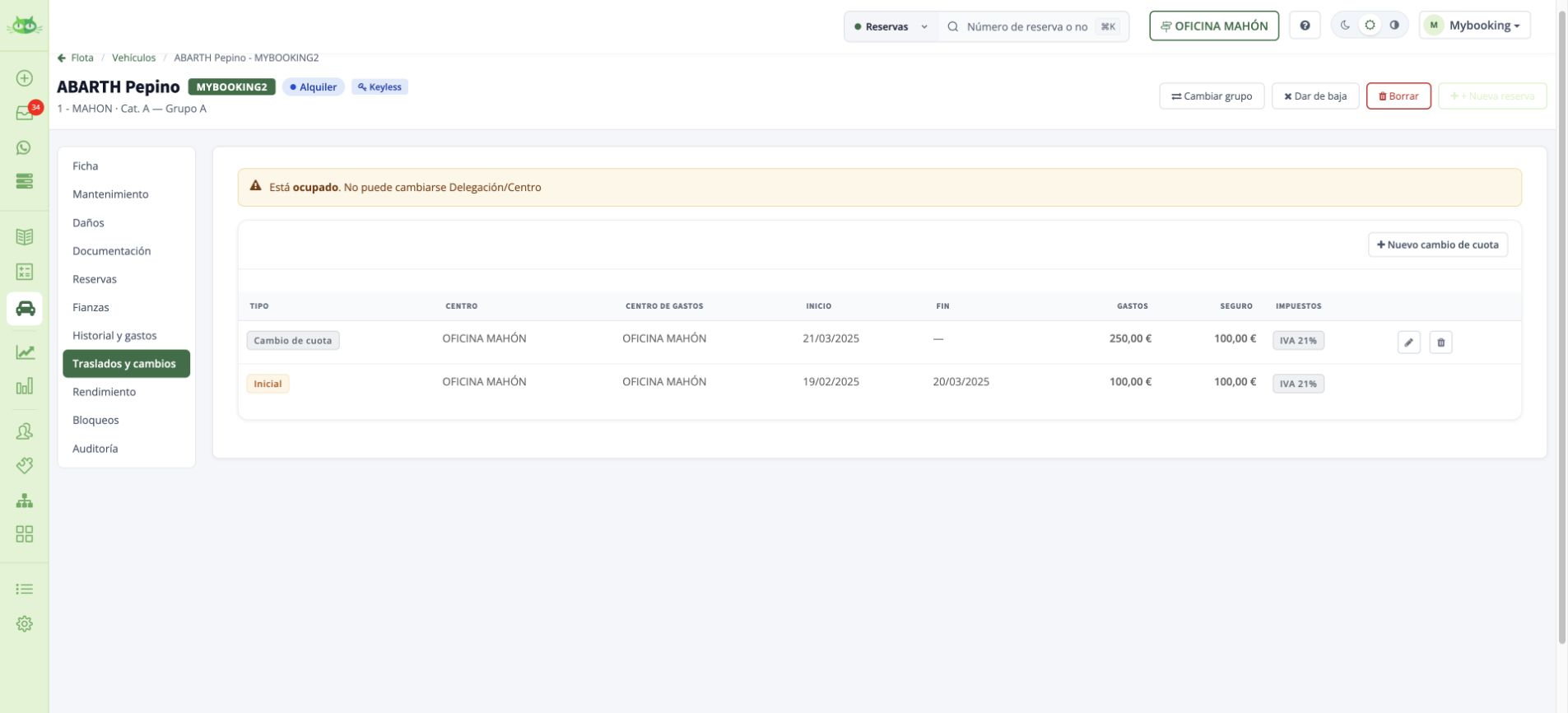
- Si hay un precio nuevo desde otra fecha, utiliza Nuevo cambio de cuota con esa fecha efectiva. No sobrescribas el coste correcto de meses anteriores.
- Comprueba los periodos resultantes y el centro a nivel de gastos. Revisa después el coste consolidado en los meses afectados.
Cómo queda registrado
La historia de costes conserva las vigencias que explican el importe imputado en cada mes.
Operaciones relacionadas
Registrar un cambio de coste mensual y conservar sus periodos →Introducir renting y seguro con la base y el impuesto correctos →Registrar un traslado y comprobar los centros de gestión y gastos →Dudas relacionadas
¿Edito la cuota anterior o creo un cambio nuevo?
Editar una cuota existente corrige ese periodo. Registrar un nuevo cambio de cuota establece otra vigencia y conserva el coste anterior; la fecha es decisiva para la imputación mensual.
¿Cómo cambio el renting sin modificar los meses anteriores?
Editar una cuota existente corrige ese periodo. Registrar un nuevo cambio de cuota establece otra vigencia y conserva el coste anterior; la fecha es decisiva para la imputación mensual.
Volver al inicio del capítulo · Ver todos los capítulos
Comprobar por qué un gasto o una cuota todavía no aparece en el informe
Primero comprueba que el dato está guardado, su vigencia y sus filtros. Las cuotas periódicas se consolidan mediante un proceso diario; registrarlas de nuevo como gasto manual puede duplicar el coste.
Dónde está: Vehículo → Historial y gastos / Traslados y cambios → Financiero
Antes de hacerlo
Distingue gasto puntual, cuota periódica y gasto ya consolidado. Anota periodo, centro y vehículo.
Cómo hacerlo
- Reabre el registro de origen y comprueba que siguen guardados importe, impuestos y fecha. Un guion en otra sección no prueba que la cuota haya desaparecido.
- Revisa el centro de gestión y el centro a nivel de gastos, además de la fecha de alta, baja o cambio de cuota.
- Consulta el mismo periodo y ámbito en Financiero. Busca el concepto correcto: las cuotas de renting y los seguros mensuales pueden agruparse en Renting / Amortización.
- Si acabas de modificar una cuota, comprueba su incorporación después de la consolidación diaria. No la dupliques mientras esperas.
- Si el registro ya debía estar incorporado, conserva su referencia y el mes que no cuadra para pedir revisión del proceso y del criterio de imputación.
Cómo queda registrado
Puedes distinguir un dato no guardado, un filtro diferente, una consolidación pendiente y una discrepancia que necesita revisión.
Operaciones relacionadas
Elegir dónde registrar cada gasto y cómo llega al resultado →Introducir renting y seguro con la base y el impuesto correctos →Consultar ingresos, costes y margen de un vehículo →Comparar dos informes sin mezclar fechas ni importes →Dudas relacionadas
¿Por qué no veo el renting que acabo de guardar?
Primero comprueba que el dato está guardado, su vigencia y sus filtros. Las cuotas periódicas se consolidan mediante un proceso diario; registrarlas de nuevo como gasto manual puede duplicar el coste.
¿Debo añadir otra vez un gasto que no aparece en resultados?
Primero comprueba que el dato está guardado, su vigencia y sus filtros. Las cuotas periódicas se consolidan mediante un proceso diario; registrarlas de nuevo como gasto manual puede duplicar el coste.
¿Por qué los gastos se muestran en otro centro?
Primero comprueba que el dato está guardado, su vigencia y sus filtros. Las cuotas periódicas se consolidan mediante un proceso diario; registrarlas de nuevo como gasto manual puede duplicar el coste.
Volver al inicio del capítulo · Ver todos los capítulos
MyBooking V3 · Edición ampliada del 19/11/2026. Las opciones dependen de los módulos, permisos, proveedor y configuración de tu cuenta.