
19. Integraciones y autoridades
Guía V3 · Índice de capítulos · Preguntar al chat
ERP, fiscalidad, Hospedajes, SCOM, GPS y Keyless.
Procesos de este capítulo
- Investigar una operación con sus registros
- Localizar Verifactu y comunicaciones a autoridades
- Encontrar la configuración de una conexión
- Configurar el proveedor de lectura OCR
- Preparar y seguir un alquiler con entrega Keyless
- Seguir una factura desde MyBooking hasta el ERP
- Preparar comunicaciones a Hospedajes o SCOM y comprobar su procesamiento
- Comprobar el automático de Hospedajes y los pendientes antiguos
- Preparar una reserva de empresa para Hospedajes o SCOM
- Corregir un código de establecimiento sin recrear las reservas
- Revisar cuentas contables y series por centro en una integración
Investigar una operación con sus registros
Busca por proceso, periodo y centro sin interpretar un registro aislado.
Dónde está: Logs → tipo de registro
Paso a paso
- Selecciona el periodo y el centro adecuados.
- Elige la pestaña pertinente: Email, API, Webhooks, Transacciones, Integración, Errores, Procesos, Delayed Jobs, Actividad u Hospedajes, según las disponibles.

Investigar una operación con sus registros · Pantalla de ejemplo. Pulsa para ampliar. - Relaciona el registro con la reserva, factura o acción y su hora.
- Distingue tarea creada, ejecutada, aceptada por proveedor y recibida por el destinatario.
- Ante un error, comprueba primero el resultado persistido antes de repetir la operación.
Al terminar: La incidencia se relaciona con un proceso y resultado concretos.
No expongas tokens, credenciales, documentos personales o datos de tarjeta al compartir capturas. Una búsqueda vacía no demuestra que nunca se ejecutara la acción.
Volver al inicio del capítulo · Ver todos los capítulos
Localizar Verifactu y comunicaciones a autoridades
Sigue cada presentación hasta su respuesta.
Dónde está: Facturación → Verifactu · Reserva / Operaciones → Hospedajes / Autoridades
Paso a paso
- Identifica la factura, reserva o persona y la oficina a la que corresponde el envío.
- En Verifactu, revisa estado, fecha y detalle de presentación/rechazo.
- Para hospedajes, contrasta la configuración por sucursal y el registro de la reserva.
- Antes de reintentar, comprueba si la autoridad ya aceptó la operación para evitar duplicados.
Al terminar: El estado se apoya en el registro y respuesta del proceso concreto.
Las correcciones y reenvíos fiscales requieren un procedimiento verificado para cada estado.
Dudas relacionadas
¿Activar los envíos automáticos a Hospedajes confirma todo el histórico?
No. La activación permite ejecutar el proceso configurado, pero no acredita la aceptación de cada comunicación ni recupera por sí sola todo el histórico. Revisa el estado individual y los datos pendientes; Enviado / pdte. procesar no es lo mismo que aceptado.
Volver al inicio del capítulo · Ver todos los capítulos
Encontrar la configuración de una conexión
Identifica proveedor, ámbito y proceso antes de probar una integración.
Dónde está: Configuración → Integraciones
Paso a paso
- Selecciona Conexión ERP, Hospedajes, Webhook, GPS, Keyless, OCR o Datáfono.
- Comprueba proveedor, entorno y ámbito global/sucursales según la integración.
- Contrasta los registros del proceso con Logs, la reserva y el estado del proveedor.
- Antes de usar Probar, Reintentar o una acción de presentación, comprueba qué efecto real produce.
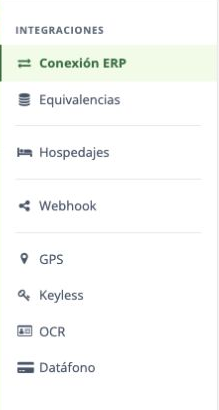
Al terminar: La conexión y el proceso afectado quedan identificados sin exponer credenciales.
La presencia del formulario no prueba contratación ni funcionamiento. Los asistentes y pruebas de cada proveedor requieren documentación propia.
Parámetros y configuración
- ERP y fecha de integración: Proveedor, datos sincronizados y fecha inicial.
Configuración → Integraciones - Equivalencias: Correspondencias de datos con el sistema externo; revisa el caso y proveedor.
Configuración → Integraciones - Hospedajes / autoridad y ámbito: Organismo, responsable, centros, familias y tipos de contrato.
Configuración → Integraciones - Webhook y endpoint: Destino de eventos del sistema; no implica que el receptor los haya procesado.
Configuración → Integraciones - GPS: Proveedor y conexión, separados de la última lectura disponible.
Configuración → Integraciones - Keyless y lugares: Integración, flota y puntos compatibles para el circuito autónomo.
Configuración → Integraciones - OCR y activación: Proveedor y apariencia del lector; revisa siempre los datos reconocidos.
Configuración → Integraciones - Datáfono integrado: Proveedor de terminal y conexión; distinto del catálogo de dispositivos.
Configuración → Integraciones
Dudas relacionadas
¿Dónde se consultan los campos y operaciones de la API?
La documentación oficial se organiza por reservas, clientes, inventario, facturación y motor de reservas. Revisa el apartado y la autenticación de la integración antes de solicitar nuevos campos. La documentación de API no equivale a una función visible en la pantalla de un usuario.
Volver al inicio del capítulo · Ver todos los capítulos
Configurar el proveedor de lectura OCR
La configuración activa el proveedor utilizado para leer identidad y permiso en la nueva reserva y en el detalle de la reserva.
Dónde está: Configuración → Integraciones → OCR
Paso a paso
- Abre Configuración → Integraciones → OCR y revisa Proveedor de OCR. Las opciones son Ninguno, DocuGuest y Rubricae.
- Comprueba el proveedor contratado y configurado para tu cuenta antes de cambiarlo. La ayuda indica que sin proveedor no aparece el botón de escanear documentos.
- Con DocuGuest, revisa el Código de activación de su integración y la Apariencia del escáner: automática, clara u oscura. No incluyas el código en capturas compartidas.
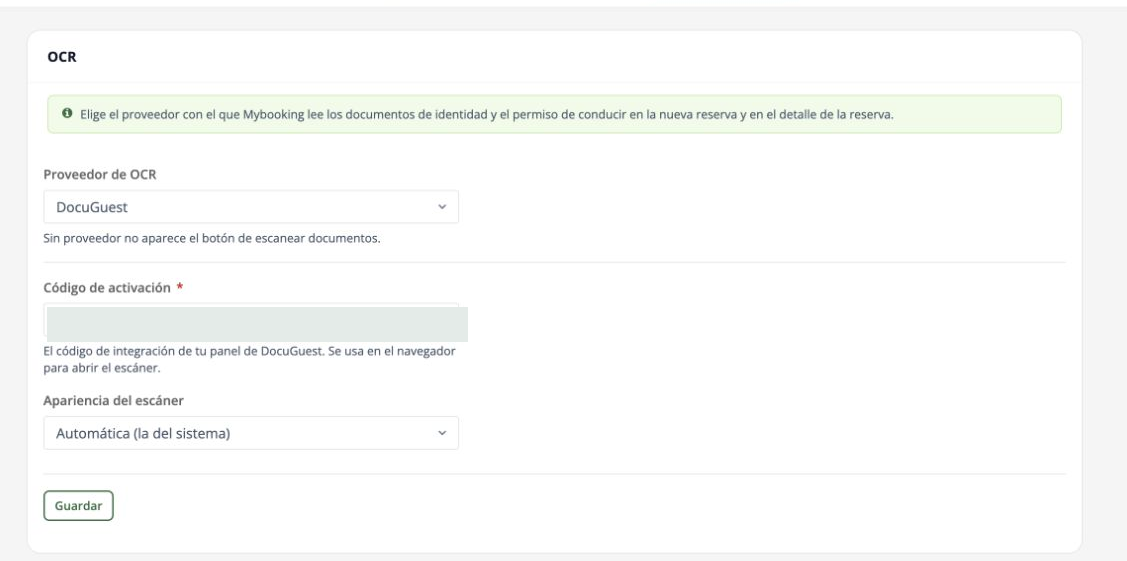
Configurar el proveedor de lectura OCR · Pantalla de ejemplo. Pulsa para ampliar. - Guarda únicamente cuando los datos correspondan al servicio habilitado. La configuración de credenciales de otro proveedor puede seguir un mecanismo diferente; no reutilices el código de DocuGuest para Rubricae.
- En una nueva reserva o en Reserva → Cliente y conductor, comprueba la presencia de OCR y sigue el asistente del proveedor.
- Verifica el resultado leído y su asociación a la persona adecuada antes de guardar datos en una operación real.
Al terminar: El proveedor correcto está disponible en el formulario de personas y la lectura se puede revisar antes de incorporarla.
Procedimientos relacionados:Usar el escánerCliente y conductorVolver al inicio del capítulo · Ver todos los capítulos
Preparar y seguir un alquiler con entrega Keyless
Keyless combina proveedor, categoría, vehículos y tarifa compatibles con los enlaces y condiciones de la reserva. Tener Mi reserva o una plantilla de firma no equivale a tener una entrega autónoma completa.
Dónde está: Configuración → Integraciones → Keyless; Catálogo → categorías y tarifas; Reserva → Keyless
Antes de hacerlo
Necesitas integración activa, flota compatible y reglas de entrega preparadas. La categoría Keyless debe ser coherente con sus vehículos.
Cómo hacerlo
- Revisa proveedor y lugares en la integración Keyless, sin confundir conexión configurada con vehículo operativo.
- Comprueba categoría y tipo de tarifa Keyless, sus precios y su visibilidad web cuando se vaya a contratar online.
- Revisa que los vehículos de la categoría sean compatibles y estén identificados correctamente en el proveedor.
- En la reserva, consulta el contexto Keyless y los enlaces específicos de check-in, apertura y cierre que correspondan.
- Prepara notificaciones y condiciones para el momento previsto. Comprueba por separado datos, documentos, firma, pago, fianza y disponibilidad del vehículo antes de la entrega.
Cómo queda registrado
La reserva utiliza la combinación correcta de tarifa, categoría, vehículo y proveedor y tiene los enlaces previstos para el cliente.
Operaciones relacionadas
Mapear enlaces de datos, documentos, firma y Keyless en WhatsApp →Elegir el enlace correcto de gestión electrónica →Consultar los requisitos de entrega y devolución →Encontrar la configuración de una conexión →Dudas relacionadas
¿Qué necesito para entregar vehículos sin presencia del equipo?
Keyless combina proveedor, categoría, vehículos y tarifa compatibles con los enlaces y condiciones de la reserva. Tener Mi reserva o una plantilla de firma no equivale a tener una entrega autónoma completa.
¿Basta con marcar una tarifa como Keyless?
Keyless combina proveedor, categoría, vehículos y tarifa compatibles con los enlaces y condiciones de la reserva. Tener Mi reserva o una plantilla de firma no equivale a tener una entrega autónoma completa.
¿Qué enlace de Keyless debe recibir el cliente?
Keyless combina proveedor, categoría, vehículos y tarifa compatibles con los enlaces y condiciones de la reserva. Tener Mi reserva o una plantilla de firma no equivale a tener una entrega autónoma completa.
Documentación complementaria: Consultar documentación oficial
Volver al inicio del capítulo · Ver todos los capítulos
Seguir una factura desde MyBooking hasta el ERP
La factura creada o emitida y la factura integrada en el ERP son estados diferentes. La conexión puede sincronizar facturas, clientes y cobros y conservar la referencia o el error comunicado por el sistema externo.
Dónde está: Configuración → Integraciones → Conexión ERP; Facturación → Integraciones; factura → Integración
Antes de hacerlo
Identifica qué sistema emite, qué datos sincroniza, desde qué fecha y para qué centros. No presupongas el mismo circuito para todos los proveedores.
Cómo hacerlo
- Revisa el proveedor, el alcance de sincronización y la fecha de inicio configurados.
- En Facturación → Integraciones, filtra sincronizadas, pendientes o con error y localiza el documento.
- Comprueba el detalle, la referencia externa y, si existe, el aviso del ERP. Una factura emitida no prueba la sincronización.
- Antes de reintentar, verifica en el destino que el documento no se creó ya. Reintenta solo el caso y el alcance que corresponden.
- Contrasta el estado final, la referencia del ERP y los cobros relacionados para evitar documentos o movimientos duplicados.
Cómo queda registrado
La integración es trazable por documento y referencia externa y los pendientes se distinguen de errores confirmados.
Operaciones relacionadas
Encontrar la configuración de una conexión →Crear y emitir una factura del contrato →Vincular un cobro o una devolución a la factura correcta →Investigar una operación con sus registros →Dudas relacionadas
¿Dónde compruebo si una factura llegó a Holded o a mi ERP?
La factura creada o emitida y la factura integrada en el ERP son estados diferentes. La conexión puede sincronizar facturas, clientes y cobros y conservar la referencia o el error comunicado por el sistema externo.
¿Emitida significa integrada?
La factura creada o emitida y la factura integrada en el ERP son estados diferentes. La conexión puede sincronizar facturas, clientes y cobros y conservar la referencia o el error comunicado por el sistema externo.
¿Debo reintentar todas las integraciones con error?
La factura creada o emitida y la factura integrada en el ERP son estados diferentes. La conexión puede sincronizar facturas, clientes y cobros y conservar la referencia o el error comunicado por el sistema externo.
Documentación complementaria: Consultar documentación oficial
Volver al inicio del capítulo · Ver todos los capítulos
Preparar comunicaciones a Hospedajes o SCOM y comprobar su procesamiento
Primero se configuran autoridad, establecimiento, credenciales y ámbito. Después se revisan los datos y el resultado del lote: enviado y procesado correctamente son estados diferentes.
Dónde está: Configuración → Integraciones → Hospedajes; Operaciones → Autoridades / Hospedajes
Antes de hacerlo
La autoridad y el establecimiento deben corresponder a la actividad y la cuenta. Esta guía explica la operativa del programa; utiliza la documentación del organismo para sus requisitos vigentes.
Cómo hacerlo
- Revisa la autoridad configurada y el responsable de comunicaciones, los centros y las familias o tipos de contrato incluidos.
- Comprueba código de establecimiento y credenciales de servicio web en su apartado protegido. No confundas dirección física con código del establecimiento.
- Revisa datos obligatorios de reserva, cliente, conductores y vehículo en el listado pertinente.
- Distingue exportar XML para cargarlo fuera del programa de enviar el lote mediante el servicio integrado.
- Después del envío, revisa el procesamiento y los errores de cada registro. Conserva la referencia del lote y corrige el dato de origen antes de repetir una comunicación.
Cómo queda registrado
El registro conserva la situación de la comunicación y puede seguirse hasta su respuesta final. Activar envíos automáticos no acredita que todo el histórico haya quedado procesado.
Operaciones relacionadas
Localizar Verifactu y comunicaciones a autoridades →Corregir la ficha del cliente y actualizar la copia de la reserva →Dar de alta un vehículo y comprobar su ficha y plan →Investigar una operación con sus registros →Distingue no comunicado, rechazo y aceptación
Los avisos del Inbox no sustituyen el resultado del destino. Revisa Reserva y Alquiler por separado y utiliza los procedimientos de automático y pendientes antiguos, empresas y responsables y códigos del establecimiento según el motivo.
Dudas relacionadas
¿Cómo sé si el envío a Hospedajes está procesado?
Primero se configuran autoridad, establecimiento, credenciales y ámbito. Después se revisan los datos y el resultado del lote: enviado y procesado correctamente son estados diferentes.
¿Exportar el XML ya envía la información?
Primero se configuran autoridad, establecimiento, credenciales y ámbito. Después se revisan los datos y el resultado del lote: enviado y procesado correctamente son estados diferentes.
¿Activar los envíos automáticos recupera todo el histórico?
Primero se configuran autoridad, establecimiento, credenciales y ámbito. Después se revisan los datos y el resultado del lote: enviado y procesado correctamente son estados diferentes.
Documentación complementaria: Consultar documentación oficial · Consultar documentación oficial
Volver al inicio del capítulo · Ver todos los capítulos
Comprobar el automático de Hospedajes y los pendientes antiguos
Guardar credenciales y activar el automático son pasos distintos; verifica la aceptación de cada comunicación.
Dónde está: Organización → Delegaciones → delegación → Hospedajes
Cómo hacerlo
-
Comprueba el ámbito
Revisa delegación, autoridad, entorno y datos de conexión. Que las credenciales estén guardadas no demuestra que los envíos automáticos estén activos ni aceptados.
-
Revisa el automático
En Hospedajes, comprueba Envíos automáticos activos. Para activarlo utiliza un perfil autorizado y pulsa Actualizar, después de contrastar que no se presentan las mismas comunicaciones por otra vía.
-
Distingue los dos eventos
La comunicación de reserva se relaciona con su confirmación; la de alquiler, con la entrega. Revisa sus estados por separado en la pestaña Hospedajes de la reserva.
-
Revisa la ventana de procesamiento
El proceso automático revisado trabaja con eventos de los últimos dos días. Activarlo no recupera por sí solo todos los pendientes antiguos: revísalos individualmente y envía solo lo que siga pendiente y no se haya presentado por otra vía.
-
Comprueba el resultado final
Consulta Ver detalles y la aceptación del destino. El Inbox muestra un tramo reciente de 15 días y un Histórico de 15 días a 3 meses; que un aviso salga de una vista no acredita que se haya comunicado.
Al terminar: El evento, el estado y la aceptación están comprobados para cada comunicación.
Un aviso rojo puede significar No comunicado; no equivale necesariamente a un rechazo de SES o SCOM. Las ventanas indicadas describen el proceso del programa, no plazos legales.
Parámetros y configuración
- Envíos automáticos activos: Activa o desactiva el proceso en la delegación; es independiente de tener credenciales guardadas.
Organización → Delegaciones → delegación → Hospedajes
Dudas relacionadas
¿Activar Hospedajes envía todos los pendientes antiguos?
No. El automático revisado trabaja sobre eventos de los últimos dos días. Revisa los antiguos y recupera solo lo que siga pendiente y no esté presentado por otra vía. Reserva y Alquiler tienen estados separados.
Volver al inicio del capítulo · Ver todos los capítulos
Preparar una reserva de empresa para Hospedajes o SCOM
Distingue la empresa, la persona responsable y el conductor, y lee el motivo de rechazo.
Dónde está: Contactos → Clientes → empresa → Responsables · Reserva → Cliente → Editar
Cómo hacerlo
-
Lee la comunicación fallida
Consulta si afecta a Reserva o Alquiler y qué campo o rol reclama el destino. Un envío aceptado de un tipo no confirma la aceptación del otro.
-
Completa la persona responsable
Si falta el pagador o responsable requerido, abre Contactos → Clientes → empresa → Responsables → Nuevo responsable. Registra los datos reales de quien representa a la empresa y guarda.
-
Selecciona al responsable en el contrato
Vuelve a Reserva → Cliente → Editar, selecciona la persona en Responsable ante Hospedajes y guarda. Revisa por separado la identidad y el permiso del conductor.
-
Distingue dato ausente y dato omitido
Si el permiso está completo en la reserva pero falta en el mensaje, repetir la escritura de los datos no resuelve un fallo del generador. Facilita a soporte la referencia y el error.
-
Recupera solo lo pendiente
Tras corregir los datos o aplicarse una corrección técnica, revisa el último resultado automático. Reenvía únicamente la comunicación que siga fallida o pendiente y comprueba su aceptación; conserva las que ya estaban aceptadas.
Al terminar: Cada persona tiene el rol correcto y la comunicación concreta queda revisada.
Pagador y pagador/conductor no son intercambiables. Un cierre del ticket o un aviso de corrección no demuestra por sí solo que todos los envíos anteriores hayan sido aceptados.
Parámetros y configuración
- Responsable ante Hospedajes: Persona física vinculada a la empresa y seleccionada en la reserva para el rol requerido.
Contactos → Clientes → empresa → Responsables · Reserva → Cliente → Editar
Dudas relacionadas
¿Qué hago si SCOM reclama un pagador en una reserva de empresa?
Registra la persona responsable en la ficha de empresa, selecciónala en Responsable ante Hospedajes de la reserva y revisa por separado el conductor. Lee el error y comprueba después la comunicación concreta.
Volver al inicio del capítulo · Ver todos los capítulos
Corregir un código de establecimiento sin recrear las reservas
Comprueba el código del punto y el entorno antes de recuperar un envío pendiente.
Dónde está: Organización → Puntos de entrega → punto → Datos de ubicación
Cómo hacerlo
-
Distingue los códigos
El código de establecimiento corresponde al punto de entrega. El código de arrendador se configura en las credenciales; no sustituyas uno por el otro.
-
Revisa el punto de la reserva
Abre Datos de ubicación → Editar → Código establecimiento Hospedajes. Conserva los ceros iniciales y evita espacios antes o después del código. Guarda.
-
Comprueba el entorno
Revisa Configuración → Integraciones → Hospedajes → Credenciales y comprueba si la conexión debe trabajar en Pruebas o Producción. Guarda solo la configuración que corresponda a esa cuenta.
-
Revisa antes de reenviar
Consulta el último resultado y confirma que no esté presentado por otra vía. Recupera las comunicaciones pendientes desde Inbox o desde Hospedajes y comprueba la respuesta del destino.
Al terminar: La comunicación utiliza la configuración corregida y se conserva el historial de intentos.
No es necesario borrar ni volver a crear la reserva. Corregir la configuración no borra los fallos anteriores del historial.
Parámetros y configuración
- Código establecimiento Hospedajes: Identifica el establecimiento del punto; conserva ceros iniciales y no se sustituye por el código de arrendador.
Organización → Puntos de entrega → punto → Datos de ubicación
Dudas relacionadas
¿Puedo corregir el establecimiento SES sin recrear la reserva?
Sí. Comprueba el Código establecimiento Hospedajes en Datos de ubicación del punto, conserva ceros y evita espacios. Revisa entorno y recupera solo los envíos pendientes; conserva los intentos del historial.
Volver al inicio del capítulo · Ver todos los capítulos
Revisar cuentas contables y series por centro en una integración
Una excepción por centro puede convivir con valores generales; confirma el alcance del proveedor.
Dónde está: Configuración → Integraciones → ERP · centro / cuentas contables
Cómo hacerlo
-
Define qué debe separarse
Distingue cuenta de acceso al ERP, cuentas contables, series y centro. Pedir una integración por sucursal puede referirse a cosas diferentes.
-
Revisa general y excepciones
En la integración que ofrece configuración por centro, los valores específicos pueden sustituir los generales; los campos vacíos pueden mantener el valor global. Comprueba cada campo y centro.
-
Comprueba series y cliente
Revisa serie asignada, cuenta del cliente y referencia del contrato. Un código externo de cliente no es siempre su número de cuenta contable.
-
Valida con una muestra
Contrasta un documento de cada centro en el ERP, su cuenta, serie y referencia. No extrapoles un comportamiento de Quiter a Holded u otro proveedor sin confirmarlo.
Al terminar: Cada centro tiene un circuito contable identificado y comprobable.
Parámetros y configuración
- Configuración específica del centro: Puede sustituir campos generales en las integraciones que soportan ese ámbito; los valores vacíos deben interpretarse según el proveedor.
Configuración → Integraciones → ERP · centro / cuentas contables
Dudas relacionadas
¿Se pueden usar cuentas contables diferentes por centro?
Depende de la integración. En la que admite excepciones por centro, revisa valores específicos y generales, serie y cuenta del cliente. No extrapoles la configuración de un proveedor a otro.
Volver al inicio del capítulo · Ver todos los capítulos
MyBooking V3 · Edición ampliada del 19/11/2026. Las opciones dependen de los módulos, permisos, proveedor y configuración de tu cuenta.