
08. Cobros y tokenización
Guía V3 · Índice de capítulos · Preguntar al chat
Pago online, tarjeta, terminal, devolución y caja.
Procesos de este capítulo
- Leer el saldo y localizar cada movimiento
- Registrar un cobro recibido
- Registrar una devolución de dinero
- Elegir entre registro, pago online y tarjeta
- Vincular un cobro o una devolución a la factura correcta
- Consultar caja y preparar el cierre
- Devolver un cobro efectuado por TPV online
- Cobrar utilizando una tarjeta tokenizada
- Localizar por qué aparecen importes pendientes diferentes
- Activar la tokenización y preparar los cargos posteriores
- Comprobar cómo queda registrado un cobro tokenizado
- Devolver total o parcialmente un cobro tokenizado
- Distinguir la referencia de tarjeta, el token y una preautorización
- Registrar un reembolso ya hecho en el banco o en la pasarela
- Preparar Stripe Terminal para el centro correcto
- Revisar dos pagos aceptados para la misma reserva
Leer el saldo y localizar cada movimiento
Distingue saldo del alquiler y dinero de la fianza.
Dónde está: Reserva → Cobros
Paso a paso
- Revisa Total, Cobrado y Pendiente en Cobros recibidos.
- Consulta fecha, método, importe y estado de cada transacción.
- Revisa si la fila está vinculada a una factura antes de corregirla.
- Pasa al bloque Fianza para revisar recepción, devolución y retención por separado.
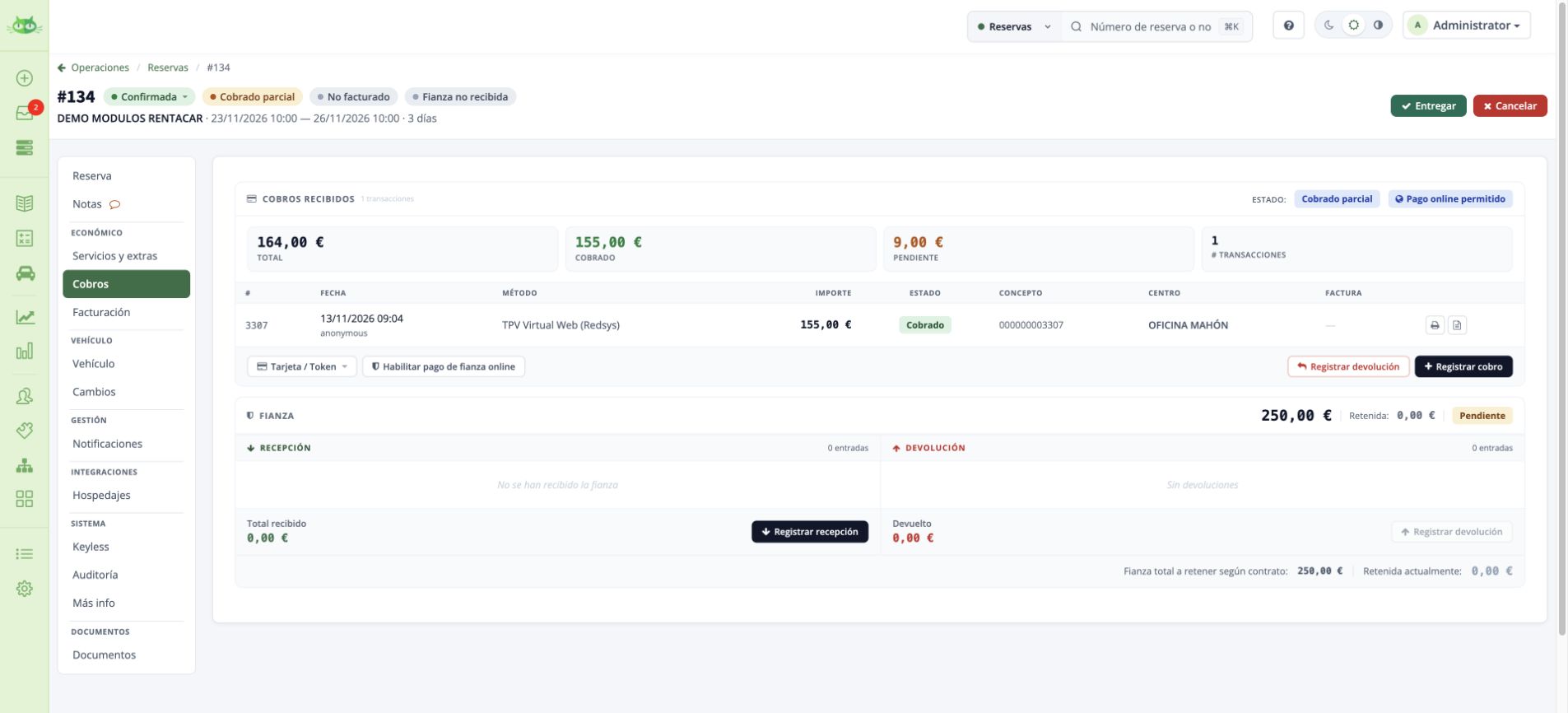
Al terminar: Puedes justificar el saldo con sus transacciones y distinguirlo de la fianza.
Si el cobro pertenece a una factura, no lo dupliques en la reserva. Para corregir la relación entre un pago y una factura, sigue el procedimiento de vinculación del cobro y comprueba ambos saldos antes de terminar.
Volver al inicio del capítulo · Ver todos los capítulos
Registrar un cobro recibido
Utiliza Registrar cobro para anotar dinero ya recibido por el medio indicado. El movimiento reduce el pendiente, pero el registro manual no ejecuta un cargo bancario.
Dónde está: Reserva > Cobros > Registrar cobro
Paso a paso
- Revisa el importe pendiente.
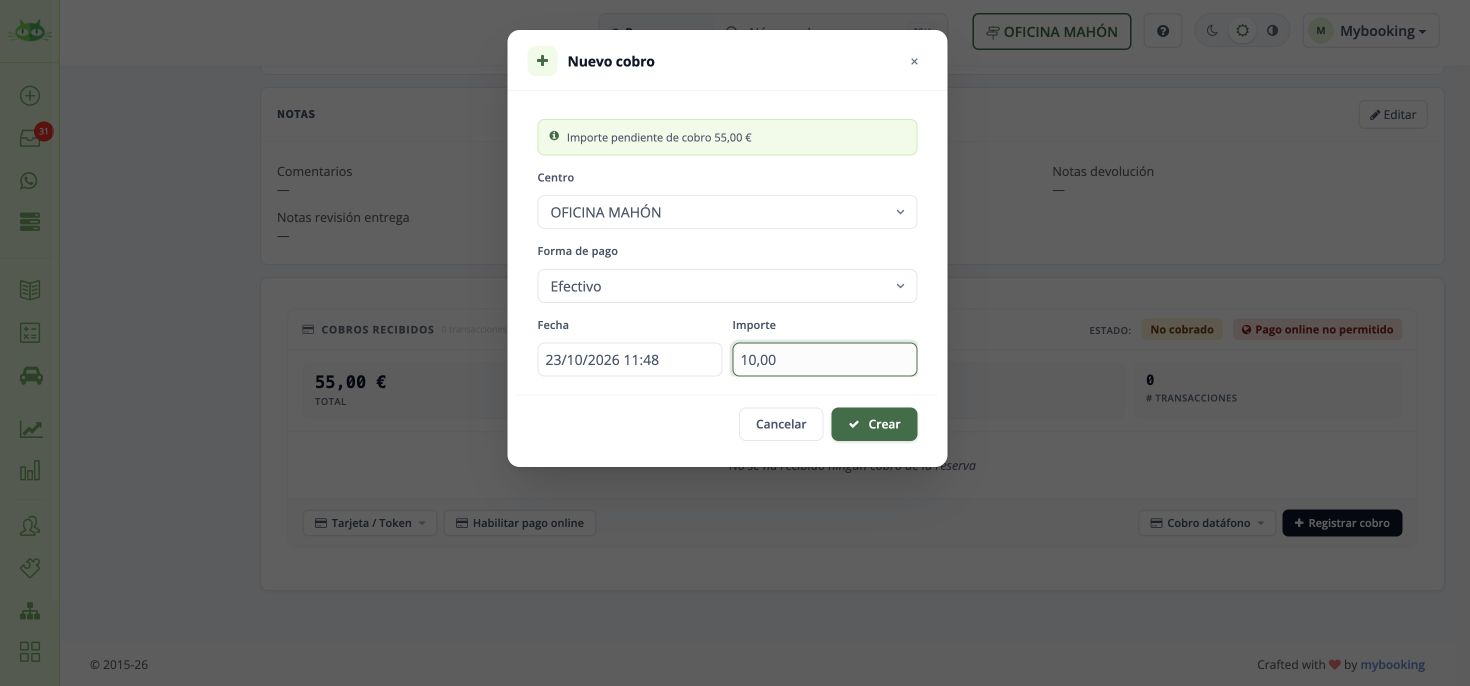
Registrar un cobro recibido · Pantalla de ejemplo. Pulsa para ampliar. - Selecciona el centro y la forma de pago realmente utilizada.
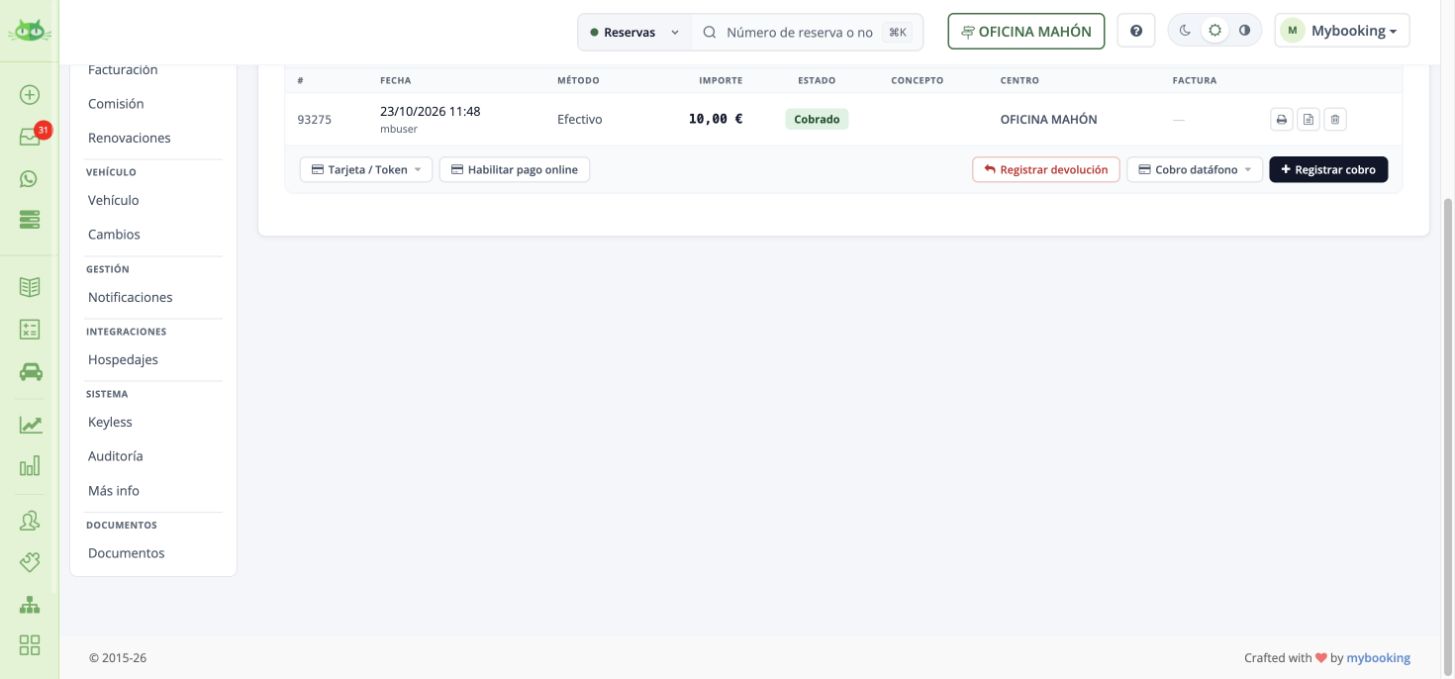
Registrar un cobro recibido · Pantalla de ejemplo. Pulsa para ampliar. - Introduce fecha e importe positivo y pulsa Crear.
- Comprueba que aparece una nueva transacción con su identificador, método e importe. Revisa Total, Cobrado y Pendiente.
- Si ya existe una factura, revisa la columna Factura. Cuando el movimiento no esté vinculado, usa Traspasar a factura para asociarlo sin volver a registrar el dinero.
Al terminar: El cobro aparece en el historial y reduce el saldo del contrato. Registrar un cobro manual documenta un pago; no ejecuta un cargo bancario.
Volver al inicio del capítulo · Ver todos los capítulos
Registrar una devolución de dinero
Registrar devolución anota un reembolso efectuado por fuera del circuito integrado. Revisa el movimiento, el cobrado neto y su vinculación con la factura; no lo dupliques si la pasarela ya lo registró automáticamente.
Dónde está: Reserva > Cobros > Registrar devolución
Paso a paso
- Comprueba el exceso cobrado y el importe que corresponde devolver.
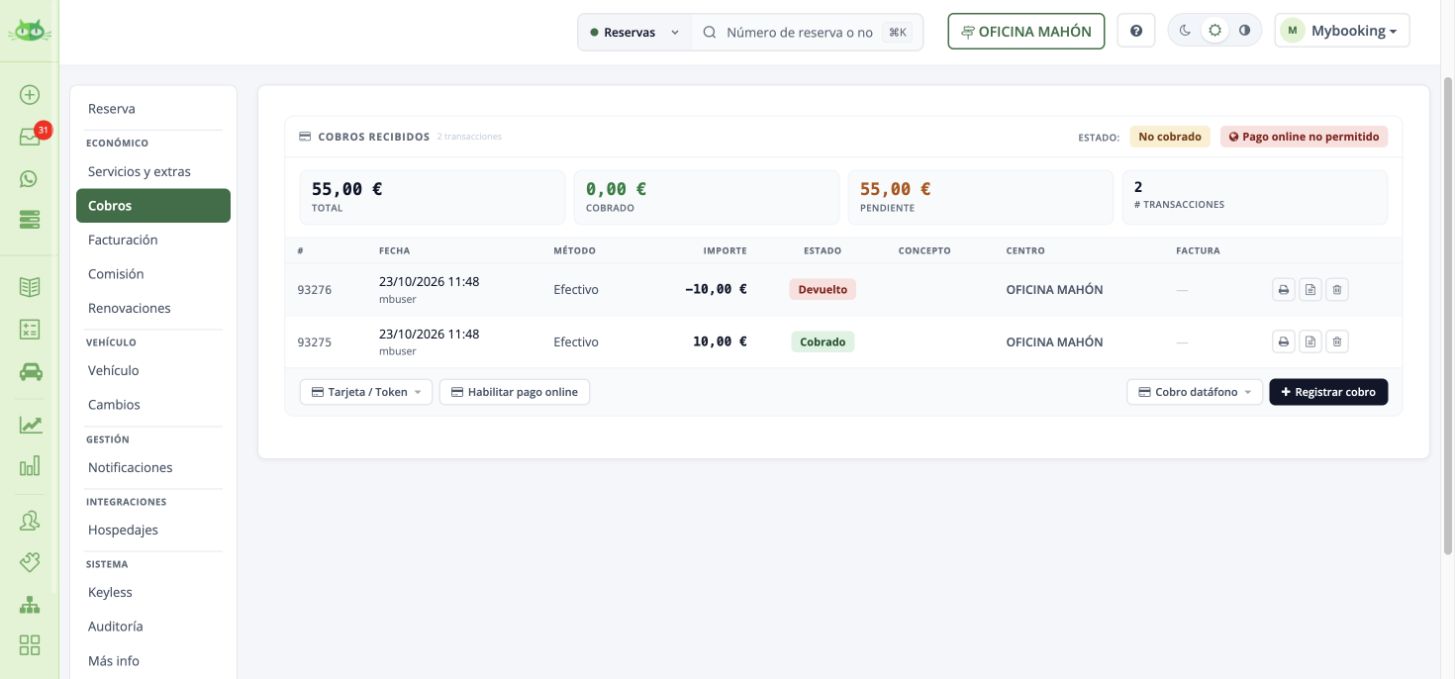
Registrar una devolución de dinero · Pantalla de ejemplo. Pulsa para ampliar. - Selecciona centro, método y fecha. Introduce el importe positivo en el formulario de devolución.
- Guarda y comprueba que el historial muestra el movimiento con importe negativo.
- Revisa el cobrado neto y el pendiente del contrato.
- Vincula la devolución a su factura con Traspasar a factura y comprueba también el saldo del documento.
Al terminar: La devolución reduce el cobrado neto. Un cobro120 y una devolución40 dejan cobrado80; deben revisarse tanto reserva como factura.
Volver al inicio del capítulo · Ver todos los capítulos
Elegir entre registro, pago online y tarjeta
Utiliza la función que corresponde al movimiento que necesitas.
Dónde está: Reserva → Cobros
Paso a paso
- Para anotar un pago ya recibido, revisa Registrar cobro.
- Para que pague el cliente, revisa la disponibilidad de Habilitar pago online.
- Para una operación de tarjeta, revisa Tarjeta / Token o Cobro datáfono, según los controles y módulos de la cuenta.
- Antes de ejecutar, verifica importe, destinatario del cargo, estado de la operación y proveedor. Después contrasta aplicación y resultado bancario.
Al terminar: La acción elegida corresponde a registrar, solicitar o ejecutar el pago.
La tokenización, el terminal y el pago online requieren configuración e integración concretas.
Parámetros y configuración
- Método de pago activo: Permite clasificar movimientos; no configura una pasarela bancaria.
Configuración → Empresa → Métodos de pago / Datáfonos - Datáfono del catálogo: Identifica el dispositivo del registro; el terminal integrado se conecta aparte.
Configuración → Empresa → Métodos de pago / Datáfonos
Volver al inicio del capítulo · Ver todos los capítulos
Vincular un cobro o una devolución a la factura correcta
Reutiliza el cobro o devolución existente y cambia su vinculación con la acción de traspaso correspondiente. Asociarlo a otra reserva o factura no significa volver a cobrar o devolver.
Dónde está: Reserva > Cobros > fila de la transacción
Paso a paso
- Localiza el movimiento por su identificador, fecha e importe.
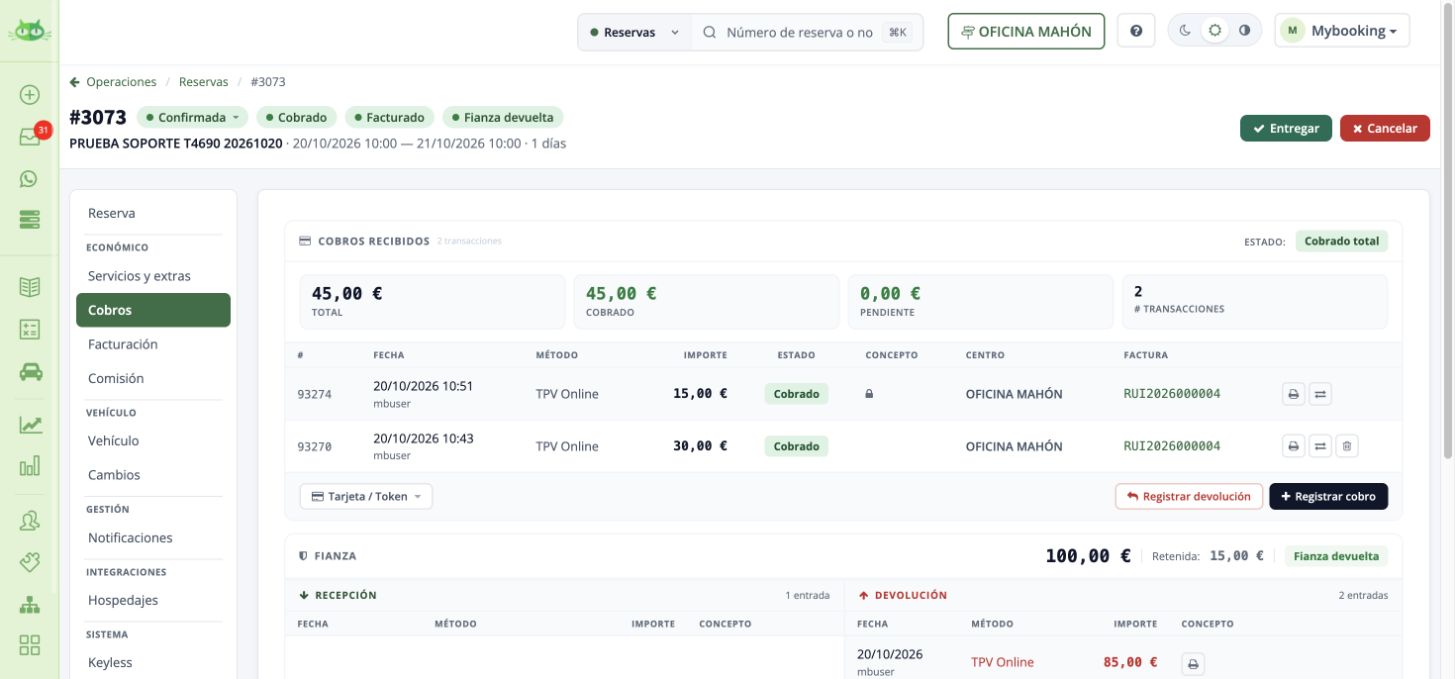
Vincular un cobro o una devolución a la factura correcta · Pantalla de ejemplo. Pulsa para ampliar. - Si está vinculado a una factura anterior, pulsa el icono de traspaso, confirma Traspasar a reserva y comprueba que la columna Factura queda libre.
- Pulsa Traspasar a factura, revisa la lista de documentos elegibles y elige el correcto.
- Acepta la confirmación y comprueba que el mismo movimiento conserva su identificador e importe y muestra la factura de destino.
- Abre la factura y revisa Pagado y Pendiente.
Al terminar: Se reutiliza el movimiento existente. El traspaso cambia su vinculación sin registrar un segundo pago ni una segunda devolución.
Después de una rectificativa por sustitución o cambio de cliente
Revisa si el pago sigue asociado al documento original. Utiliza Traspasar a reserva y después Traspasar a factura hacia la nueva rectificativa cuando corresponda. Es una reasignación del movimiento existente, no otro cobro ni un reembolso bancario.
Dudas relacionadas
¿Puedo borrar un borrador que tiene un cobro asociado?
Revisa primero si basta con corregir los datos del borrador. Si necesitas sustituirlo, el cobro puede traspasarse a la reserva para conservarlo y vincularlo después al documento correcto. El traspaso no devuelve ni vuelve a cobrar el dinero.
Volver al inicio del capítulo · Ver todos los capítulos
Consultar caja y preparar el cierre
Revisa movimientos del día en su ámbito correcto.
Dónde está: Operaciones → Caja
Paso a paso
- Abre Caja y selecciona el periodo y centro que corresponda.
- Contrasta los movimientos con los cobros y devoluciones de sus registros de origen.
- Separa movimientos de alquiler y fianza cuando aparezcan diferenciados.
- Antes de un cierre, revisa el procedimiento de tu empresa y cualquier diferencia entre registrado y efectivo disponible.
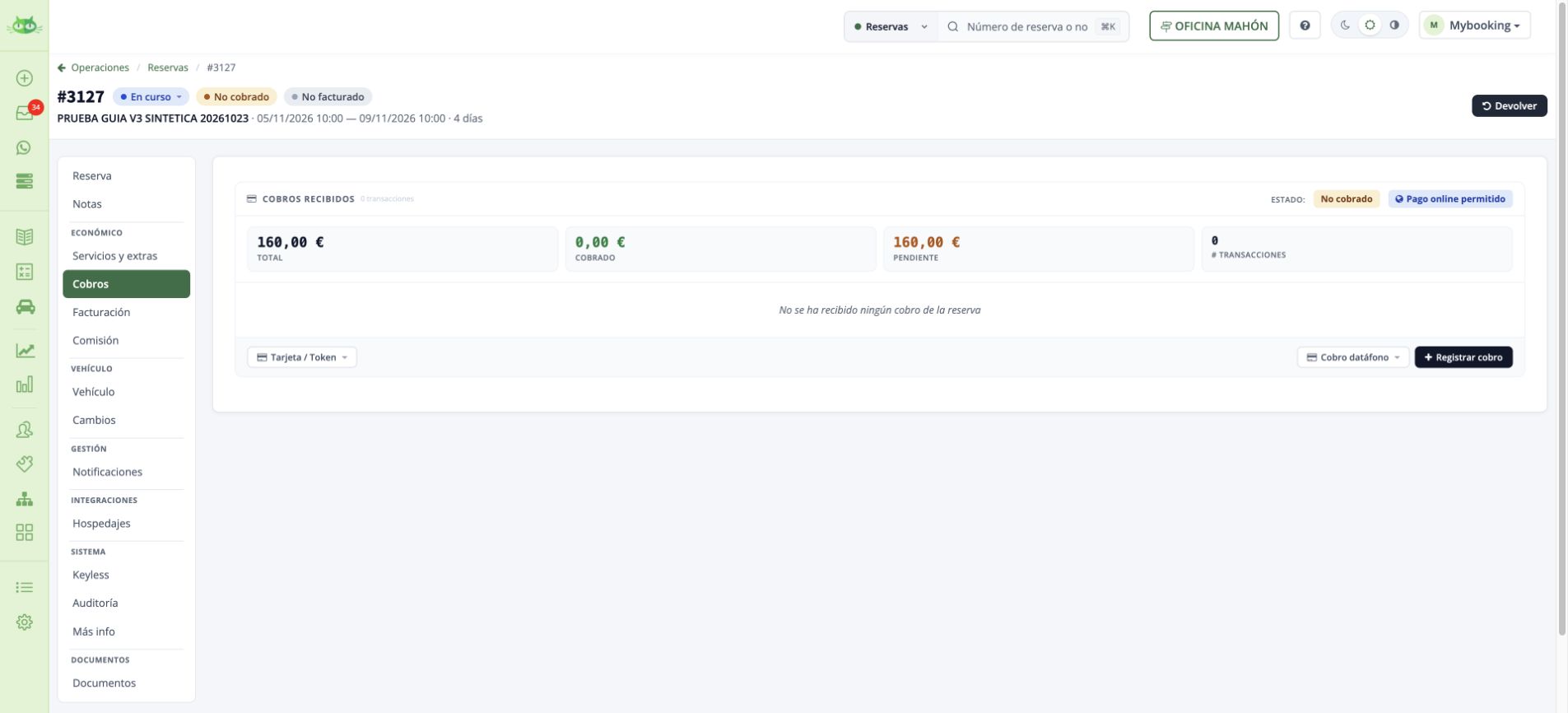
Al terminar: El importe queda sustentado por movimientos identificados.
Antes de confirmar un cierre, concilia los movimientos con el efectivo disponible y sigue el procedimiento de tu empresa. El dato de efectivo entregado del asistente de devolución es una comprobación distinta.
Compara pantalla y exportación con el mismo periodo
Contrasta fechas, centro y tipos de movimiento entre pantalla, Excel y PDF. Una diferencia de límites de día puede ser un fallo del filtro de exportación, no un cobro perdido. Conserva la muestra y no cambies las fechas de los cobros para hacer coincidir el archivo.
Volver al inicio del capítulo · Ver todos los capítulos
Devolver un cobro efectuado por TPV online
Esta acción solicita una devolución del cobro a través de la pasarela. Es diferente de introducir un apunte manual de devolución.
Dónde está: Reserva → Cobros → transacción original → Devolver
Paso a paso
- Abre la reserva y entra en Cobros. Localiza la transacción original por fecha, método, importe y referencia. Comprueba si tiene devoluciones previas.
- Si el módulo y el medio de pago lo permiten, pulsa el icono Devolver de esa transacción. No pulses Registrar devolución si necesitas que el proveedor devuelva el dinero.
- Comprueba los tres importes del formulario: Importe cobrado, Importe devuelto e Importe puede devolverse.
- En Tipo de devolución, selecciona Devolución total o Devolución parcial. En la parcial, introduce un importe positivo que no supere el disponible. No escribas un importe negativo.
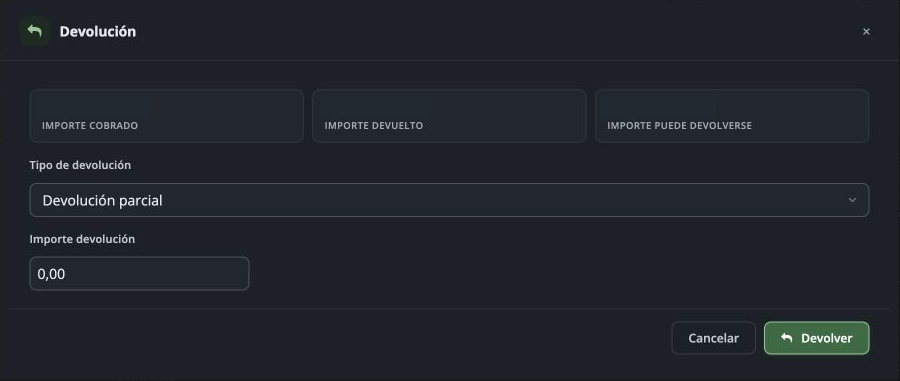
Devolver un cobro efectuado por TPV online · Pantalla de ejemplo. Pulsa para ampliar. - Revisa la operación y su efecto en la reserva y en las facturas existentes. Cuando proceda realizarla, el botón final de esta versión es Devolver; el mecanismo revisado incluye una confirmación antes de solicitarla al proveedor.
- Después comprueba la devolución registrada, el importe acumulado devuelto y los saldos. Contrasta la respuesta de la pasarela antes de repetir una operación que haya mostrado un error.
- Revisa la facturación por separado. Devolver un cobro no sustituye una rectificación de factura que pueda necesitar el caso.
Al terminar: La devolución está asociada al cobro original, por el importe aprobado, y queda contrastada con la respuesta del proveedor y el saldo de la reserva.
Procedimientos relacionados:Registrar devolución manualRectificacionesConsultar respuestaDudas relacionadas
¿Registrar una devolución mueve el dinero en el banco?
Un registro manual refleja un movimiento, pero no ejecuta por sí solo el reembolso. Contrasta la operación de la pasarela o del banco y su referencia. Revisa el cobro original y evita devolver o anotar dos veces.
Volver al inicio del capítulo · Ver todos los capítulos
Cobrar utilizando una tarjeta tokenizada
El denominado cobro preautorizado utiliza una tarjeta/token disponible para solicitar un cargo. No es lo mismo que bloquear una fianza mediante una preautorización.
Dónde está: Reserva → Cobros → Cobro datáfono → Cobro tokenizado
Paso a paso
- Comprueba que el módulo y los permisos permiten cobros tokenizados, que la reserva utiliza un medio compatible y que existe importe pendiente.
- Abre Cobros y despliega Cobro datáfono. En esta vista, la opción está dentro de este desplegable con el nombre Cobro tokenizado.
- Abre el formulario Realizar cobro tarjeta tokenizada. Revisa el pendiente y el importe que necesitas cobrar.
- Introduce el Importe y comprueba la tarjeta/token seleccionado. La tabla muestra tipo, dígitos de tarjeta, caducidad, forma de pago y token; no compartas esos valores en capturas ni mensajes.
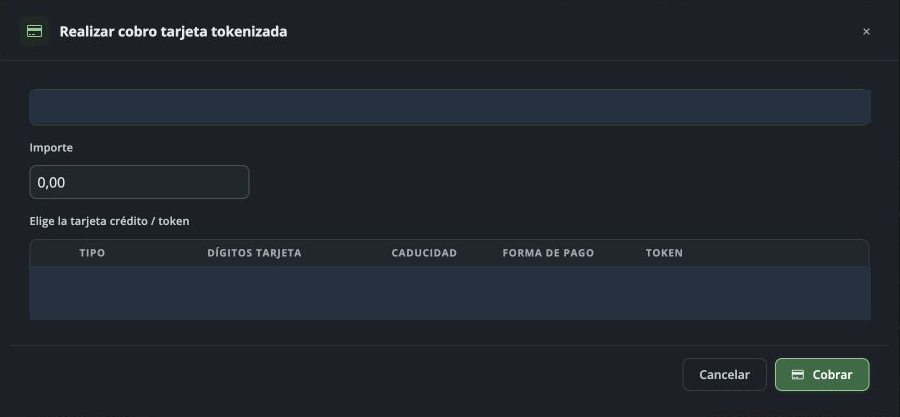
Cobrar utilizando una tarjeta tokenizada · Pantalla de ejemplo. Pulsa para ampliar. - Si no hay una tarjeta válida, revisa el proceso de tokenización compatible de tu cuenta. Tarjeta / Token → Tokenizar tarjeta y Eliminar token son acciones distintas de cobrar.
- Cuando el cargo esté autorizado y el importe revisado, el botón final es Cobrar. Después comprueba la nueva transacción, su estado y la respuesta del proveedor antes de considerar cobrado el alquiler.
- Si la operación queda denegada o pendiente, conserva la referencia y revisa el motivo. No repitas el cargo sin comprobar primero si llegó a ejecutarse.
Al terminar: El cobro tiene una transacción nueva, un resultado contrastado con el proveedor y el saldo correcto. Abrir el formulario o seleccionar una tarjeta no acredita un cargo.
Procedimientos relacionados:Leer estados y saldosDevolución onlineDistinguir fianzaVolver al inicio del capítulo · Ver todos los capítulos
Localizar por qué aparecen importes pendientes diferentes
Cuando dos pantallas muestran pendientes distintos, empieza por comparar los mismos registros. Una reserva puede tener cobros y varias facturas con sus propias vinculaciones.
Dónde está: Operaciones / Facturación → pendiente → reserva y factura
- Anota la pantalla, el importe y la fecha. Distingue pendiente de la reserva de pendiente de cobro de facturas. En los cuadros de mando revisa el periodo y los centros seleccionados.
- Abre el listado correspondiente y conserva los filtros. En reservas revisa estado y filtros de cobro; en facturas revisa el documento, estado y saldo. No compares un total global con una sola oficina o un mes distinto.
- Abre una reserva y su pestaña Cobros. Anota total, cobrado, pendiente y movimientos. Después abre Facturación y localiza las facturas, borradores, rectificativas y documentos sustituidos que correspondan.
- Si existe el pago pero la factura sigue pendiente, consulta la factura vinculada en el movimiento y sigue Vincular un cobro a la factura correcta. No registres de nuevo un pago ya recibido para cuadrar una pantalla.
- Recarga las vistas con el mismo periodo y ámbito. Si la diferencia continúa, envía a soporte las dos pantallas, sus filtros y una reserva/factura que explique la diferencia, con el importe esperado. Separa la fianza del pago del alquiler.
Al terminar: Tienes localizada una diferencia por registros o un ejemplo concreto para soporte; evitas duplicar cobros para modificar un indicador.
Continúa según tu caso
Confirma el saldo dentro del expediente
Si el listado de reservas presenta un importe ambiguo bajo Pendiente, abre Reserva → Cobros y contrasta el saldo real. Se ha identificado una incidencia de presentación de cobros bajo esa cabecera; no registres un cobro compensatorio por el aspecto de la columna. Una factura pendiente requiere revisar además sus cobros vinculados.
Dudas relacionadas
¿Una rectificativa reduce también los cobros reales?
Facturación y cobros son registros distintos. Una rectificación puede reducir la facturación mientras el dinero recibido se conserva. Reconcilia original, rectificativas y cobros por operación; no generes devoluciones o elimines movimientos solo para igualar dos columnas de un informe.
¿Debo registrar otro cobro si la columna Pendiente muestra un importe en una reserva pagada?
Primero consulta Reserva → Cobros. Se ha detectado una incidencia de presentación en ese listado; no compenses el aspecto de una columna duplicando un cobro.
Volver al inicio del capítulo · Ver todos los capítulos
Activar la tokenización y preparar los cargos posteriores
La tarjeta se tokeniza mediante el proveedor de pagos; MyBooking conserva la referencia para cargos posteriores. Tener el token guardado y tener habilitado el cobro con token son condiciones diferentes.
Dónde está: Configuración → Web → Medios de pago; Reserva → Cobros
Antes de hacerlo
Necesitas la extensión de tokenización y una pasarela compatible. En Redsys, confirma con tu entidad la tokenización, el modo mixto y la operativa MIT antes de activar el almacenamiento de tarjeta.
Cómo hacerlo
- Identifica el proveedor de la cuenta y del centro que realizará el cargo. La documentación contempla Redsys, Addon Payments y Stripe; cada proveedor requiere su propia configuración.
- En Configuración → Web → Medios de pago, revisa el proveedor y la opción de almacenar la tarjeta del cliente. Usa únicamente las credenciales de tu comercio y el entorno previsto.
- En Redsys, solicita a tu entidad la habilitación necesaria para guardar la referencia y realizar cargos posteriores. La presencia del token por sí sola no acredita que MIT esté autorizado.
- Comprueba en una reserva de prueba el pago inicial, su transacción y la disponibilidad posterior de la tarjeta/token. Después revisa el acceso al formulario de cobro tokenizado.
- Define quién puede cobrar y qué conceptos están autorizados. Para daños, combustible o multas, identifica primero el concepto y el importe que debe quedar en el contrato.
Cómo queda registrado
El pago inicial y el token son identificables y la cuenta tiene habilitada la operativa de cargo posterior. Configurar el módulo no efectúa un cargo.
Operaciones relacionadas
Cobrar utilizando una tarjeta tokenizada →token cobro registrado →token devolver →token datos tarjeta →Stripe Terminal y preautorización no guardan siempre un token reutilizable
Tener Stripe, el datáfono o la opción Guardar tarjeta no equivale a tener activo el módulo de cobros posteriores. La preautorización de fianza bloquea un importe; el cobro con token inicia un cargo nuevo. Para guardar tarjeta desde Terminal se necesita la operación específica de tokenización; una preautorización no lo hace automáticamente.
Dudas relacionadas
¿Qué necesito para activar la tokenización?
La tarjeta se tokeniza mediante el proveedor de pagos; MyBooking conserva la referencia para cargos posteriores. Tener el token guardado y tener habilitado el cobro con token son condiciones diferentes.
¿Por qué tengo una tarjeta tokenizada pero no puedo cobrar con ella?
La tarjeta se tokeniza mediante el proveedor de pagos; MyBooking conserva la referencia para cargos posteriores. Tener el token guardado y tener habilitado el cobro con token son condiciones diferentes.
¿Puedo cobrar daños o combustible después del alquiler?
La tarjeta se tokeniza mediante el proveedor de pagos; MyBooking conserva la referencia para cargos posteriores. Tener el token guardado y tener habilitado el cobro con token son condiciones diferentes.
¿Preautorizar una fianza en Stripe Terminal guarda la tarjeta para cargos nuevos?
No automáticamente. Necesitas la operación específica de tokenización y el módulo correspondiente. Un cobro posterior con token es un cargo nuevo, separado del importe preautorizado y sujeto a autorización bancaria.
Documentación complementaria: Consultar documentación oficial
Volver al inicio del capítulo · Ver todos los capítulos
Comprobar cómo queda registrado un cobro tokenizado
Un cargo con token crea un nuevo movimiento de cobro. Debes comprobar su estado, importe, referencia y efecto en el saldo; guardar o seleccionar un token no equivale a cobrar.
Dónde está: Reserva → Cobros → transacción; Logs → Transacciones
Antes de hacerlo
Localiza la reserva y el cargo concreto. Mantén separados los cobros del alquiler, la fianza y la facturación.
Cómo hacerlo
- Abre Cobros y compara Total, Cobrado y Pendiente. Identifica el movimiento por fecha, método, importe y referencia de operación.
- Comprueba el estado del movimiento. Pendiente, denegado y cobrado describen resultados diferentes; no sumes un intento pendiente como dinero recibido.
- Contrasta el identificador con la transacción del proveedor cuando necesites confirmar el resultado. Un mensaje del navegador no sustituye esa comprobación.
- Revisa la columna Factura: el cobro puede seguir en la reserva o estar vinculado a un documento. No lo registres otra vez por no verlo en el lugar esperado.
- Si después se devuelve una parte, comprueba en el cobro original el acumulado reembolsado y el movimiento de devolución que crea el sistema.
Cómo queda registrado
La reserva conserva un cobro identificable, el pendiente refleja el importe efectivamente cobrado y puede seguirse la relación con una factura o con una devolución.
Si tu caso es diferente
Cobro del alquiler
Afecta al saldo de cobros del alquiler. No acredita recepción de fianza.
Fianza
Debe contrastarse en el bloque de fianza, con su recepción y posteriores movimientos.
Cobro facturado
Comprueba el documento titular y los traspasos antes de corregir la vinculación.
Operaciones relacionadas
Leer el saldo y localizar cada movimiento →Vincular un cobro o una devolución a la factura correcta →token devolver →Dudas relacionadas
¿Dónde veo el pago hecho con la tarjeta tokenizada?
Un cargo con token crea un nuevo movimiento de cobro. Debes comprobar su estado, importe, referencia y efecto en el saldo; guardar o seleccionar un token no equivale a cobrar.
¿El token cuenta como pago recibido?
Un cargo con token crea un nuevo movimiento de cobro. Debes comprobar su estado, importe, referencia y efecto en el saldo; guardar o seleccionar un token no equivale a cobrar.
¿Cómo sé si el cobro se ha realizado de verdad?
Un cargo con token crea un nuevo movimiento de cobro. Debes comprobar su estado, importe, referencia y efecto en el saldo; guardar o seleccionar un token no equivale a cobrar.
Volver al inicio del capítulo · Ver todos los capítulos
Devolver total o parcialmente un cobro tokenizado
La devolución se inicia en el cobro tokenizado original. Si se tramita desde su acción Devolver, MyBooking solicita el reembolso al proveedor y registra el movimiento; no debes añadir después otra devolución manual.
Dónde está: Reserva → Cobros → cobro original → Devolver
Antes de hacerlo
Necesitas el módulo de devolución compatible y un cobro efectivamente realizado con importe todavía reembolsable. Revisa las devoluciones anteriores.
Cómo hacerlo
- En Cobros, localiza el cargo tokenizado original por su fecha, importe y referencia. No selecciones el token como si fuera la transacción a devolver.
- Utiliza la flecha o acción Devolver de la misma fila. Comprueba el importe cobrado, el ya devuelto y el disponible.
- Elige total o parcial. En parcial introduce una cantidad positiva que no supere el disponible y revisa la tarjeta/proveedor asociados al cobro.
- Confirma únicamente la devolución que corresponde al caso. Después revisa la referencia del reembolso y la respuesta del proveedor.
- Comprueba el acumulado reembolsado del cargo original, el movimiento negativo creado y el nuevo saldo. Si ya estaba facturado, revisa también el documento y la rectificación que proceda.
Cómo queda registrado
El reembolso queda ligado al cargo original. Por ejemplo, un cobro de 100 € y un reembolso parcial de 30 € deben conservar ambos movimientos y un neto de 70 €, sin duplicar el asiento de devolución.
Si tu caso es diferente
El cobro pertenece a una factura
Revisa su vinculación y la opción de traspasarlo a la reserva cuando esa sea la vía disponible. No crees un cobro nuevo.
Devolución hecha fuera de MyBooking
Comprueba primero el reembolso en el proveedor y registra una sola vez la devolución externa con su referencia.
Resultado dudoso
Consulta la operación antes de reintentar; un fallo de confirmación no demuestra que el proveedor no haya devuelto el dinero.
Eliminar el token no devuelve un cobro. Cancelar la reserva tampoco realiza el reembolso ni rectifica una factura emitida.
Operaciones relacionadas
Devolver un cobro efectuado por TPV online →Registrar una devolución de dinero →Facturas y rectificativas: elige tu caso →Vincular un cobro o una devolución a la factura correcta →Dudas relacionadas
¿Cómo devuelvo un pago con tokenización?
La devolución se inicia en el cobro tokenizado original. Si se tramita desde su acción Devolver, MyBooking solicita el reembolso al proveedor y registra el movimiento; no debes añadir después otra devolución manual.
¿Puedo devolver solo una parte del cobro tokenizado?
La devolución se inicia en el cobro tokenizado original. Si se tramita desde su acción Devolver, MyBooking solicita el reembolso al proveedor y registra el movimiento; no debes añadir después otra devolución manual.
¿Tengo que registrar otra devolución después de pulsar la flecha?
La devolución se inicia en el cobro tokenizado original. Si se tramita desde su acción Devolver, MyBooking solicita el reembolso al proveedor y registra el movimiento; no debes añadir después otra devolución manual.
Volver al inicio del capítulo · Ver todos los capítulos
Distinguir la referencia de tarjeta, el token y una preautorización
El token es una referencia de la pasarela para operar con una tarjeta. No es el número completo de tarjeta, no acredita dinero recibido y no equivale a una preautorización de fianza.
Dónde está: Reserva → Cobros → Tarjeta / Token
Antes de hacerlo
Identifica si necesitas guardar una referencia, realizar un cargo, bloquear una fianza o devolver un cobro existente.
Cómo hacerlo
- Consulta Tarjeta / Token para identificar las acciones disponibles en la cuenta. Tokenizar tarjeta y Eliminar token se refieren a esa referencia.
- Para cobrar, utiliza el formulario de cobro compatible, indica el importe y comprueba la transacción resultante.

- Para una garantía preautorizada, consulta la operación de fianza y el proveedor. Debes conocer el plazo de validez y las condiciones de captura o liberación.
- Para devolver dinero ya cobrado, localiza la transacción original y utiliza su devolución o el circuito externo correspondiente.
Cómo queda registrado
Cada necesidad se resuelve con su operación propia: referencia guardada, cargo realizado, garantía bloqueada o reembolso ejecutado.
No guardes el número completo de tarjeta ni su código de seguridad en notas, documentos o mensajes. Utiliza la referencia que gestiona el proveedor.
Operaciones relacionadas
Activar la tokenización y preparar los cargos posteriores →Cobrar utilizando una tarjeta tokenizada →fianza preautorizacion →Devolver total o parcialmente un cobro tokenizado →Dudas relacionadas
¿Tokenizar la tarjeta cobra dinero?
El token es una referencia de la pasarela para operar con una tarjeta. No es el número completo de tarjeta, no acredita dinero recibido y no equivale a una preautorización de fianza.
¿Eliminar el token devuelve el dinero?
El token es una referencia de la pasarela para operar con una tarjeta. No es el número completo de tarjeta, no acredita dinero recibido y no equivale a una preautorización de fianza.
¿Una tarjeta tokenizada es lo mismo que una fianza preautorizada?
El token es una referencia de la pasarela para operar con una tarjeta. No es el número completo de tarjeta, no acredita dinero recibido y no equivale a una preautorización de fianza.
Volver al inicio del capítulo · Ver todos los capítulos
Registrar un reembolso ya hecho en el banco o en la pasarela
Registrar devolución anota un dinero que ya has devuelto fuera del programa. La etiqueta del método de pago no convierte ese registro manual en una orden bancaria.
Dónde está: Reserva → Cobros → Registrar devolución
Antes de hacerlo
Debes disponer del justificante del reembolso externo y comprobar que MyBooking no lo haya registrado ya automáticamente.
Cómo hacerlo
- Localiza el cargo original y el reembolso en el proveedor, por referencia, fecha e importe. Revisa devoluciones anteriores.
- Comprueba que no existe ya un movimiento de devolución creado por el circuito integrado.
- Usa Registrar devolución para anotar el importe efectivamente devuelto, su método, fecha y referencia según el formulario.
- Comprueba el movimiento en Cobros, el saldo y su relación con la factura cuando corresponda.
Cómo queda registrado
El registro interno y el reembolso externo coinciden una sola vez. El justificante permite seguir el movimiento hasta el proveedor.
Operaciones relacionadas
Registrar una devolución de dinero →Devolver un cobro efectuado por TPV online →Devolver total o parcialmente un cobro tokenizado →Facturas y rectificativas: elige tu caso →Dudas relacionadas
¿Registrar devolución devuelve dinero a la tarjeta?
Registrar devolución anota un dinero que ya has devuelto fuera del programa. La etiqueta del método de pago no convierte ese registro manual en una orden bancaria.
He devuelto en Redsys, ¿cómo lo anoto en MyBooking?
Registrar devolución anota un dinero que ya has devuelto fuera del programa. La etiqueta del método de pago no convierte ese registro manual en una orden bancaria.
¿Por qué una devolución manual no tiene referencia bancaria?
Registrar devolución anota un dinero que ya has devuelto fuera del programa. La etiqueta del método de pago no convierte ese registro manual en una orden bancaria.
Volver al inicio del capítulo · Ver todos los capítulos
Preparar Stripe Terminal para el centro correcto
Stripe Terminal requiere una conexión de proveedor y un lector asociado a su localización. Dar de alta un datáfono como método de registro no configura por sí solo el terminal integrado.
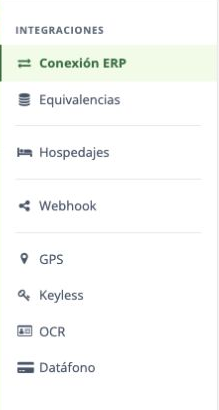
Dónde está: Configuración → Integraciones → Datáfono
Antes de hacerlo
Necesitas el módulo, la cuenta de Stripe, el lector compatible y las credenciales del entorno adecuado.
Cómo hacerlo
- En Stripe, revisa o crea la localización del establecimiento y vincula el lector siguiendo el proceso del proveedor.
- En MyBooking, abre Integraciones → Datáfono y selecciona el proveedor. Configura las credenciales y el entorno en su apartado protegido.
- Comprueba la localización y el centro que utilizarán el dispositivo, especialmente si trabajas con varias oficinas.
- Haz una comprobación controlada de conexión y del circuito previsto antes de utilizarlo con clientes. Distingue el cargo del alquiler de la recepción o liberación de una fianza.
Cómo queda registrado
El centro utiliza el lector y el entorno previstos. La configuración no acredita ningún cobro hasta completar y comprobar una operación.
Operaciones relacionadas
Elegir entre registro, pago online y tarjeta →fianza preautorizacion →Consultar caja y preparar el cierre →Dudas relacionadas
¿Cómo conecto Stripe Terminal con MyBooking?
Stripe Terminal requiere una conexión de proveedor y un lector asociado a su localización. Dar de alta un datáfono como método de registro no configura por sí solo el terminal integrado.
¿Por qué dar de alta un datáfono no activa los cobros integrados?
Stripe Terminal requiere una conexión de proveedor y un lector asociado a su localización. Dar de alta un datáfono como método de registro no configura por sí solo el terminal integrado.
Documentación complementaria: Consultar documentación oficial
Volver al inicio del capítulo · Ver todos los capítulos
Revisar dos pagos aceptados para la misma reserva
Distingue dos operaciones bancarias de dos registros de una sola operación antes de corregir el saldo.
Dónde está: Reserva → Cobros · portal de la pasarela → operaciones
Cómo hacerlo
-
Contrasta las referencias
Revisa importe, pedido o transacción y estado de cada operación en MyBooking y en la pasarela. Dos referencias aceptadas pueden ser dos pagos reales.
-
Comprueba la secuencia
Si se iniciaron varias ventanas de pago antes de recibir la confirmación de la primera, pueden completarse varias operaciones. No vuelvas a pagar solo porque el navegador no haya actualizado el estado.
-
Devuelve solo el exceso confirmado
Comprueba que la operación elegida no esté ya reembolsada. Utiliza el procedimiento de devolución de esa pasarela o el del cobro original, según el proveedor y la integración disponibles.
-
Evita el doble registro
Después de la aceptación bancaria, comprueba si el reembolso ya aparece en MyBooking. Si no aparece y corresponde un registro externo, utiliza Registrar devolución con importe positivo, fecha y forma reales; ese registro no mueve el dinero de nuevo.
-
Revisa el neto
Conserva los movimientos originales y verifica cobrado neto y pendiente frente al total acordado. No reduzcas el precio de la reserva para esconder el pago doble.
Al terminar: Se conserva la trazabilidad del pago y del reembolso y se evita devolver dos veces.
Dudas relacionadas
¿Cómo regularizo dos pagos Redsys aceptados?
Contrasta referencias y estados en la pasarela, devuelve solo el exceso no reembolsado y revisa si el movimiento ya llegó a MyBooking. Registrar devolución es distinto de ejecutar el reembolso bancario.
Volver al inicio del capítulo · Ver todos los capítulos
MyBooking V3 · Edición ampliada del 19/11/2026. Las opciones dependen de los módulos, permisos, proveedor y configuración de tu cuenta.