
15. WhatsApp
Guía V3 · Índice de capítulos · Preguntar al chat
Plantillas, parámetros, automatización y conversaciones.
Procesos de este capítulo
- Utilizar WhatsApp desde una reserva
- Localizar la bandeja de WhatsApp
- Comprobar la conexión y el envío automático por WhatsApp
- Preparar una plantilla de WhatsApp con el módulo activo
- Relacionar los parámetros de WhatsApp con datos de Mybooking
- Elegir entre WhatsApp manual, plantilla, automatización e Inbox
- Revisar la aprobación y sincronización de plantillas WhatsApp
- Mapear enlaces de datos, documentos, firma y Keyless en WhatsApp
- Localizar una conversación y trabajar con su contexto en Inbox
- Continuar una conversación cuando ha vencido la ventana de respuesta
- Consultar mensajes cuando el icono de WhatsApp no se enciende
- Resolver una plantilla WhatsApp con botón «Copiar código»
Utilizar WhatsApp desde una reserva
El envío manual utiliza una plantilla del canal desde la reserva elegida.
Dónde está: Operaciones → Reservas → abrir reserva → Notificaciones → WhatsApp
Paso a paso
- Localiza la reserva y comprueba número, titular y fechas antes de abrir la comunicación.
- Entra en Notificaciones y selecciona WhatsApp. Email y WhatsApp son pestañas distintas.
- Identifica la plantilla por Nombre y Descripción. Comprueba antes el teléfono del destinatario y la función del mensaje.
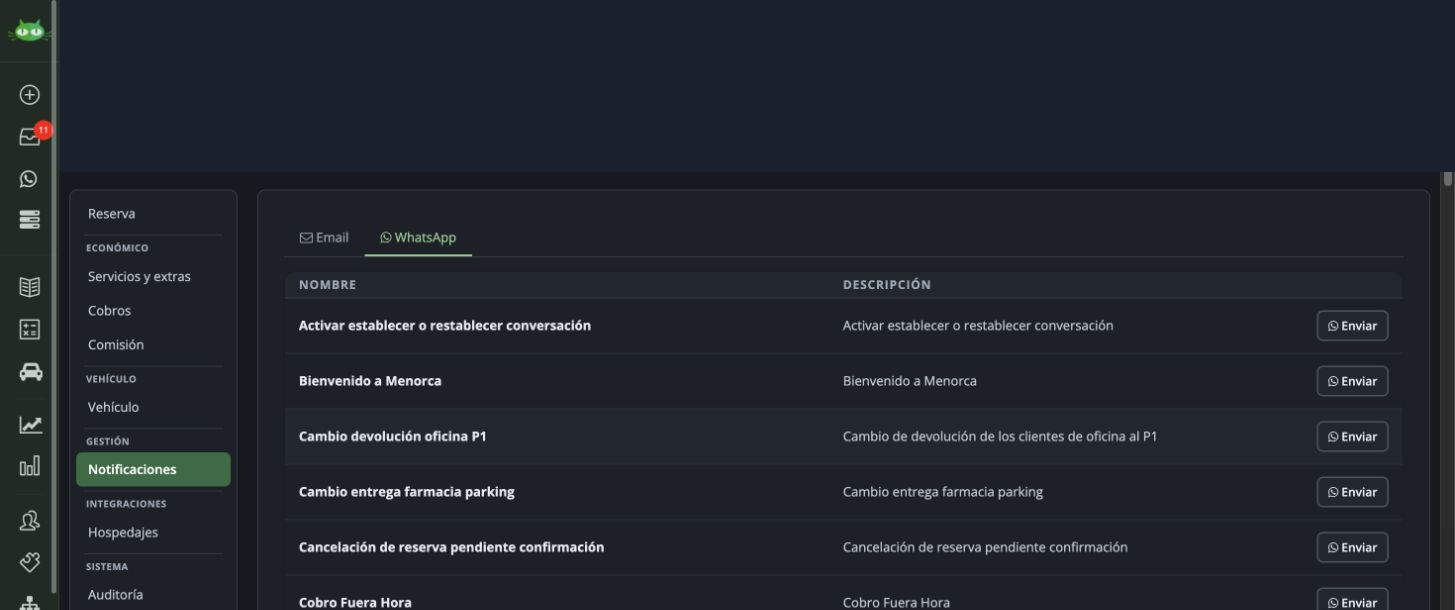
Utilizar WhatsApp desde una reserva · Pantalla de ejemplo. Pulsa para ampliar. - Revisa el mapeo y los enlaces si la plantilla solicita datos, documentación o firma. No utilices una plantilla por tener un título parecido.
- Utiliza Enviar únicamente cuando corresponda comunicarlo al destinatario. No lo pulses para abrir una previsualización: puede enviar directamente.
- Comprueba el registro de la comunicación y el resultado del proveedor. Una comunicación registrada no acredita por sí sola recepción o lectura.
Al terminar: La comunicación corresponde a la reserva, plantilla y destinatario previstos, y se ha revisado su resultado.
Continúa con:Bandeja de conversacionesEnvío automáticoVolver al inicio del capítulo · Ver todos los capítulos
Localizar la bandeja de WhatsApp
Distingue conversaciones de notificaciones y plantillas.
Dónde está: Menú principal → WhatsApp
Paso a paso
- Abre la bandeja WhatsApp desde el menú.
- Identifica el contacto y la reserva antes de responder.
- Distingue una conversación de una plantilla enviada desde Notificaciones.
- Comprueba proveedor y estado del mensaje si una comunicación falla.
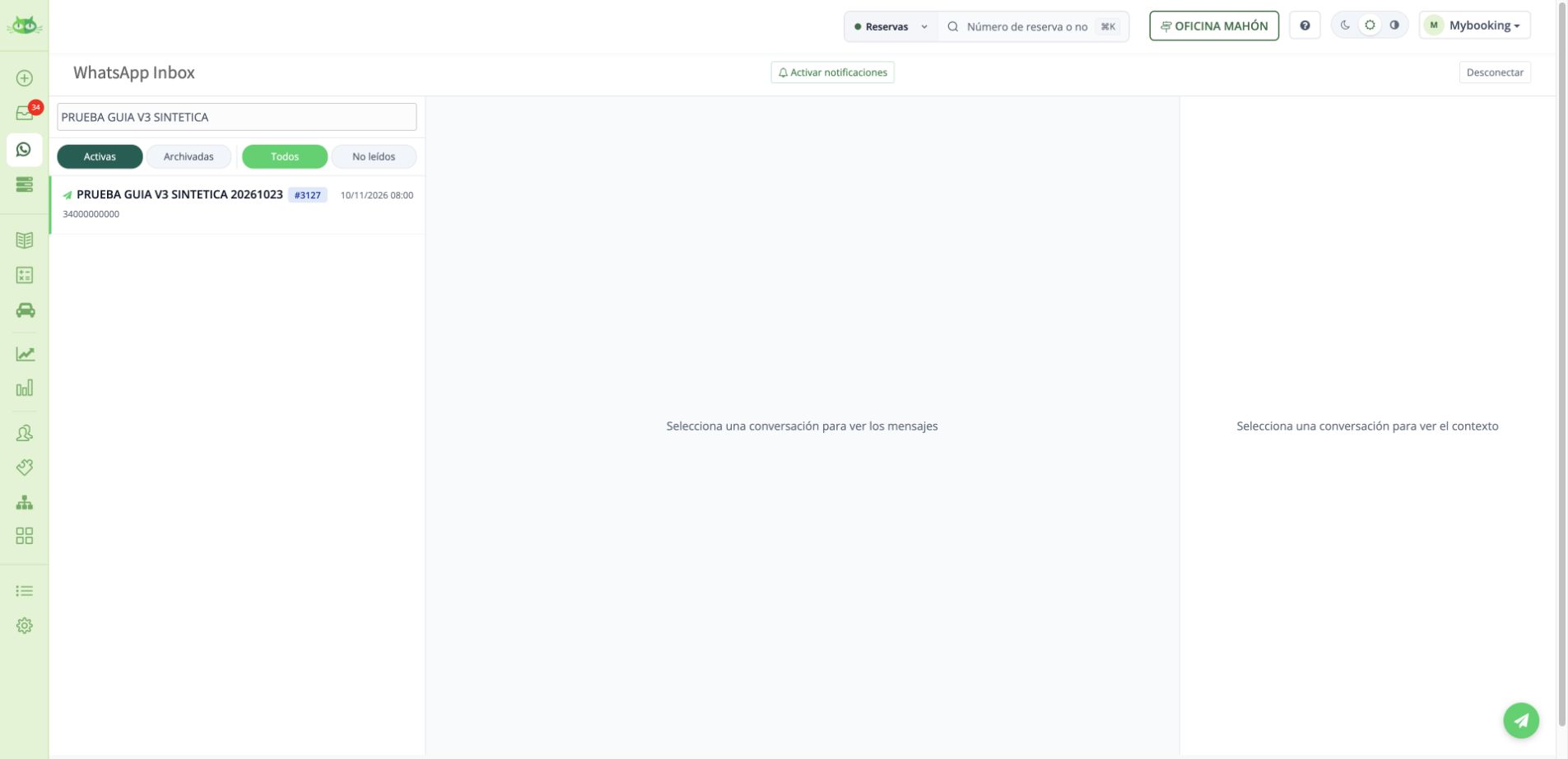
Al terminar: La conversación y el registro de origen están identificados.
Volver al inicio del capítulo · Ver todos los capítulos
Comprobar la conexión y el envío automático por WhatsApp
El módulo, la conexión con el proveedor, las plantillas y las automatizaciones tienen funciones diferentes. Revisa los cuatro niveles.
Dónde está: Configuración → Comunicaciones → Configuración → WhatsApp (360dialog)
Paso a paso
- Comprueba que tu cuenta tiene disponible el módulo y muestra WhatsApp (360dialog) en Comunicaciones.
- En su bloque de Configuración, revisa la presencia de Namespace, API key y Versión, sin compartir sus valores.
- Revisa Notificaciones automáticas por WhatsApp. La ayuda de pantalla indica que esta opción gobierna los envíos por eventos aunque existan plantillas y automatizaciones.
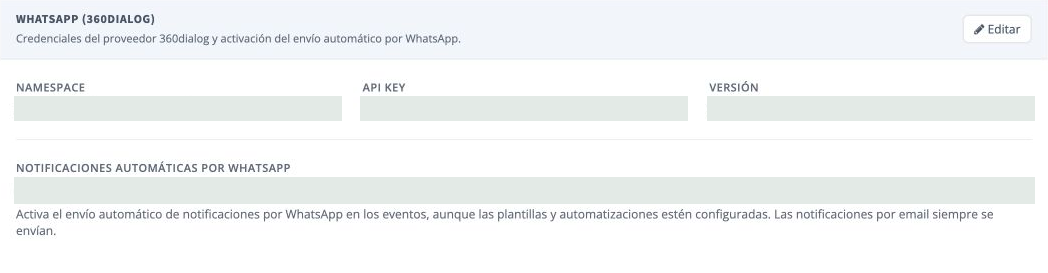
Comprobar la conexión y el envío automático por WhatsApp · Pantalla de ejemplo. Pulsa para ampliar. - Si debes cambiarlo, pulsa Editar en el bloque, revisa la conexión y el ajuste de activación y guarda únicamente la configuración preparada para tu cuenta.
- Revisa la plantilla aprobada, el mapeo de parámetros y la automatización.
- Para un uso manual, sigue Notificaciones → WhatsApp de la reserva. No utilices una prueba de envío para comprobar solamente si hay conexión configurada.
Al terminar: Puedes identificar si el problema está en el módulo/conexión, la plantilla, el mapeo o la regla automática. El envío y la respuesta del proveedor deben comprobarse aparte.
Procedimientos relacionados:Crear plantillaMapear parámetrosCondiciones de envíoVolver al inicio del capítulo · Ver todos los capítulos
Preparar una plantilla de WhatsApp con el módulo activo
La plantilla de WhatsApp se aprueba en el proveedor y se registra en Mybooking con su nombre exacto y el mapeo de sus variables.
Dónde está: Configuración → Comunicaciones → Plantillas de WhatsApp → Nueva plantilla
Paso a paso
- Comprueba que la cuenta dispone del módulo y de la conexión configurada. La entrada Plantillas de WhatsApp y su selector en automatizaciones dependen de los módulos habilitados en cada cuenta.
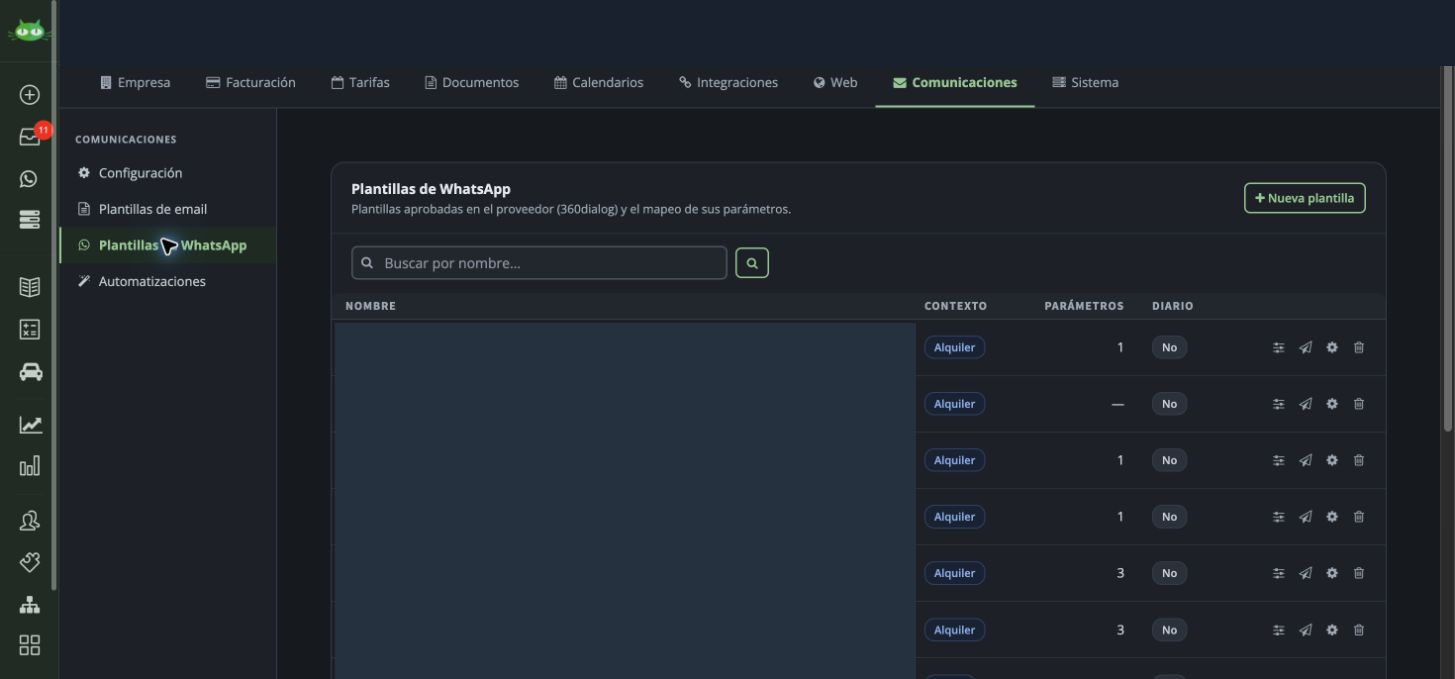
Preparar una plantilla de WhatsApp con el módulo activo · Pantalla de ejemplo. Pulsa para ampliar. - Revisa en el proveedor la plantilla aprobada, su nombre técnico y los parámetros de cabecera, cuerpo o botones. No copies una plantilla de email como si fuera una plantilla aprobada de WhatsApp.
- En Mybooking, pulsa Nueva plantilla. Introduce en Nombre de la plantilla (360dialog) el nombre exacto aprobado: debe coincidir literalmente.
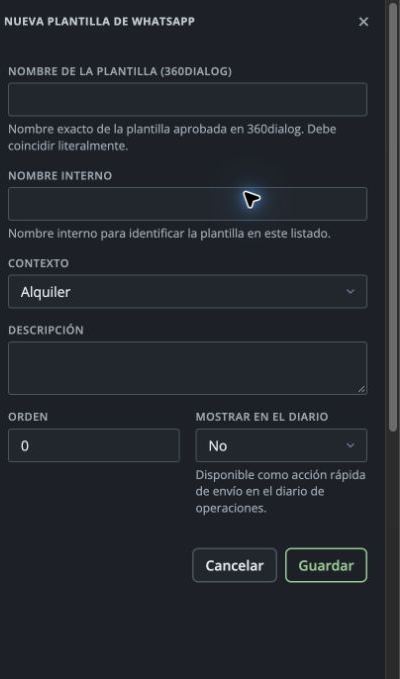
Preparar una plantilla de WhatsApp con el módulo activo · Pantalla de ejemplo. Pulsa para ampliar. - Introduce un Nombre interno comprensible para el equipo. Elige el Contexto, completa Descripción y revisa Orden.
- En Mostrar en el Diario, selecciona si debe estar disponible como acción rápida en el Diario de operaciones.
- Pulsa Guardar para registrar y localiza la nueva fila. Después configura Mapeo de parámetros antes de utilizarla.
- Comprueba con una prueba controlada el idioma, las variables, el enlace y el resultado del proveedor. No actives una automatización hasta revisar esa prueba.
Al terminar: La plantilla del listado coincide con la aprobada y tiene el contexto, parámetros y uso en Diario previstos.
Continúa con:Mapear variablesAutomatizar WhatsAppEnviar desde una reservaVolver al inicio del capítulo · Ver todos los capítulos
Relacionar los parámetros de WhatsApp con datos de Mybooking
Cada variable debe tomar el dato correcto y ocupar la misma sección y posición que en la plantilla aprobada.
Dónde está: Plantillas de WhatsApp → fila → Mapeo de parámetros
Qué significa cada opción
| Campo o control | Para qué sirve / qué comprobar |
|---|---|
| Datos de persona | Nombre completo, nombre, apellidos, email, teléfono o móvil. Son campos distintos. |
| Enlaces | URL completar datos, URL firma de contrato, URL documentación de contrato e Id para botones con URL. Elige según el diseño aprobado; no son intercambiables. |
| Datos del alquiler | Localizador, producto, lugares, fechas, horas, coste, pagado, pendiente y estado de reserva. |
| Posición y sección | Deben coincidir con el proveedor. Un nombre interno correcto no compensa una posición o sección incorrecta. |
Paso a paso
- En el listado, localiza la plantilla correcta y pulsa Mapeo de parámetros. Comprueba nombre técnico y contexto.
- Revisa cada parámetro existente. Para uno nuevo utiliza Añadir parámetro.
- Completa Nombre como referencia interna. Selecciona Sección: Cabecera, Cuerpo, Pie o Botones, según la plantilla del proveedor.
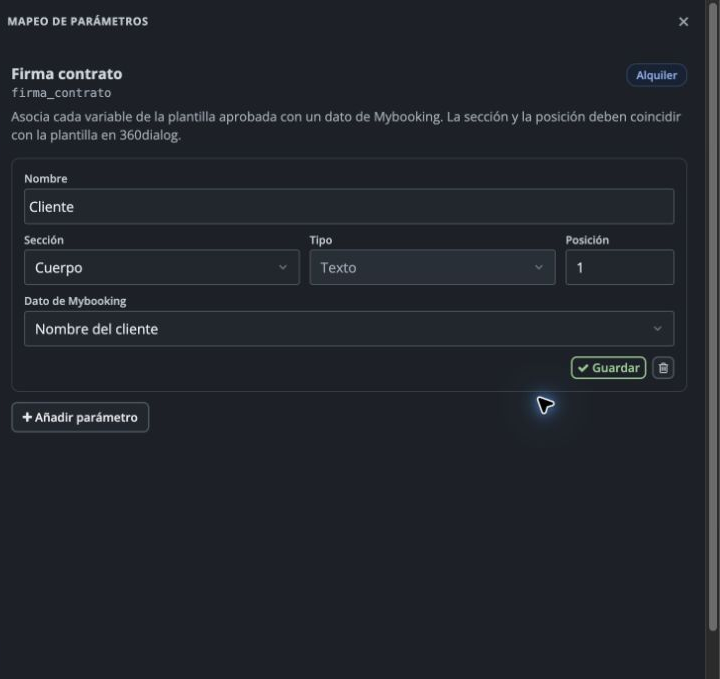
Relacionar los parámetros de WhatsApp con datos de Mybooking · Pantalla de ejemplo. Pulsa para ampliar. - Revisa Tipo y Posición. En el parámetro del cuerpo revisa el tipo y la posición; los controles pueden estar fijados por la plantilla aprobada.
- En Dato de Mybooking, elige el dato exacto. Hay campos distintos para URL completar datos, URL firma de contrato y URL documentación de contrato.
- Guarda cada fila con su botón Guardar. Después comprueba cantidad y orden de parámetros, y prueba el mensaje con un destinatario controlado.
Al terminar: El mensaje sustituye cada variable por el dato previsto y sus botones conducen al trámite correcto.
Continúa con:Diferencias entre los enlaces de gestión electrónicaUso desde la reservaVolver al inicio del capítulo · Ver todos los capítulos
Elegir entre WhatsApp manual, plantilla, automatización e Inbox
Compartir un enlace con WhatsApp Web, enviar una plantilla desde MyBooking, automatizar un evento y responder en Inbox son circuitos distintos. Cada uno tiene sus requisitos y su seguimiento.
Dónde está: Reserva → Notificaciones; Configuración → Comunicaciones; WhatsApp Inbox
Antes de hacerlo
Identifica qué necesitas: enviar un enlace puntual, una notificación estructurada, un recordatorio automático o mantener una conversación.
Cómo hacerlo
- Para compartir manualmente Mi reserva, documentos o firma, copia el enlace generado correcto y compártelo por el canal manual que utilices.
- Para enviar desde MyBooking, revisa módulo, proveedor, plantilla aprobada, idioma, contexto y parámetros.
- Para automatizar, configura además evento, momento, condiciones y destinatario y comprueba la activación general de los envíos WhatsApp.
- Para atender respuestas, entra en WhatsApp Inbox y selecciona la conversación. Revisa el contexto antes de responder.
- Consulta registros de envío y respuesta del proveedor para distinguir solicitado, enviado, entregado o leído cuando exista esa información.
Cómo queda registrado
La acción elegida corresponde al tipo de comunicación que necesitas y puede seguirse hasta su contexto y resultado.
Operaciones relacionadas
Utilizar WhatsApp desde una reserva →Preparar una plantilla de WhatsApp con el módulo activo →Relacionar los parámetros de WhatsApp con datos de Mybooking →whatsapp estados →whatsapp inbox operativa →Dudas relacionadas
¿Cómo funciona WhatsApp en MyBooking?
Compartir un enlace con WhatsApp Web, enviar una plantilla desde MyBooking, automatizar un evento y responder en Inbox son circuitos distintos. Cada uno tiene sus requisitos y su seguimiento.
¿Tengo que contratar WhatsApp para copiar el enlace de firma?
Compartir un enlace con WhatsApp Web, enviar una plantilla desde MyBooking, automatizar un evento y responder en Inbox son circuitos distintos. Cada uno tiene sus requisitos y su seguimiento.
¿Plantillas e Inbox son la misma función?
Compartir un enlace con WhatsApp Web, enviar una plantilla desde MyBooking, automatizar un evento y responder en Inbox son circuitos distintos. Cada uno tiene sus requisitos y su seguimiento.
Volver al inicio del capítulo · Ver todos los capítulos
Revisar la aprobación y sincronización de plantillas WhatsApp
El listado actual permite revisar categoría, idioma y Estado en Meta, además del contexto, parámetros y uso en Diario. La aprobación del proveedor y el mapeo en MyBooking son comprobaciones diferentes.
Dónde está: Configuración → Comunicaciones → Plantillas de WhatsApp
Antes de hacerlo
Comprueba que la cuenta utiliza la conexión 360dialog prevista y que la plantilla existe en el proveedor.
Cómo hacerlo
- Localiza la plantilla por su nombre técnico, no solo por su descripción interna.
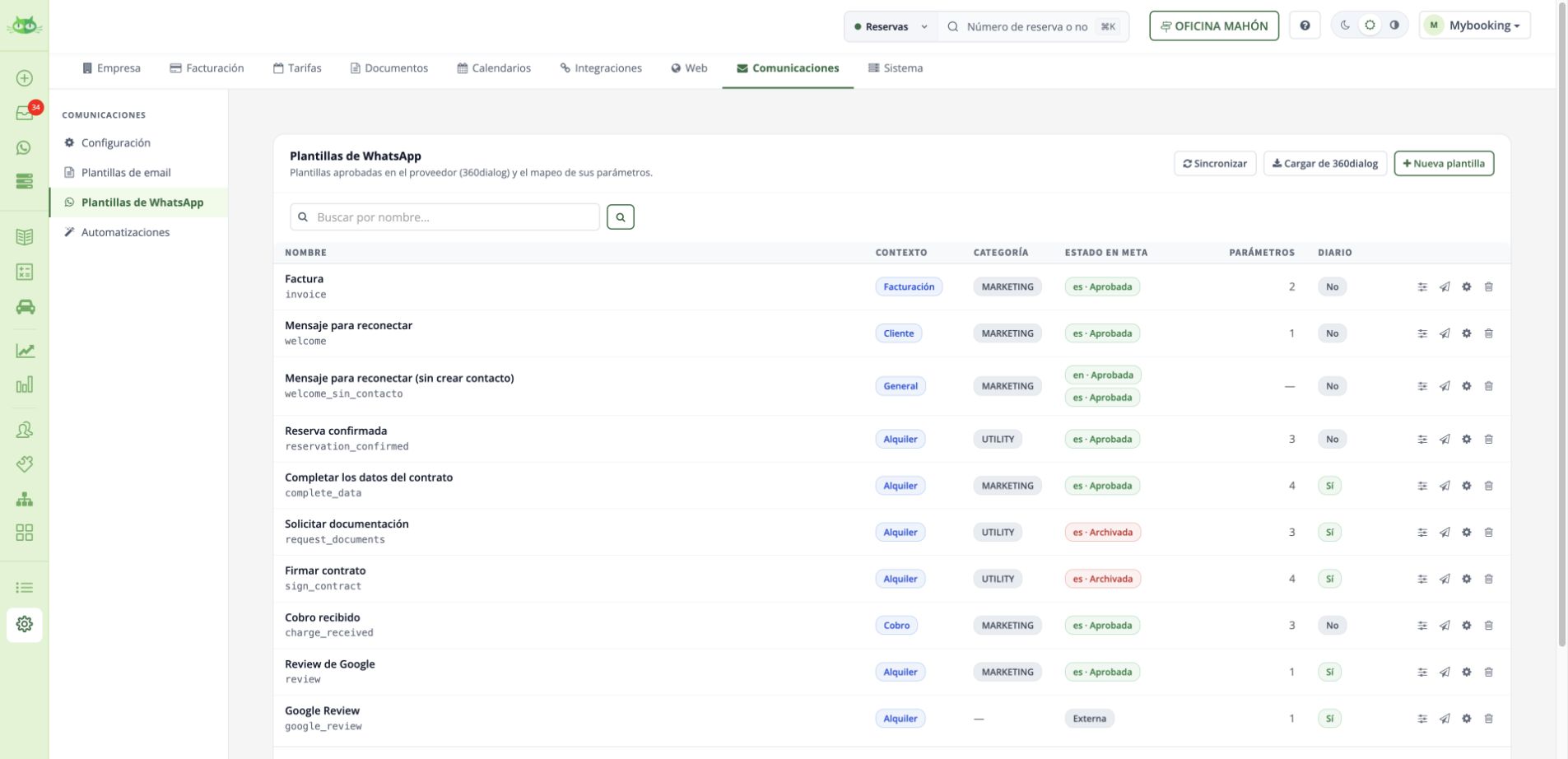
- Revisa su idioma, categoría y Estado en Meta. Una plantilla archivada no debe tratarse como una plantilla aprobada utilizable.
- Utiliza Sincronizar cuando necesites traer el estado de Meta de las plantillas. Cargar de 360dialog es una acción de incorporación distinta; revisa qué necesitas antes de ejecutarla.
- Comprueba contexto, parámetros y Mostrar en Diario. El contexto determina dónde se utiliza, pero no sustituye su aprobación.
- Antes de automatizar, verifica una prueba controlada de destinatario, contenido y enlace y consulta el resultado del proveedor.
Cómo queda registrado
La plantilla elegida coincide con el proveedor, idioma y estado esperados y su configuración en MyBooking está revisada.
Operaciones relacionadas
Preparar una plantilla de WhatsApp con el módulo activo →Relacionar los parámetros de WhatsApp con datos de Mybooking →Comprobar la conexión y el envío automático por WhatsApp →Aprobación no equivale a compatibilidad completa
Una plantilla aprobada puede fallar por un tipo de botón que la integración todavía no soporta. Revisa el detalle del envío y consulta el caso del botón Copiar código. Si el error indica que no existe la traducción, comprueba nombre e idioma exactos de la plantilla.
Dudas relacionadas
¿Dónde veo si Meta ha aprobado una plantilla?
El listado actual permite revisar categoría, idioma y Estado en Meta, además del contexto, parámetros y uso en Diario. La aprobación del proveedor y el mapeo en MyBooking son comprobaciones diferentes.
¿Qué diferencia hay entre Sincronizar y Cargar de 360dialog?
El listado actual permite revisar categoría, idioma y Estado en Meta, además del contexto, parámetros y uso en Diario. La aprobación del proveedor y el mapeo en MyBooking son comprobaciones diferentes.
¿Por qué una plantilla existe pero no sirve para el envío?
El listado actual permite revisar categoría, idioma y Estado en Meta, además del contexto, parámetros y uso en Diario. La aprobación del proveedor y el mapeo en MyBooking son comprobaciones diferentes.
Volver al inicio del capítulo · Ver todos los capítulos
Mapear enlaces de datos, documentos, firma y Keyless en WhatsApp
La sección y la posición del parámetro deben coincidir con la plantilla aprobada. En V3 hay equivalencias distintas para completar datos, firma, documentación y enlaces Keyless: no son intercambiables.
Dónde está: Configuración → Comunicaciones → Plantillas de WhatsApp → Mapeo de parámetros
Antes de hacerlo
Ten identificadas cabecera, cuerpo, pie y botones de la plantilla del proveedor, incluido el orden de sus variables.
Cómo hacerlo
- Abre Mapeo de parámetros de la plantilla que vas a utilizar.
- En cada fila revisa Nombre, Sección, Tipo y Posición. La posición 1 de Cabecera y la posición 1 de Cuerpo son parámetros distintos.
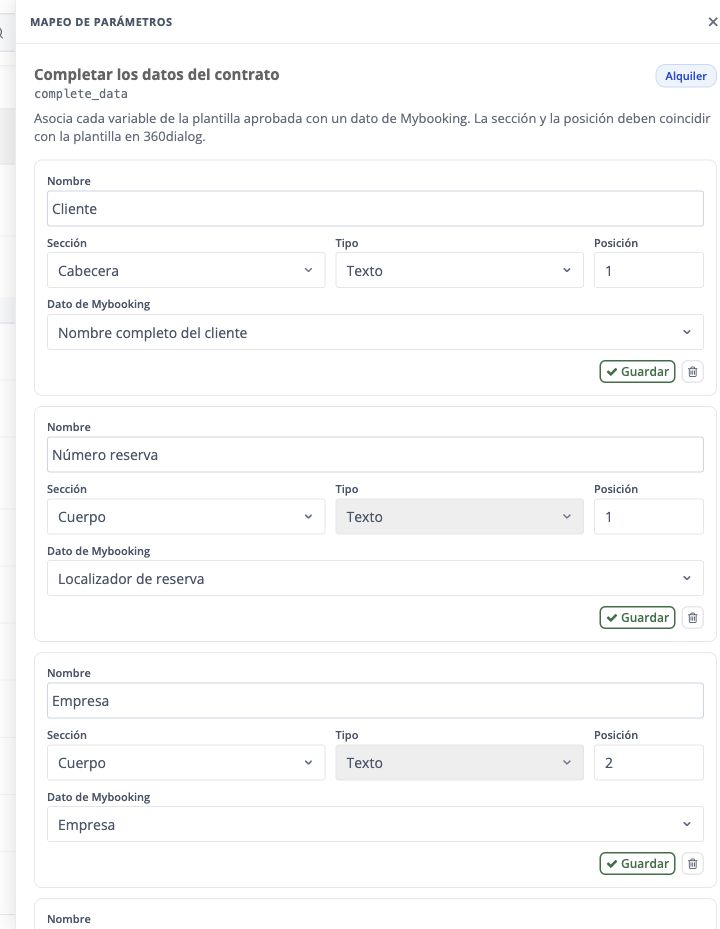
- En Dato de MyBooking elige la finalidad correcta: URL completar datos, URL firma de contrato o URL documentación de contrato.
- Si la plantilla es de Keyless, distingue URL del check-in, apertura, cierre y URL de operación de uso interno del gestor. No envíes al cliente el enlace interno por analogía.
- Revisa por separado botones e índices que use la plantilla y comprueba el mensaje renderizado con una reserva de prueba antes de automatizar.
Cómo queda registrado
Cada variable se sustituye por el dato y el destino correctos de la reserva, en la sección y posición esperadas.
Operaciones relacionadas
Relacionar los parámetros de WhatsApp con datos de Mybooking →Elegir el enlace correcto de gestión electrónica →keyless recorrido →Parámetros y configuración
- Nombre técnico en 360dialog: Debe identificar la plantilla del proveedor, separado del nombre interno.
Configuración → Comunicaciones → Plantillas de WhatsApp - Categoría, idioma y Estado en Meta: Aprobación y disponibilidad del proveedor.
Configuración → Comunicaciones → Plantillas de WhatsApp - Sincronizar: Trae el estado de Meta de las plantillas.
Configuración → Comunicaciones → Plantillas de WhatsApp - Cargar de 360dialog: Incorpora plantillas del proveedor; distinto de sincronizar su estado.
Configuración → Comunicaciones → Plantillas de WhatsApp - Sección y posición: Identifican el parámetro en Cabecera, Cuerpo, Pie o Botones.
Configuración → Comunicaciones → Plantillas de WhatsApp - Tipo Texto / Imagen: Tipo del parámetro disponible según la sección.
Configuración → Comunicaciones → Plantillas de WhatsApp - Dato de MyBooking: Equivalencia del parámetro: cliente, fechas, saldo o enlace específico.
Configuración → Comunicaciones → Plantillas de WhatsApp - URL completar datos / firma / documentación: Destinos diferentes del proceso electrónico.
Configuración → Comunicaciones → Plantillas de WhatsApp - Enlaces Keyless de cliente y gestor: Check-in, apertura, cierre y operación interna no deben confundirse.
Configuración → Comunicaciones → Plantillas de WhatsApp
Dudas relacionadas
¿Qué variable uso para enviar el formulario de datos por WhatsApp?
La sección y la posición del parámetro deben coincidir con la plantilla aprobada. En V3 hay equivalencias distintas para completar datos, firma, documentación y enlaces Keyless: no son intercambiables.
¿Por qué mi botón de WhatsApp abre documentación en vez de firma?
La sección y la posición del parámetro deben coincidir con la plantilla aprobada. En V3 hay equivalencias distintas para completar datos, firma, documentación y enlaces Keyless: no son intercambiables.
¿Se puede repetir la posición 1 en cabecera y cuerpo?
La sección y la posición del parámetro deben coincidir con la plantilla aprobada. En V3 hay equivalencias distintas para completar datos, firma, documentación y enlaces Keyless: no son intercambiables.
Volver al inicio del capítulo · Ver todos los capítulos
Localizar una conversación y trabajar con su contexto en Inbox
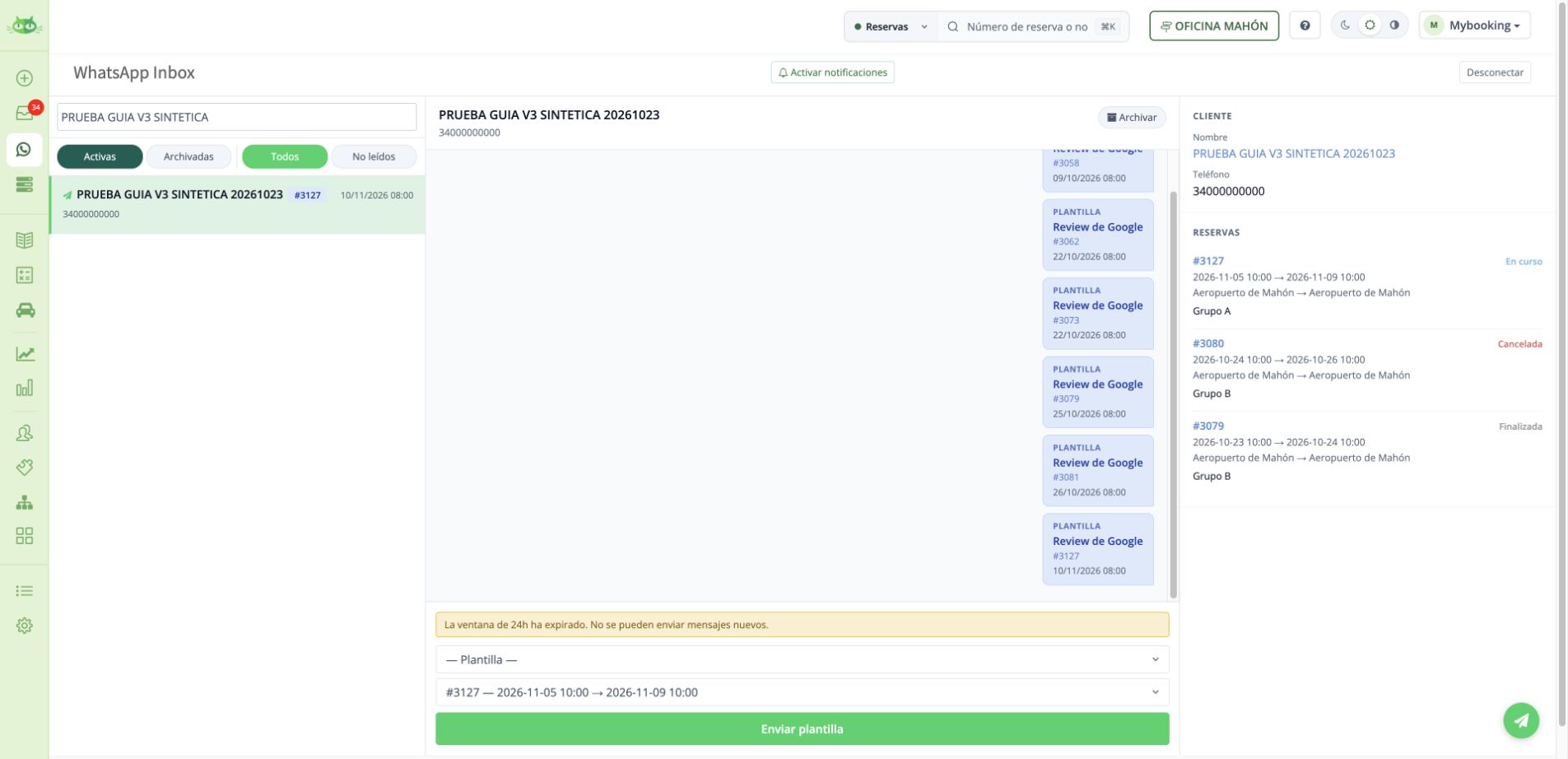
Inbox reúne las conversaciones y su contexto. Sus filtros Activas/Archivadas y Todos/No leídos permiten localizar el trabajo pendiente; enviar una plantilla y responder a una conversación son acciones distintas.
Dónde está: Menú principal → WhatsApp Inbox
Antes de hacerlo
Necesitas el módulo y la conexión WhatsApp. Revisa quién es el contacto antes de enviar cualquier mensaje.
Cómo hacerlo
- Abre WhatsApp Inbox y utiliza búsqueda y filtros para encontrar la conversación.
- Selecciona el hilo para ver sus mensajes y el contexto disponible. Comprueba cliente y reservas antes de usar un enlace o responder.
- Para iniciar una notificación con plantilla, utiliza Enviar plantilla y revisa plantilla, idioma, datos y destinatario antes del envío.
- Distingue el seguimiento de la conversación de los registros de notificaciones enviadas. La situación en Inbox no sustituye la comprobación del evento automático o del proveedor.
Cómo queda registrado
La consulta del cliente queda localizada junto al contexto que necesitas para atenderla.
Operaciones relacionadas
Elegir entre WhatsApp manual, plantilla, automatización e Inbox →Revisar la aprobación y sincronización de plantillas WhatsApp →comunicaciones seguimiento →
Aviso de no leídos
El icono de no leídos está desactivado en la versión revisada. Entra directamente en la bandeja para consultar mensajes nuevos; no interpretes la ausencia de aviso como ausencia de conversaciones. Consulta cómo revisar una incidencia concreta.
Dudas relacionadas
¿Dónde contesto los WhatsApp de los clientes?
Inbox reúne las conversaciones y su contexto. Sus filtros Activas/Archivadas y Todos/No leídos permiten localizar el trabajo pendiente; enviar una plantilla y responder a una conversación son acciones distintas.
¿Cómo veo las conversaciones archivadas o no leídas?
Inbox reúne las conversaciones y su contexto. Sus filtros Activas/Archivadas y Todos/No leídos permiten localizar el trabajo pendiente; enviar una plantilla y responder a una conversación son acciones distintas.
¿Dónde inicio una conversación enviando una plantilla?
Inbox reúne las conversaciones y su contexto. Sus filtros Activas/Archivadas y Todos/No leídos permiten localizar el trabajo pendiente; enviar una plantilla y responder a una conversación son acciones distintas.
Volver al inicio del capítulo · Ver todos los capítulos
Continuar una conversación cuando ha vencido la ventana de respuesta
Cuando Inbox indica que ha vencido la ventana de 24 horas, la interfaz cambia de mensaje libre a envío de plantilla. Debes elegir una plantilla disponible y el contexto de reserva correcto.
Dónde está: WhatsApp Inbox → conversación → plantilla y reserva
Antes de hacerlo
Comprueba el contacto y el aviso visible en su conversación. El estado de la ventana y la aprobación de la plantilla son requisitos diferentes.
Cómo hacerlo
- Abre la conversación y lee el aviso de la ventana de respuesta.
- Si la ventana ha expirado, selecciona una plantilla en el panel que ofrece Inbox en lugar de intentar enviar texto libre.
- Selecciona la reserva correcta cuando el contacto tiene varias. Revisa el contenido y las equivalencias de sus datos antes de enviar.
- Después consulta el resultado y continúa la conversación conforme a las opciones que habilite el canal.
Cómo queda registrado
La comunicación utiliza la modalidad disponible y los datos de la reserva adecuada, sin tratar el bloqueo de mensaje libre como pérdida de la conversación.
Operaciones relacionadas
Localizar una conversación y trabajar con su contexto en Inbox →Revisar la aprobación y sincronización de plantillas WhatsApp →Mapear enlaces de datos, documentos, firma y Keyless en WhatsApp →Dudas relacionadas
¿Por qué Inbox no me deja escribir un mensaje libre?
Cuando Inbox indica que ha vencido la ventana de 24 horas, la interfaz cambia de mensaje libre a envío de plantilla. Debes elegir una plantilla disponible y el contexto de reserva correcto.
¿Qué hago si ha expirado la ventana de 24 horas?
Cuando Inbox indica que ha vencido la ventana de 24 horas, la interfaz cambia de mensaje libre a envío de plantilla. Debes elegir una plantilla disponible y el contexto de reserva correcto.
¿Cómo elijo la reserva al enviar una plantilla desde Inbox?
Cuando Inbox indica que ha vencido la ventana de 24 horas, la interfaz cambia de mensaje libre a envío de plantilla. Debes elegir una plantilla disponible y el contexto de reserva correcto.
Volver al inicio del capítulo · Ver todos los capítulos
Consultar mensajes cuando el icono de WhatsApp no se enciende
En la versión revisada, el aviso de no leídos está desactivado; entra directamente en la bandeja.
Dónde está: Menú principal → WhatsApp Inbox
Cómo hacerlo
-
Abre la bandeja
Consulta los mensajes nuevos dentro de WhatsApp Inbox. No uses la ausencia de un punto o contador como prueba de que no han llegado mensajes.
-
Distingue aviso y recepción
El aviso de mensajes sin leer se desactivó para evitar problemas de rendimiento. La reactivación se está trabajando y no se presenta como terminada.
-
Localiza un ejemplo si falta un mensaje
Busca la conversación correcta y comprueba el teléfono, prefijo, fecha y hora aproximada. Diferencia un mensaje entrante que no aparece de un envío saliente fallido.
-
Facilita una referencia concreta
Si el mensaje sigue sin aparecer, facilita a soporte la conversación o referencia y la hora. Para mensajes salientes utiliza Logs → Notificaciones y su estado.
Al terminar: Se revisa la bandeja real y se puede distinguir un aviso desactivado de una incidencia de recepción.
Dudas relacionadas
¿Por qué no se enciende el icono de nuevos WhatsApp?
El aviso de no leídos está desactivado en la versión revisada para evitar problemas de rendimiento. Entra en WhatsApp Inbox; su ausencia no demuestra que no haya mensajes.
Volver al inicio del capítulo · Ver todos los capítulos
Resolver una plantilla WhatsApp con botón «Copiar código»
La compatibilidad del botón es distinta de la aprobación de la plantilla.
Dónde está: Gestor de plantillas WhatsApp · Configuración → Notificaciones → WhatsApp
Cómo hacerlo
-
Identifica el fallo
Revisa plantilla, idioma y motivo en Logs → Notificaciones → Ver. Un rechazo de una plantilla no demuestra que todo WhatsApp esté caído.
-
Comprueba los botones
La integración revisada todavía no admite el botón Copiar código de la plantilla. Su aprobación en WhatsApp no garantiza que el envío desde MyBooking sea compatible.
-
Prepara una alternativa compatible
En el gestor de WhatsApp, retira ese botón o crea una versión sin él. Si copiaba un dato útil, inclúyelo en el cuerpo del mensaje y conserva el resto del contenido y parámetros correctos.
-
Espera la versión disponible y revisa el mapeo
Comprueba aprobación, sincronización, idioma y parámetros en MyBooking. Realiza una única prueba controlada y verifica el resultado en el historial.
Al terminar: Se dispone de una plantilla compatible y se conoce el resultado del envío.
El soporte de ese botón está solicitado; no se afirma que ya esté incorporado. Un enlace URL y un botón Copiar código son tipos diferentes.
Dudas relacionadas
¿Se admite el botón Copiar código de una plantilla WhatsApp?
Todavía no en la integración revisada. Prepara una versión sin ese botón y coloca el dato en el texto cuando corresponda; comprueba aprobación, sincronización y resultado antes de usarla.
Volver al inicio del capítulo · Ver todos los capítulos
MyBooking V3 · Edición ampliada del 19/11/2026. Las opciones dependen de los módulos, permisos, proveedor y configuración de tu cuenta.