
10. Facturas y recurrentes
Guía V3 · Índice de capítulos · Preguntar al chat
Emisión, anticipos, rectificativas y cuotas.
Procesos de este capítulo
- Crear y emitir una factura del contrato
- Facturar únicamente los servicios añadidos después
- Crear y emitir una factura independiente de una reserva
- Facturas y rectificativas: elige tu caso
- Rectificar el precio por diferencias conservando el contrato corregido
- Preparar una rectificativa por un abono parcial
- Rectificar un contrato facturado por sustitución
- Corregir el destinatario de una factura emitida
- Corregir el tipo de impuesto de una línea facturada
- Localizar IVA, gestoría e integración contable
- Preparar una serie de factura o rectificativa
- Enviar una factura y comprobar sus adjuntos
- Crear un contrato anual con cuotas mensuales
- Generar cuotas por meses naturales en un contrato anual
- Ampliar las fechas de un contrato mensual que todavía tiene todas las facturas en borrador
- Crear y emitir un abono parcial de una factura independiente
- Corregir un NIF, nombre o dirección en la facturación
- Crear una condición de pago a días o en un día fijo
- Preparar y descargar el paquete trimestral para gestoría
- Preparar la facturación por fecha de cobro
- Preparar la facturación recurrente desde el inicio
- Cambiar la cuota mensual de un contrato recurrente
- Añadir un extra después de emitir una cuota recurrente
- Cerrar un contrato recurrente antes o después de la fecha prevista
- Consultar las cuotas que se van a facturar
- Resolver una factura vencida de una reserva ya cobrada
- Entender por qué aparecen proformas en lugar de facturas
- Personalizar el concepto del alquiler que llega a la factura
- Continuar un contrato con mensualidades facturadas en otro programa
Crear y emitir una factura del contrato
Crea el borrador con los conceptos del contrato, revisa destinatario, impuestos y total y después emite en la serie correcta. Facturado y Pagado son estados diferentes.
Dónde está: Reserva > Facturación > Facturar
Paso a paso
- En Antes de empezar lee el aviso del estado del contrato. Si está abierto, revisa si corresponde facturar ahora; el asistente pide confirmar expresamente que deseas continuar.
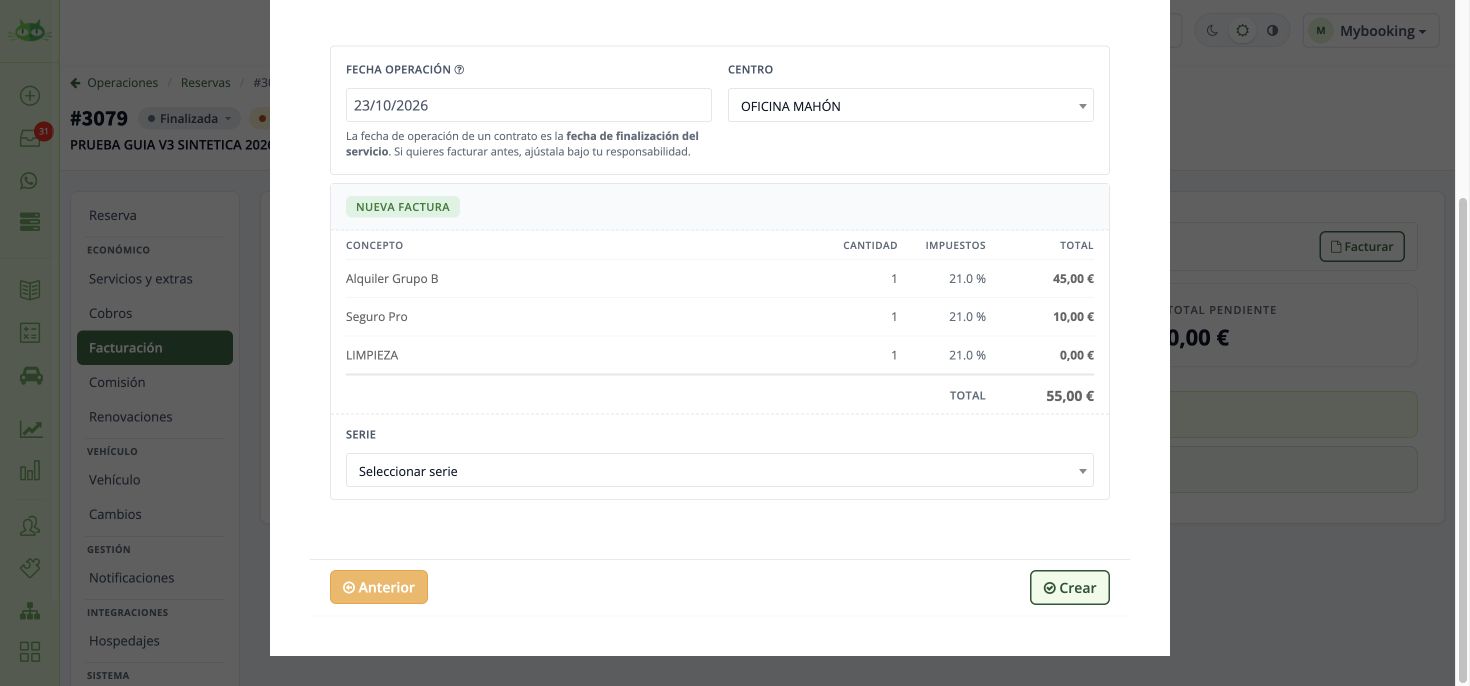
Crear y emitir una factura del contrato · Pantalla de ejemplo. Pulsa para ampliar. - Selecciona los conceptos a facturar y revisa cantidades e importes.
- Confirma el destinatario de facturación y sus datos fiscales.
- Revisa fecha, centro y serie. Pulsa Crear.
- Abre la previsualización y pulsa Ir a la factura. El documento creado está en Borrador.
- Comprueba datos, líneas, total y cobros vinculados. Pulsa Generar factura y acepta el aviso de numeración.
- Comprueba que el encabezado muestra un número de factura y que Imprimir corresponde a ese documento. Revisa el saldo pendiente en la factura.
Al terminar: La factura pasa de borrador a documento numerado. El estado Facturado del contrato y el estado Pagado de la factura se comprueban por separado. Un descuento general puede aparecer como una línea separada: en el ejemplo se facturaron 80 € de alquiler y −8 € de descuento, total 72 €. Comprueba el desglose y el total antes de numerar.
Dudas relacionadas
¿Por qué un contrato no aparece al buscar pendientes de facturar?
Revisa estados, centro, criterio de fecha y el filtro de facturación automática. En contratos de larga duración, Todas puede mostrar casos que requieren decidir entre facturación mensual y una única factura.
¿Puedo excluir permanentemente una reserva de la facturación masiva?
En el antecedente revisado no hay una marca previa de exclusión permanente. Revisa las casillas antes de generar el lote y deja sin seleccionar los casos que deban facturarse individualmente.
¿Cambiar las lecturas después de facturar corrige el concepto de la factura?
Una factura emitida conserva el concepto con el que se generó. Registra las lecturas finales antes de facturar. Si ya se emitió y necesita corrección, revisa el documento concreto y el procedimiento que corresponda.
Volver al inicio del capítulo · Ver todos los capítulos
Facturar únicamente los servicios añadidos después
Un cargo adicional pendiente puede documentarse sin rehacer por sistema toda la factura anterior. Revisa qué conceptos propone el asistente.
Dónde está: Reserva → Facturación → Facturar → Conceptos a facturar
Antes de empezar
- Comprueba que los nuevos servicios están correctamente guardados en Servicios y extras.
- Distingue importe pendiente de facturar e importe pendiente de cobro. Un servicio puede estar cobrado y todavía sin facturar.
-
Abre Facturación de la reserva. Identifica los documentos previos y el importe pendiente de facturación.
Ejemplo: el alquiler de 100 € ya se facturó y después se añadieron 15 € de un suplemento. Revisa si esos 15 € siguen pendientes y si ya están cobrados.
-
Pulsa Facturar, revisa Antes de empezar y continúa con Siguiente. En Conceptos a facturar, utiliza Facturación parcial cuando necesites escoger líneas.
Deja marcados únicamente los nuevos conceptos que correspondan. Lee también las líneas negativas o los ajustes de impuestos que pueda proponer el asistente; no los aceptes sin entenderlos.
-
En Cliente, comprueba el destinatario. En Factura, revisa los conceptos seleccionados, total, impuestos, fecha de operación, centro y serie.
En el ejemplo, el nuevo documento debe recoger los 15 € del suplemento previsto. Si vuelve a incluir el alquiler anterior o propone rectificar otro documento, revisa las líneas y el tipo de operación antes de continuar.
Facturar únicamente los servicios añadidos después · Pantalla de ejemplo. Pulsa para ampliar. -
Cuando el resumen sea correcto, utiliza Crear. Comprueba el documento, su estado y los conceptos que deja pendientes la reserva.
Si el servicio ya estaba pagado, comprueba la vinculación del cobro. No registres otro pago por haber creado su factura.
Has terminado cuando…
El documento incluye los conceptos previstos y no duplica lo facturado o cobrado previamente.
Si el resultado no coincide
| Lo que ocurre | Qué revisar |
|---|---|
| El asistente propone seguros, impuestos o líneas negativas que no esperaba | Compara su impuesto y precio actuales con la factura previa. No selecciones un total distinto del que quieres documentar. |
| Facturar está desactivado | Lee los avisos: puede no haber conceptos pendientes o existir un borrador que requiera resolver antes. |
Dudas relacionadas
¿Cómo facturo solo combustible u otros extras añadidos después?
En Facturación → Facturar revisa Facturación parcial y selecciona únicamente los conceptos pendientes de esa operación. Contrasta las líneas positivas y negativas, el total y los cobros ya recibidos. Conserva la factura original del alquiler.
Volver al inicio del capítulo · Ver todos los capítulos
Crear y emitir una factura independiente de una reserva
Crea una factura sin vincularla a una reserva, selecciona el cliente y añade las líneas con sus impuestos. Al emitir obtiene su número definitivo; la emisión no registra el pago.
Dónde está: Facturación > Nueva factura
Paso a paso
- Pulsa Nueva factura. Selecciona Centro y Serie y revisa la Fecha operación. Introduce el Concepto general de la factura.
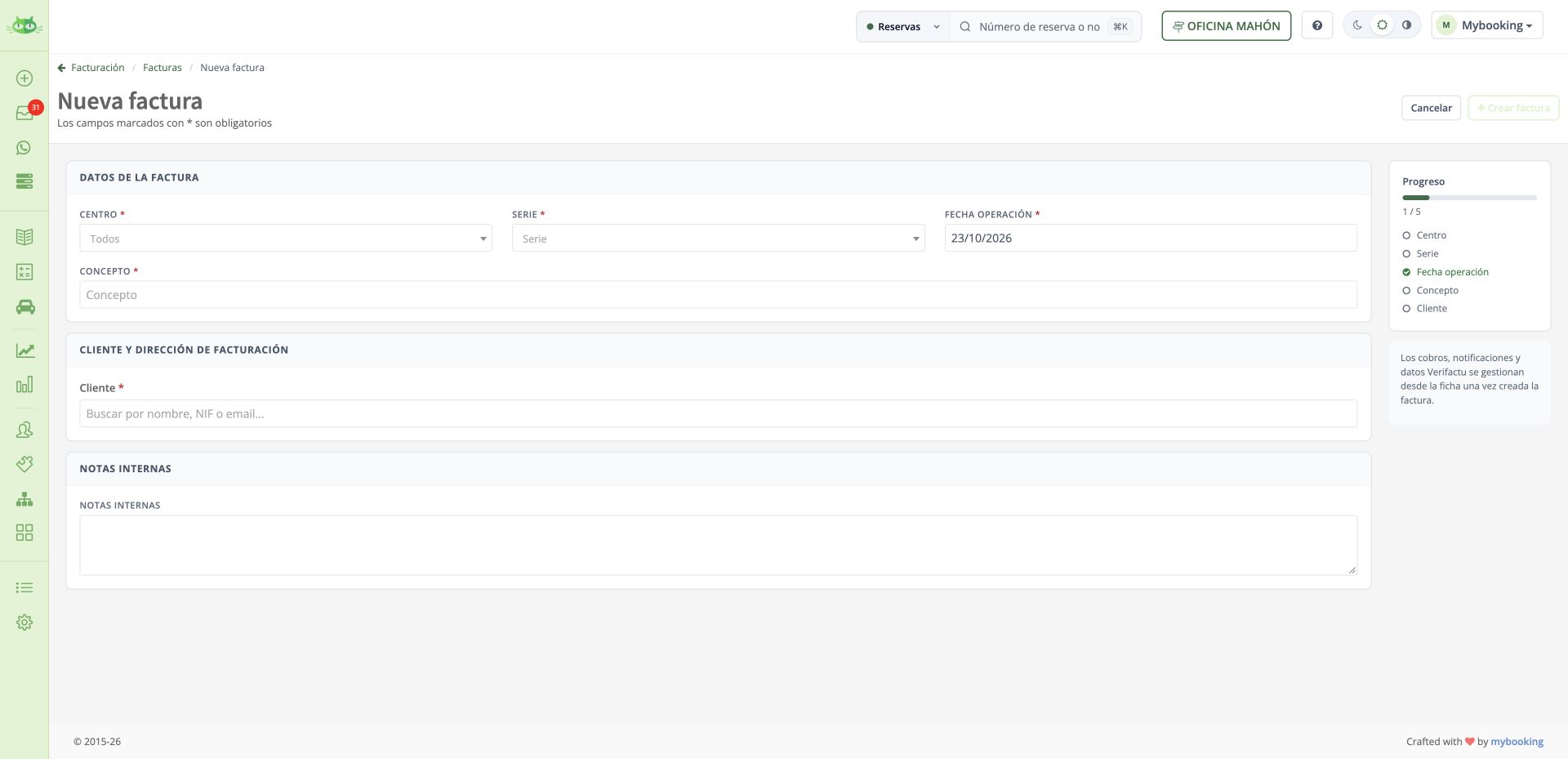
Crear y emitir una factura independiente de una reserva · Pantalla de ejemplo. Pulsa para ampliar. - Busca el cliente por nombre, documento o email y selecciona su ficha en los resultados. Revisa que el progreso muestre todos los campos obligatorios completos.
- Pulsa Crear factura una sola vez. Se abre un borrador todavía sin líneas y con total de 0 €.
- En Líneas de factura pulsa Añadir línea. Puedes seleccionar un concepto del catálogo o cambiar a Texto libre para escribirlo.
- Completa cantidad, porcentaje de impuesto y precio. Selecciona Imp. incluidos o Imp. no incluidos según el importe que introduces y confirma la línea con la marca de verificación.
- Comprueba conceptos, cantidades, base, impuestos y total. Revisa los datos fiscales, las fechas y la serie antes de numerar.
- Pulsa Generar factura y acepta el aviso de asignación de número. Comprueba el número definitivo, el importe y el pendiente de cobro.
Al terminar: La factura tiene número definitivo, destinatario, conceptos e importes correctos. Por ejemplo, dos unidades a 50 € sin impuestos, al 21 %, suman 100 € de base, 21 € de IVA y 121 € de total. Emitir no registra un pago.
Dudas relacionadas
¿Puedo aplicar un descuento porcentual general a una factura independiente?
La consulta revisada no acredita ese control general. La alternativa es ajustar los precios de las líneas del borrador y comprobar el total. Una línea positiva llamada descuento suma al documento.
Volver al inicio del capítulo · Ver todos los capítulos
Facturas y rectificativas: elige tu caso
Empieza por lo que necesitas corregir. Una factura, el precio del contrato y un movimiento de dinero tienen comprobaciones distintas.
Dónde está: Operaciones → Reservas → abrir reserva → Facturación
Elige y sigue tu rectificación
- Abre Reserva → Facturación, o la factura independiente desde Facturación → Facturas. Comprueba número, estado, destinatario e importe.
- Distingue Borrador de Emitida. El borrador se revisa antes de emitir; para un documento emitido elige en la tabla la rectificación que corresponde al dato incorrecto.
- Abre Ver los pasos en tu caso. Comprueba original, documento corrector y resultado neto antes de emitir.
- Comprueba después el contrato, los documentos y el dinero por separado. Si hay que reembolsar, sigue el procedimiento de devolución del cobro original; la rectificativa no demuestra ese reembolso.
Localiza primero el documento
Entra en Operaciones → Reservas, abre la reserva y pulsa Facturación. Identifica el número, estado, destinatario y total del documento vigente. Si ya hay una sustitución, despliega su cadena para reconocer el original y la negativa.
| Tu caso | Dónde actuar | Ver los pasos |
|---|---|---|
| Todavía es un borrador | Revisar y corregir el borrador antes de emitir. No iniciar por sistema una rectificación de una factura emitida. | Abrir → |
| Solo hay que facturar un servicio añadido después | Facturación → Facturar; seleccionar únicamente los conceptos nuevos que procedan. | Abrir → |
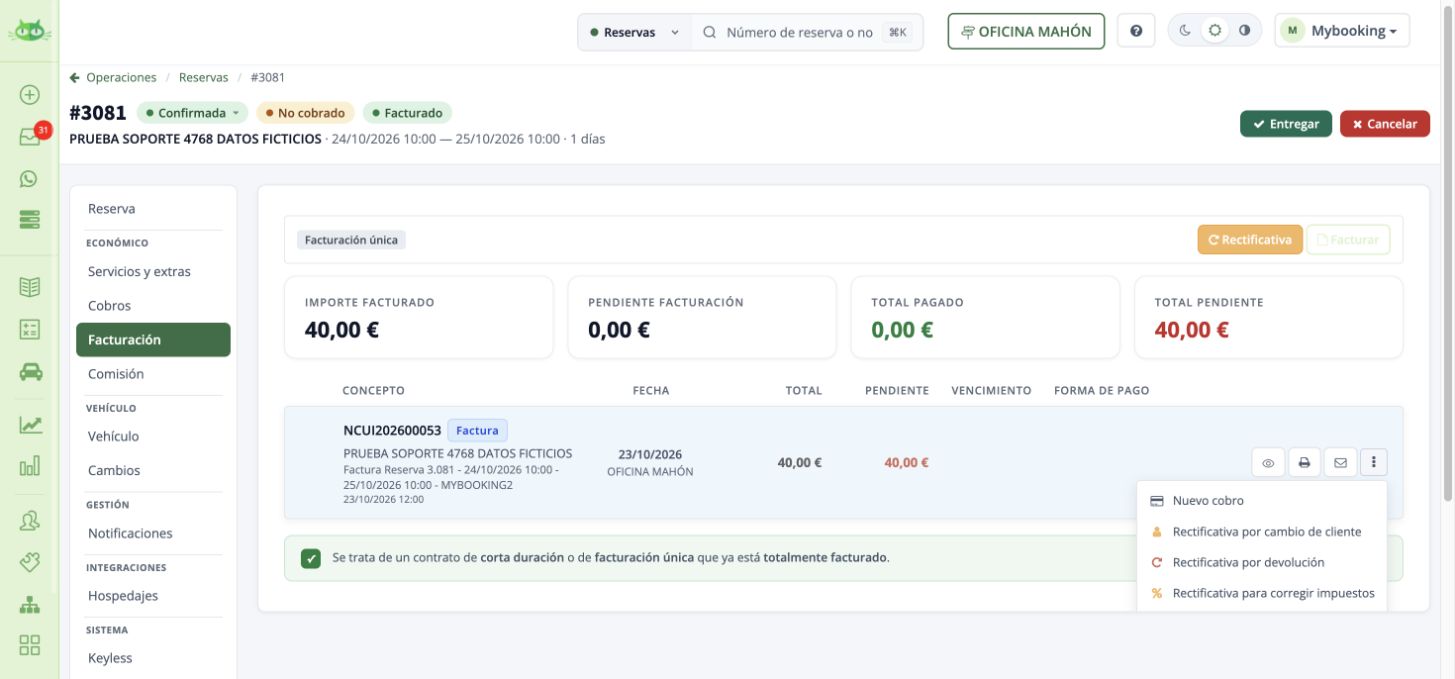
| El importe de una línea ya facturada debe cambiar | Menú de la factura → Rectificativa → Rectificativa por diferencias. | Abrir → |
| Hay que abonar una cantidad concreta | Menú de la factura → Rectificativa por devolución. Revisar por separado la devolución del dinero. | Abrir → |
| El destinatario de la factura es incorrecto | Menú de la factura → Rectificativa por cambio de cliente. | Abrir → |
| El tipo de impuesto de una línea es incorrecto | Menú de la factura → Rectificativa para corregir impuestos. | Abrir → |
| Debe rehacerse el conjunto con los datos actuales del contrato | Rectificativa de la reserva: revisar qué facturas sustituye y los conceptos completos. | Abrir → |
| La reserva está cobrada, pero la nueva factura sigue pendiente | Comprobar a qué factura pertenece cada cobro antes de registrar otro. | Abrir → |
Comprueba estos tres resultados
| Resultado | Dónde comprobarlo | Ejemplo |
|---|---|---|
| Precio del contrato | Servicios y extras / Económico de la reserva | El contrato debe quedar en 90 €. |
| Documentos | Facturación: original y correcciones vinculadas | 100 € − 10 € = 90 € netos facturados. |
| Dinero | Cobros y resultado bancario cuando corresponda | Si se cobraron 100 € y corresponde devolver 10 €, la rectificativa por sí sola no acredita esa devolución. |
Parámetros y configuración
- Modo de rectificativas: Distingue sustitución y diferencias antes de elegir el circuito.
Configuración → Facturación → Configuración - Facturación por sucursal y emisor: Determina quién emite; comprueba el documento concreto.
Configuración → Facturación → Configuración - Fecha de cierre contable: Puede impedir modificar importes de reservas con facturas cerradas contablemente.
Configuración → Facturación → Configuración - Adjuntar contrato y pie de factura: Personalización del documento o comunicación; revisa el PDF y los adjuntos por separado.
Configuración → Facturación → Configuración - Verifactu, entorno y certificado: Configuración fiscal y de integración; no cambies entorno ni certificado como prueba.
Configuración → Facturación → Configuración
Volver al inicio del capítulo · Ver todos los capítulos
Rectificar el precio por diferencias conservando el contrato corregido
Corrige el contrato y genera la rectificativa que recoge la diferencia respecto de lo facturado, conservando la original. Comprueba el neto facturado y los movimientos de dinero por separado.
Dónde está: Reserva > Servicios y extras > Facturación > Menú de la factura original > Rectificativa
Paso a paso
- Revisa el importe de la factura emitida. En Servicios y extras corrige primero el precio del contrato y comprueba alquiler, descuento, impuestos y total.
Rectificar el precio por diferencias conservando el contrato corregido · Pantalla de ejemplo. Pulsa para ampliar. - Abre Facturación. En el menú de tres puntos de la factura original selecciona Rectificativa y elige Rectificativa por diferencias.
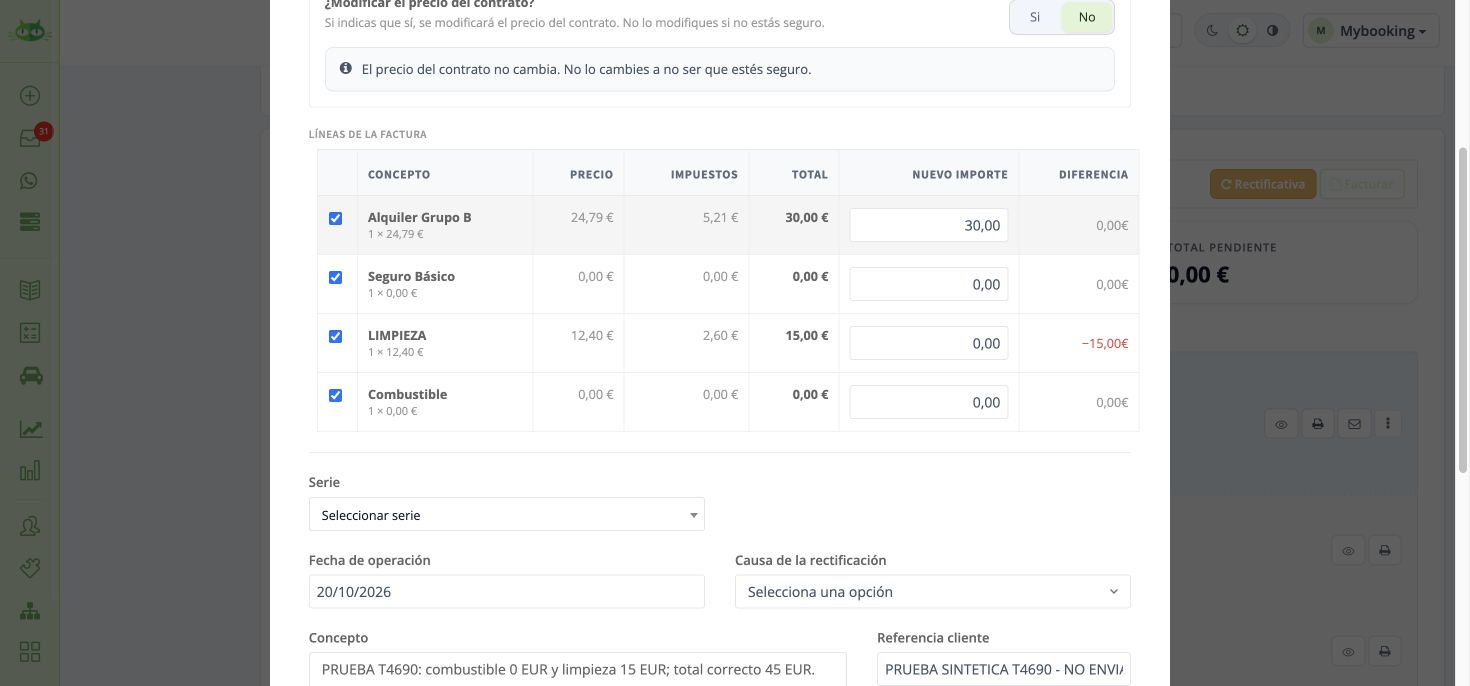
Rectificar el precio por diferencias conservando el contrato corregido · Pantalla de ejemplo. Pulsa para ampliar. - En ¿Modificar el precio del contrato? selecciona No cuando ya hayas corregido el contrato. Así conservas el precio que acabas de guardar.
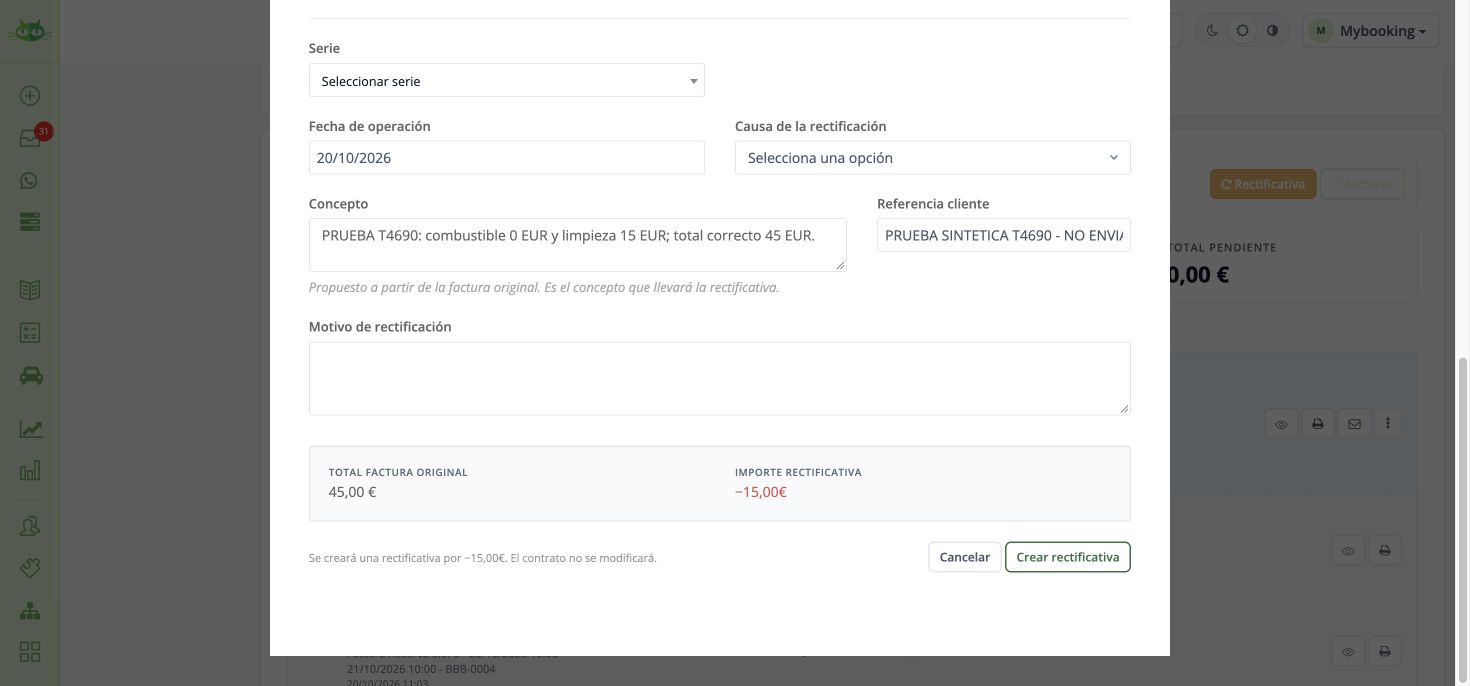
Rectificar el precio por diferencias conservando el contrato corregido · Pantalla de ejemplo. Pulsa para ampliar. - Introduce el importe final correcto de cada concepto en Nuevo importe. Si existe una línea de descuento, corrige también su importe con signo negativo. El formulario calcula la diferencia de cada línea.
- Selecciona la serie rectificativa, revisa la fecha de operación y completa la causa y el motivo. Comprueba el resumen del importe a rectificar y la indicación de que el contrato no se modificará.
- Pulsa Crear rectificativa una sola vez. En Facturación despliega la flecha de la factura original para ver el documento asociado. Revisa su borrador mediante el icono de vista previa.
- Desde la vista previa pulsa Ir a la factura. Comprueba las líneas y el total, pulsa Generar factura y acepta la asignación de número.
- Vuelve a la reserva y comprueba la factura original, la rectificativa numerada, el importe neto facturado y el pendiente de facturación. Revisa los cobros por separado antes de registrar una devolución de dinero.
Al terminar: La original conserva su número y la rectificativa recoge la diferencia. Ejemplo: 72 € originales y −18 € de corrección dejan 54 € netos facturados. Revisa también el precio del contrato y los movimientos de dinero.
Volver al inicio del capítulo · Ver todos los capítulos
Preparar una rectificativa por un abono parcial
En esta modalidad escribes cuánto quieres abonar. Es distinto del campo Nuevo importe de la rectificación por diferencias.
Dónde está: Reserva → Facturación → menú ⋮ de la factura → Rectificativa por devolución
Antes de empezar
- Identifica el concepto, la cantidad a abonar y si el contrato también debe cambiar.
- Comprueba si el dinero ya se devolvió por banco, TPV o efectivo para evitar repetirlo.
-
En Facturación, abre el menú ⋮ de la factura y selecciona Rectificativa por devolución. Comprueba el número y el cliente del encabezado.
-
Revisa ¿Modificar el precio del contrato?. Con No, el contrato conserva su precio; la pantalla puede mostrar un importe que vuelve a quedar pendiente de facturar.
Si el precio final del alquiler debe bajar, comprueba también su ajuste. Si ya lo cambiaste antes, evita modificarlo dos veces.
-
Marca el concepto y escribe en Importe devolución la cantidad que vas a abonar. Para devolver 10 € de una línea de 40 €, escribe 10,00.
Si corresponde un concepto libre que no estaba en las líneas, el formulario dispone de Concepto de devolución adicional e Importe de devolución adicional. No lo dupliques marcando a la vez el mismo abono en una línea.
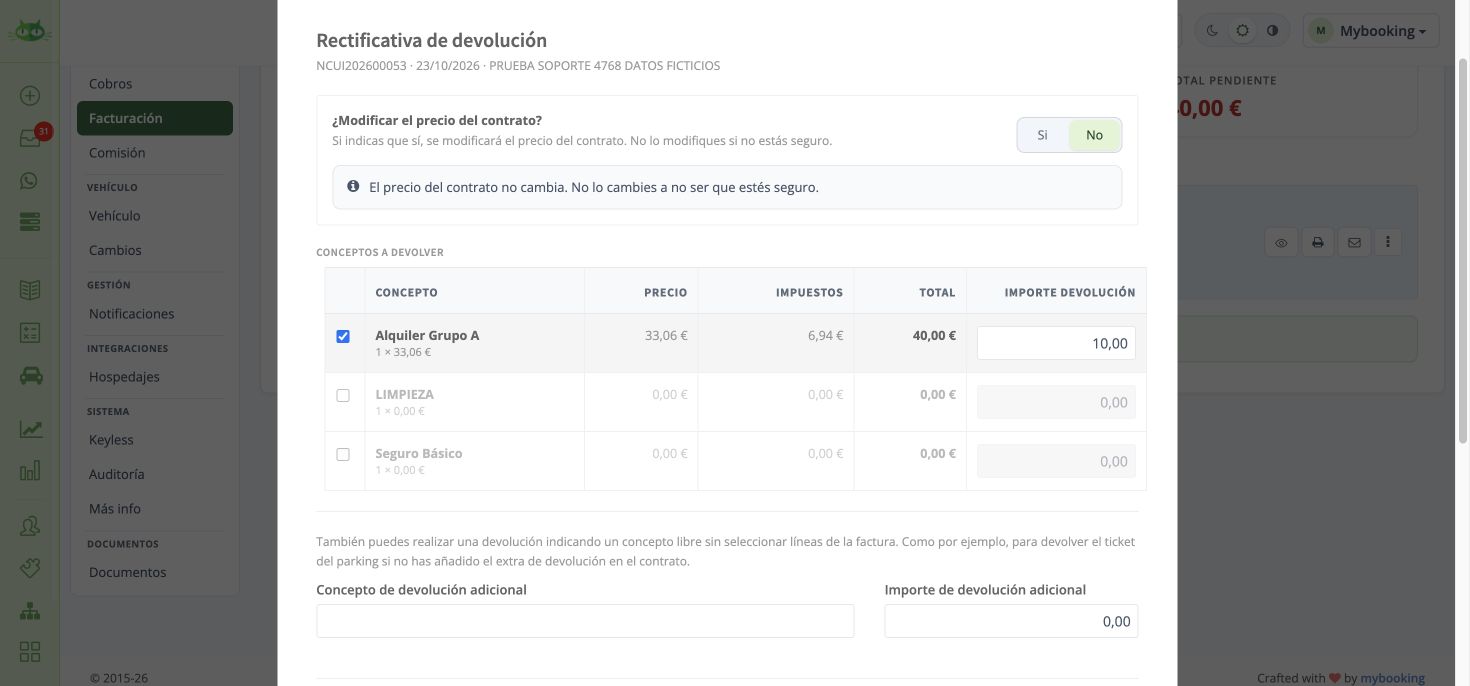
Preparar una rectificativa por un abono parcial · Pantalla de ejemplo. Pulsa para ampliar. -
Revisa Serie, Fecha de operación y Motivo de rectificación. Comprueba Total devolución, Pendiente de facturar y el aviso final sobre el contrato.
Para el abono de 10 €, Total devolución debe mostrar −10 €. Cuando los datos sean correctos, pulsa Crear rectificativa y revisa el documento resultante y su estado.
-
Si el dinero debe devolverse y todavía no se ha hecho, sigue el procedimiento de Cobros que corresponda al método original. Si ya se devolvió, comprueba su registro y no ejecutes otra devolución.
Una rectificativa documenta la corrección de facturación; no prueba una transferencia o devolución bancaria.
Has terminado cuando…
La rectificativa recoge el abono previsto y contrato, facturación neta y cobros quedan conciliados.
Si el resultado no coincide
| Lo que ocurre | Qué revisar |
|---|---|
| Veo pendiente de facturar tras el abono | Comprueba si conservaste el precio anterior del contrato con No. Decide si ese precio debe reducirse. |
| No sé si escribir 10 o 30 | En Importe devolución escribe 10 para abonar 10. En Nuevo importe, de la modalidad por diferencias, escribirías 30 para dejar una línea de 40 en 30. |
Volver al inicio del capítulo · Ver todos los capítulos
Rectificar un contrato facturado por sustitución
La sustitución regulariza los documentos anteriores y presenta el contrato corregido. Comprueba originales, negativas y rectificativa, además de la asociación de los cobros existentes.
Dónde está: Reserva > Facturación > Rectificativa
Paso a paso
- Guarda primero la corrección de fechas o de conceptos del contrato y comprueba su importe correcto.
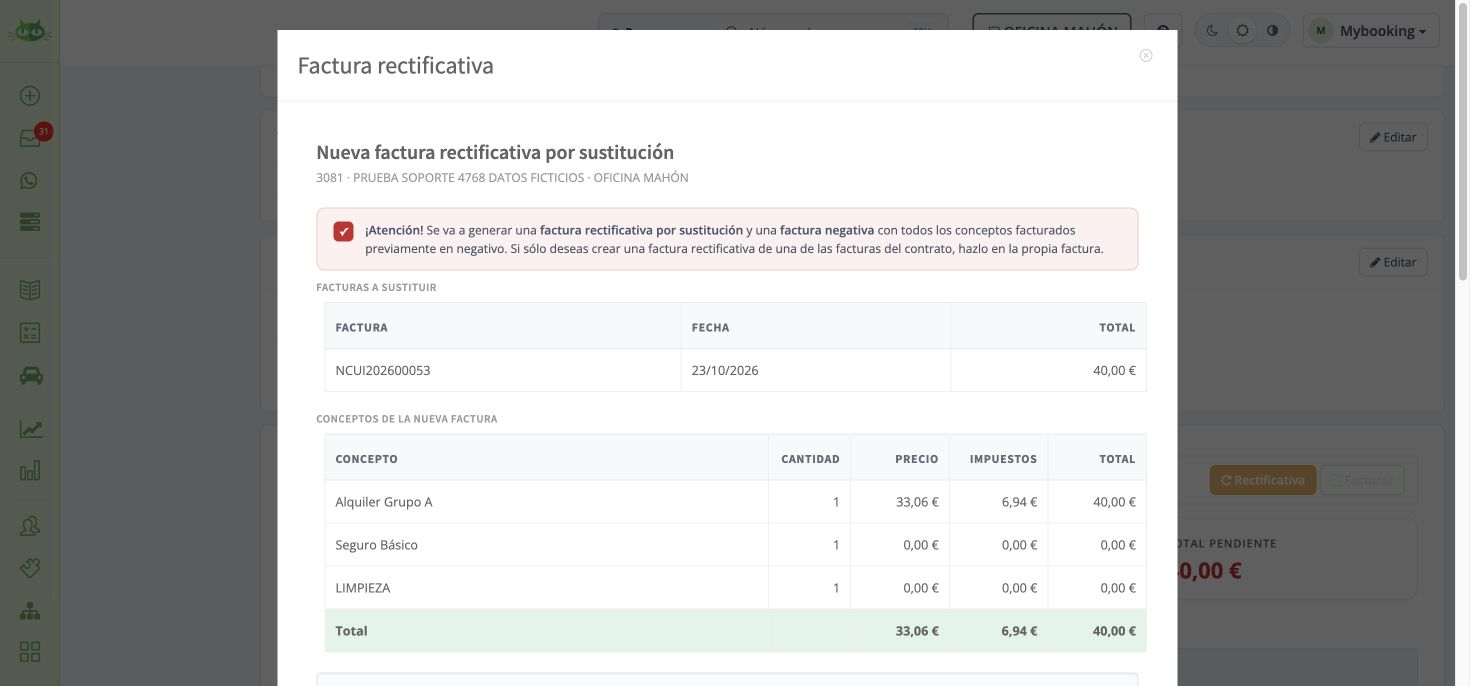
Rectificar un contrato facturado por sustitución · Pantalla de ejemplo. Pulsa para ampliar. - Pulsa Rectificativa y revisa la factura original y los nuevos conceptos.
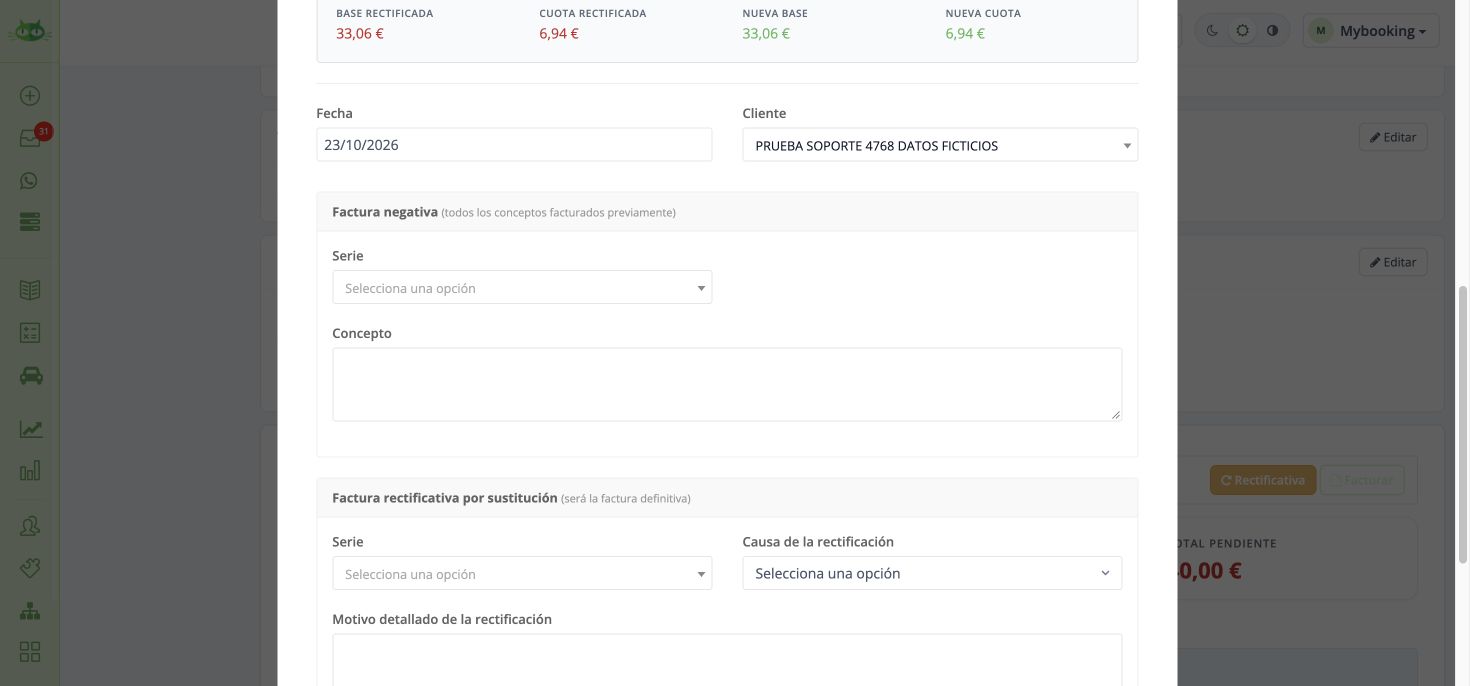
Rectificar un contrato facturado por sustitución · Pantalla de ejemplo. Pulsa para ampliar. - Elige la serie y el concepto del documento negativo que anula la factura anterior.
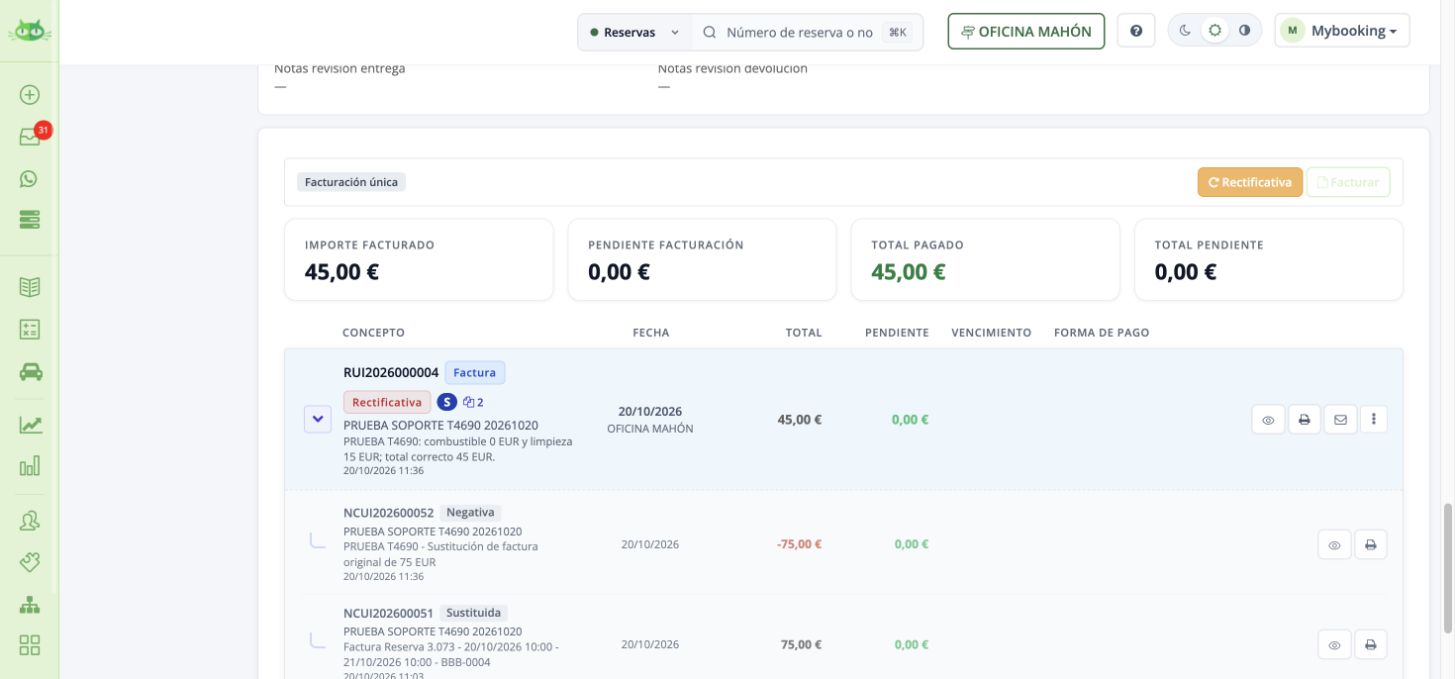
Rectificar un contrato facturado por sustitución · Pantalla de ejemplo. Pulsa para ampliar. - Selecciona la serie de la rectificativa por sustitución, la causa y el motivo concreto.
- Pulsa Generar y confirma. Abre la nueva rectificativa, comprueba los datos y genera su numeración.
- Vuelve a Facturación y revisa los tres documentos: original sustituida, negativa y rectificativa por el importe correcto.
- Revisa los cobros: si quedaron en la factura sustituida, traspásalos a la reserva y después a la nueva factura. Si corresponde devolver dinero, registra y vincula la devolución.
Al terminar: El neto facturado coincide con el contrato corregido. Por ejemplo: original120, negativa−120 y rectificativa80 dejan un neto facturado80.
Evita repetir un descuento ya incluido en el precio
Si has introducido un precio que ya incluye la rebaja, revisa que no se aplique además un porcentaje adicional. Corrige los conceptos de la reserva antes de preparar la sustitución; comprueba el nuevo borrador, el documento negativo compensatorio y los cobros de la nueva factura.
Volver al inicio del capítulo · Ver todos los capítulos
Corregir el destinatario de una factura emitida
Comprueba quién debe recibir la factura corregida. Cambiar la ficha de un cliente no sustituye el documento que ya se emitió.
Dónde está: Reserva → Facturación → menú ⋮ de la factura → Rectificativa por cambio de cliente
Antes de empezar
- Ten identificada la persona o empresa destinataria y sus datos fiscales.
- Revisa primero si el documento es Borrador o ya está emitido.
-
Abre la reserva y entra en Facturación. Comprueba número, fecha, destinatario, importe y correcciones previas.
-
En el menú ⋮ de esa factura, elige Rectificativa por cambio de cliente. Revisa el documento de origen y el destinatario que propone el formulario antes de confirmar nada.
Corregir el destinatario de una factura emitida · Pantalla de ejemplo. Pulsa para ampliar. -
Desplázate hacia abajo en la ventana. En Cliente, selecciona el destinatario correcto y verifica sus datos fiscales y dirección antes de crear el documento. Revisa también Serie, Fecha de operación y Motivo de rectificación.
En Factura a rectificar, despliega las líneas si lo necesitas. Si solo cambias el destinatario, los conceptos y el total deben conservar el importe previsto.
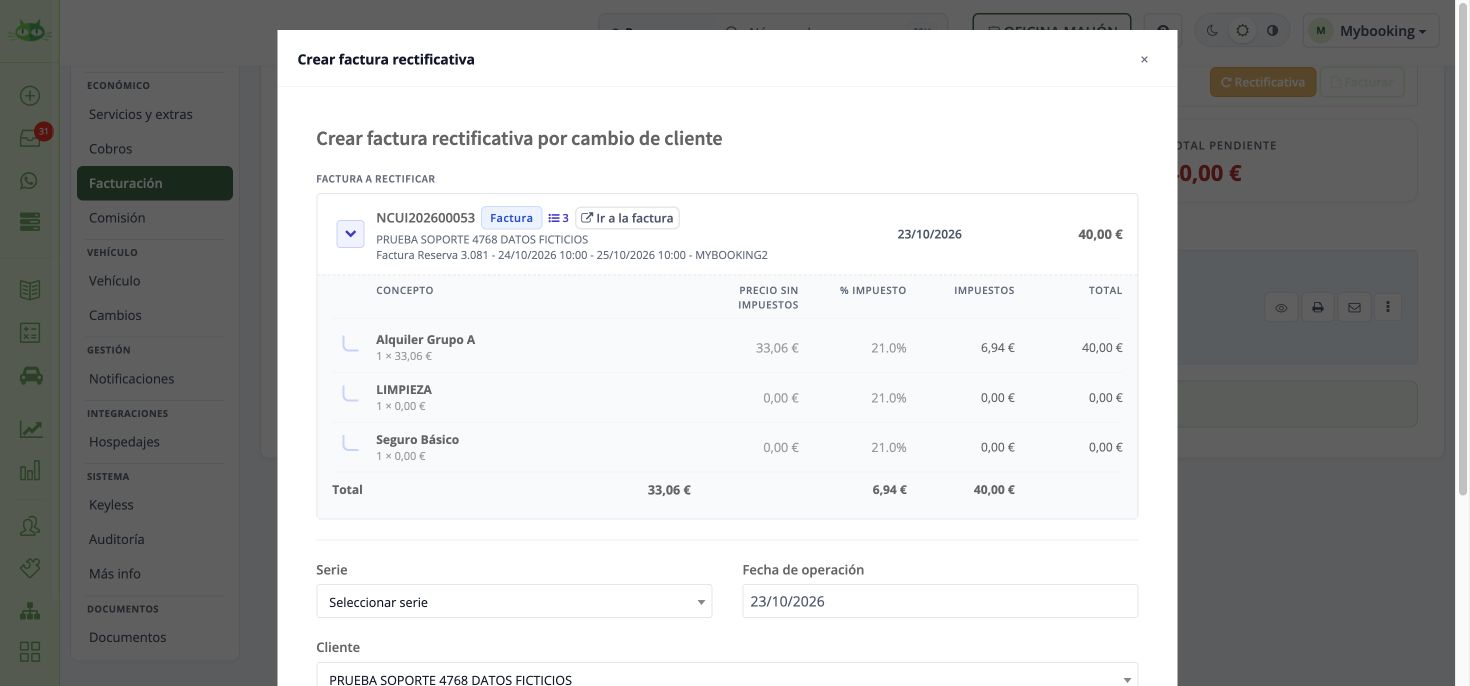
Corregir el destinatario de una factura emitida · Pantalla de ejemplo. Pulsa para ampliar. -
Cuando hayas revisado los datos, pulsa Crear rectificativa. Abre los documentos resultantes y comprueba el destinatario del documento definitivo, su estado y la relación con el original. Si queda en Borrador, revísalo antes de emitirlo.
Si el alquiler estaba pagado, revisa su vinculación en Cobros. No vuelvas a cobrar al cliente por haber cambiado el nombre de la factura.
Has terminado cuando…
El documento definitivo identifica al destinatario correcto y la situación del cobro coincide con el dinero realmente recibido.
Si el destinatario es el mismo y el error está en su NIF, nombre o dirección: empieza por Corregir datos de facturación. Este asistente selecciona una ficha de cliente; no ofrece campos para escribir directamente un NIF nuevo.
Continúa conSi la nueva factura figura pendiente →Entender los documentos de sustitución →Ruta y comprobación de los cobros
En la tabla de facturas de la reserva, abre ⋮ → Rectificativa por cambio de cliente. Comprueba factura, serie, fecha de operación, nuevo destinatario y motivo. Revisa el borrador antes de generar. Mantén el titular de la reserva cuando solo cambie el destinatario fiscal. Después revisa los cobros vinculados y el saldo de la rectificativa.
Dudas relacionadas
¿Cómo cambio una factura emitida de una persona a una empresa?
Crea o localiza la empresa con razón social, documento y domicilio. Desde la factura usa Rectificativa por cambio de cliente, revisa el borrador y sus documentos vinculados. Comprueba el traspaso de los cobros existentes a la factura correcta; no vuelvas a cobrar.
Volver al inicio del capítulo · Ver todos los capítulos
Corregir el tipo de impuesto de una línea facturada
Este asistente recalcula base e impuesto manteniendo el precio total de la línea. Comprueba que ese es el resultado que necesitas.
Dónde está: Reserva → Facturación → menú ⋮ de la factura → Rectificativa para corregir impuestos
Antes de empezar
- Identifica la línea y el tipo de impuesto correcto para esa operación.
- Si necesitas subir el precio total para añadir un impuesto, revisa el importe del servicio y su corrección: es un caso distinto.
-
En el menú ⋮ de la factura, pulsa Rectificativa para corregir impuestos. Comprueba número, destinatario y líneas.
Corregir el tipo de impuesto de una línea facturada · Pantalla de ejemplo. Pulsa para ampliar. -
En Líneas de la factura, localiza el concepto y elige su tipo de impuesto correcto. Conserva las demás líneas.
La ayuda indica que también se actualizará el tipo de IVA de los servicios del contrato asociados a las líneas modificadas. Revisa ese efecto antes de continuar.
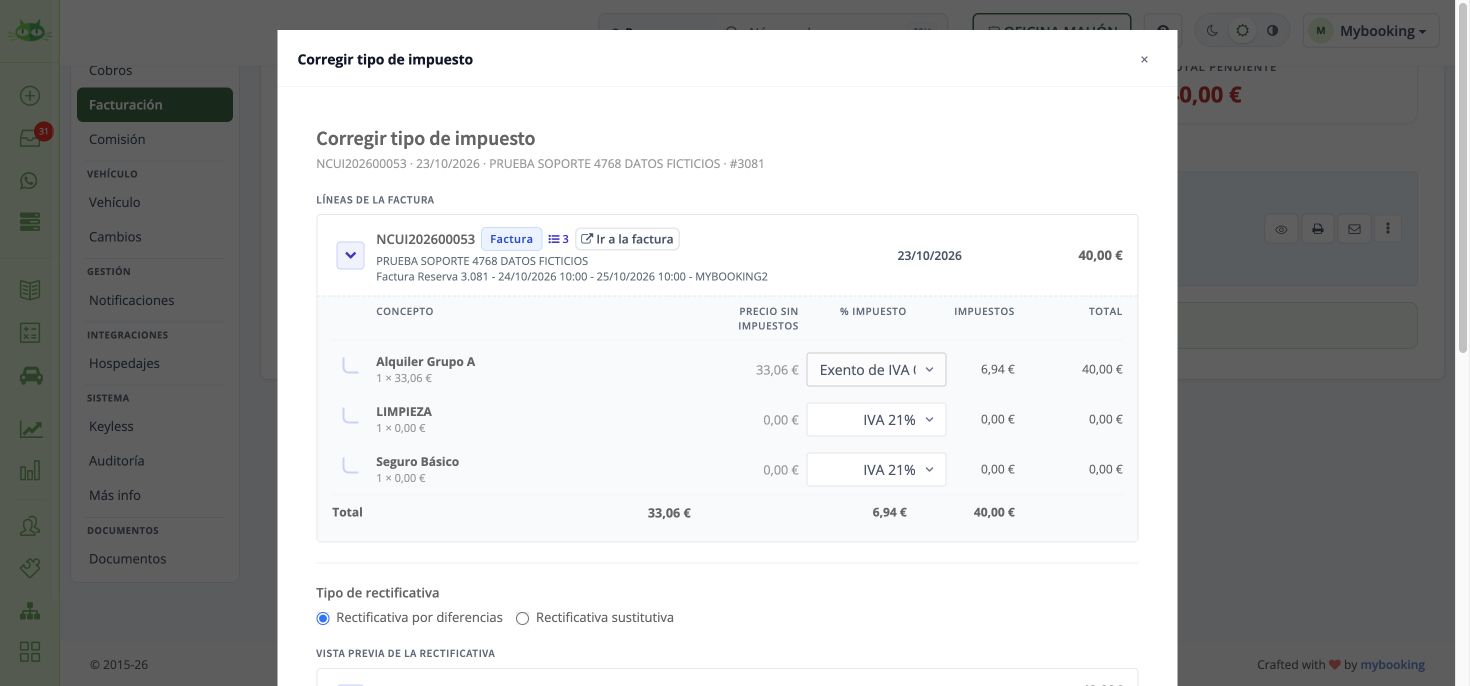
Corregir el tipo de impuesto de una línea facturada · Pantalla de ejemplo. Pulsa para ampliar. -
Elige la modalidad que corresponda; para una corrección por diferencias, selecciona Rectificativa por diferencias. Revisa Vista previa de la rectificativa y Dif. impuestos.
Ejemplo de funcionamiento: un total de 40 € con base 33,06 € e impuesto 6,94 € pasa, al elegir un tipo de 0 %, a base 40 € e impuesto 0 €. La diferencia es +6,94 € en base, −6,94 € en impuesto y 0 € en el total. El ejemplo explica el cálculo; no determina el impuesto que debes aplicar.
La vista previa puede mostrar el total completo de la línea además de la fila de diferencias. Lee ambas; un total de diferencia cero puede ser correcto en este caso.
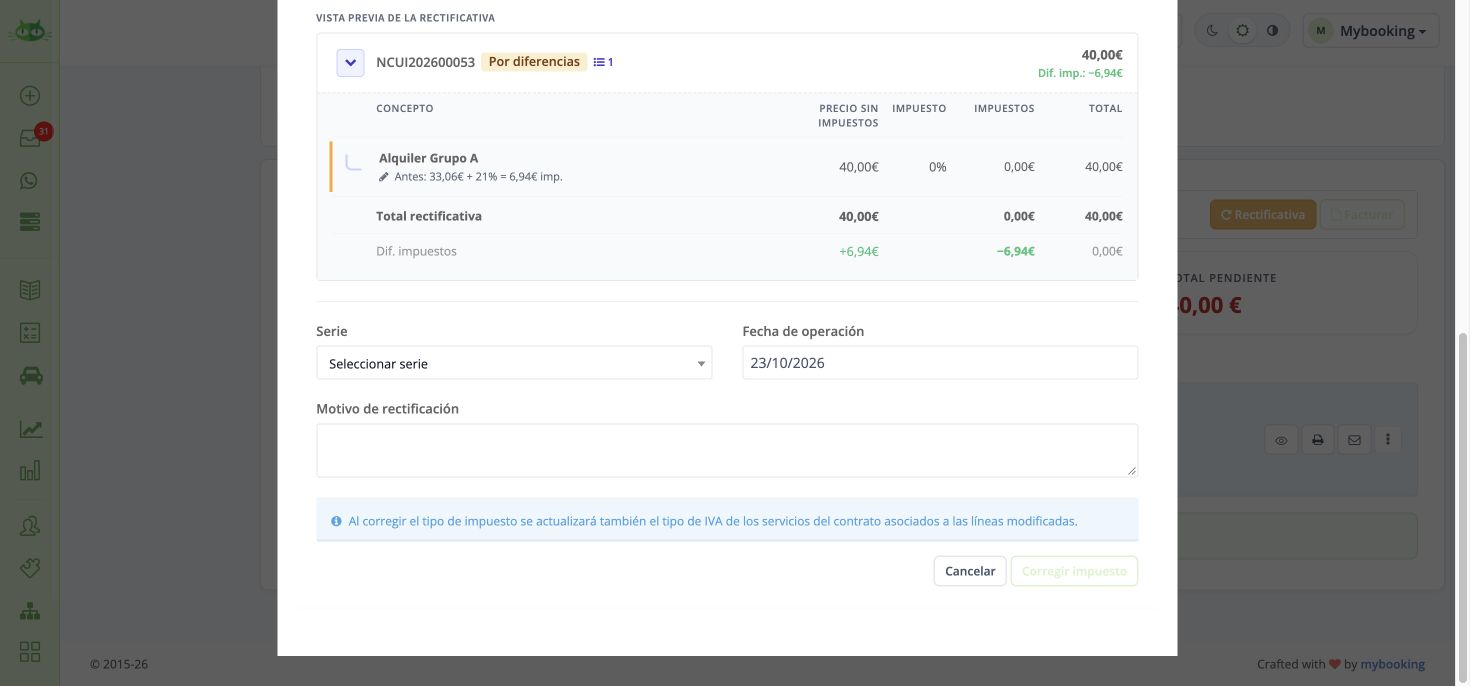
Corregir el tipo de impuesto de una línea facturada · Pantalla de ejemplo. Pulsa para ampliar. -
Revisa Serie, Fecha de operación y Motivo de rectificación. Cuando todo sea correcto, utiliza Corregir impuesto.
Abre el documento generado y comprueba base, cuota, relación con el original y estado. Si queda en Borrador, revísalo antes de emitir. Comprueba también el servicio asociado del contrato.
Has terminado cuando…
El impuesto y la base son correctos, el total conserva el importe previsto y el documento está en el estado que corresponde.
Si el resultado no coincide
| Lo que ocurre | Qué revisar |
|---|---|
| La diferencia total es cero | Contrasta la diferencia de base y cuota. Este asistente conserva el precio total. |
| Quería cobrar más al cliente | No confundas corregir el tipo con aumentar el total del servicio. Revisa el importe del contrato y el recorrido de facturación correspondiente. |
Volver al inicio del capítulo · Ver todos los capítulos
Localizar IVA, gestoría e integración contable
Encuentra la consulta administrativa adecuada.
Dónde está: Facturación → IVA / Gestoría / Integraciones / Analítica
Paso a paso
- Revisa periodo y centro en la cabecera de Facturación.
- Utiliza IVA para consultar las bases y cuotas mostradas; contrástalas con los documentos de origen.
- En Gestoría, revisa periodo y contenido antes de Generar paquete.
- En Integraciones, distingue sincronizadas, pendientes y con error. Abre el detalle antes de reintentar.
- En Analítica, comprueba si consultas facturación, cobros o recurrente y si los importes llevan impuestos.

Al terminar: La consulta y el periodo corresponden al trabajo administrativo solicitado.
Una pantalla de IVA no sustituye una declaración tributaria verificada.
Para preparar los archivos del trimestre, sigue Descargar el paquete para gestoría. Para configurar un plazo de vencimiento, consulta Crear una condición de pago.
Volver al inicio del capítulo · Ver todos los capítulos
Preparar una serie de factura o rectificativa
Define el prefijo y la numeración del tipo de documento correcto antes de emitir.
Dónde está: Configuración → Facturación → Series de facturación → Nueva serie
Paso a paso
- Revisa las series existentes y su Tipo documento, serie, próximo número, formato de año, dígitos y estado activa.
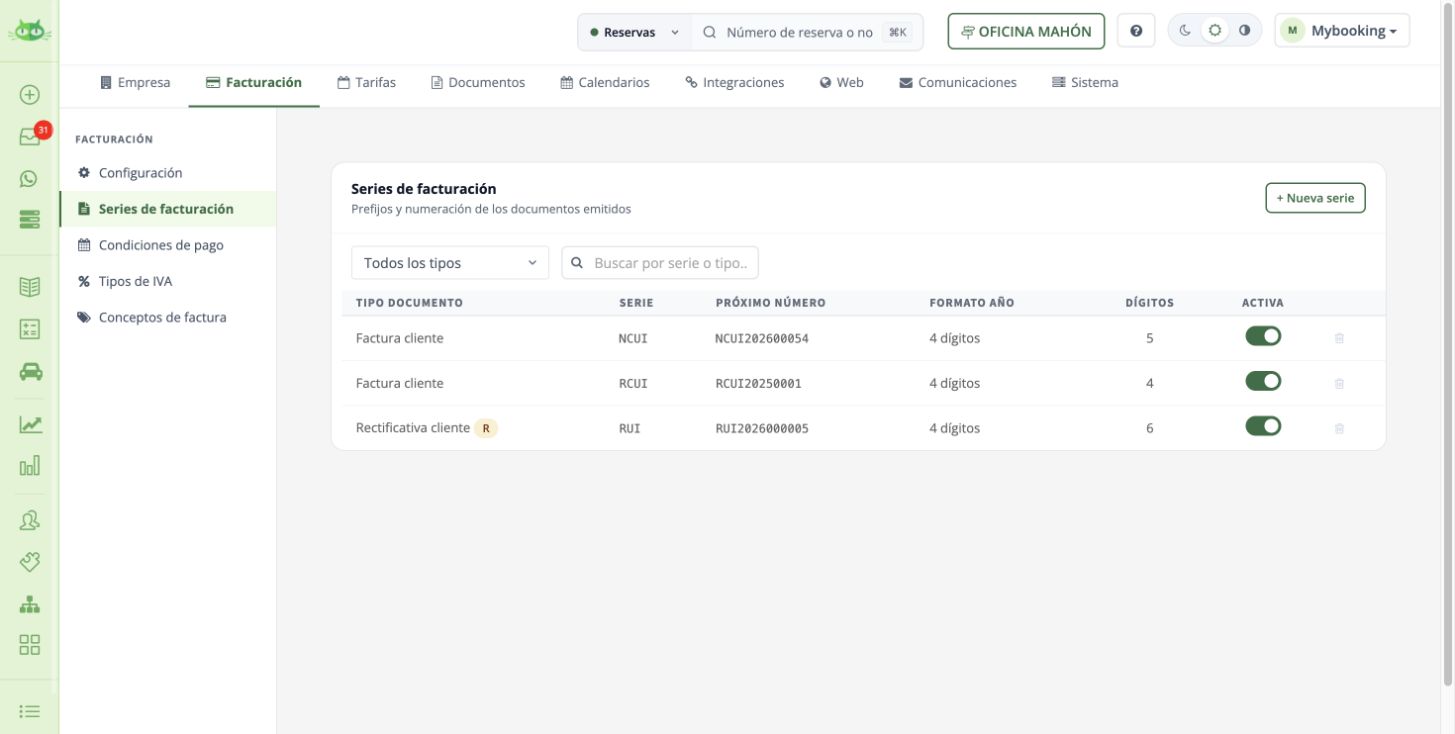
Preparar una serie de factura o rectificativa · Pantalla de ejemplo. Pulsa para ampliar. - Utiliza el filtro para distinguir Factura cliente y Rectificativa cliente. No utilices el mismo tipo por similitud del prefijo.
- Pulsa Nueva serie. Selecciona Tipo documento e introduce Serie.
- Revisa Próximo número. Es el contador de continuación, no el número de una factura que quieres corregir.
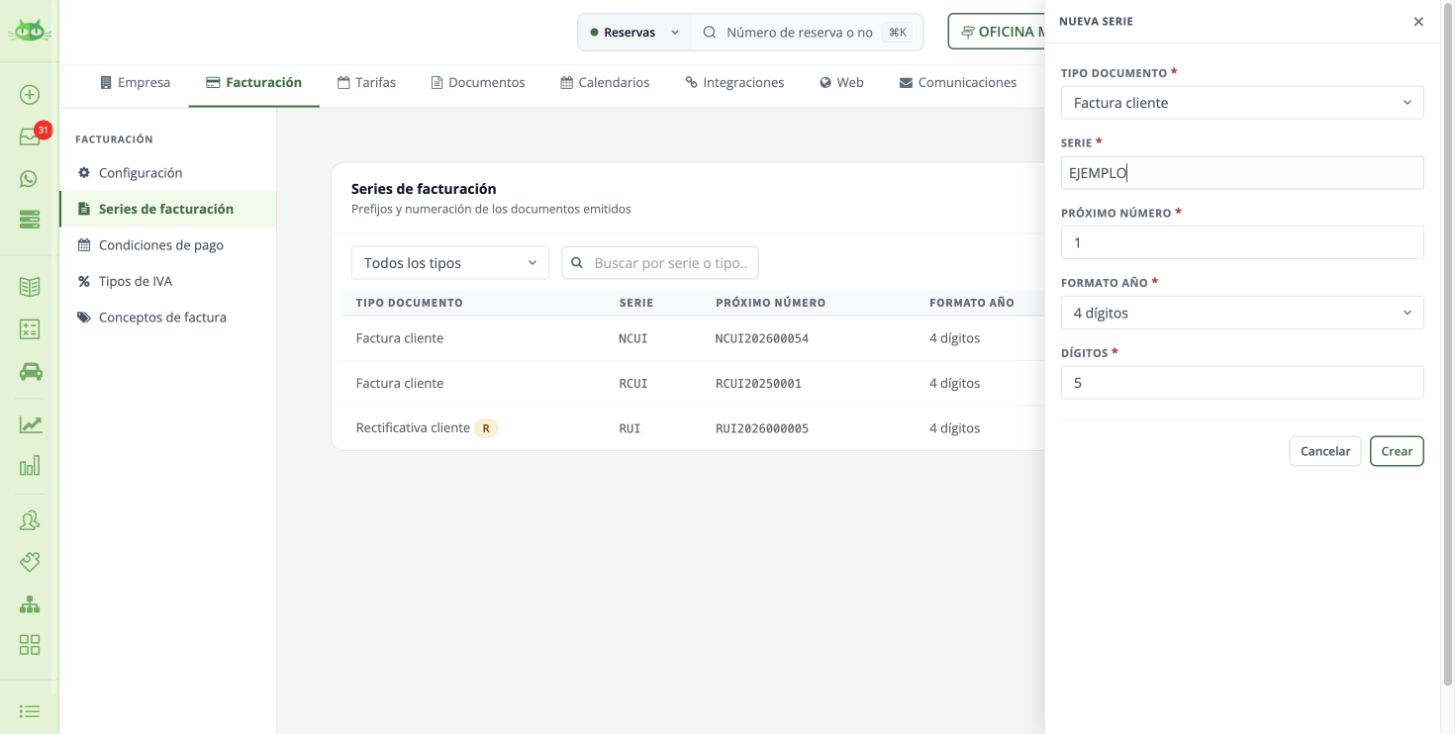
Preparar una serie de factura o rectificativa · Pantalla de ejemplo. Pulsa para ampliar. - Elige Formato año: Sin año, 2 dígitos o 4 dígitos. Revisa Dígitos para el componente numérico.
- Comprueba los datos antes de Crear. Después revisa la serie y su disponibilidad en el asistente de factura del centro/emisor correspondiente.
- Al emitir, comprueba el número completo y la vinculación del documento. No cambies contadores existentes para corregir una factura ni como prueba de esta guía.
Al terminar: La serie pertenece al tipo y emisor correctos y la siguiente numeración coincide con la continuidad prevista.
Continúa con:Preparar la factura desde el contratoEmisor y configuración fiscalParámetros y configuración
- Series de factura y rectificativa: Numeración y tipo de documento; comprueba serie y centro al emitir.
Configuración → Facturación - Condiciones de pago: Vencimiento del documento, separado del cobro efectivo.
Configuración → Facturación - Tipos de IVA y tasas: Impuesto de los conceptos; usa el tratamiento que corresponde al documento.
Configuración → Facturación - Conceptos de factura: Catálogo de líneas de facturación independiente o aplicable al circuito.
Configuración → Facturación
Dudas relacionadas
¿Qué determina la serie y el emisor en una cuenta con varias oficinas?
Comprueba el centro de la reserva y la configuración de facturación de ese centro. Las letras del punto de entrega o el canal de venta no sustituyen esa asignación. Antes de emitir revisa centro, emisor y serie.
Volver al inicio del capítulo · Ver todos los capítulos
Enviar una factura y comprobar sus adjuntos
Selecciona destinatario, plantilla y adjuntos de la factura que vas a enviar. Comprueba el mensaje y los documentos; enviar la factura no modifica su saldo ni acredita el cobro.
Dónde está: Facturación > Facturas > abrir factura > Enviar
Paso a paso
- Revisa que la factura está numerada y que el destinatario y sus datos corresponden al expediente.
- Pulsa Enviar y acepta el aviso Enviar la factura por email al cliente.
- Comprueba en Logs > Email el envío y la referencia a la factura.
- En una prueba previa de la plantilla, comprueba el correo recibido y los adjuntos seleccionados. La plantilla puede incluir tanto invoice.pdf como contract.pdf.
- Si necesitas otro contenido, entra en Notificaciones de la factura y elige entre las plantillas publicadas para el contexto Facturación.
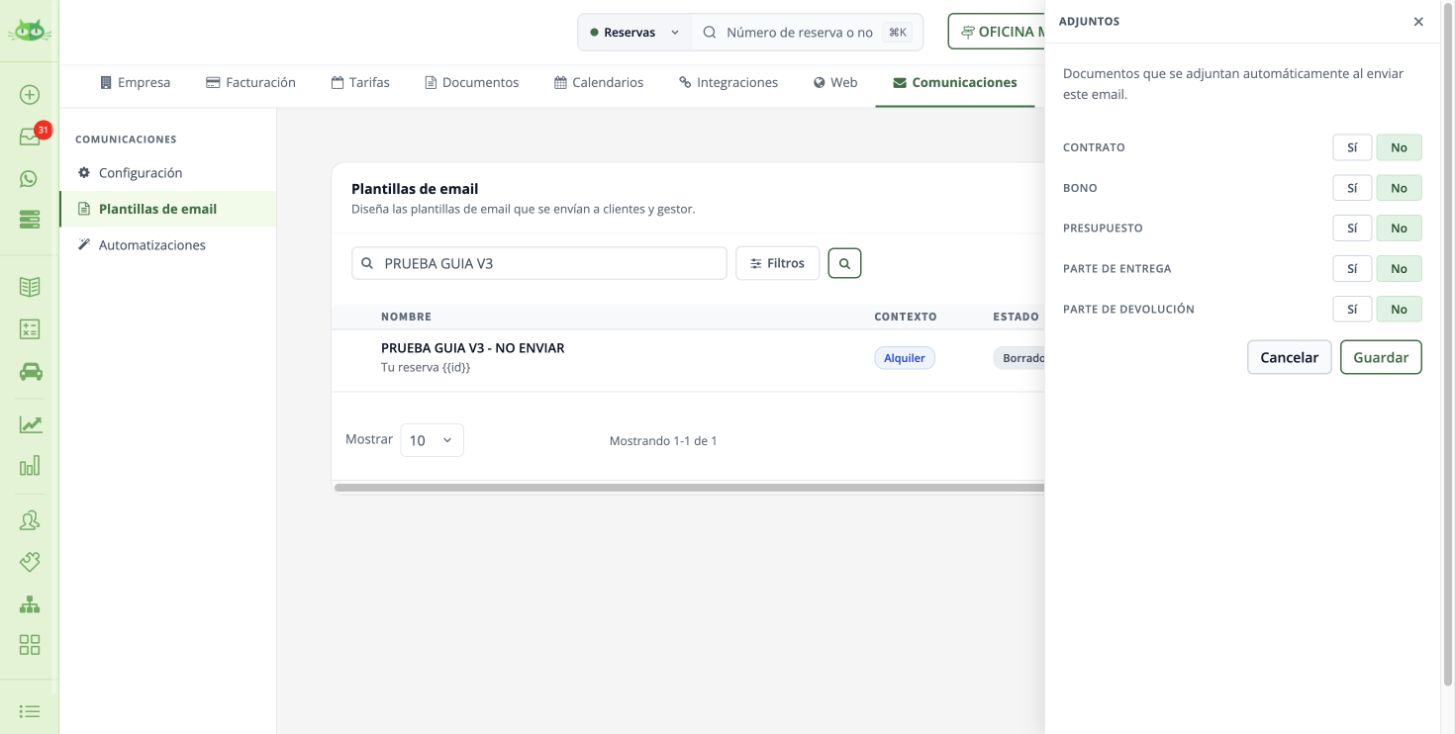
Al terminar: El destinatario recibe el mensaje con el importe y los conceptos de la factura y los adjuntos configurados. El envío y el saldo de la factura son comprobaciones separadas.
Consulta el resultado en Envíos
Tras pulsar Enviar, el aviso de cola confirma la solicitud. Abre Envíos → Actualizar → Ver para comprobar estado, destinatario y contenido. No pulses Enviar repetidamente mientras esperas. Un envío terminado no acredita que el destinatario haya leído el correo.
Si falta el PDF
Revisa la plantilla de contexto Facturación, los adjuntos configurados y el documento seleccionado. Ver un resumen en el cuerpo del correo no demuestra que incluya el PDF. Comprueba un envío concreto y sus adjuntos antes de repetirlo; si falta el archivo pese a estar seleccionado, facilita la factura y hora a soporte.
Dudas relacionadas
¿El historial del email confirma qué PDF llevaba adjunto?
En el antecedente revisado, el historial registra el envío pero no muestra los documentos adjuntos. Revisa la configuración de la plantilla para próximos envíos. Para comprobar el contenido exacto de uno anterior necesitas la copia del mensaje o revisar el caso con soporte.
Volver al inicio del capítulo · Ver todos los capítulos
Crear un contrato anual con cuotas mensuales
Crea el contrato con tarifa mensual y revisa alquiler y extras recurrentes. Después prepara sus cuotas; una cabecera que incluye borradores no demuestra que todas las facturas estén emitidas.
Dónde está: Nueva reserva > Fechas y tarifa > Tarifa mensual; reserva > Fact. recurrente
Paso a paso
- Introduce las fechas de inicio y fin del año y los lugares de recogida y devolución. Elige el tipo de contrato y la tarifa que ofrezca el modo mensual.
- Marca Tarifa mensual — facturación recurrente y pulsa Siguiente.
- Selecciona la categoría y revisa el precio mensual, el total del contrato y los kilómetros incluidos. Añade los extras y comprueba si se cobran al mes.
- Selecciona el cliente y el conductor, revisa el resumen y pulsa Crear reserva.
- En la reserva, entra en Fact. recurrente y pulsa Generar facturas recurrentes.
- Selecciona el centro y la serie. Marca Suscripción para crear periodos mensuales desde el día de inicio del contrato. Indica la fecha de la primera factura y la forma de pago.
- Para revisar y emitir cada cuota manualmente, selecciona No en Facturación automática y Envío automático. Pulsa Generar proforma.
- Abre Facturación y revisa los borradores: número de cuotas, periodos, importes y forma de pago. Abre cada cuota con Ver para consultar su detalle y acceder a la factura.
- Para emitir una cuota manualmente, abre Ir a la factura, revisa sus datos y pulsa Generar factura. Comprueba que aparece su número definitivo.
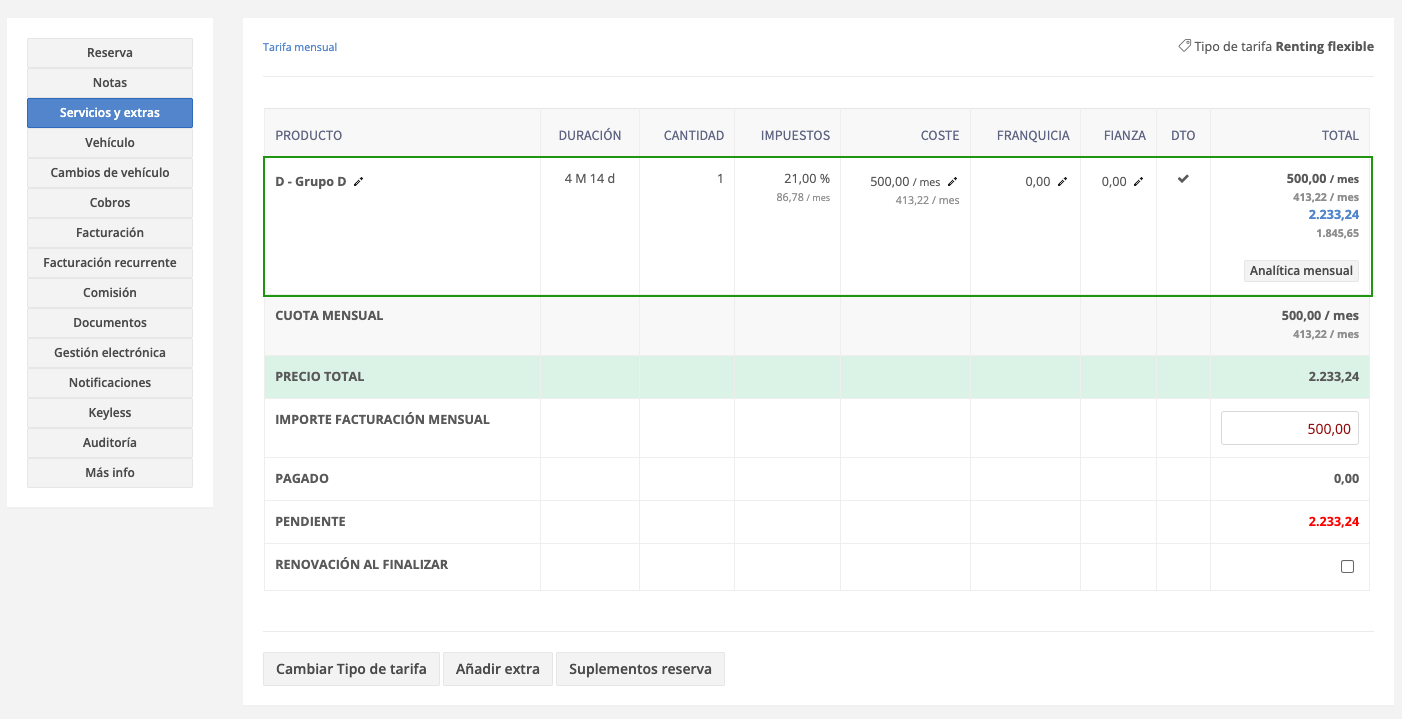
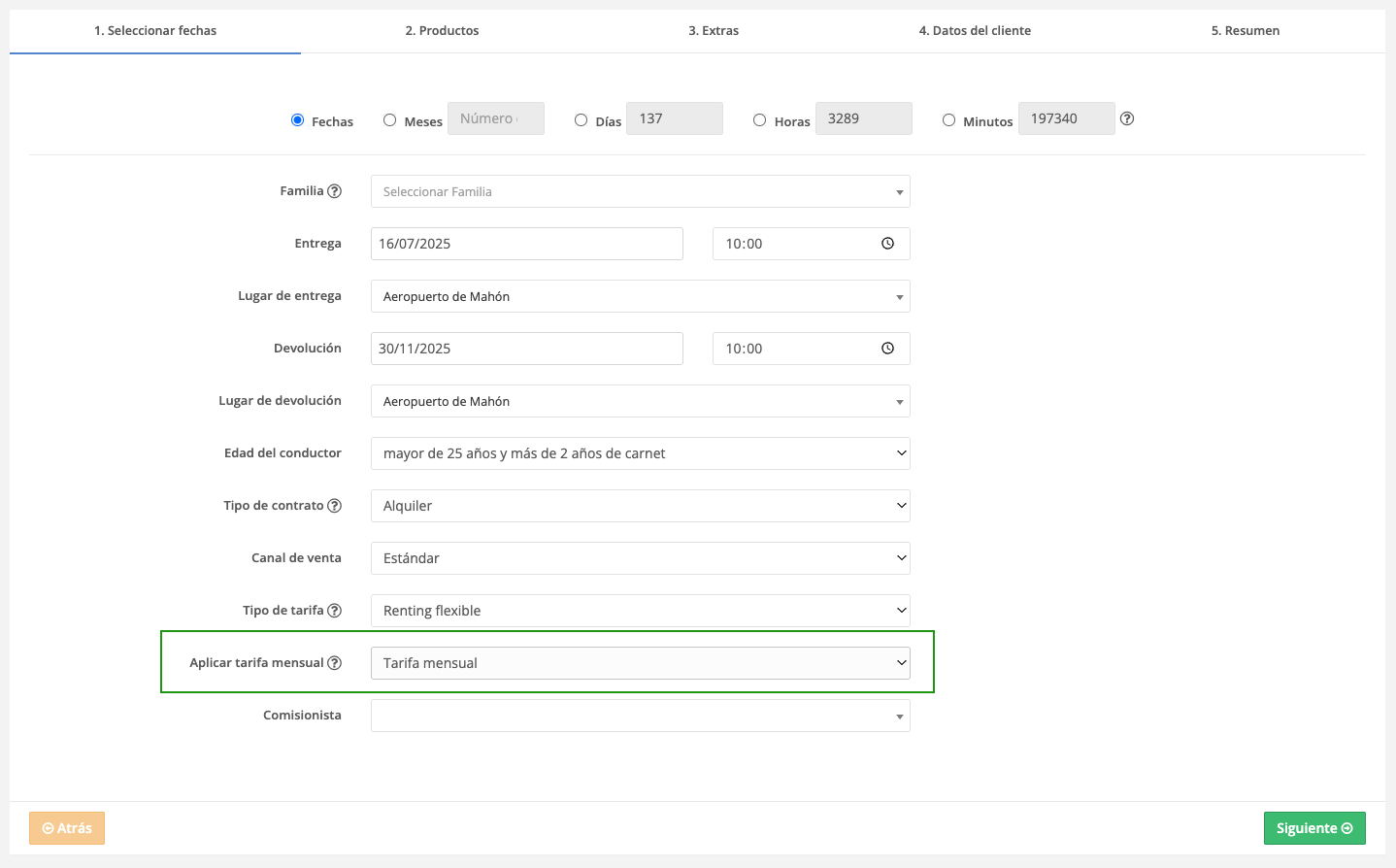
Al terminar: Un contrato de 12 meses con 300 € de alquiler y 120 € de seguro al mes genera 12 cuotas de 420 €, por un total de 5.040 €. El cuadro queda vinculado a la reserva. La cabecera Facturado y el pendiente de facturar a cero incluyen los borradores; para comprobar la emisión, revisa el estado y el número de cada factura.
Volver al inicio del capítulo · Ver todos los capítulos
Generar cuotas por meses naturales en un contrato anual
Genera las cuotas con la modalidad de meses naturales, centro y serie previstos. Revisa primera y última cuota parcial y que la suma corresponda al contrato con su configuración de duración mensual.
Dónde está: Reserva mensual > Fact. recurrente > Generar facturas recurrentes
Paso a paso
- Comprueba las fechas del contrato, la cuota mensual y los extras que se repiten cada mes.
- Selecciona centro y serie y marca Meses naturales.
- Indica Fecha de la primera factura y Fecha de las siguientes facturas. Para emitir las siguientes al inicio de cada mes, utiliza el día 1.
- Selecciona forma de pago y si la emisión y el envío se realizarán automáticamente. Para revisar manualmente el cuadro, elige No en ambos.
- Pulsa Generar proforma. En Facturación, comprueba los periodos de calendario, los importes parciales inicial y final y la suma total.
- Para comparar con una suscripción, ten en cuenta que los meses naturales agrupan del día 1 al último día del mes; la suscripción empieza cada periodo desde el día de inicio del contrato.
Al terminar: En el ejemplo anual del 26/10/2026 al 26/10/2027, con cuota de 420 € y la configuración mensual de esta empresa, se generan 13 borradores: uno inicial de 70 €, once de 420 € y uno final de 350 €. Suman 5.040 €. El reparto de días e importes parciales depende de la configuración mensual de la empresa y debe revisarse en el cuadro.
Dudas relacionadas
¿Tener una tarifa mensual activa también activa las facturas recurrentes?
Son funciones distintas. Comprueba el módulo y la pestaña Fact. recurrente en la reserva. Antes de generar la programación, revisa si los periodos son Meses naturales o Suscripción, las fechas, forma de pago y envío automático.
Volver al inicio del capítulo · Ver todos los capítulos
Ampliar las fechas de un contrato mensual que todavía tiene todas las facturas en borrador
Si todas las cuotas siguen en borrador, revisa el cambio de fechas y la retirada y regeneración del cuadro. Si ya existen emitidas, utiliza el circuito específico para conservar y regularizar esos periodos.
Dónde está: Reserva > Contrato > Cambiar fechas
Paso a paso
- Abre Cambiar fechas y lee el aviso sobre la facturación recurrente. Si no hay facturas emitidas, al guardar se eliminan los borradores y se debe generar otra vez el cuadro.

Ampliar las fechas de un contrato mensual que todavía tiene todas las facturas en borrador · Pantalla de ejemplo. Pulsa para ampliar. - Introduce la nueva fecha de devolución, elige Calcular usando la tarifa y pulsa Recalcular.
- Revisa la duración nueva, el precio de cada servicio, el total y la disponibilidad del vehículo.
- Pulsa Actualizar y confirma el cambio.
- Comprueba las fechas y el total guardados. En Facturación, revisa que el cuadro anterior se ha retirado.
- Abre Fact. recurrente y genera de nuevo la proforma, seleccionando el centro, la serie, el modo, las fechas de facturación, el pago y las opciones de emisión y envío.
- Revisa el cuadro nuevo: periodos, primera y última cuota y suma total.
Al terminar: Las fechas y el total son los nuevos; el cuadro anterior se ha retirado y el regenerado suma el importe del contrato. Comprueba especialmente primera y última cuota. Este recorrido corresponde a contratos cuyas cuotas todavía están todas en borrador.
Volver al inicio del capítulo · Ver todos los capítulos
Crear y emitir un abono parcial de una factura independiente
Prepara el abono vinculado a la factura original con las líneas y el importe negativo que corresponden. Revisa base, impuesto y total antes de emitir; el documento no devuelve dinero automáticamente.
Dónde está: Factura emitida > Crear rectificativa > Nota de crédito
Paso a paso
- Abre la factura original y comprueba sus conceptos e importes. Selecciona Crear rectificativa > Nota de crédito.
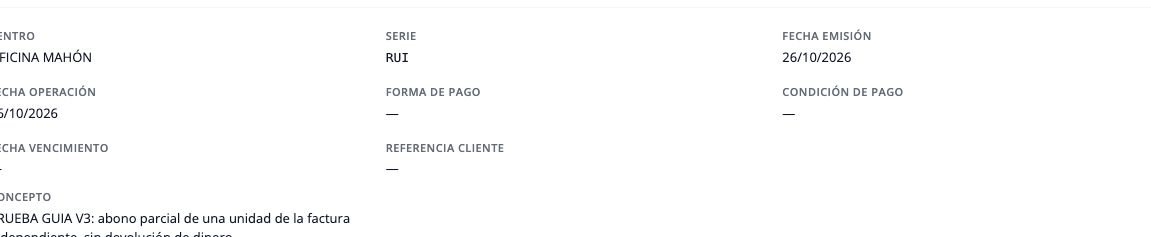
Crear y emitir un abono parcial de una factura independiente · Pantalla de ejemplo. Pulsa para ampliar. - Elige Rectificativa por diferencias, serie, fecha de operación, causa y motivo. Pulsa Crear rectificativa una sola vez.
- Localiza el borrador desde Facturación > Facturas. Utiliza Filtros: Estado Borrador, serie rectificativa y Tipo de documento Todos; busca por cliente y abre su fila.
- Comprueba las líneas copiadas antes de emitir. El borrador del ejemplo copió inicialmente el importe positivo completo de la factura.
- Edita la línea para reflejar únicamente el abono. Revisa cantidad, precio y si el importe incluye impuestos. Confirma la línea y comprueba el signo negativo y el desglose.
- Pulsa Generar factura y acepta la asignación de número. Comprueba la rectificativa numerada y conserva la referencia de la factura original. Revisa los movimientos de dinero por separado.
Al terminar: El abono conserva la relación con la original y tiene el importe negativo previsto. Ejemplo: abonar una unidad de 50 € sin impuestos al 21 % produce −50 € de base, −10,50 € de IVA y −60,50 € de total. Revisa el modo de impuestos al editar la línea. Emitir el abono no devuelve dinero.
El borrador puede conservar el signo original
En Crear rectificativa → Nota de crédito → Rectificativa por diferencias, revisa las líneas copiadas: no presupongas que se vuelven negativas automáticamente. Ajusta únicamente lo que debas abonar, revisa impuesto y total negativo y emite después. La emisión del abono no devuelve dinero por sí sola.
Volver al inicio del capítulo · Ver todos los capítulos
Corregir un NIF, nombre o dirección en la facturación
Empieza por identificar qué dato es incorrecto y si la factura está en Borrador o ya tiene número definitivo. El número interno de ficha y el NIF del destinatario son datos diferentes.
Dónde está: Contactos → Clientes · Factura → datos del destinatario
Paso a paso
- Abre la factura desde Facturación → Facturas o desde Reserva → Facturación. Anota su número, estado y destinatario. Comprueba el error en el documento, no solo en el nombre del listado.
- Abre la ficha correcta en Contactos → Clientes. Corrige el dato de identidad o dirección en su bloque Editar y guarda. Para la dirección, revisa también si la dirección de facturación utiliza la del cliente o es distinta.
- Si es un borrador ordinario editable: vuelve a Cliente y dirección de facturación y pulsa Actualizar datos fiscales. Confirma la copia desde la ficha actual y comprueba nombre, NIF y dirección en la factura. Cambiar cliente sirve para asignar otra ficha a una factura independiente. Los borradores recurrentes y las rectificativas vinculadas tienen restricciones: si no aparece la acción, no presupongas que cualquier borrador admite el mismo cambio.
- Si ya está emitida y corresponde a otra persona o empresa: abre la reserva, entra en Facturación y, en el menú ⋮ de la factura, elige Rectificativa por cambio de cliente. Sigue el procedimiento de cambio de destinatario.
- Si ya está emitida y el destinatario sigue siendo el mismo: corrige primero su ficha. En la factura, abre Crear rectificativa → Nota de crédito y selecciona Rectificativa sustitutiva. Conserva el mismo cliente en el selector, elige la serie rectificativa, revisa la fecha de operación y escribe la causa y el motivo del dato corregido. No utilices Rectificativa por cambio de cliente: ese formulario exige un destinatario diferente. Si tu documento no ofrece esta modalidad, solicita a soporte la corrección indicando la factura y el campo; no dupliques la ficha.
- Revisa el borrador sustitutivo: debe conservar los conceptos e importes que no quieras cambiar y mostrar los datos actuales del cliente. Después de revisar la serie y las fechas, utiliza Generar factura y confirma. Consulta el documento definitivo, la relación con la original y la factura negativa asociada. Revisa Verifactu cuando corresponda. Si había un pago, comprueba su vínculo con la factura correcta; corregir los datos no significa volver a cobrar.
Al terminar: La ficha contiene la identidad correcta y el documento que la corrige está identificado y vinculado a la original. El cobro existente conserva su importe y no se ha duplicado. Editar la ficha, por sí solo, no cambia un documento ya emitido.
Para actualizar el dato en la reserva después de corregir la ficha, utiliza Copiar de cliente en su bloque. Esta copia no modifica por sí sola una factura emitida. Si una factura no ofrece un control de corrección, no utilices otra ficha duplicada para evitarlo.
Dudas relacionadas
¿Cómo corrijo NIF, nombre o dirección en una factura?
Distingue borrador editable de factura emitida y si sigue siendo el mismo destinatario. Actualizar la ficha no reescribe una factura emitida. Para el mismo cliente, revisa la rectificación sustitutiva; para otra persona o empresa, usa la rectificativa por cambio de cliente.
¿Actualizar datos fiscales toma el cliente actual de la reserva?
La acción copia los datos de la ficha vinculada a esa factura; no sustituye automáticamente su destinatario por el que figure ahora en la reserva. Revisa ambas relaciones antes de emitir o rectificar.
Volver al inicio del capítulo · Ver todos los capítulos
Crear una condición de pago a días o en un día fijo
Una condición define cómo se calcula el vencimiento de la factura. «Transferencia» es una forma de pago; «30 días» es un plazo.
Dónde está: Configuración → Facturación → Condiciones de pago
- Abre Configuración → Facturación → Condiciones de pago. Busca por nombre y revisa los filtros de estado antes de crear otra condición equivalente.
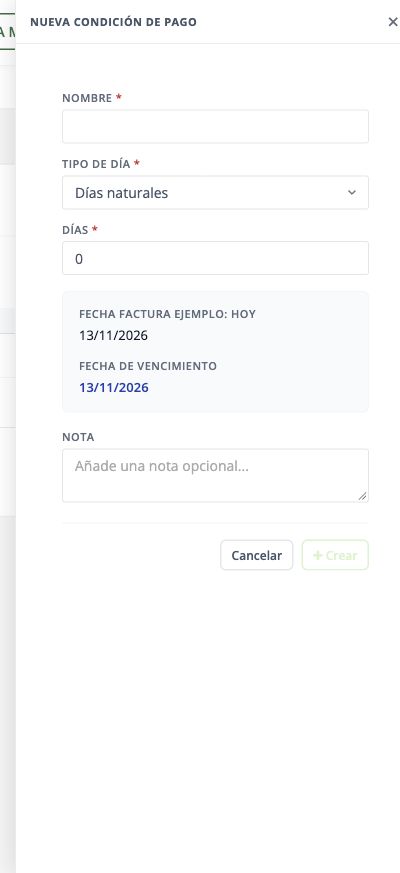
- Pulsa Nueva condición e introduce Nombre, por ejemplo «30 días» o «Día 5 del mes siguiente».
- En Tipo de día elige Días naturales, Días tras fin de mes, Día del mes corriente o Día del mes siguiente. Completa Días o Día del mes, según la opción.
- Revisa Fecha factura ejemplo: hoy y la Fecha de vencimiento calculada. Para «Día 5 del mes siguiente», introduce 5 en Día del mes. Para «30 días», utiliza Días naturales y 30.
- Añade una Nota si ayuda a distinguir el acuerdo y pulsa Crear. Localiza la nueva condición en el listado. Crear la regla no cambia por sí solo las condiciones de reservas ni facturas anteriores.
- Aplica la condición en la ficha del cliente para los nuevos alquileres, o revísala en el alquiler antes de facturar. En una factura ordinaria en Borrador, entra en Datos básicos → Datos de la factura → Editar: selecciona la Condición de pago y comprueba la Fecha vencimiento calculada. Sin condición, el borrador ordinario permite indicar el vencimiento a mano. Pulsa Guardar y vuelve a abrir el bloque para comprobarlo.
| Necesitas… | Tipo de día | Valor |
|---|---|---|
| Treinta días desde la factura | Días naturales | 30 |
| Quince días tras terminar el mes | Días tras fin de mes | 15 |
| El día 5 del mes siguiente | Día del mes siguiente | 5 |
| El próximo día 5, en este mes si aún no ha pasado | Día del mes corriente | 5 |
Al terminar: La condición está creada con una regla y un ejemplo comprobados. La factura concreta conserva su propio vencimiento hasta que se aplique el cambio que corresponda.
Continúa según tu caso
- Crear y emitir una factura independiente de una reserva
- Consultar facturación o cobros por mes, centro y delegación
Qué puedes cambiar según el documento
| Documento | Condición y vencimiento |
|---|---|
| Borrador ordinario editable | Permite elegir la condición o introducir el vencimiento sin condición. |
| Borrador recurrente | Permite cambiar forma y condición de pago; conserva bloqueadas la serie y las fechas que gobiernan el periodo. |
| Rectificativa vinculada en borrador | En Datos de la factura solo permite concepto y referencia cliente. Los datos de pago los fija la rectificación. |
| Factura emitida | El bloque Datos de la factura conserva bloqueados los datos fiscales y de pago; la referencia cliente sigue siendo editable. |
Un cambio en la condición de la ficha no sustituye el vencimiento de las facturas anteriores. Si un documento emitido necesita otro acuerdo de pago, identifica la factura y el plazo al pedir la gestión correspondiente; no alteres la fecha de emisión ni generes un segundo cobro.
Volver al inicio del capítulo · Ver todos los capítulos
Preparar y descargar el paquete trimestral para gestoría
Reúne la documentación del ejercicio y trimestre que necesita la gestoría. Revisa el contenido antes de enviarlo por el canal habitual de tu empresa.
Dónde está: Facturación → Gestoría → Generar paquete
- Abre Facturación → Gestoría. Elige el año y localiza el trimestre: Q1 enero–marzo, Q2 abril–junio, Q3 julio–septiembre o Q4 octubre–diciembre. Comprueba el ámbito de centros de la cabecera.
- Pulsa Generar paquete. En el panel selecciona Año y Trimestre. Comprueba el número de facturas y el contenido indicado para ese periodo en el listado.
- Marca Incluir PDFs de facturas si la gestoría necesita los documentos individuales además de los libros y registros. La opción prepara un ZIP adicional y puede tardar más.
- Pulsa Generar. Consulta el estado del paquete; la preparación es asíncrona. Cuando esté disponible, utiliza Descargar. No repitas Generar mientras el mismo paquete siga en preparación.
- Revisa el libro de facturas, el libro de IVA, los registros Verifactu y los PDF si los solicitaste. Contrasta periodo, centros y una factura de ejemplo. Los datos fiscales exportados deben revisarse con la gestoría antes de utilizarlos en una declaración.
- El estado Entregado registra la descarga del paquete. Comprueba aparte que lo has enviado a tu gestoría y por qué canal; descargarlo no acredita que otra persona lo haya recibido.
Al terminar: Tienes los archivos del periodo previsto, revisados y preparados para compartirlos con la gestoría. Si falla la generación, conserva año, trimestre, ámbito y mensaje de error para soporte.
Continúa según tu caso
- Localizar IVA, gestoría e integración contable
- Recuperar una exportación que falla o no contiene lo esperado
Volver al inicio del capítulo · Ver todos los capítulos
Preparar la facturación por fecha de cobro
Útil para revisar anticipos y cobros de un periodo aunque el alquiler empiece o termine en otra fecha.
Dónde está: Operaciones → Facturación → Avanzado → Facturación por cobros
- Selecciona Facturación por cobros en Avanzado. Desde/Hasta se referirán a la fecha del cobro.
- Revisa centro, forma de pago y los estados Confirmado, En progreso y Finalizado. Para detectar casos que necesitan revisión, utiliza Todas donde exista el filtro de facturación automática.
- Contrasta Importe cobro con el movimiento del periodo. El total del contrato puede incluir otros importes.
- Marca únicamente los movimientos que deban facturarse. Elige la serie correcta y Borrador si necesitas revisar los documentos antes de emitirlos.
- Revisa las facturas en cada reserva y sus cobros asociados. Consultar o filtrar no genera por sí solo una factura.
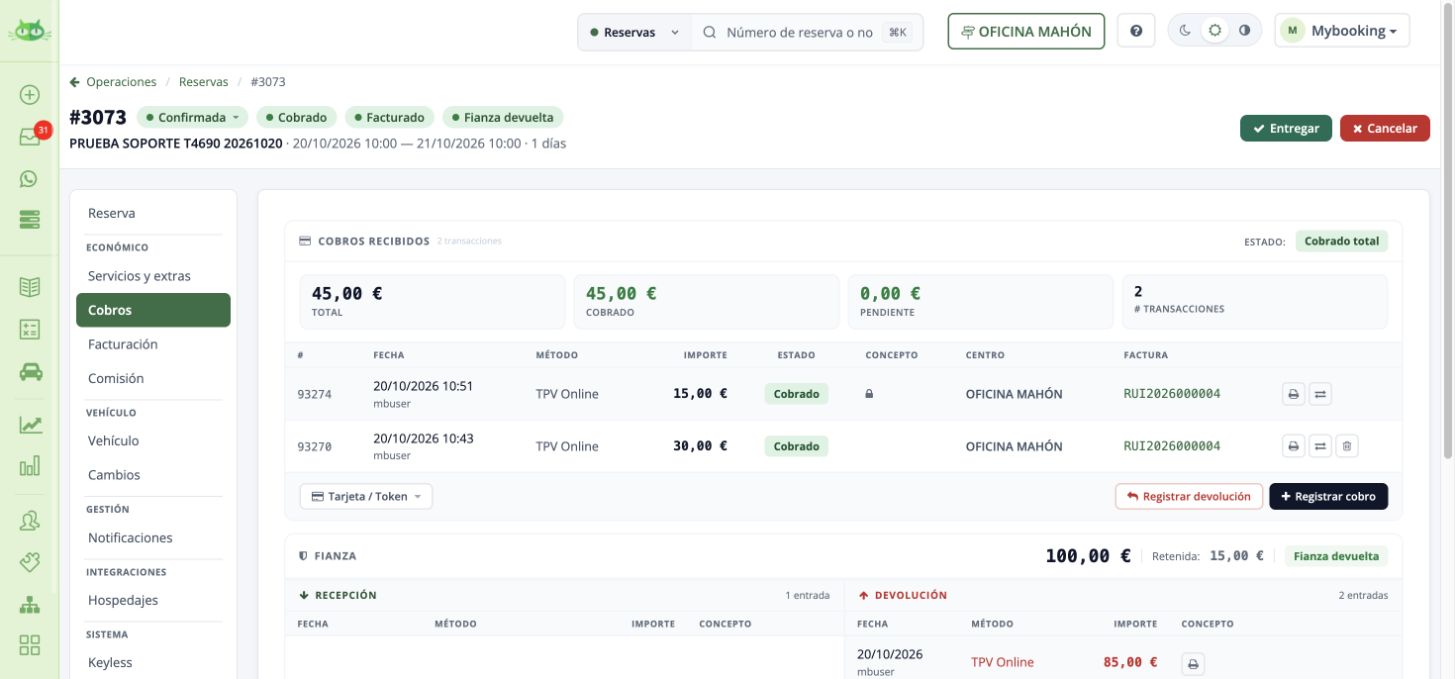
Al terminar: Has revisado los cobros del periodo con sus documentos correspondientes.
Dudas relacionadas
¿Dónde facturo los cobros recibidos hoy?
En Operaciones → Facturación → Avanzado → Facturación por cobros. Indica el día en Desde/Hasta, incluye los estados necesarios y revisa el importe de cada cobro antes de seleccionar y preparar las facturas.
Volver al inicio del capítulo · Ver todos los capítulos
Preparar la facturación recurrente desde el inicio
Configura las mensualidades antes de emitir la primera factura del contrato.
Dónde está: Reserva → Facturación
- Revisa fechas, mensualidades, tarifas y si corresponde una única factura o facturación mensual.
- En contratos nuevos, configura el circuito recurrente antes de crear la primera factura manual. Revisa periodos y borradores.
- El caso revisado no permite convertir después ese contrato a recurrente conservando la primera factura manual. Prepara las mensualidades pendientes manualmente y solicita revisión si tu situación es distinta.
- Una proforma, un borrador y una factura emitida no son equivalentes. Confirma el tipo y periodo antes de generar el documento.
Al terminar: Cada mensualidad tiene su periodo y conoces el circuito que admite el contrato.
Dudas relacionadas
¿Puedo pasar a recurrente un contrato cuya primera factura ya hice manualmente?
El caso revisado no admite ese cambio conservando la factura manual inicial. Las mensualidades pendientes se preparan manualmente. Para nuevos contratos, configura la recurrencia antes de emitir la primera factura.
Volver al inicio del capítulo · Ver todos los capítulos
Cambiar la cuota mensual de un contrato recurrente
La cuota se cambia en el contrato. El ajuste afecta a las facturas recurrentes no emitidas; las ya emitidas no se reescriben con la nueva cuota.
Dónde está: Reserva → Servicios y extras → cuota; Facturación recurrente
Antes de hacerlo
Revisa qué periodos ya están emitidos y desde qué situación estás modificando la cuota.
Cómo hacerlo
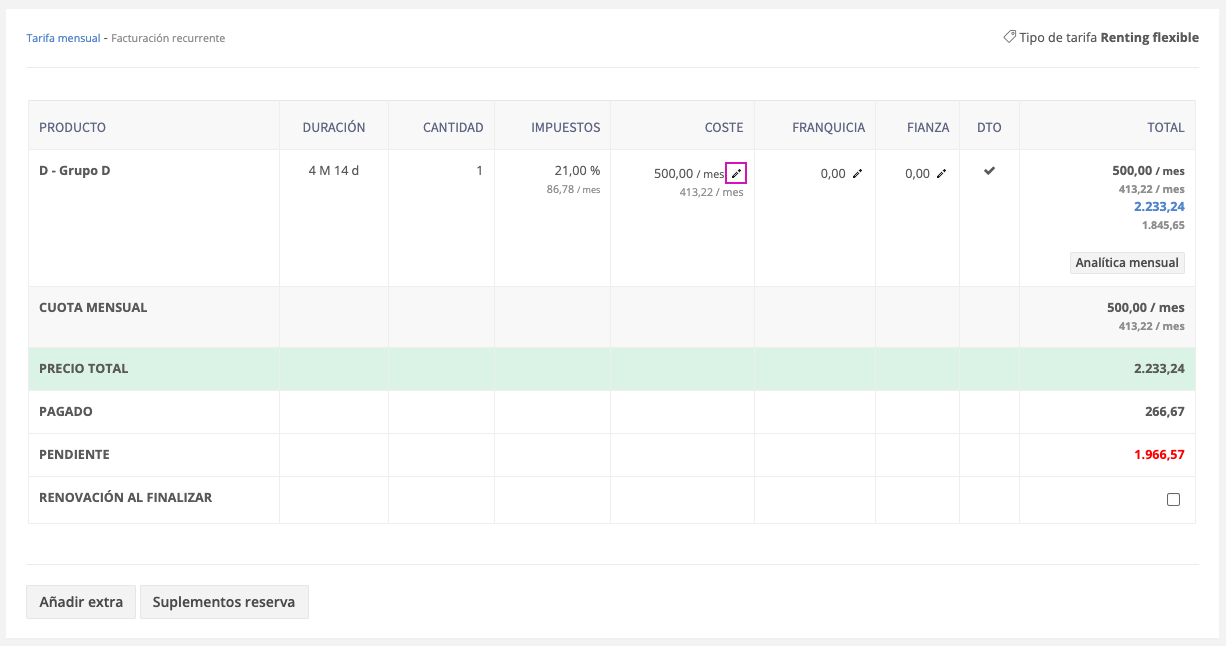
- Abre los servicios del contrato y comprueba la cuota actual y las facturas recurrentes.
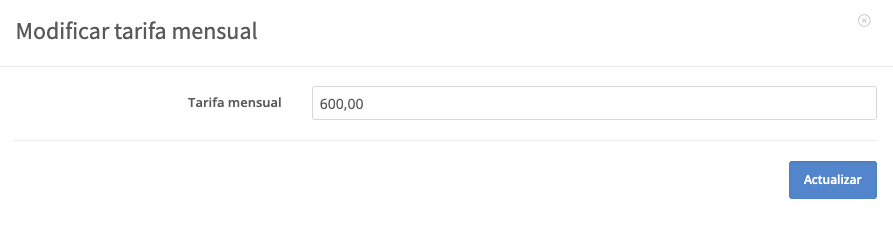
- Utiliza el lápiz del importe mensual y actualiza el concepto que cambia.
- Revisa el total del contrato y los periodos aún no emitidos, incluidos los parciales.
- Si debes corregir una factura emitida, sigue su rectificación por separado. Comprueba los documentos y los cobros vinculados.
Cómo queda registrado
Las cuotas futuras reflejan el cambio y las facturas emitidas conservan su historia, salvo la rectificación que se tramite expresamente.
Operaciones relacionadas
Preparar la facturación recurrente desde el inicio →recurrente extra →Facturas y rectificativas: elige tu caso →Dudas relacionadas
¿Cómo subo la cuota de un renting?
La cuota se cambia en el contrato. El ajuste afecta a las facturas recurrentes no emitidas; las ya emitidas no se reescriben con la nueva cuota.
¿Cambiar la cuota modifica las facturas recurrentes emitidas?
La cuota se cambia en el contrato. El ajuste afecta a las facturas recurrentes no emitidas; las ya emitidas no se reescriben con la nueva cuota.
Documentación complementaria: Consultar documentación oficial
Volver al inicio del capítulo · Ver todos los capítulos
Añadir un extra después de emitir una cuota recurrente
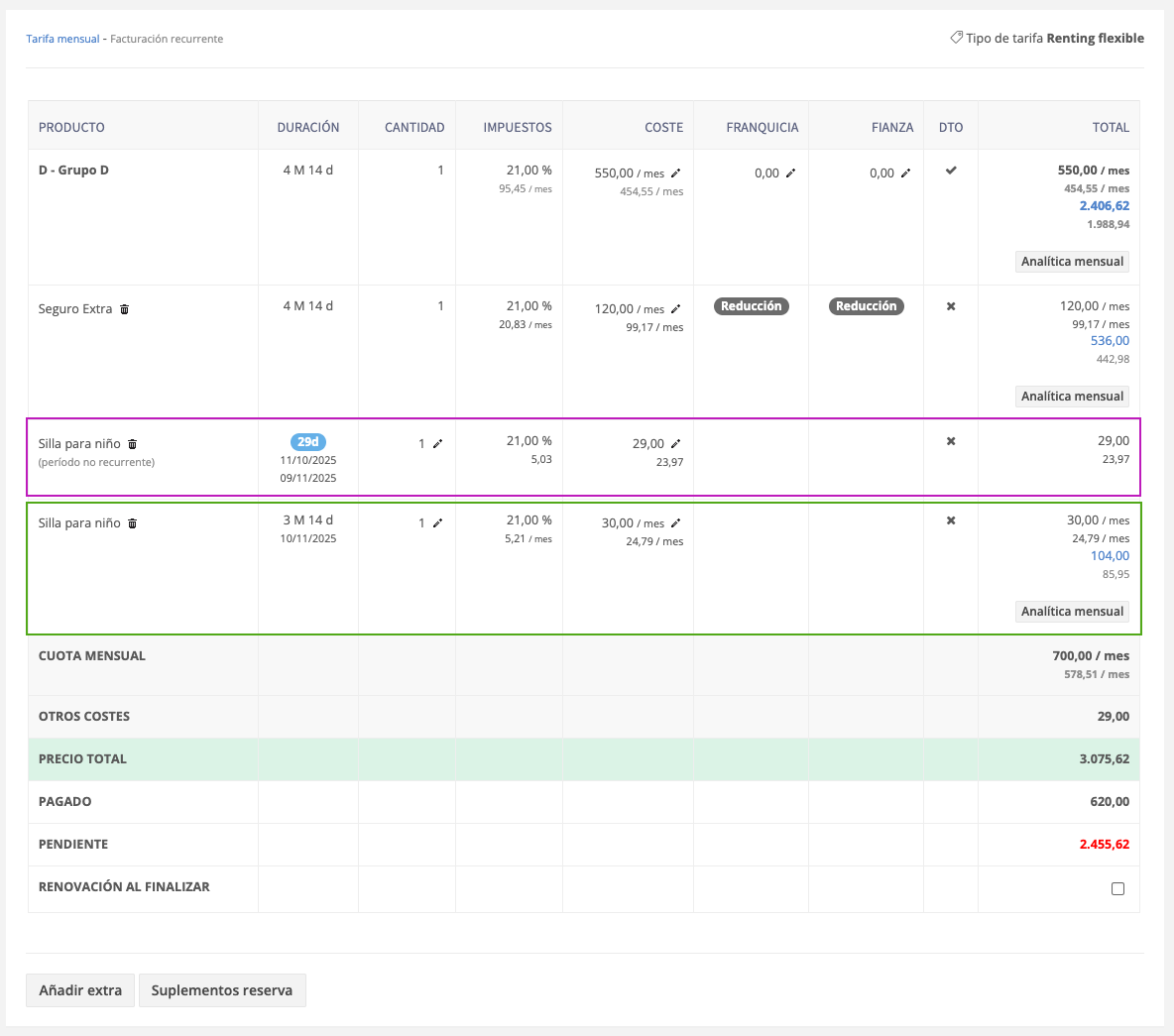
Un extra recurrente nuevo puede generar dos partes: una puntual hasta el siguiente periodo y otra recurrente para las facturas futuras no emitidas.
Dónde está: Reserva → Servicios y extras → Añadir extra; Facturación recurrente
Antes de hacerlo
Comprueba las facturas emitidas y la fecha en que se incorpora el servicio.
Cómo hacerlo
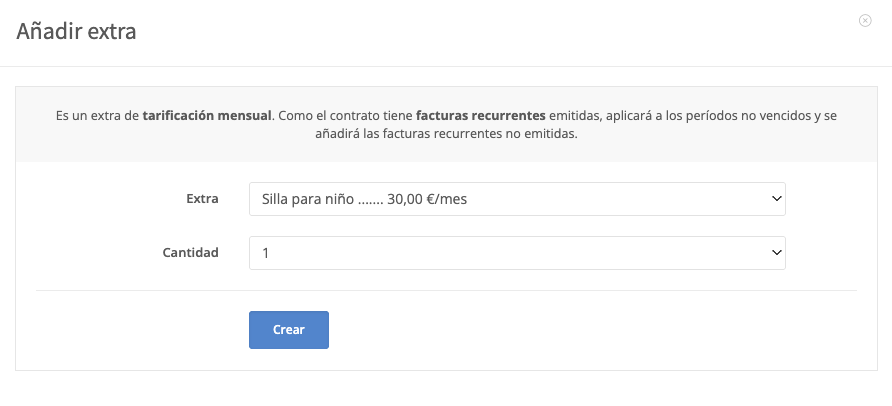
- Añade el extra desde los servicios del contrato y revisa su condición recurrente.
- Comprueba la línea recurrente y la parte puntual creada para el periodo intermedio.
- Revisa las facturas futuras no emitidas y el concepto puntual que queda por facturar.
- Comprueba que no facturas dos veces el mismo periodo ni editas directamente las cuotas generadas para simular el cambio.
Cómo queda registrado
El nuevo servicio queda distribuido entre la parte pendiente puntual y las siguientes cuotas, con sus periodos identificables.
Operaciones relacionadas
Añadir un extra y cambiar su cantidad en la reserva →Cambiar la cuota mensual de un contrato recurrente →Facturar únicamente los servicios añadidos después →Dudas relacionadas
¿Cómo añado un seguro a un contrato recurrente ya empezado?
Un extra recurrente nuevo puede generar dos partes: una puntual hasta el siguiente periodo y otra recurrente para las facturas futuras no emitidas.
¿Por qué aparece un extra puntual además del recurrente?
Un extra recurrente nuevo puede generar dos partes: una puntual hasta el siguiente periodo y otra recurrente para las facturas futuras no emitidas.
Documentación complementaria: Consultar documentación oficial
Volver al inicio del capítulo · Ver todos los capítulos
Cerrar un contrato recurrente antes o después de la fecha prevista
El cierre sigue el proceso de devolución. Las cuotas emitidas y las futuras no emitidas tienen tratamientos distintos; una devolución anticipada no abona automáticamente lo ya facturado.
Dónde está: Reserva → Devolución; Servicios y extras; Facturación recurrente
Antes de hacerlo
Revisa fecha real de retorno, periodos emitidos, cuotas futuras y criterio de recálculo de tu cuenta.
Cómo hacerlo
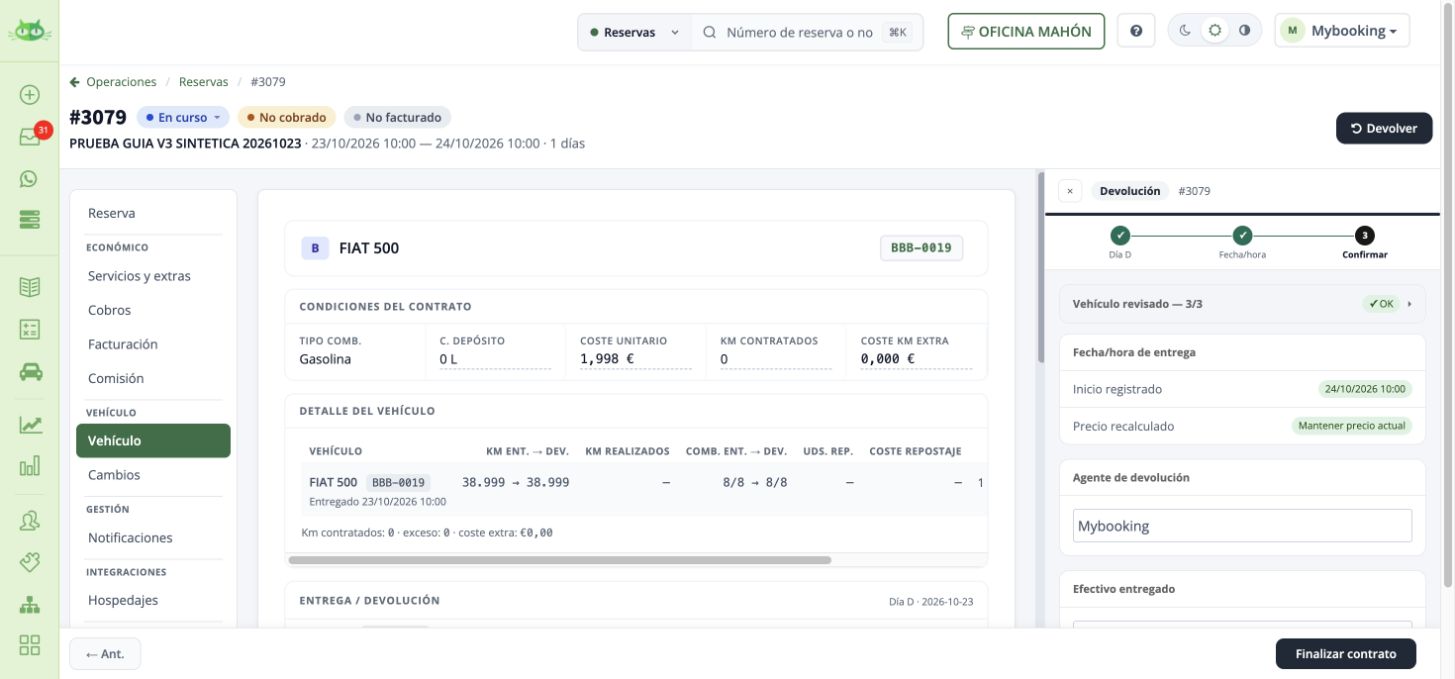
- Inicia la devolución con la fecha real admitida por el programa. No registres una devolución futura.
- Si el retorno es anticipado, revisa qué cuotas no emitidas desaparecen y qué importe permanece por estar ya facturado.
- Si corresponde un abono de lo emitido, prepara el concepto y la rectificación aplicables, y la devolución de dinero si debe realizarse.
- Si el retorno es tardío, revisa el sobrecoste calculado y los conceptos pendientes de facturar.
- Comprueba al final contrato, cuotas, facturas, cobros y fianza, cada uno por separado.
Cómo queda registrado
El contrato está cerrado con sus periodos y conceptos regularizados; no se confunde devolver el vehículo con abonar facturas o dinero.
Operaciones relacionadas
Registrar la devolución y finalizar el contrato →Comprobar qué queda pendiente después del regreso →Preparar una rectificativa por un abono parcial →Devolver total o parcialmente un cobro tokenizado →Dudas relacionadas
¿Qué pasa con las cuotas si el renting se devuelve antes?
El cierre sigue el proceso de devolución. Las cuotas emitidas y las futuras no emitidas tienen tratamientos distintos; una devolución anticipada no abona automáticamente lo ya facturado.
¿Cómo cierro un alquiler mensual con retraso?
El cierre sigue el proceso de devolución. Las cuotas emitidas y las futuras no emitidas tienen tratamientos distintos; una devolución anticipada no abona automáticamente lo ya facturado.
¿El cierre anticipado hace automáticamente un abono?
El cierre sigue el proceso de devolución. Las cuotas emitidas y las futuras no emitidas tienen tratamientos distintos; una devolución anticipada no abona automáticamente lo ya facturado.
Documentación complementaria: Consultar documentación oficial
Volver al inicio del capítulo · Ver todos los capítulos
Consultar las cuotas que se van a facturar
La previsión recurrente muestra la facturación planificada por contrato y mes. No equivale al dinero cobrado ni a las facturas que ya están emitidas.
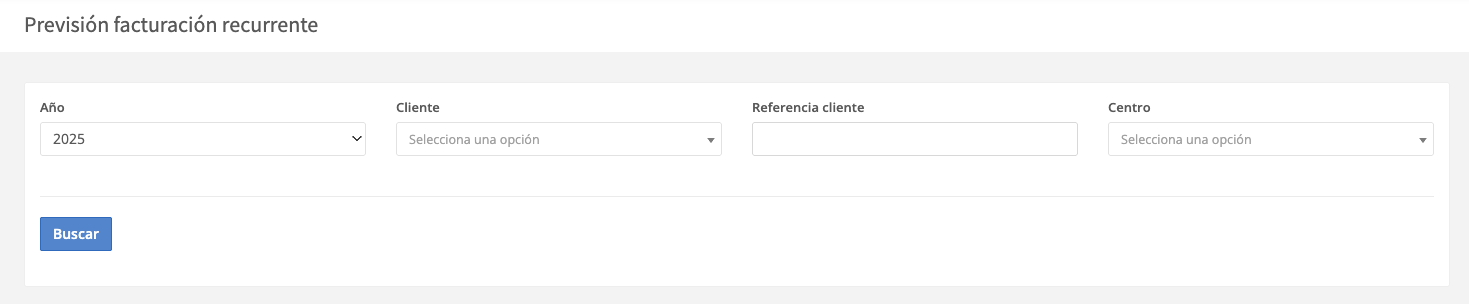
Dónde está: Operaciones / Reservas → Previsión de facturación recurrente; Facturación → Analítica → Recurrente
Antes de hacerlo
Define año, centro, cliente y, si la utilizas, referencia de cliente o proyecto.
Cómo hacerlo
- Localiza la vista de previsión recurrente y selecciona los filtros del conjunto de contratos que quieres revisar.
- Consulta los periodos y totales mensuales previstos.
- Abre el contrato para distinguir facturas emitidas de borradores futuros y revisa extras o cambios de cuota.
- Si necesitas el cobro efectivo, consulta Cobros o la analítica de cobros con sus fechas.
Cómo queda registrado
Puedes explicar qué se prevé facturar en cada mes y separarlo de lo emitido o recibido.
Operaciones relacionadas
Preparar la facturación recurrente desde el inicio →Consultar facturación o cobros por mes, centro y delegación →Comparar dos informes sin mezclar fechas ni importes →Dudas relacionadas
¿Dónde veo lo que voy a facturar en cuotas el mes que viene?
La previsión recurrente muestra la facturación planificada por contrato y mes. No equivale al dinero cobrado ni a las facturas que ya están emitidas.
¿La previsión recurrente incluye solo facturas cobradas?
La previsión recurrente muestra la facturación planificada por contrato y mes. No equivale al dinero cobrado ni a las facturas que ya están emitidas.
Documentación complementaria: Consultar documentación oficial
Volver al inicio del capítulo · Ver todos los capítulos
Resolver una factura vencida de una reserva ya cobrada
Comprueba la vinculación del pago existente antes de cobrar o emitir otra factura.
Dónde está: Reserva → Cobros → Traspasar a factura · Inbox → Atención → Facturas vencidas
Cómo hacerlo
-
Compara los dos saldos
Abre la reserva y la factura emitida. Una reserva puede estar cobrada mientras la factura sigue pendiente porque el movimiento no está vinculado a ella.
-
Localiza el pago real
En Cobros, identifica importe, fecha, forma de pago y referencia. Comprueba si está sin factura, en un borrador o en una factura anterior.
-
Vincula el cobro
Si está sin factura, utiliza las dos flechas Traspasar a factura, elige el documento emitido correcto y confirma. Si sigue vinculado al documento incorrecto, utiliza primero Traspasar a reserva y después el destino correcto.
-
Revisa todos los movimientos
Si la factura se pagó en varios importes, revisa cada uno. No emitas un borrador antiguo ni registres otro cobro para resolver un aviso de una factura ya emitida.
-
Comprueba el resultado
La factura debe mostrar el pago asociado y el pendiente que corresponda. La reserva debe conservar el mismo cobro total. Actualiza el Inbox y comprueba el aviso.
Al terminar: El dinero ya recibido queda asociado al documento correcto sin duplicarlo.
Si un único apunte manual agrupa pagos para varias facturas y no permite el reparto que necesitas, consulta cómo regularizarlo conservando el total, fecha y forma de pago. No elimines un cargo bancario o tokenizado para repartirlo.
Dudas relacionadas
¿Por qué aparece una factura vencida si ya he cobrado la reserva?
El pago puede estar en la reserva y no vinculado a esa factura. Revisa Cobros y utiliza Traspasar a factura hacia el documento correcto, sin cobrar otra vez ni emitir otro borrador.
Volver al inicio del capítulo · Ver todos los capítulos
Entender por qué aparecen proformas en lugar de facturas
La integración determina qué sistema emite el documento definitivo.
Dónde está: Configuración → Integraciones → ERP · panel de facturación / proformas
Cómo hacerlo
-
Comprueba quién emite
Revisa con el responsable de la integración si MyBooking emite la factura o prepara datos para que la emita el ERP.
-
Interpreta la pantalla
Si la emisión corresponde al ERP, MyBooking puede mostrar Proformas y ocultar apartados de IVA o gestoría que se gestionan en el sistema emisor. No es necesariamente una pérdida de permisos.
-
Sigue el documento hasta el destino
Comprueba estado de integración, referencia externa y documento resultante en el ERP. Una proforma preparada o sincronizada no acredita por sí sola la factura definitiva.
-
Evita la doble emisión
Antes de generar otro documento, confirma el circuito acordado. Para correcciones, cobros y documentación fiscal, utiliza el sistema emisor y el procedimiento de esa integración.
Al terminar: Se conoce dónde está el documento definitivo y qué referencia conecta ambos sistemas.
Este comportamiento depende del proveedor y de la configuración de la cuenta. No se aplica automáticamente a todas las conexiones ERP.
Parámetros y configuración
- Sistema emisor: Determina si MyBooking emite factura o prepara una proforma para que el ERP emita el documento definitivo.
Configuración → Integraciones → ERP · panel de facturación / proformas
Dudas relacionadas
¿Por qué veo Proformas y han desaparecido IVA y gestoría?
Puede deberse a que la integración asigna la emisión definitiva al ERP. Comprueba quién emite y sigue el documento hasta el destino; no lo atribuyas automáticamente a permisos.
Volver al inicio del capítulo · Ver todos los capítulos
Personalizar el concepto del alquiler que llega a la factura
La plantilla del concepto de facturación es distinta del nombre de un extra puntual.
Dónde está: Configuración de facturación / integración → concepto de la línea de alquiler
Cómo hacerlo
-
Identifica qué texto quieres cambiar
Distingue concepto del alquiler, referencia del cliente, número de contrato y nombre de un extra. Cada dato puede tener un uso distinto en la factura o en el ERP.
-
Revisa la configuración disponible
La versión revisada incorpora un sistema de variables para definir qué incluye la línea del alquiler. Utiliza únicamente las variables ofrecidas en tu configuración; solicita revisar el ajuste si no aparece en tu cuenta.
-
Conserva el comportamiento previsto
Si no modificas esta configuración se mantiene la compatibilidad del concepto anterior. Antes de sustituirlo, contrasta lo que necesitan el cliente y el ERP.
-
Comprueba un borrador nuevo
Revisa la línea, la referencia y el resultado de integración antes de emitir. Cambiar la plantilla no reescribe documentos ya emitidos ni sustituye una rectificación.
Al terminar: El concepto y las referencias se han contrastado en el documento antes de emitirlo.
Dudas relacionadas
¿Cómo cambia el concepto del alquiler que se exporta al ERP?
Revisa el sistema de variables de concepto de facturación disponible en tu cuenta y compruébalo en un borrador nuevo. No es lo mismo que personalizar el nombre de un extra ni cambia facturas ya emitidas.
Volver al inicio del capítulo · Ver todos los capítulos
Continuar un contrato con mensualidades facturadas en otro programa
Revisa qué meses ya tienen factura antes de emitir las siguientes cuotas.
Dónde está: Reserva → Facturación · Notas
Cómo hacerlo
-
Reconstruye las mensualidades
Relaciona periodo, importe y factura de cada mes, indicando qué sistema la emitió. Contrasta los cobros como un registro separado.
-
Emite solo lo que falta
Prepara en MyBooking únicamente las mensualidades que le corresponda emitir. No vuelvas a facturar meses ya emitidos en otro programa para eliminar un indicador de pendiente.
-
Interpreta el pendiente local
El pendiente de facturar de MyBooking refleja su propio registro. Si parte del contrato se facturó fuera y no está incorporada en ese circuito, puede seguir mostrando un importe pendiente aunque esos meses tengan factura externa.
-
Documenta el recorrido
Añade una nota con los periodos y números de factura externos y revisa el borrador final del contrato. Aclara con administración cualquier diferencia entre contrato, factura y cobro antes de cerrar.
Al terminar: Se conserva la referencia de las facturas externas y se evita emitirlas dos veces.
Este caso es distinto de una integración en la que el ERP es el emisor de todas las facturas. Comprueba qué circuito utiliza tu cuenta.
Dudas relacionadas
¿Debo facturar otra vez los meses emitidos en otro programa?
No. Identifica sus periodos y facturas y emite solo lo que falta. El pendiente local de MyBooking puede no recoger lo facturado fuera; documenta las referencias en Notas y contrasta el cierre.
Volver al inicio del capítulo · Ver todos los capítulos
MyBooking V3 · Edición ampliada del 19/11/2026. Las opciones dependen de los módulos, permisos, proveedor y configuración de tu cuenta.