
18. Empresa, centros y acceso
Guía V3 · Índice de capítulos · Preguntar al chat
Organización, permisos y reglas de trabajo.
Procesos de este capítulo
- Entender qué se configura y dónde se utiliza
- Encontrar los datos y ajustes de la empresa
- Entender delegaciones, centros y puntos
- Dar de alta un punto de entrega o devolución
- Crear un usuario y asignar su perfil y centro
- Revisar moneda, impuestos, idioma y alertas
- Revisar las políticas de acceso
- Consultar los requisitos de entrega y devolución
- Localizar textos, finalidades y consentimientos
- Elegir los datos obligatorios antes de firmar o entregar
- Saber dónde cambiar un ajuste y a qué reservas afectará
- Permitir entregas en una dirección del cliente
- Dejar tiempo para preparar el vehículo entre dos alquileres
- Separar la disponibilidad de oficinas con una categoría común
- Dejar de ofrecer un punto de entrega conservando sus reservas
- Resolver problemas con el código de acceso por email o Authenticator
Entender qué se configura y dónde se utiliza
Primero define las reglas y las plantillas; después utilízalas en la reserva o el vehículo. Esta guía separa ambos recorridos.
Dónde está: Configuración → área del módulo
Qué significa cada opción
| Campo o control | Para qué sirve / qué comprobar |
|---|---|
| Comunicaciones | Plantilla = contenido; automatización = evento, momento, destinatario y condiciones; Notificaciones de la reserva = uso manual. |
| Contratos | Plantilla de documento = diseño del documento; configuración de contrato = formato y mensajes; firma = actuación sobre un documento concreto. |
| Mantenimiento | Tipo de intervención → punto de control dentro de una plantilla → asignación al grupo/categoría → plan del vehículo → intervención realizada. |
| Inspecciones | Tipo de inspección → esquema por antigüedad → asignación al grupo/vehículo → caducidad calculada al registrar la inspección. |
| Facturación | Datos del emisor y centro → serie y numeración → documento creado/emitido → cobros y rectificaciones relacionados. |
Paso a paso
- Si vas a atender una reserva o un vehículo, entra en Operativa diaria. Si vas a preparar reglas para muchas operaciones, entra en Configuración.
- Identifica el ámbito del cambio: empresa, centro, categoría, vehículo, plantilla o reserva. Comprueba el usuario, los módulos disponibles y la oficina antes de editar.
- Revisa el valor actual, la ayuda y los registros que ya usan ese ajuste. Prepara una copia de la plantilla cuando necesites probar una variante.
- Comprueba cómo se guarda: algunas pantallas tienen Guardar; el diseño de email tiene autoguardado y la asignación de mantenimiento por grupo se aplica al cambiar el selector.
- Después de guardar, abre una operación del ámbito correcto y comprueba el resultado. No des por actualizado un documento firmado o una reserva anterior por haber cambiado una configuración.
Al terminar: Puedes seguir la relación entre el ajuste y la operación en la que debe notarse.
Continúa con:Crear emailAsignar mantenimientoSeries de facturaVolver al inicio del capítulo · Ver todos los capítulos
Encontrar los datos y ajustes de la empresa
Empresa → Configuración reúne identidad comercial, datos fiscales, dirección física, configuración regional y alcance organizativo. Revisa el bloque que gobierna el documento o proceso que quieres cambiar.
Dónde está: Configuración → Empresa → Configuración
Cómo hacerlo
- En el menú principal abre Configuración → Empresa → Configuración.
- Localiza el bloque del dato que necesitas: Datos del negocio, Datos fiscales, Dirección física, Configuración regional o Delegaciones y centros.
- Pulsa Editar en ese bloque. Para la razón social o NIF del emisor utiliza Datos fiscales; para datos del cliente utiliza su ficha y el circuito de facturación correspondiente.
- Revisa el alcance, guarda el cambio autorizado y vuelve a abrir el bloque para comprobarlo. Revisa una vista previa de documento cuando el dato se utilice en contratos o facturas; el cambio no equivale a rectificar facturas ya emitidas.

Esta pantalla agrupa el logo, los datos del negocio, los datos fiscales, la dirección física, la configuración regional, las delegaciones y centros, y la configuración de clientes.
| Bloque | Qué revisar |
|---|---|
| Datos del negocio | Identificación comercial y datos de contacto. |
| Datos fiscales | Razón social, identificación y dirección que se utilizan en documentación fiscal. |
| Dirección física | Ubicación del establecimiento. La ayuda de pantalla indica su uso en SES Hospedajes cuando no se utilizan puntos de entrega. |
| Configuración regional | País, zona horaria, impuestos, moneda, posición del símbolo y separadores numéricos. |
| Delegaciones y centros | Relación entre sucursales, clientes compartidos y alcance de los cobros. |
Edición de delegaciones y centros
En delegaciones y centros puedes revisar si la entrega y devolución se realizan dentro del mismo grupo de sucursales o entre grupos, y dónde se permiten los cobros. Las opciones de tarifas propias dependen de los módulos y la configuración de tu cuenta.
Parámetros y configuración
- Logo y datos comerciales: Identifican el negocio en sus documentos y comunicaciones.
Configuración → Empresa → Configuración - Razón social y NIF: Datos fiscales del emisor; revísalos por separado del nombre comercial.
Configuración → Empresa → Configuración - Dirección física y establecimiento: Datos del establecimiento; el código de autoridad es un dato distinto.
Configuración → Empresa → Configuración - País y zona horaria: Marco regional y lectura temporal de la operativa.
Configuración → Empresa → Configuración - Moneda e impuestos: Importes y presentación; no cambies estos datos para corregir una factura concreta.
Configuración → Empresa → Configuración - Compartir clientes entre sucursales: Determina el alcance de consulta de las fichas de clientes.
Configuración → Empresa → Configuración - Limitar usuarios por sucursal: Relaciona el acceso con las reservas y clientes del ámbito permitido.
Configuración → Empresa → Configuración
Volver al inicio del capítulo · Ver todos los capítulos
Entender delegaciones, centros y puntos
Localiza la estructura real de tu empresa antes de asignar registros.
Dónde está: Organización → Estructura / Delegaciones / Centros / Puntos de entrega
Paso a paso
- Abre Organización → Estructura para ver la relación entre empresa, delegaciones y centros.
- En Delegaciones, localiza la agrupación operativa que quieres revisar.
- En Centros, localiza la oficina concreta. Comprueba sus datos de facturación y series cuando corresponda.
- En Puntos de entrega, revisa los lugares utilizados en las reservas y su centro.
Al terminar: Distingues la oficina que gestiona la reserva del lugar donde se entrega o recoge el vehículo.
No supongas que todas las oficinas emiten con el mismo NIF o con las mismas series. La vista Estructura muestra diferencias de organización fiscal.
Parámetros y configuración
- Delegación y centro: Ámbitos organizativos; no son el lugar de entrega.
Organización → Delegaciones / Centros / Puntos - Punto de entrega y devolución: Lugar contratado y relación con calendario y suplementos.
Organización → Delegaciones / Centros / Puntos - Centro de gestión y de gastos: Pueden desempeñar funciones distintas en ubicación e imputación de costes.
Organización → Delegaciones / Centros / Puntos - Pago propio del centro: Pasarela personalizada y habilitación web o Mi reserva en una red.
Organización → Delegaciones / Centros / Puntos
Dudas relacionadas
¿La dirección del centro y su código SES son el mismo dato?
Se configuran por separado. La dirección que se imprime en contratos/facturas y el código de establecimiento deben revisarse en su ámbito. La propuesta del ticket es una configuración específica: no copies direcciones entre centros sin revisar sus efectos.
Volver al inicio del capítulo · Ver todos los capítulos
Dar de alta un punto de entrega o devolución
Define un lugar que pueda utilizarse al reservar.
Dónde está: Organización → Puntos de entrega → Nuevo punto de entrega
Paso a paso
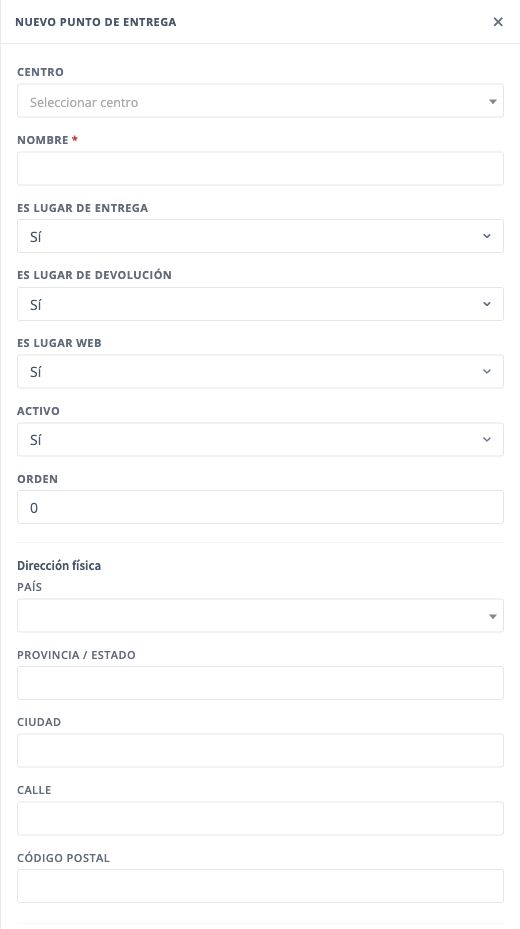
- Pulsa Nuevo punto de entrega. Selecciona el Centro e introduce el Nombre.
- Revisa Es lugar de entrega y Es lugar de devolución. Activa solo el uso que corresponda.
- Revisa Es lugar web, Activo y Orden.
Dar de alta un punto de entrega o devolución · Pantalla de ejemplo. Pulsa para ampliar. - Completa la dirección física: país, provincia/estado, ciudad, calle y código postal.
- Revisa los datos y utiliza Crear para registrar el punto. Si no deseas crearlo, pulsa Cancelar.
Al terminar: El punto figura en el listado con el centro y los usos previstos. Después revisa su disponibilidad en una reserva antes de utilizarlo con clientes.
El alta no sustituye la revisión de horarios, suplementos ni configuración web del lugar.
Volver al inicio del capítulo · Ver todos los capítulos
Crear un usuario y asignar su perfil y centro
Realiza el alta con un administrador autorizado. La ficha de empleado y el usuario que inicia sesión son registros distintos.
Dónde está: Configuración → Empresa → Lista de usuarios → Nuevo usuario
- Abre Configuración → Empresa → Lista de usuarios. Busca por nombre, email o usuario. Revisa los filtros: el listado puede mostrar solo Activos.
- Pulsa Nuevo usuario. Introduce Usuario, Nombre completo y Email. Si aparece «Este usuario ya existe», revisa el registro existente antes de continuar.
- Completa Contraseña y Confirmar contraseña siguiendo los requisitos que muestra el formulario. Evita utilizar una cuenta compartida para varios operadores.
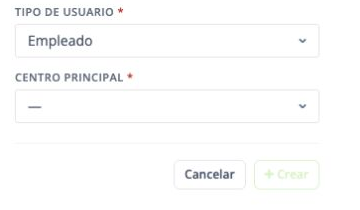
- Selecciona el perfil que corresponde al trabajo y al acceso autorizado, por ejemplo Empleado. Los perfiles de cliente, proveedor, agente o agencia no son equivalentes a un usuario de personal.
- Para un Empleado, selecciona su Centro principal. Comprueba perfil y oficina antes de Crear; no elijas Gerencia solo para hacer aparecer una función.
- Localiza el usuario creado y revisa tipo, email y centro. El titular debe completar el acceso con su propio usuario y el doble factor que corresponda. Contrasta que ve su oficina y las funciones de su trabajo; si falta una opción, revisa estado, módulo y perfil antes de ampliar permisos.
Al terminar: El usuario tiene un acceso individual con el perfil y centro previstos. La creación de una ficha de empleado no se ha tomado como prueba de que pueda iniciar sesión.
Continúa según tu caso
Parámetros y configuración
- Empleado: Ficha de personal; no es por sí sola una cuenta de acceso.
Configuración → Empresa → Empleados / Lista de usuarios - Usuario, perfil y centro: Determinan identidad y alcance de trabajo; comprueba permisos efectivos.
Configuración → Empresa → Empleados / Lista de usuarios - Clasificador de delegaciones: Clasifica la estructura organizativa; no cambia por sí solo el centro de una reserva.
Configuración → Empresa → Empleados / Lista de usuarios
Dudas relacionadas
¿Cómo doy acceso a una sede manteniendo la supervisión de central?
Revisa la estructura de centros y el perfil del usuario. Gerencia oficina se utiliza para gestionar su ámbito y gerencia central conserva la visión autorizada del conjunto. Valida módulos y permisos antes de decidir qué datos compartirá la sede.
Volver al inicio del capítulo · Ver todos los capítulos
Revisar moneda, impuestos, idioma y alertas
Comprueba los valores generales que afectan a pantallas y documentos.
Dónde está: Configuración → Empresa → Configuración / Idiomas / Avisos y alertas
Paso a paso
- En Configuración, localiza Configuración regional y revisa país, zona horaria, impuestos, moneda y formato numérico.
- En Idiomas, revisa los idiomas activos. El idioma de una reserva y el de una plantilla se comprueban por separado.
- En Avisos y alertas, revisa los umbrales de mantenimiento, ITV, seguros, impuestos y fin de contrato.
- Antes de modificar un valor, identifica si afecta a toda la empresa o a un ámbito concreto.
Al terminar: Los formatos y avisos corresponden a la operativa prevista.
Un umbral de aviso no cambia por sí mismo la fecha de caducidad del vehículo. Después de cambiar un umbral, comprueba el aviso del vehículo afectado y su fecha o kilometraje de origen.
Parámetros y configuración
- Idiomas activos: Revisa también las URLs y las plantillas de cada idioma.
Configuración → Empresa → Idiomas / Avisos y alertas - Avisos de revisión, ITV y seguro: Umbrales de aviso; no sustituyen la fecha del registro del vehículo.
Configuración → Empresa → Idiomas / Avisos y alertas - Aviso por kilometraje: Relaciona lectura actual, próximo control e intervalo.
Configuración → Empresa → Idiomas / Avisos y alertas - Próximo fin de contrato y sin facturar: Alertas operativas; no ejecutan el cierre o la factura.
Configuración → Empresa → Idiomas / Avisos y alertas
Volver al inicio del capítulo · Ver todos los capítulos
Revisar las políticas de acceso
Identifica dónde se gestionan las políticas de autenticación.
Dónde está: Configuración → Empresa → Seguridad
Paso a paso
- Abre Seguridad con un usuario autorizado.
- Distingue requisitos y caducidad de contraseña de duración de sesión y cierre por inactividad.
- Revisa la configuración de doble factor y confianza del dispositivo como controles separados.
- Para una incidencia de acceso, identifica el mensaje exacto y la política aplicable antes de modificarla.
Al terminar: Está identificada la política que explica el comportamiento.
Este capítulo no indica desactivar el doble factor ni reducir la seguridad para resolver un bloqueo.
Parámetros y configuración
- Caducidad y longitud de contraseña: Política de credenciales, separada de la duración de sesión.
Configuración → Empresa → Seguridad / Protección de datos - Intentos fallidos y duración de sesión: Controles de acceso; no los reduzcas para resolver un problema de navegación.
Configuración → Empresa → Seguridad / Protección de datos - Doble factor y dispositivo de confianza: Mecanismos distintos de identificación y confianza.
Configuración → Empresa → Seguridad / Protección de datos - Finalidades y textos RGPD: Un texto o borrador no demuestra un consentimiento recibido.
Configuración → Empresa → Seguridad / Protección de datos
Volver al inicio del capítulo · Ver todos los capítulos
Consultar los requisitos de entrega y devolución
Negocio configura disponibilidad, confirmación, requisitos de contrato y proceso de entrega o devolución. Para operar una reserva utiliza su ficha; para explicar un bloqueo revisa la regla y el dato que falta.
Dónde está: Configuración → Empresa → Negocio
Cómo hacerlo
- Abre Configuración → Empresa → Negocio. Identifica si tu duda afecta a disponibilidad, confirmación, entrega/devolución o contrato.
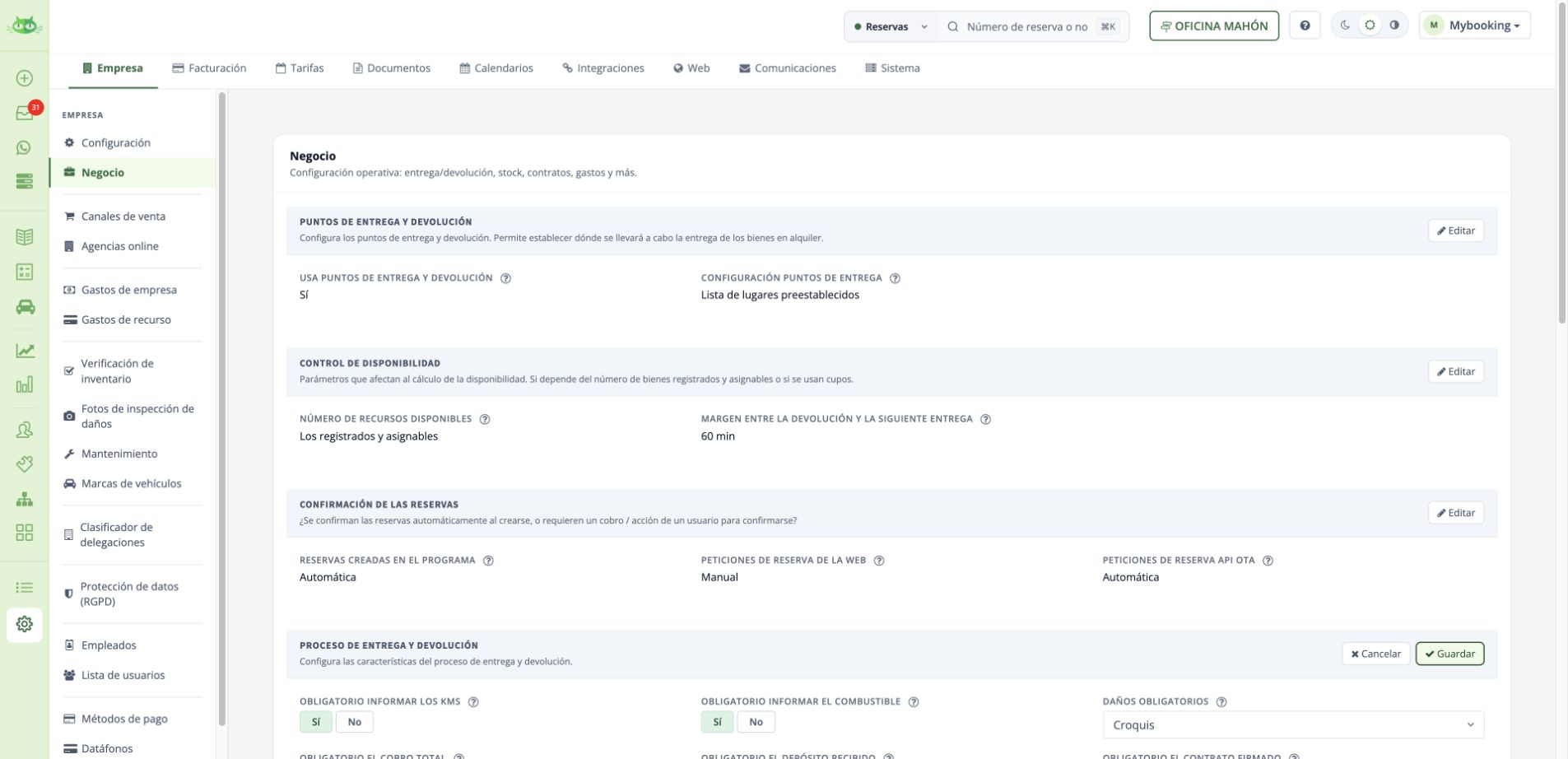
- Para una entrega o retorno, abre Proceso de entrega y devolución → Editar. Revisa kilómetros, combustible, daños, cobro, fianza y firmas según la tarea.
- Para datos que bloquean una firma o impresión, revisa además Contrato y sus requisitos de cliente/conductor. No supongas que imprimir, firmar y entregar exigen lo mismo.
- Guarda solo los ajustes acordados para la empresa y vuelve a la reserva para comprobar el requisito. Para atender el alquiler utiliza Entregar / Devolver en la reserva.
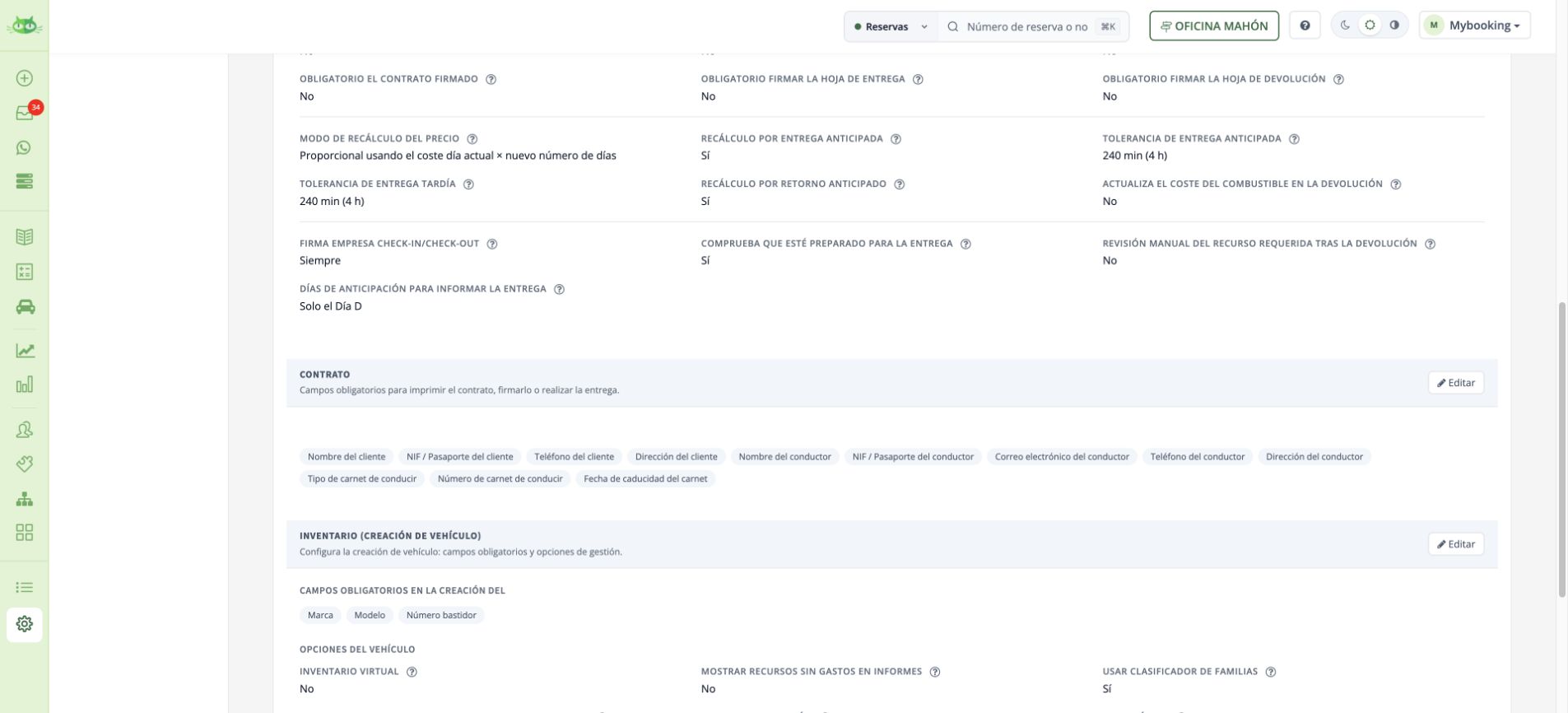
Negocio reúne los puntos de entrega/devolución, el control de disponibilidad, la confirmación de reservas, el proceso de entrega y devolución, los requisitos del contrato y las opciones de inventario.
Revisar el proceso
- En el menú principal abre Configuración, entra en Empresa y pulsa Negocio. Localiza Proceso de entrega/devolución.
- Pulsa Editar en el bloque «Proceso de entrega/devolución» para revisar los campos y condiciones.
- Comprueba los datos obligatorios, las firmas y las reglas de recálculo antes de decidir cualquier cambio.
| Opción | Opciones observadas |
|---|---|
| Daños | Croquis, fotos, croquis y fotos, o ninguno. |
| Recálculo del precio | Proporcional al precio diario o cálculo usando la tarifa. |
| Firma de la empresa | Siempre, nunca o solicitar firma al operador. |
| Anticipación de entrega | Número de días de anticipación. |
También aparecen controles sobre kilómetros, combustible, cobro total, fianza, firmas de contrato y hojas de entrega/devolución, preparación del vehículo y revisión tras la devolución. Configura estos requisitos según la operativa de tu empresa.
Requisitos del contrato
La pantalla distingue datos obligatorios del cliente y del conductor para imprimir, firmar o entregar. Revisa identificación, contacto, dirección y permiso de conducir según la operativa de la empresa.
Si necesitas ajustar un campo que bloquea la firma, sigue Elegir los datos obligatorios antes de firmar o entregar.
Parámetros y configuración
- Puntos de entrega y devolución: Define su uso y relación con las reservas y la web.
Configuración → Empresa → Negocio - Margen entre alquileres: Tiempo entre la devolución y la próxima entrega para calcular disponibilidad.
Configuración → Empresa → Negocio - Confirmación desde programa, web y API: Son políticas separadas; revisa el origen de la reserva.
Configuración → Empresa → Negocio - Kilómetros y combustible obligatorios: Requisitos de entrega o retorno que pueden bloquear el proceso si faltan.
Configuración → Empresa → Negocio - Cobro total y depósito recibido: Requisitos económicos que se comprueban por separado.
Configuración → Empresa → Negocio - Contrato y hojas firmadas: Requisitos de firma diferentes para contrato, entrega y devolución.
Configuración → Empresa → Negocio - Días de anticipación para informar la entrega: Permite preparar lecturas antes del día previsto según el valor configurado.
Configuración → Empresa → Negocio - Recálculo por entrega o devolución anticipada: Gobierna el ajuste del coste; no rectifica por sí solo facturas emitidas.
Configuración → Empresa → Negocio - Vehículo preparado y revisión manual: Controles del proceso de preparación y revisión tras el retorno.
Configuración → Empresa → Negocio - Datos obligatorios del titular y conductor: Revisa nombre, identificación, contacto y dirección según el trámite.
Configuración → Empresa → Negocio - Datos del permiso de conducir: Tipo, número y caducidad pueden ser requisitos de contrato, firma o entrega.
Configuración → Empresa → Negocio - Inventario virtual: Separa disponibilidad virtual de las unidades físicas de la flota.
Configuración → Empresa → Negocio - Reasignación con reserva en curso: Condiciona el cambio de recurso durante el alquiler; conserva los datos de cada tramo.
Configuración → Empresa → Negocio
Volver al inicio del capítulo · Ver todos los capítulos
Localizar textos, finalidades y consentimientos
Distingue configuración y respuesta de una persona.
Dónde está: Configuración → Empresa → Protección de datos · Reserva → Documentos
Paso a paso
- En Protección de datos, consulta las finalidades y los borradores de texto.
- En Documentos de la reserva, revisa el bloque Protección de datos y la persona a la que corresponde.
- Comprueba estado de respuesta y entrega del aviso antes de interpretarlo como consentimiento.
- Revisa la finalidad concreta; no extiendas una aceptación a usos distintos.
Al terminar: Cada estado corresponde a su persona, finalidad y texto.
Generar enlace o enviar un aviso puede crear registros o comunicar datos.
Volver al inicio del capítulo · Ver todos los capítulos
Elegir los datos obligatorios antes de firmar o entregar
Configura los datos que necesita la empresa y distingue esos requisitos de la documentación, las fotos y las firmas de entrega/devolución.
Dónde está: Configuración → Empresa → Negocio → Contrato
- Abre la reserva e identifica el campo que falta y la acción bloqueada: imprimir, firmar o entregar. Comprueba si pertenece al titular, al conductor, al permiso de conducir o a una revisión del vehículo.
- Entra en Configuración → Empresa → Negocio y localiza el bloque Contrato. En la guía anterior puede figurar como Guía de configuración → Negocio → Contratos. Pulsa Editar en ese bloque.
- Revisa por separado nombre e identificación, teléfono/contacto y dirección del titular y del conductor, además de tipo, número y caducidad del permiso. Mantén como obligatorios los datos que exige la operativa de tu empresa y guarda el cambio.
- Si el bloqueo corresponde a kilómetros, combustible, daños, fianza, cobro, preparación o firmas de hojas, consulta Proceso de entrega/devolución. Para fotos y esquemas de inspección, revisa la configuración del proceso y la inspección asignada.
- Regresa a la reserva o al enlace de completar datos, guarda los campos pendientes y vuelve a abrir la firma o la entrega. La opción de permitir imprimir sin datos obligatorios no debe interpretarse como una excepción automática para firmar y entregar.
Al terminar: Sabes qué bloque configura el requisito y puedes completar o ajustar el campo concreto antes de repetir la acción.
Continúa según tu caso
- Consultar los requisitos de entrega y devolución
- Guiar al cliente hasta la firma del contrato
- Guiar al cliente en la subida de documentación
Volver al inicio del capítulo · Ver todos los capítulos
Saber dónde cambiar un ajuste y a qué reservas afectará
Antes de modificar un valor general, identifica qué oficina, producto o canal necesita el cambio. Algunas reservas conservan datos copiados al crearlas.
Dónde está: Configuración · Organización · Catálogo · Reserva
- Anota reserva de ejemplo, centro, punto de entrega, categoría, tarifa y origen: web, programa o agencia/API. Explica qué comportamiento necesitas cambiar.
- Utiliza Buscar un ajuste. En el formulario comprueba si el valor se define para toda la empresa, por centro, tarifa, categoría, punto o canal.
- Consulta la oficina o punto afectados y la ficha del producto/tarifa. Un valor general puede no explicar una excepción. No presupongas el mismo orden de prioridad para todas las funciones.
- Anota el valor anterior y modifica el ámbito que corresponde. Comprueba con una búsqueda o reserva de prueba del mismo canal y oficina; evita cambiar toda la empresa para resolver una excepción local.
- Abre la reserva de ejemplo y revisa el dato que contiene. Cambiar la configuración no acredita actualizar precios, documentos o datos ya guardados. Si necesitas aplicar el cambio a una reserva existente, utiliza su acción específica y revisa el resultado.
Al terminar: El ajuste tiene un ámbito definido y sabes qué resultado has de comprobar en una operación nueva y en otra existente.
Continúa según tu caso
- Entender qué se configura y dónde se utiliza
- Entender delegaciones, centros y puntos
- Qué revisar cuando falta una opción
Dudas relacionadas
¿Cambiar una plantilla corrige los correos o contratos ya enviados?
Los cambios se aplican al generar nuevos documentos o comunicaciones con esa configuración. Un correo enviado y un PDF firmado conservan su contenido. Comprueba una nueva generación antes de utilizarlo con clientes.
Volver al inicio del capítulo · Ver todos los capítulos
Permitir entregas en una dirección del cliente
Elige si trabajas con puntos fijos, direcciones libres o ambas opciones. Una dirección de entrega no es la dirección de facturación del cliente.
Dónde está: Configuración → Empresa → Negocio → Puntos de entrega y devolución
- Entra en Configuración → Empresa → Negocio. En Puntos de entrega y devolución pulsa Editar. Comprueba Usa puntos de entrega y devolución.
- En Configuración puntos de entrega elige Dirección del cliente si solo trabajas con direcciones libres, o Lista de lugares preestablecidos y dirección exacta del cliente para conservar también oficinas, aeropuerto u otros puntos fijos.
- Guarda el ajuste y abre una búsqueda de reserva nueva. En el modo mixto, utiliza Dirección personalizada cuando la entrega sea en un hotel o domicilio. Introduce la dirección completa; no crees un punto fijo diferente para cada dirección de un cliente.
- Comprueba ambas direcciones, aunque al elegir una personalizada se proponga también para la devolución. Si trabajas con varios centros y la dirección es libre, revisa la sucursal responsable; una calle por sí sola no determina qué oficina gestiona el alquiler.
- Revisa fechas, horarios y suplementos de entrega/devolución en el resumen. Un suplemento por dirección personalizada no implica cálculo automático por kilómetros de distancia. Contrasta también una búsqueda con punto fijo para confirmar que conserva el recorrido previsto.
Al terminar: La reserva admite el tipo de lugar que necesitas y muestra direcciones, oficina responsable e importe revisados.
Continúa según tu caso
- Dar de alta un punto de entrega o devolución
- Localizar los horarios que gobiernan la reserva
- Localizar y revisar una tarifa
Volver al inicio del capítulo · Ver todos los capítulos
Dejar tiempo para preparar el vehículo entre dos alquileres
El margen entre una devolución y la siguiente entrega es diferente de la antelación para reservar por la web.
Dónde está: Configuración → Empresa → Negocio → Control de disponibilidad
- Abre Control de disponibilidad → Editar y localiza Margen entre la devolución y la siguiente entrega.
- Por ejemplo, 120 minutos representan dos horas. Guarda el valor que corresponda a vuestra operativa.
- Si un vehículo vuelve a las 08:30 y el margen es de 120 minutos, comprueba la consulta de la siguiente entrega a partir de las 10:30, junto con las demás restricciones de disponibilidad.
- Las horas de antelación para una reserva web controlan cuánto tiempo antes puede reservar el cliente; no son el tiempo de preparación entre dos alquileres.
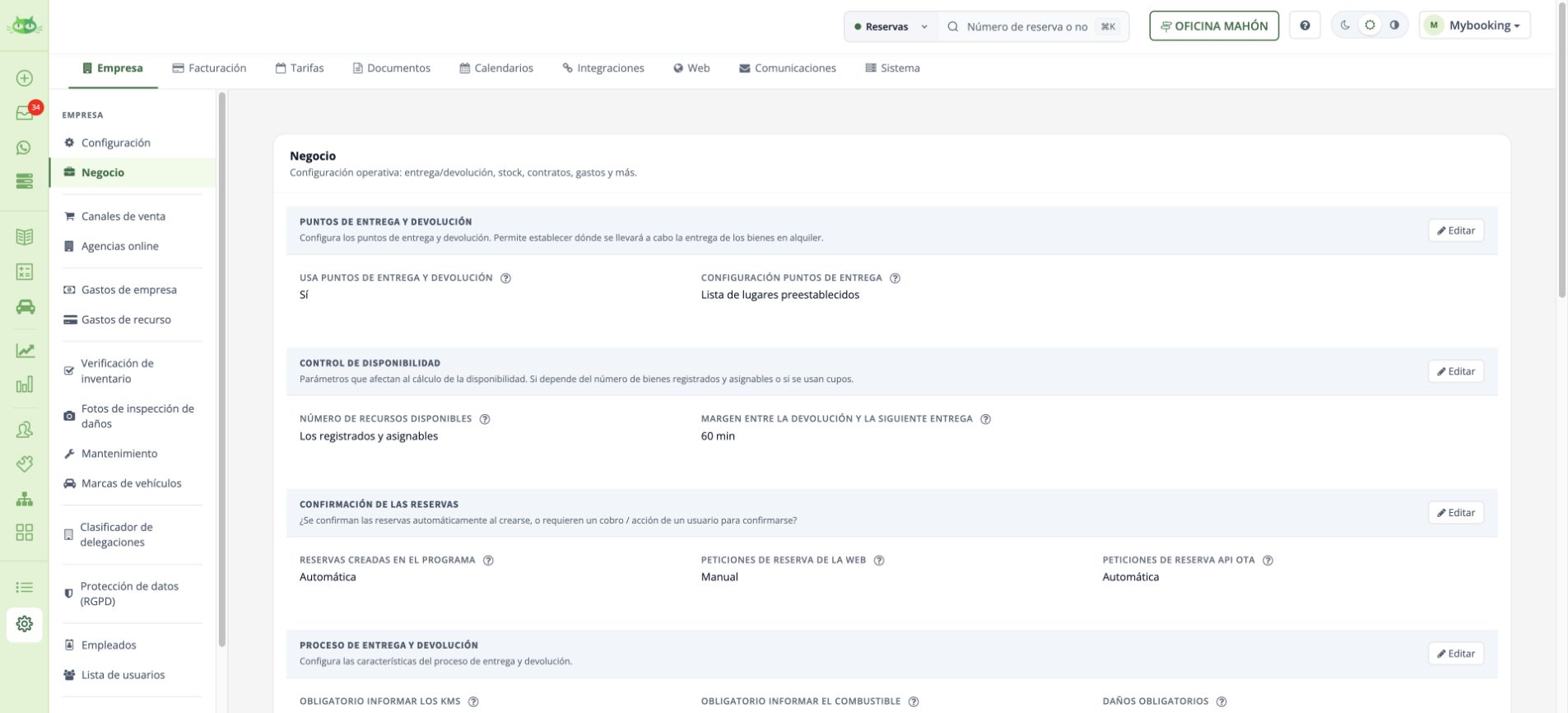
Al terminar: El tiempo de preparación está configurado y has comprobado una consulta de disponibilidad.
Dudas relacionadas
¿Margen entre alquileres y antelación para reservar son lo mismo?
El margen deja tiempo entre la devolución y la siguiente entrega del vehículo; la antelación online limita cuánto tiempo antes puede reservar el cliente. Se ajustan por separado.
Volver al inicio del capítulo · Ver todos los capítulos
Separar la disponibilidad de oficinas con una categoría común
Asignar vehículos a centros distintos puede no separar el stock si ambos centros comparten delegación.
Dónde está: Organización → Delegaciones / Centros · Flota · Motor de reservas
Cómo hacerlo
-
Dibuja la organización actual
Comprueba a qué delegación pertenece cada centro y a qué ámbito se asignan los vehículos. No deduzcas la separación del stock solo del nombre del centro.
-
Identifica la regla de disponibilidad
En el modelo revisado, la disponibilidad se calcula por delegación. Dos centros de la misma delegación pueden compartir la disponibilidad de una categoría común.
-
Planifica la separación
Para stock independiente con categorías comunes, prepara delegaciones independientes, distribución de vehículos y comercialización de las categorías en los centros. Precios y temporadas pueden seguir siendo comunes cuando su configuración lo permita.
-
Revisa antes de reorganizar
Comprueba reservas futuras, asignaciones, puntos y conexiones web. Valida búsquedas de ambos centros antes de retirar categorías o estructura anteriores.
Al terminar: La separación comercial coincide con el ámbito real del stock.
Esta reorganización requiere una revisión conjunta de la cuenta. No dupliques categorías ni muevas vehículos como prueba sin revisar las reservas afectadas.
Dudas relacionadas
¿Puedo compartir categoría y separar stock por oficina?
Comprueba la delegación: en el modelo revisado el stock se calcula por delegación. Dos centros dentro de la misma pueden compartir disponibilidad. Una separación requiere revisar delegaciones, flota, reservas futuras y web.
Volver al inicio del capítulo · Ver todos los capítulos
Dejar de ofrecer un punto de entrega conservando sus reservas
Un punto con historial puede desactivarse para nuevas operaciones sin eliminar sus referencias.
Dónde está: Organización → Puntos de entrega → punto → Datos básicos
Cómo hacerlo
-
Abre el punto correcto
En Organización → Puntos de entrega, comprueba nombre, centro y ubicación.
-
Consulta su estado
Si existen reservas vinculadas y el programa indica que no puede eliminarse, conserva ese historial y utiliza su estado activo.
-
Desactívalo
En Datos básicos → Editar, cambia Activo a No y pulsa Guardar.
-
Comprueba ambos usos
Vuelve a la ficha para comprobar el estado y revisa que ya no se ofrezca en los selectores web de entrega y devolución. Consulta las reservas existentes sin alterar sus puntos.
Al terminar: El punto conserva su historial y deja de ofrecerse para nuevas selecciones.
Parámetros y configuración
- Activo: Permite retirar un punto de nuevas selecciones conservando referencias e historial.
Organización → Puntos de entrega → punto → Datos básicos
Dudas relacionadas
¿Cómo retiro un punto de entrega que tiene reservas?
En Organización → Puntos de entrega abre el punto, Datos básicos → Editar, cambia Activo a No y guarda. Comprueba que no se ofrezca en la web y que las reservas anteriores conserven su referencia.
Volver al inicio del capítulo · Ver todos los capítulos
Resolver problemas con el código de acceso por email o Authenticator
Identifica el tipo de segundo factor y comprueba el código vigente sin desactivar la protección.
Dónde está: Pantalla de acceso · correo de verificación / aplicación Authenticator
Cómo hacerlo
-
Identifica el mecanismo
Distingue un código recibido por email del código temporal de Authenticator. No utilices el código de una cuenta o mecanismo en el otro.
-
Para el código por email
Comprueba la dirección de acceso y el buzón, incluido correo no deseado. Utiliza el último código solicitado; si pides otro, el anterior puede dejar de ser válido. En el recorrido revisado caduca a los 10 minutos.
-
Para Authenticator
Comprueba que elegiste la cuenta correcta y que el móvil tiene fecha, hora y zona horaria automáticas. Utiliza un código actual y no compartas la clave de configuración.
-
Si sigue fallando
Facilita a soporte el usuario afectado, mensaje de error, dispositivo y hora. No envíes contraseñas, códigos de un solo uso ni claves de Authenticator.
-
Para cuentas compartidas
No desactives el doble factor para compartir el acceso. Si varias personas necesitan acceder a una misma membresía, solicita revisar el vínculo de cuentas individuales con el mismo cliente y sus límites.
Al terminar: El problema queda acotado al tipo de acceso, código y cuenta correctos.
La normalización de mayúsculas del usuario fue corregida en el acceso revisado. La caducidad de 10 minutos se refiere al email de ese recorrido; no al código de Authenticator.
Dudas relacionadas
¿Qué código de email debo usar si he pedido dos?
El último solicitado y dentro de su vigencia. En el recorrido revisado caduca a los 10 minutos. Distingue ese código del de Authenticator y no desactives el segundo factor para resolver un acceso.
Volver al inicio del capítulo · Ver todos los capítulos
MyBooking V3 · Edición ampliada del 19/11/2026. Las opciones dependen de los módulos, permisos, proveedor y configuración de tu cuenta.