
03. Reservas y presupuestos
Guía V3 · Índice de capítulos · Preguntar al chat
Crear en mostrador, asignar cliente y preparar el alquiler.
Procesos de este capítulo
- Crear una reserva paso a paso
- Crear la ficha de una persona física y completar su dirección
- Asignar el titular, el conductor y los conductores adicionales
- Localizar reservas recibidas y formularios
- Localizar la configuración de presupuestos y bonos
- Consultar disponibilidad antes de reservar
- Descargar el presupuesto de una reserva
- Cancelar una reserva y resolver sus cobros y documentos
- Crear una reserva por turnos en un negocio náutico
Crear una reserva paso a paso
Completa las cinco etapas y comprueba la ficha creada antes de iniciar la entrega.
Dónde está: Menú principal → Nueva reserva
Paso a paso
- Fechas y tarifa. Introduce las fechas y horas de entrega y devolución. Elige oficina y lugares de entrega/devolución. Revisa el intervalo completo antes de continuar.
- En los datos adicionales, selecciona la regla de edad del conductor y el tipo de contrato. Para un alquiler convencional, selecciona Alquiler. Elige la tarifa y la modalidad de precio que correspondan: diaria o mensual.
- Pulsa Siguiente y espera a que termine la búsqueda de disponibilidad. En Vehículo, selecciona la categoría y revisa su precio y disponibilidad. Este paso selecciona una categoría; comprueba después la matrícula asignada en la ficha.
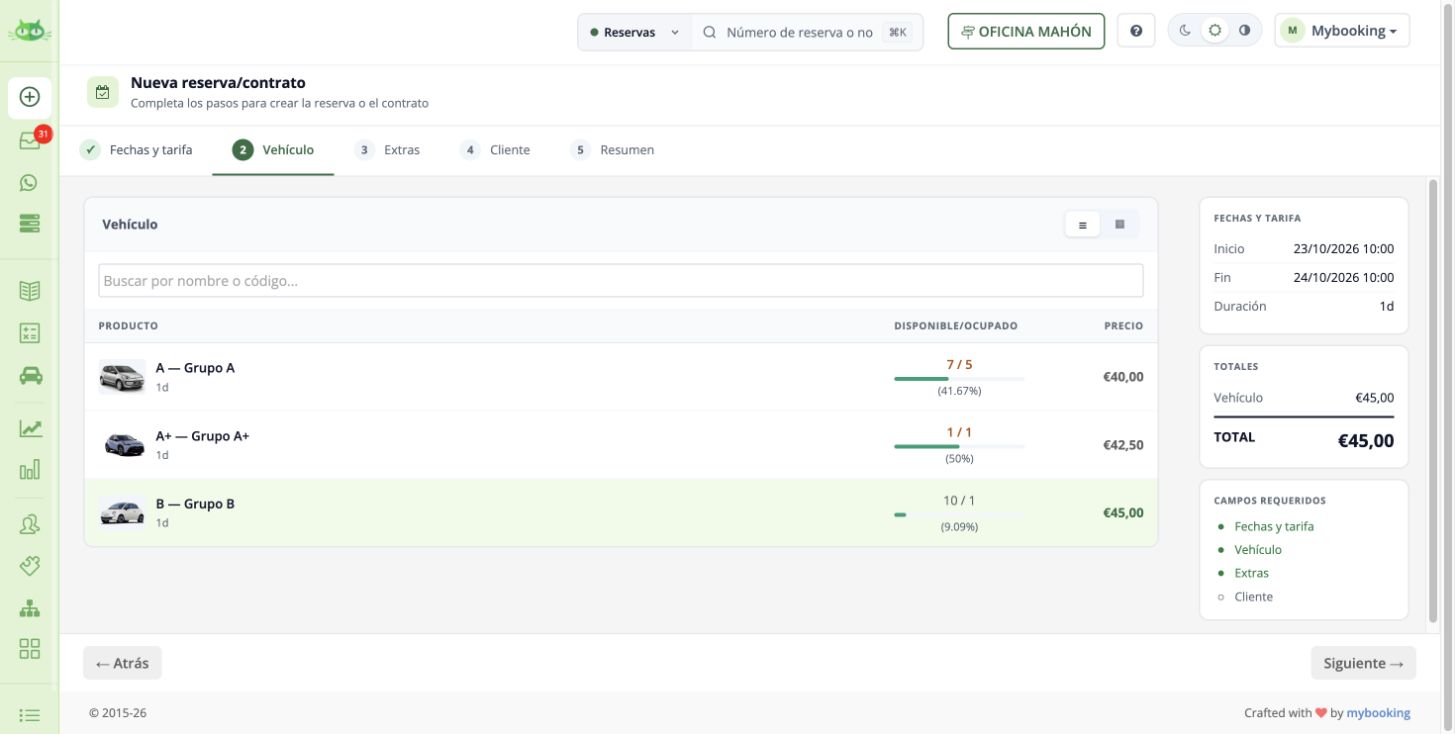
Crear una reserva paso a paso · Pantalla de ejemplo. Pulsa para ampliar. - Pulsa Siguiente. En Extras, marca los seguros y servicios solicitados. Espera a que termine cada actualización y comprueba el total antes de avanzar.
- En Cliente, busca un cliente existente o completa el alta. Revisa si el cliente es el conductor. Completa los datos personales, documento, permiso de conducir y dirección que correspondan. Revisa también viaje y referencia, si los utilizas.
- En Resumen, comprueba tipo de contrato, tarifa, fechas, duración, categoría, extras, cliente, conductor e importe. Si hay un error, vuelve al paso correspondiente.
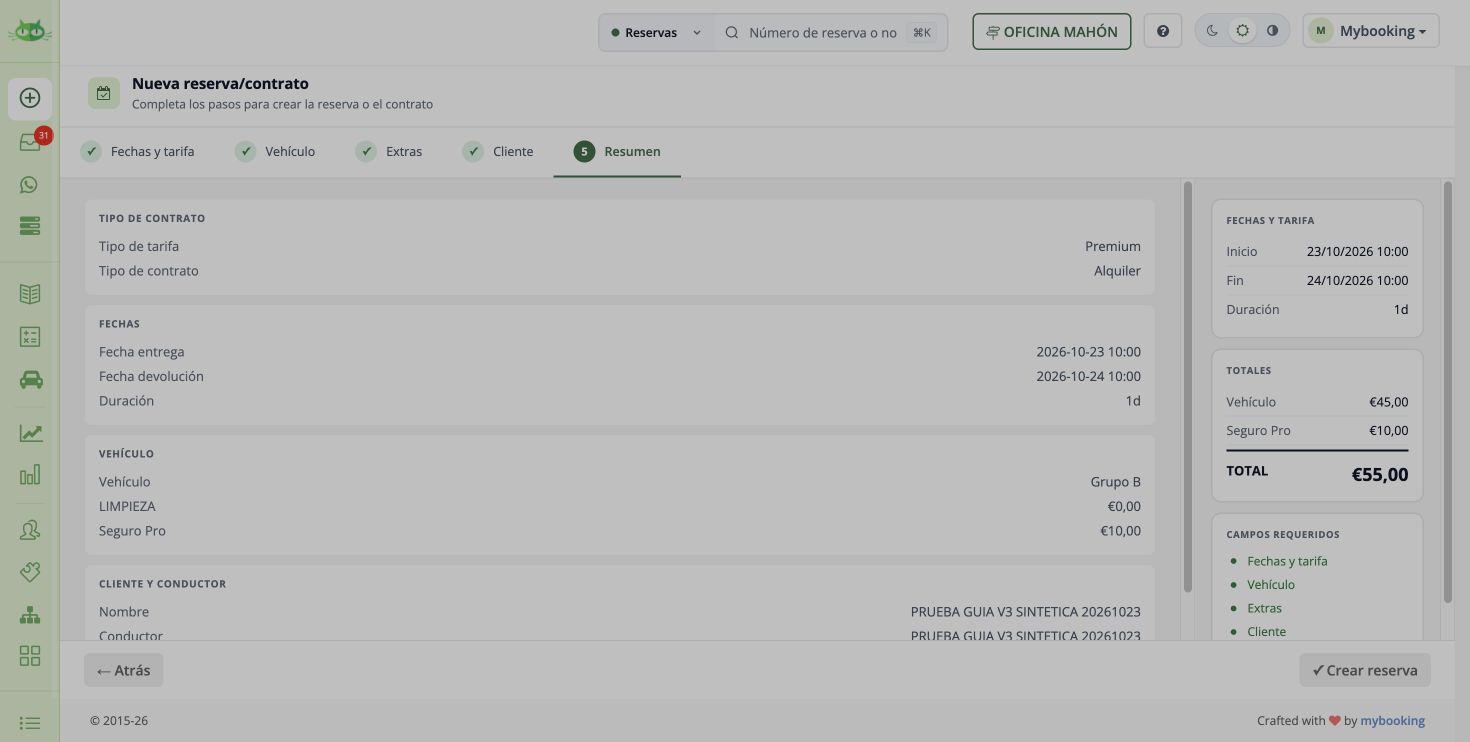
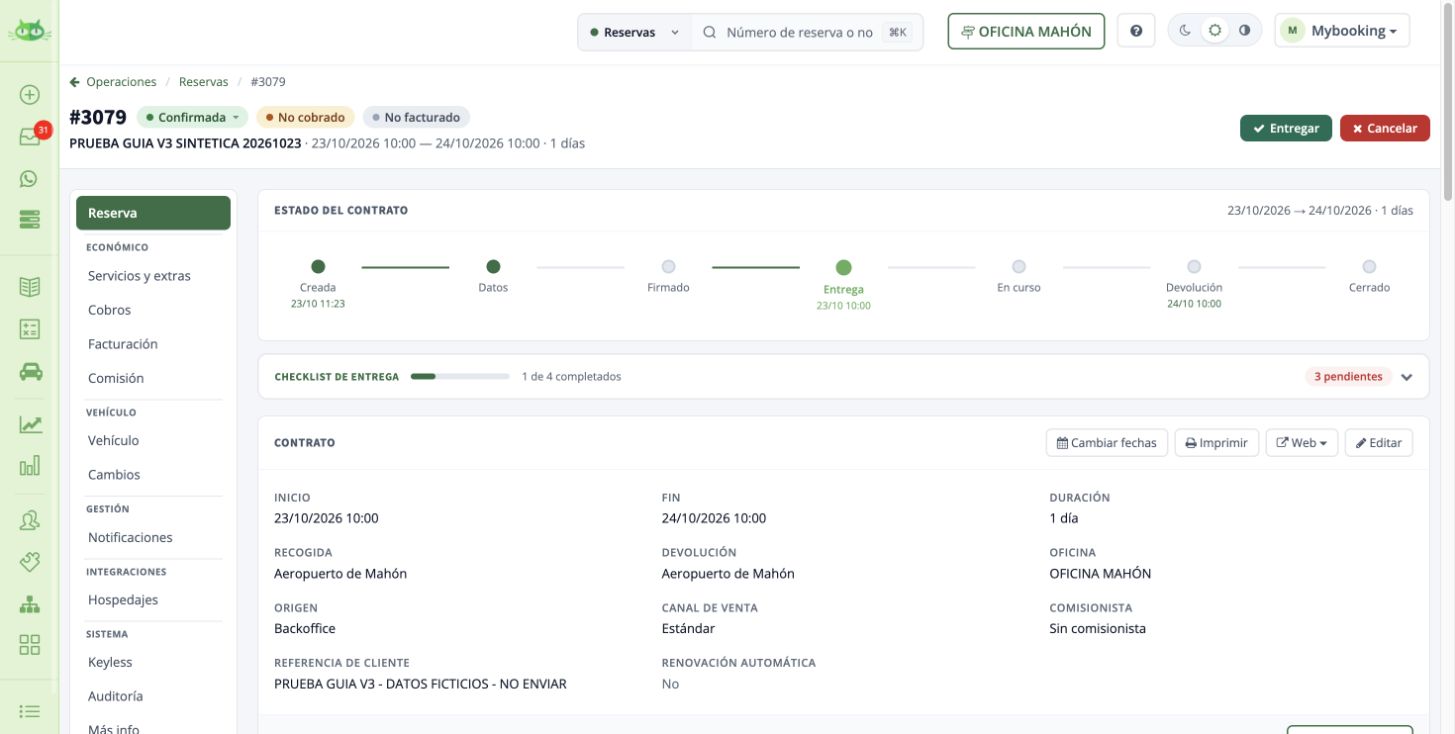
Crear una reserva paso a paso · Pantalla de ejemplo. Pulsa para ampliar. - Pulsa Crear reserva una sola vez y espera a que aparezca la ficha. Anota su número y comprueba estado, fechas, servicios, importe y matrícula. Ante una demora, busca primero la reserva antes de volver a crearla.
Crear una reserva paso a paso · Pantalla de ejemplo. Pulsa para ampliar.
Al terminar: La reserva tiene su número y conserva las fechas, categoría, cliente, extras e importe del resumen. Revisa su estado antes de continuar con la entrega.
Crear la reserva no acredita cobro, factura, firma ni entrega. El vehículo concreto puede asignarse automáticamente: revisa su matrícula y, si necesitas otra, utiliza el procedimiento de reasignación antes de entregar.
Dudas relacionadas
¿Puedo duplicar una reserva completa?
En el antecedente revisado no hay duplicación automática de la reserva completa. Crea otra reserva y selecciona la ficha del cliente existente; revisa de nuevo fechas, categoría, extras y precio.
Volver al inicio del capítulo · Ver todos los capítulos
Crear la ficha de una persona física y completar su dirección
Crea primero una ficha identificable, con documento, contacto, idioma y sucursal. Revisa por separado la dirección de la persona y la de facturación para reutilizarla después en la reserva.
Dónde está: Contactos > Clientes > Nuevo cliente
Paso a paso
- Pulsa Nuevo cliente. Selecciona Sucursal y Tipo de cliente > Persona física y revisa el idioma.
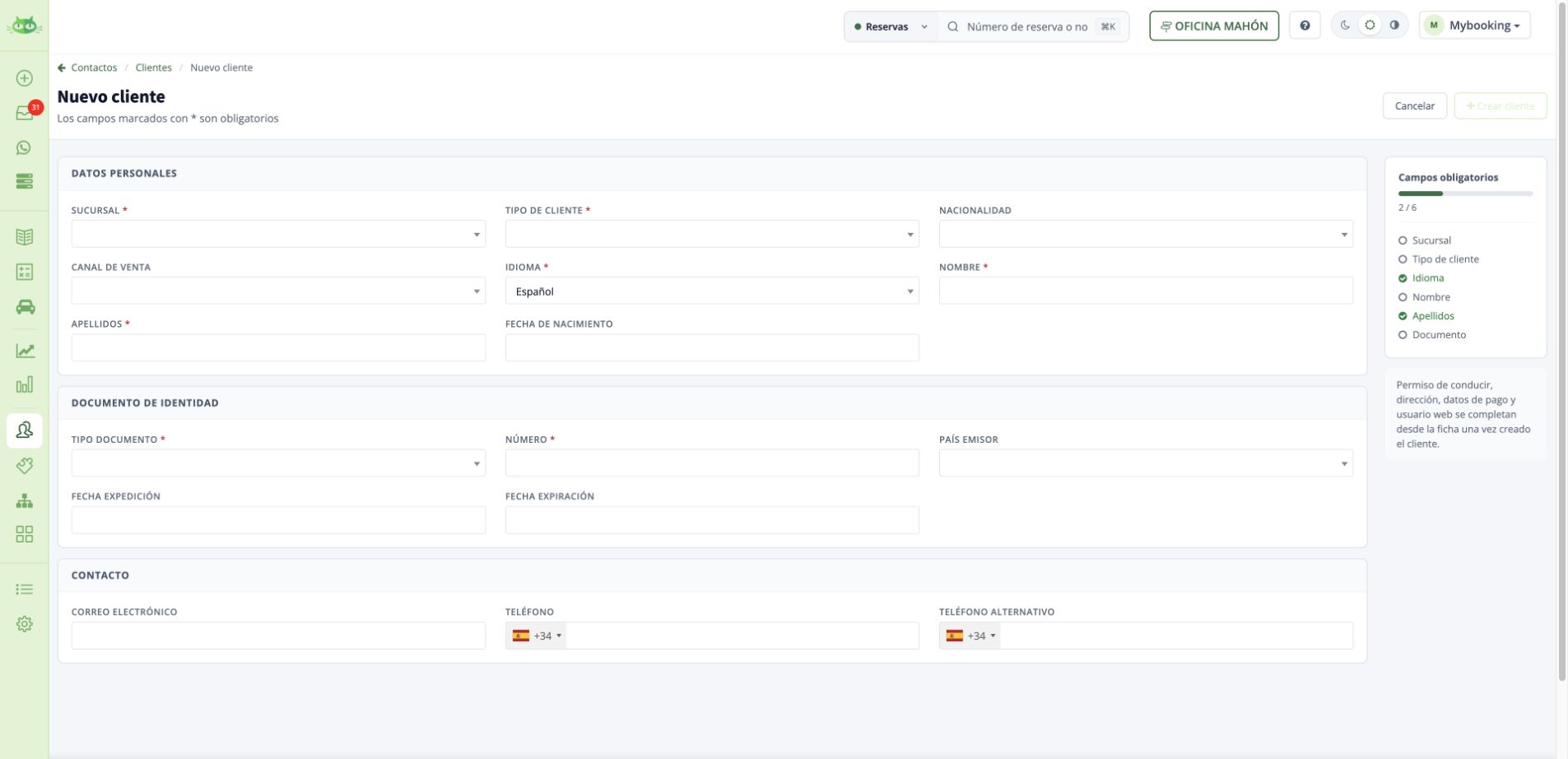
Crear la ficha de una persona física y completar su dirección · Pantalla de ejemplo. Pulsa para ampliar. - Completa Nombre y Apellidos. Introduce nacionalidad y fecha de nacimiento cuando correspondan.
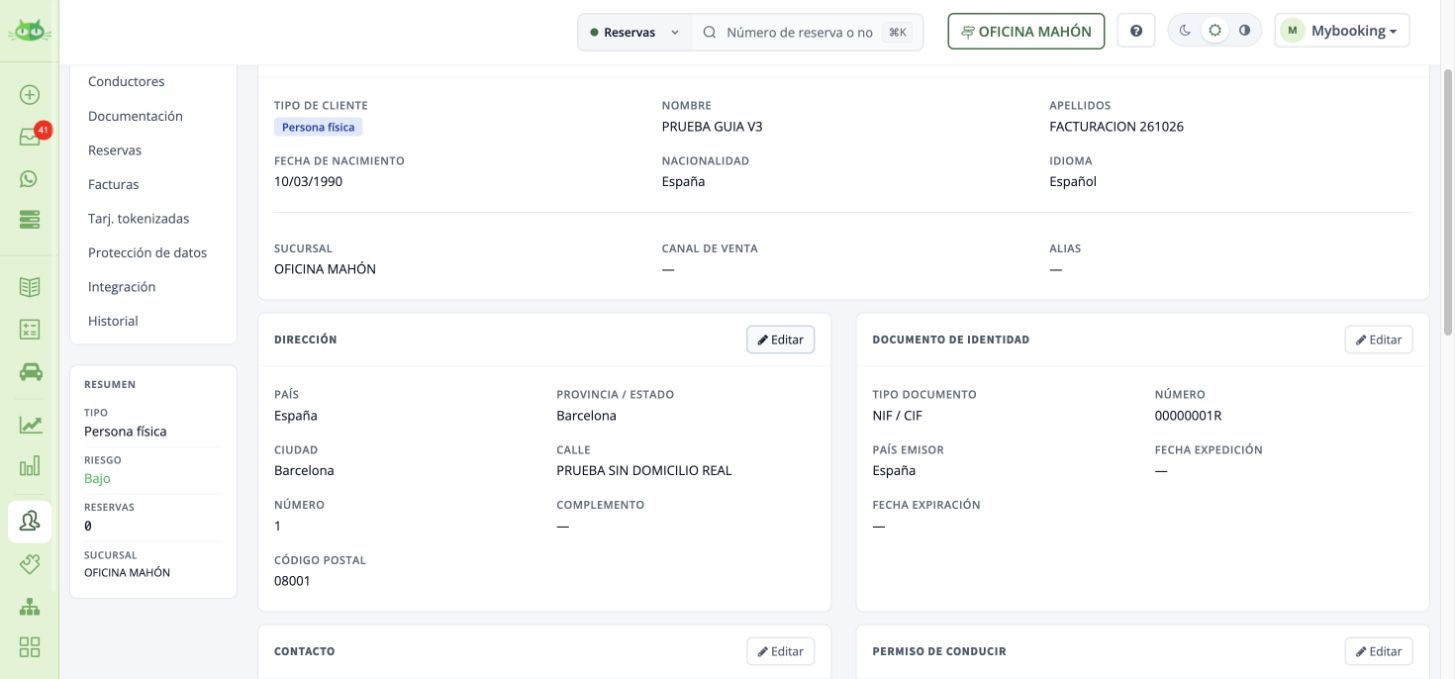
Crear la ficha de una persona física y completar su dirección · Pantalla de ejemplo. Pulsa para ampliar. - En Documento de identidad selecciona el tipo, introduce el número y revisa país emisor y fechas del documento.
- Completa email y teléfono. Comprueba los campos del panel obligatorio y pulsa Crear cliente una sola vez.
- Comprueba el nombre, número de ficha, tipo y sucursal del cliente creado. El permiso de conducir, la dirección y otros datos se completan en la ficha.
- En Ficha > Dirección pulsa Editar. Selecciona País, Provincia y Ciudad por ese orden y espera a que cada selección quede aplicada. Completa calle, número, complemento y código postal y guarda.
- Revisa Dirección de facturación. Si está marcado Usar la dirección del cliente, comprueba que la dirección del cliente esté completa antes de facturar.
Al terminar: La ficha conserva nombre, documento, contacto, idioma y sucursal. La dirección está completa y la dirección de facturación corresponde a la persona o empresa que recibirá la factura.
Volver al inicio del capítulo · Ver todos los capítulos
Asignar el titular, el conductor y los conductores adicionales
El titular contrata y puede ser una empresa; la persona que conduce tiene sus propios datos y permiso.
Dónde está: Reserva → Reserva → Cliente / Conductor / Conductor adicional
- En Cliente revisa nombre o razón social y documento. Para otra persona o empresa utiliza Cambiar, busca su ficha y selecciónala solo cuando sea la correcta: la vinculación puede aplicarse inmediatamente.
- Si el titular es una persona y también conduce, revisa el control que indica esa coincidencia y completa su permiso. Si es una empresa o conduce otra persona, utiliza el bloque Conductor y Seleccionar conductor.
- Busca primero su ficha para evitar duplicarla. Revisa identidad, contacto, dirección, permiso y fechas. Al sustituir un titular persona por una empresa, comprueba expresamente el conductor que queda asignado.
- En cada bloque Conductor adicional disponible utiliza Seleccionar conductor. Revisa la persona elegida y sus datos. La contratación de un extra de conductor y la identificación de la persona deben comprobarse por separado.
- Guarda los datos editables y revisa las fotos y validación de cada conductor. Para corregir una identidad bloqueada, utiliza la ficha y Copiar de cliente.
- Revisa titular, conductor y adicionales en el contrato o su vista previa. Después solicita las firmas que correspondan; cambiar una persona no actualiza por sí solo un documento ya firmado.
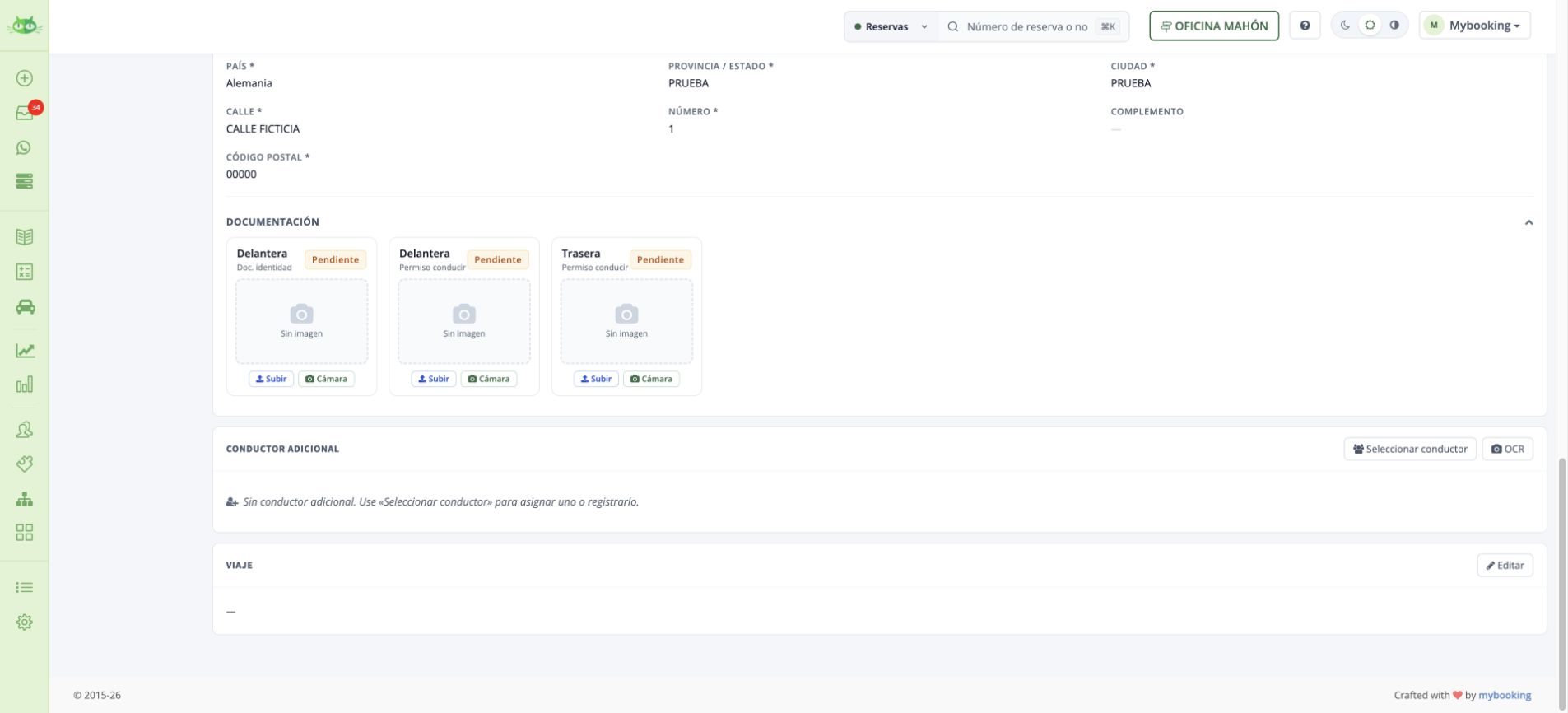
Al terminar: La reserva tiene al titular y a las personas que realmente van a conducir, con datos y documentación diferenciados.
Continúa según tu caso
- Corregir la ficha del cliente y actualizar la copia de la reserva
- Validar documentación o pedir que se corrija una fotografía
Firma y documentación de adicionales
La identificación del conductor adicional y su documentación son independientes de la firma del contrato. El enlace actual no habilita una firma electrónica separada para cada adicional; consulta cómo recoger y archivar esas firmas.
Dudas relacionadas
¿El titular puede ser una empresa y el conductor otra persona?
Sí: la empresa puede figurar como cliente arrendatario y el conductor se identifica como persona física con sus datos reales. No sustituyas los datos de una persona por la razón social de una empresa.
¿Puedo añadir un cuarto conductor aumentando la cantidad del extra?
En el caso revisado había tres fichas: conductor principal y dos adicionales. La cantidad del extra calcula un precio, pero no crea otra ficha de conductor. Si necesita constar otra persona, debe documentarse expresamente; una nota sola no la incorpora al contrato.
Volver al inicio del capítulo · Ver todos los capítulos
Localizar reservas recibidas y formularios
Separa las peticiones de información de las reservas.
Dónde está: Operaciones → Recibidas / Formularios
Paso a paso
- En Operaciones, abre Recibidas para consultar las reservas de esa vista.
- Revisa periodo y centro y abre el registro antes de confirmar su situación.
- Utiliza Formularios para consultar la entrada correspondiente a las consultas de ese módulo.
- Comprueba el origen y el estado real en la ficha. La confirmación puede depender de las reglas de programa, web u OTA.
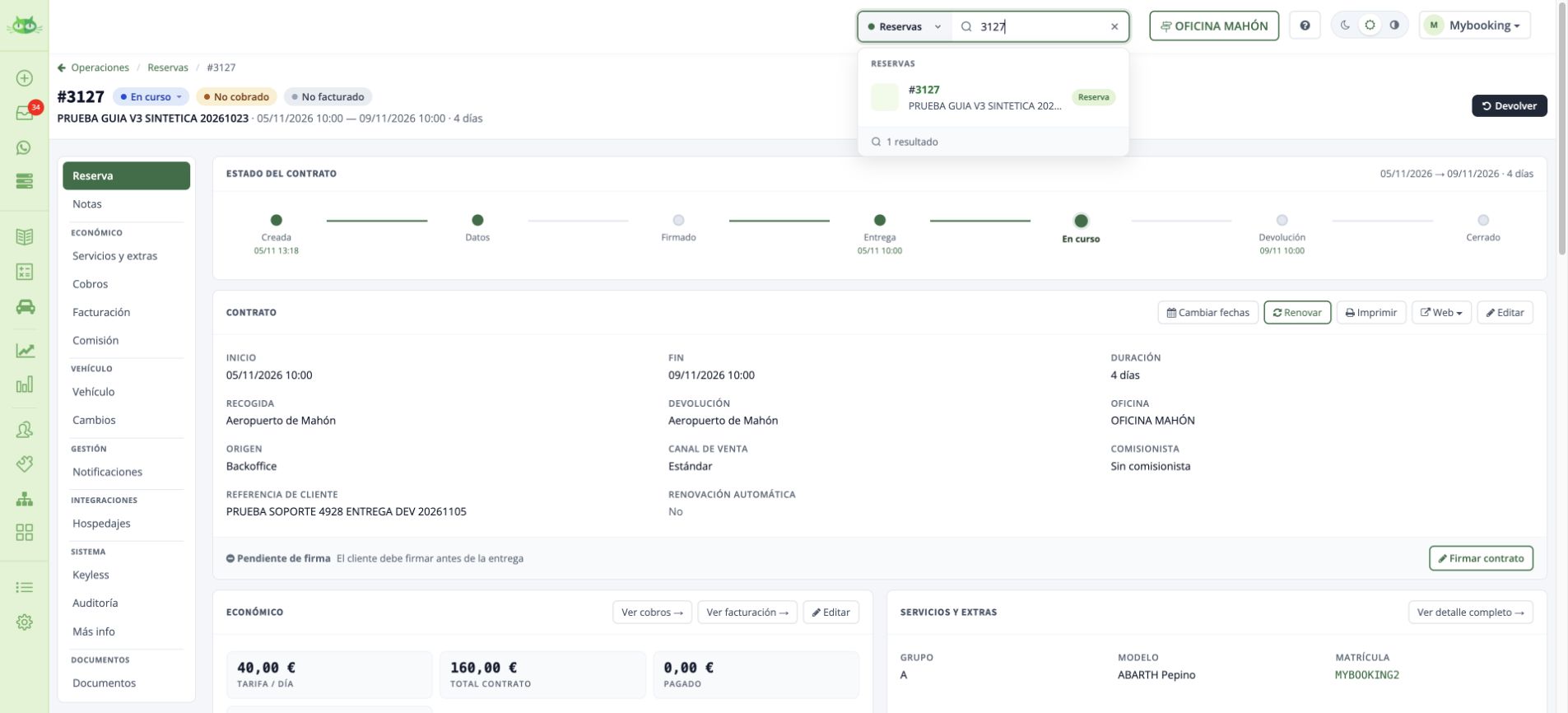
Al terminar: La petición está identificada y puedes distinguir si necesita respuesta, confirmación o completar la reserva.
Dudas relacionadas
¿Cómo veo todas las solicitudes pendientes, también las de días anteriores?
Recibidas se consulta por día de recepción. Para revisar todas, utiliza Reservas → Filtros, deja Pend. confirm. como estado y elimina las restricciones de fechas. Revisa cada reserva antes de confirmar.
Volver al inicio del capítulo · Ver todos los capítulos
Localizar la configuración de presupuestos y bonos
Comprueba las condiciones documentales de una propuesta.
Dónde está: Configuración → Documentos → Presupuestos y bonos
Paso a paso
- Abre Presupuestos y bonos.
- Revisa días de validez y mensajes de pie.
- Contrasta esos valores con el documento concreto y las condiciones ofrecidas al cliente.
- Para emitir o convertir un presupuesto, revisa primero las acciones disponibles en la reserva de tu versión.
Al terminar: La validez y los mensajes previstos están identificados.
No debe sustituirse por crear una reserva confirmada sin comprobar sus efectos.
Volver al inicio del capítulo · Ver todos los capítulos
Consultar disponibilidad antes de reservar
Consulta la oferta para unas fechas y un centro concretos.
Dónde está: Catálogo → Disponibilidad
Paso a paso
- Pulsa Disponibilidad y elige Categorías o Extras.
- Selecciona el Centro; no des por hecho que coincide con el de la cabecera.
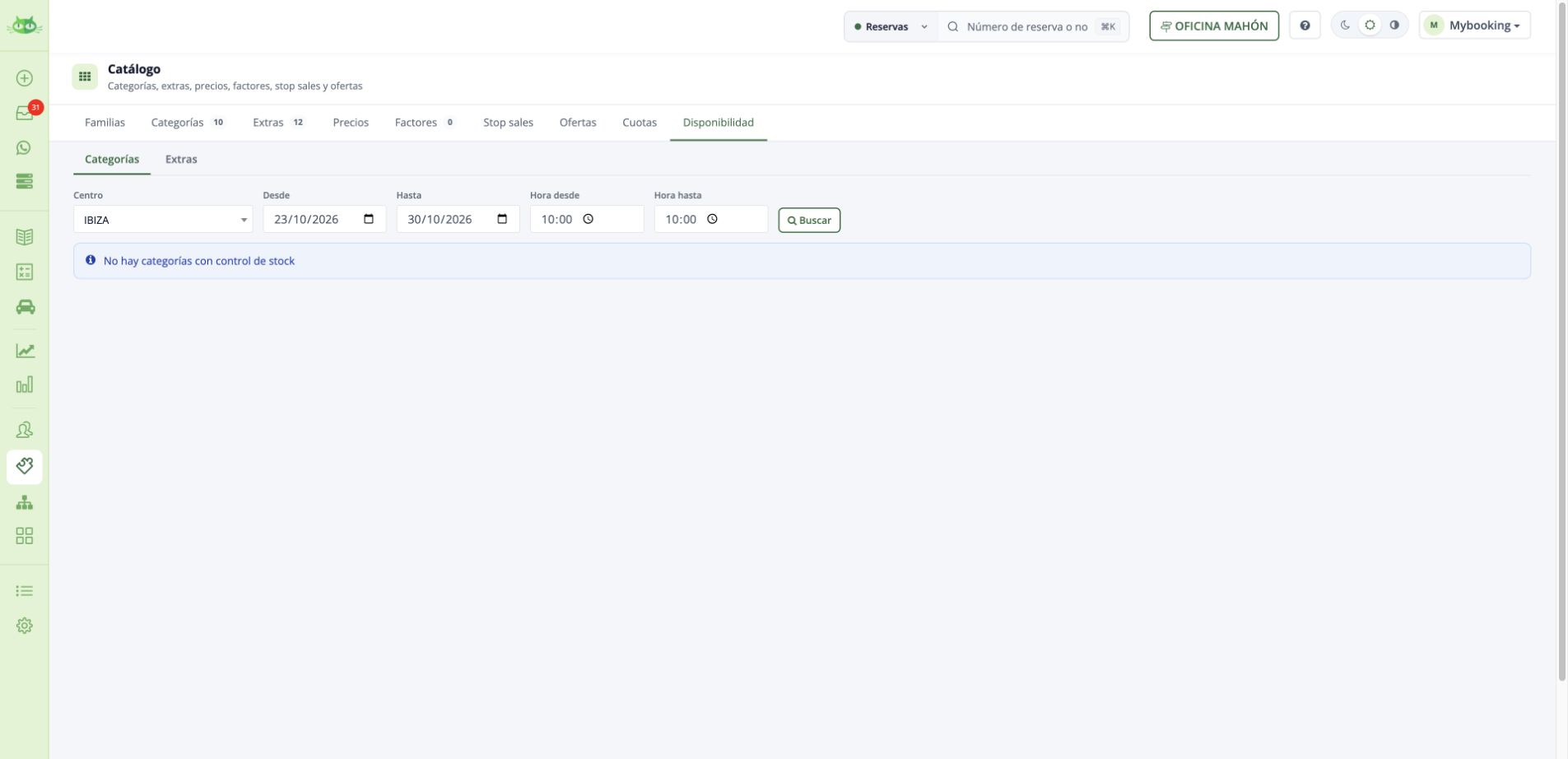
Consultar disponibilidad antes de reservar · Pantalla de ejemplo. Pulsa para ampliar. - Indica Desde, Hasta, Hora desde y Hora hasta.
- Pulsa Buscar y revisa el resultado para la categoría necesaria.
Al terminar: El resultado corresponde al centro y al intervalo completos. Si aparece «No hay categorías con control de stock», revisa la selección y el control de stock aplicable.
Esta consulta no demuestra por sí sola que un vehículo concreto esté preparado para entregar.
Volver al inicio del capítulo · Ver todos los capítulos
Descargar el presupuesto de una reserva
Obtén el documento imprimible desde la ficha que ya contiene el alquiler.
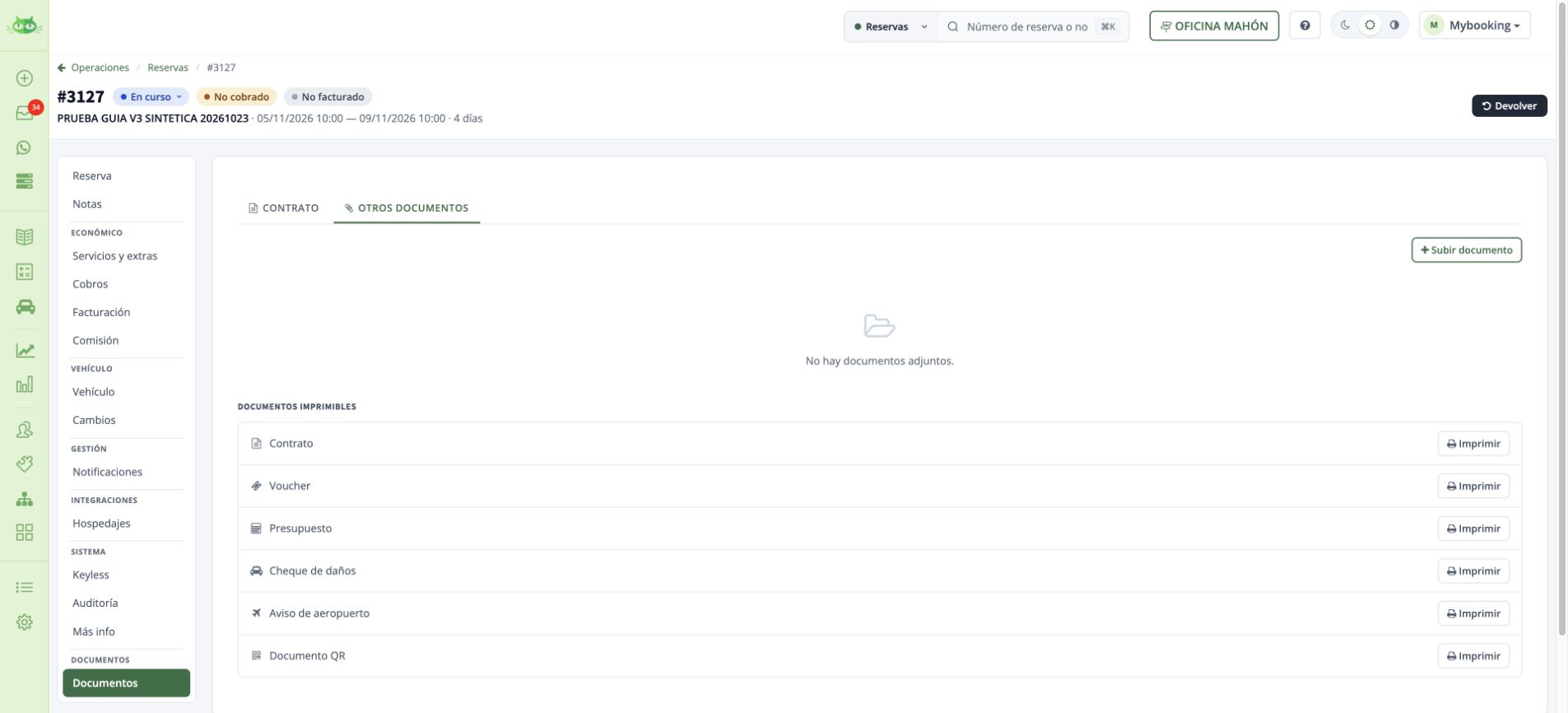
Dónde está: Reserva → Documentos → Otros documentos
- Comprueba titular, fechas, vehículo y precio antes de generar el presupuesto.
- Entra en Documentos → Otros documentos. En Documentos imprimibles, localiza Presupuesto y pulsa Imprimir.
- Comprueba el contenido y guarda o imprime la copia para el cliente.
Al terminar: Dispones del presupuesto con los datos de la reserva revisados.
Dudas relacionadas
¿Dónde puedo descargar un presupuesto?
En la ficha: Documentos → Otros documentos → Documentos imprimibles → Presupuesto → Imprimir. Revisa los datos antes de guardar o facilitar el PDF.
Volver al inicio del capítulo · Ver todos los capítulos
Cancelar una reserva y resolver sus cobros y documentos
Cancelar cambia la situación de la reserva, pero no devuelve automáticamente el dinero ni rectifica los documentos emitidos. Debes revisar la política aplicada y los movimientos existentes.
Dónde está: Reserva → Cancelar; Cobros; Facturación
Antes de hacerlo
Comprueba si la reserva está pendiente, confirmada o ya entregada y qué importes se han cobrado o facturado.
Cómo hacerlo
- Revisa las condiciones de cancelación y el resultado económico que debe quedar.
- Utiliza Cancelar en la reserva cuando sea la operación correspondiente y comprueba el estado resultante.
- Si hay dinero a devolver, localiza el cobro original y utiliza su devolución integrada o registra el reembolso externo ya efectuado.
- Si hay facturas emitidas, prepara la rectificación adecuada. Revisa cobros asociados y saldos después.
- Comprueba disponibilidad y notificaciones. Cancelar y borrar no son la misma acción.
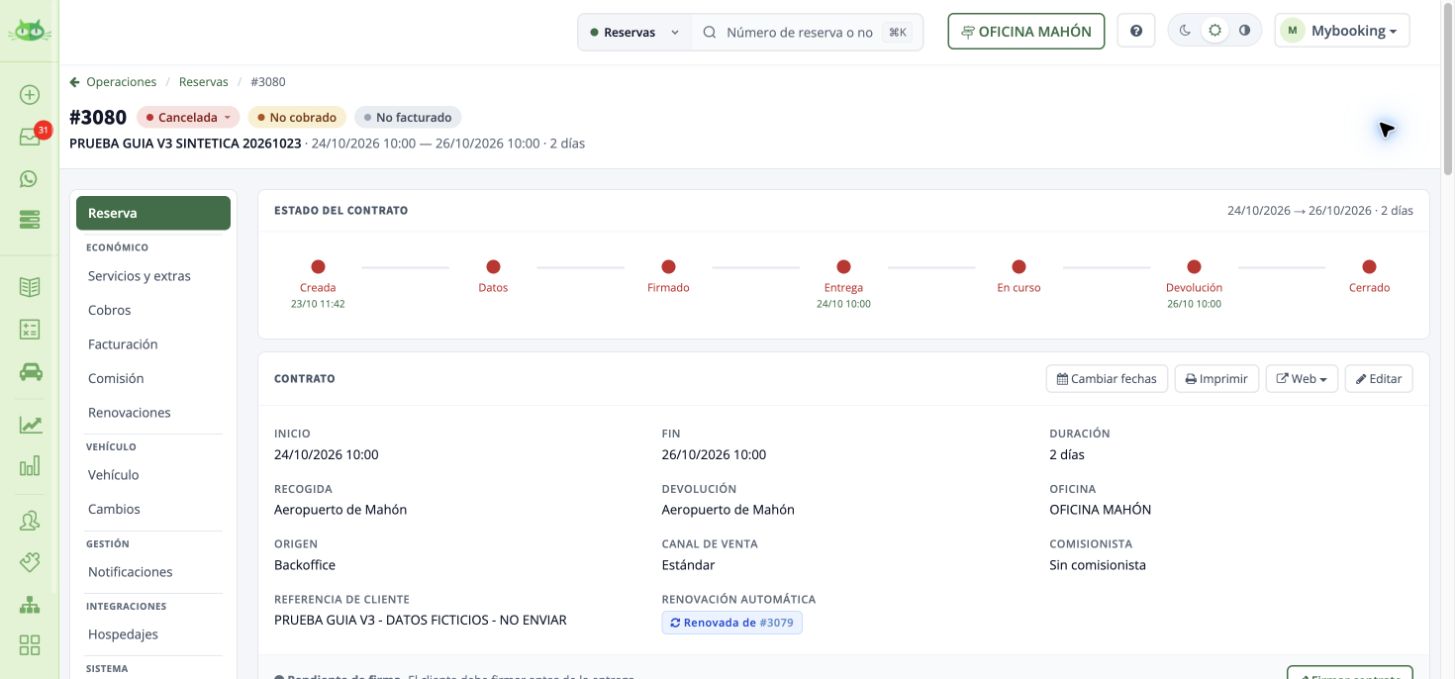
Cómo queda registrado
La reserva queda cancelada y las obligaciones de devolución y documentación se resuelven de forma explícita, sin asumir efectos bancarios automáticos.
Operaciones relacionadas
Cancelar una reserva y revisar los pendientes →Devolver total o parcialmente un cobro tokenizado →Registrar un reembolso ya hecho en el banco o en la pasarela →Facturas y rectificativas: elige tu caso →Dudas relacionadas
¿Cancelar una reserva devuelve automáticamente el pago?
Cancelar cambia la situación de la reserva, pero no devuelve automáticamente el dinero ni rectifica los documentos emitidos. Debes revisar la política aplicada y los movimientos existentes.
¿Puedo cancelar una reserva que ya está facturada?
Cancelar cambia la situación de la reserva, pero no devuelve automáticamente el dinero ni rectifica los documentos emitidos. Debes revisar la política aplicada y los movimientos existentes.
¿Cómo dejo cuadrado un anticipo de una reserva cancelada?
Cancelar cambia la situación de la reserva, pero no devuelve automáticamente el dinero ni rectifica los documentos emitidos. Debes revisar la política aplicada y los movimientos existentes.
Documentación complementaria: Consultar documentación oficial
Volver al inicio del capítulo · Ver todos los capítulos
Crear una reserva por turnos en un negocio náutico
La selección de turnos depende de que el negocio y sus embarcaciones estén preparados para ese modelo.
Dónde está: Nueva reserva · Planning · configuración de tarifas y turnos
Cómo hacerlo
-
Comprueba el modelo activo
Distingue la reserva por turnos del funcionamiento por días y horas. El modelo anterior sigue disponible; no cambies toda la configuración solo porque haya una nueva vista.
-
Selecciona el turno ofrecido
Cuando el negocio está preparado para turnos, Nueva reserva adapta la selección a esos turnos. Comprueba fecha, turno y duración.
-
Revisa las embarcaciones compatibles
En la selección de embarcación, el programa comprueba si se ofrece en ese turno. Una embarcación preparada únicamente para día completo puede no seleccionarse para medio día.
-
Contrasta el precio y la web
Revisa la tarifa y la disponibilidad del turno, y verifica también el recorrido web. La configuración del programa y la del motor deben contrastarse por separado.
Al terminar: La embarcación, el turno y la tarifa corresponden al mismo servicio.
Las variantes de turnos siguen evolucionando. No se presupone que una nueva franja, como sunset, esté ya configurada o disponible en todas las cuentas.
Dudas relacionadas
¿Por qué no puedo elegir un barco en un turno de medio día?
Comprueba que esa embarcación esté ofrecida en el turno seleccionado. Una configurada solo para día completo puede no ser compatible. Contrasta el modelo de turnos, tarifas y recorrido web.
Volver al inicio del capítulo · Ver todos los capítulos
MyBooking V3 · Edición ampliada del 19/11/2026. Las opciones dependen de los módulos, permisos, proveedor y configuración de tu cuenta.