
02. Motor de reservas y portal
Guía V3 · Índice de capítulos · Preguntar al chat
Búsqueda, checkout, pago, confirmación y Mi reserva.
Procesos de este capítulo
- Localizar el enlace de Mi reserva
- Revisar el motor de reservas y Mi reserva
- Configurar los plazos de pago y cancelación de reservas web
- Seguir una reserva desde el buscador web hasta el programa
- Configurar solicitud, pago en destino y pago online
- Revisar por qué un vehículo o una categoría no se puede reservar online
- Configurar el pago online de una red con varios centros
- Distinguir retorno del navegador, pago recibido y reserva confirmada
Localizar el enlace de Mi reserva
Obtén el acceso generado para esa reserva.
Dónde está: Reserva → Contrato → Web
Paso a paso
- En la pestaña Reserva, localiza el bloque Contrato.
- Despliega Web y revisa Abrir en la web o Copiar enlace.
- Comprueba el portal y el idioma de destino antes de compartir el acceso.
- Distingue Completar datos, Subir documentación y Firmar contrato dentro del portal.
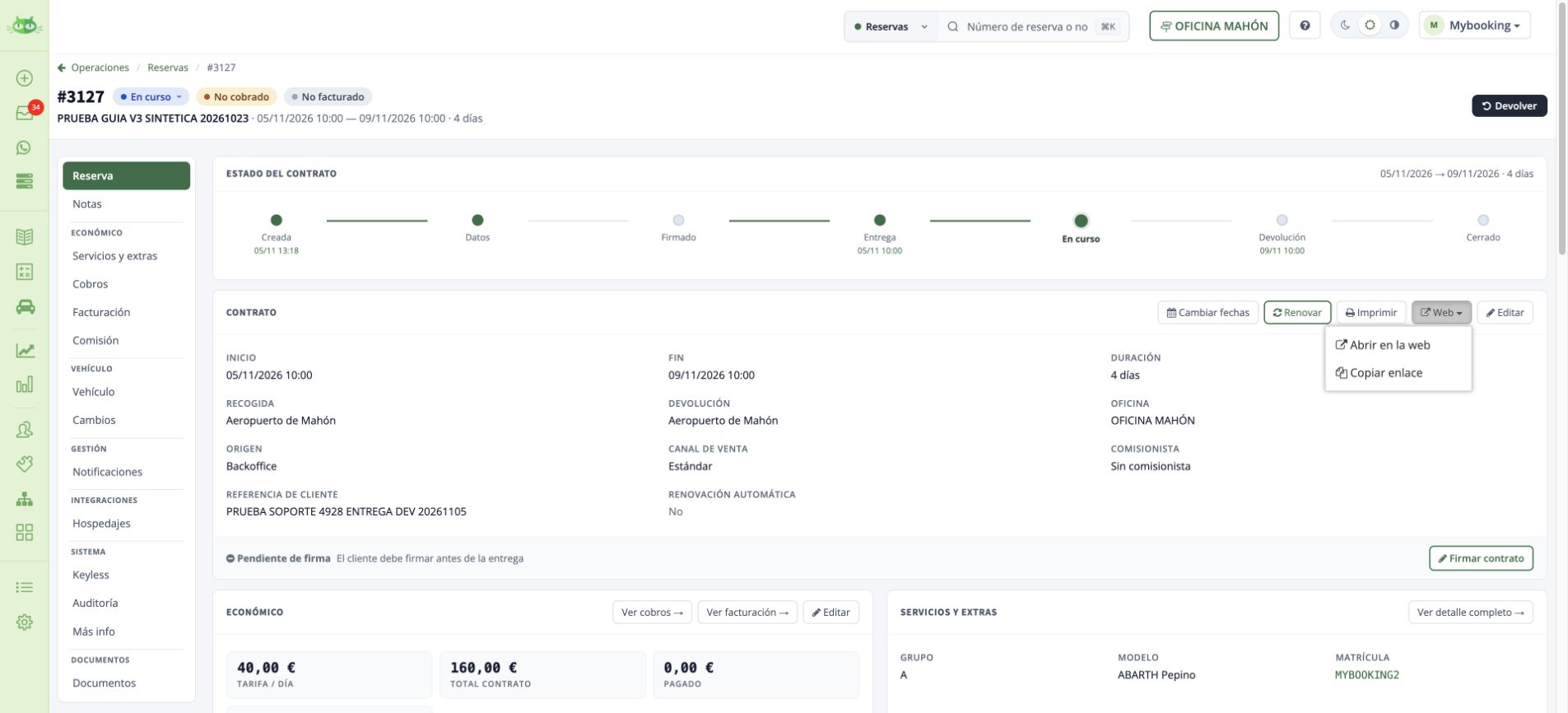
Al terminar: El destino corresponde a la reserva y a la tarea solicitada.
No construyas el enlace sustituyendo un número interno en una plantilla. Los enlaces pueden permitir acceder a datos de la reserva: compártelos solo con el destinatario correcto. Si el formulario del portal aparece deshabilitado, comprueba los permisos de Mi reserva y el estado de la operación antes de pedir al cliente que repita el trámite.
Dudas relacionadas
¿Cómo envío al cliente un enlace para pagar?
En Reserva → Contrato → Web puedes copiar el enlace de Mi reserva y revisar Abrir en la web. Las opciones de paga y señal o resto dependen del estado y de la política de cobro de la cuenta.
Volver al inicio del capítulo · Ver todos los capítulos
Revisar el motor de reservas y Mi reserva
Localiza conexión, cobro y personalización sin modificar accesos.
Dónde está: Configuración → Web
Paso a paso
- En Conexión, identifica las URLs del motor por idioma; no copies ni regeneres claves para consultar.
- En Cobro online, revisa la política de cobro.
- En Medios de pago, revisa el proveedor configurado.
- En Personalización del motor, distingue Proceso de reserva, Resultados, Mi reserva y widget de calendario.
- Contrasta subir documentación, firma y autorización del portal con el caso concreto.
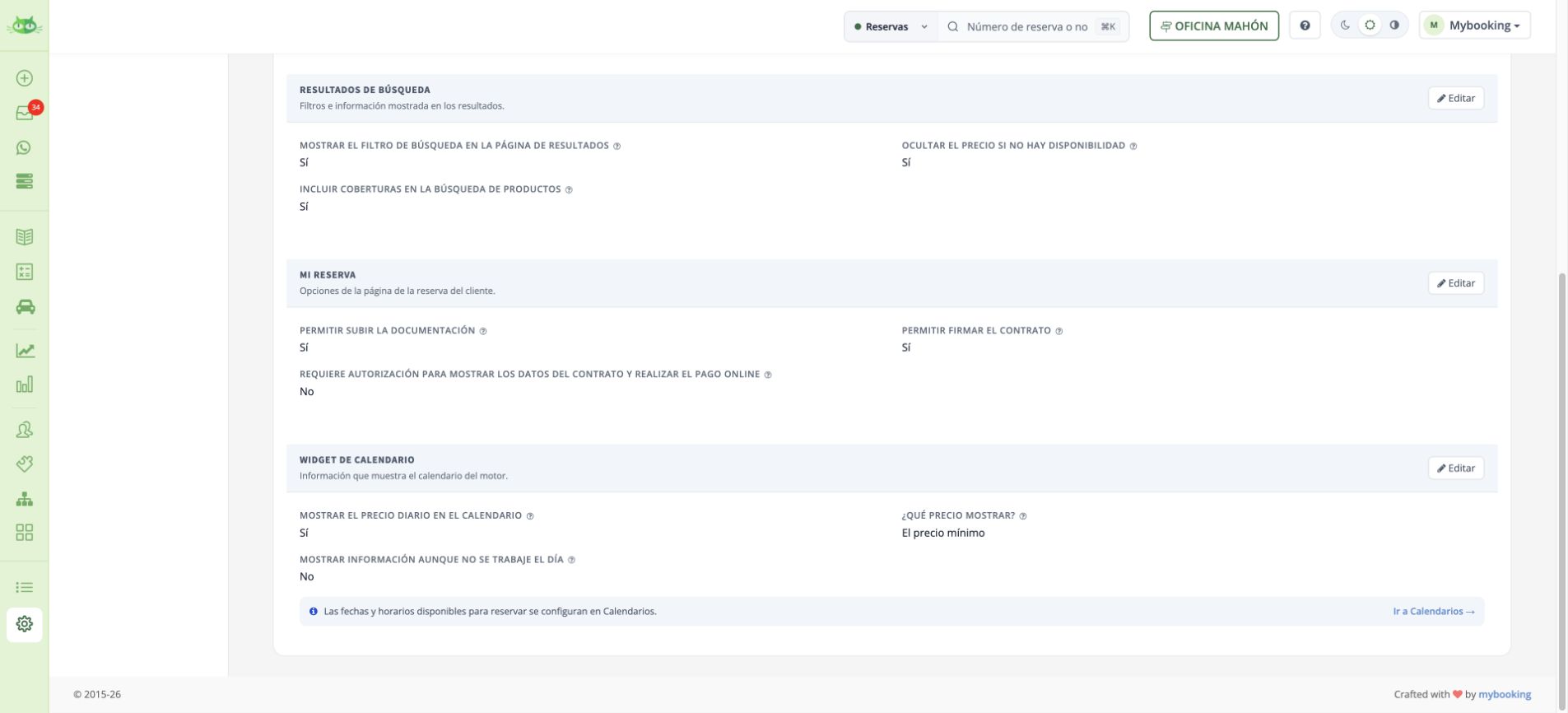
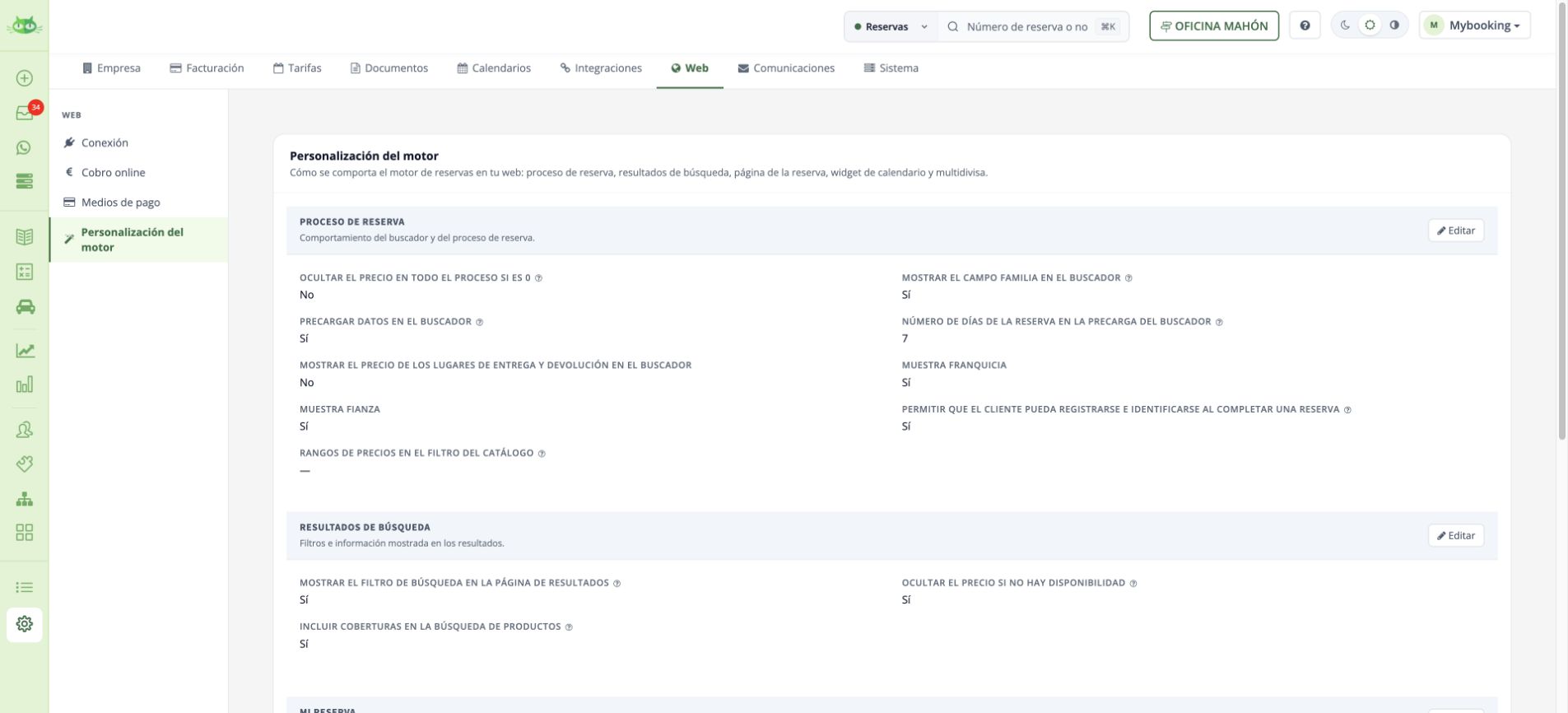
Al terminar: Se identifica el ajuste del motor o portal que corresponde a la necesidad.
La configuración web no garantiza por sí sola el funcionamiento de un proveedor de pago, ni la edición universal de datos del portal.
Parámetros y configuración
- URL web por idioma: Destino del motor y sus versiones idiomáticas.
Configuración → Web → Conexión - URL de la reserva con {id}: Genera el enlace de Mi reserva; utiliza el enlace generado y no el número interno por analogía.
Configuración → Web → Conexión - URL de retorno del pago: Página de resumen después de la pasarela; no sustituye la notificación bancaria.
Configuración → Web → Conexión - Recuperación de contraseña del portal: Destino del acceso de clientes, separado de la contraseña del backoffice.
Configuración → Web → Conexión - Mensajes OK / KO: Presentación del resumen; comprueba aparte el resultado del pago.
Configuración → Web → Conexión
Dudas relacionadas
¿Los campos extra que se piden en la web salen automáticamente en el contrato?
La petición revisada plantea mostrar metainformación en las notas de la reserva como solo lectura. No acredita su disponibilidad ni que pueda editarse o incorporarse al contrato. Verifica el campo y la integración concreta antes de prometerlo.
Volver al inicio del capítulo · Ver todos los capítulos
Configurar los plazos de pago y cancelación de reservas web
La antelación del pago indica cuánto debe faltar hasta el inicio del alquiler. La cancelación automática indica cuánto esperar por una reserva que no se ha pagado o confirmado.
Dónde está: Configuración → Web → Cobro online → Política de cobro
- Entra en Configuración → Web → Cobro online y pulsa Editar en Política de cobro. En versiones que muestran la guía anterior, el acceso puede aparecer como Web → Configuración en Mybooking → Pago online → Configurar.
- Revisa Definición del pago online: toda la empresa o por centro. Comprueba si se permite solicitud de reserva, pago en destino o pago online y si se cobra paga y señal, total o solo se tokeniza una tarjeta.
- En Antelación del pago online introduce el plazo y selecciona horas o minutos. Por ejemplo, para exigir 15 horas antes del inicio, utiliza 15 y horas. Revisa también Permitir reserva sin antelación de pago, porque regula la posibilidad de solicitar la reserva fuera de ese plazo.
- Revisa Cancelación automática y su Tiempo de cancelación, y Cancelación automática de solicitud sin confirmar con su propio tiempo. Cada una tiene activación y unidad. Un valor de 15 minutos aquí no establece 15 horas de antelación para reservar.
- Pulsa Guardar. Vuelve a consultar la política y comprueba en la web una fecha dentro y otra fuera de la antelación, hasta la selección de la opción de reserva/pago. No necesitas efectuar un cobro real para revisar qué opciones ofrece el recorrido.
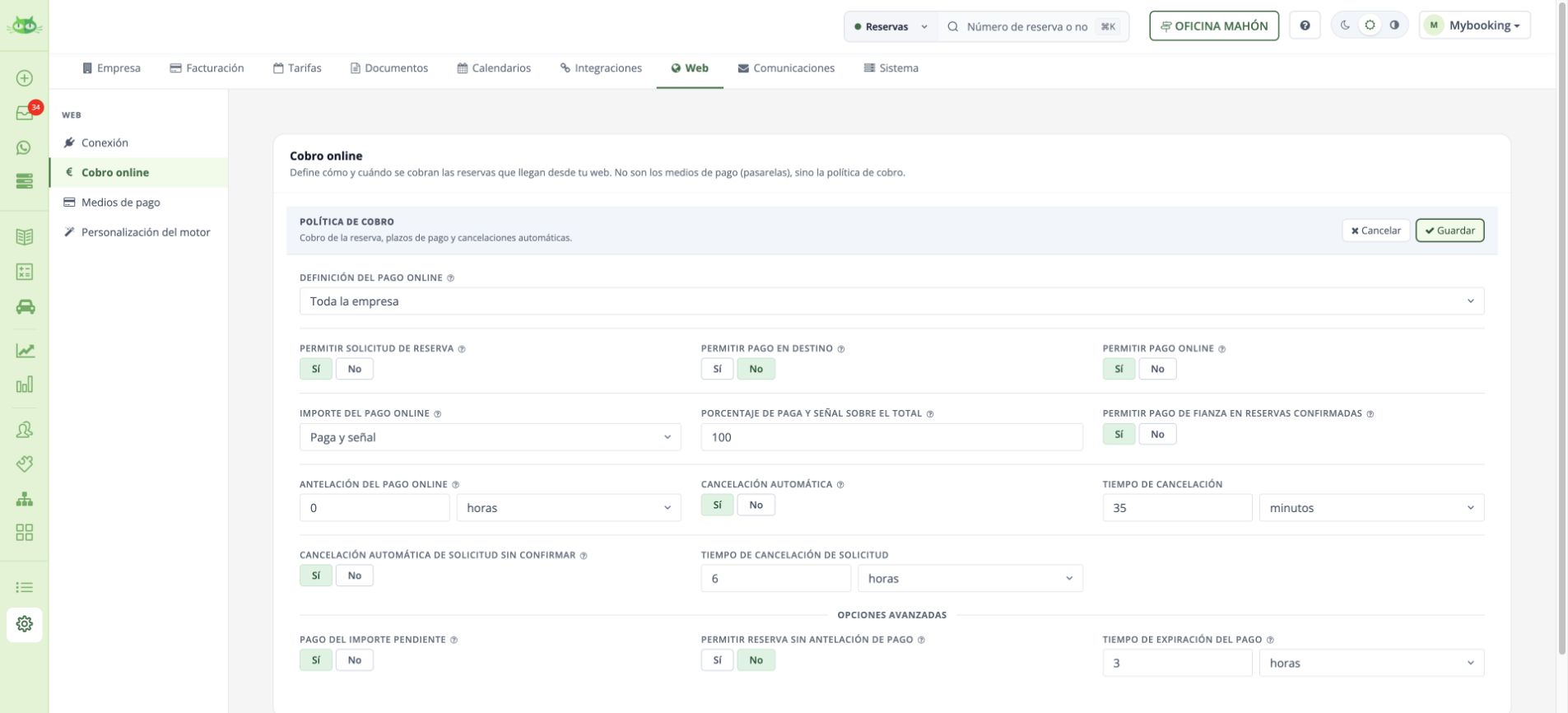
Al terminar: Los plazos tienen una función, una unidad y un ámbito definidos. La cancelación automática y la antelación del calendario se han considerado por separado.
Continúa según tu caso
- Elegir entre registro, pago online y tarjeta
- Configurar con cuánta antelación puede empezar una reserva
Volver al inicio del capítulo · Ver todos los capítulos
Seguir una reserva desde el buscador web hasta el programa
La web utiliza lugares, fechas, horarios, disponibilidad y precios de MyBooking. El checkout determina si crea una solicitud pendiente o una reserva que debe confirmarse mediante pago o según la política configurada.
Dónde está: Web → Buscar → Seleccionar vehículo → Completar datos → Resumen; Operaciones → Reservas
Antes de hacerlo
El motor debe estar conectado a la cuenta y tener categorías, precios, calendarios y política de cobro preparados.
Cómo hacerlo
- El cliente selecciona lugares, fechas y horas, y completa los filtros de edad o promoción que ofrezca el buscador.
- En resultados elige una categoría y tarifa disponibles. Revisa el precio y las condiciones antes de pasar a los extras.
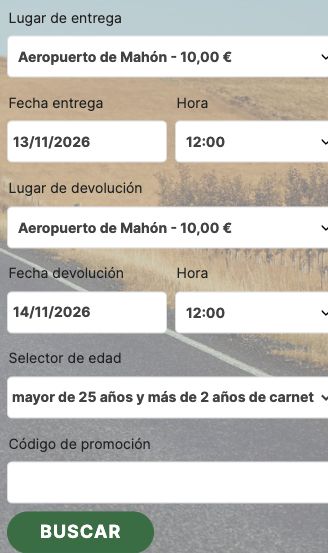
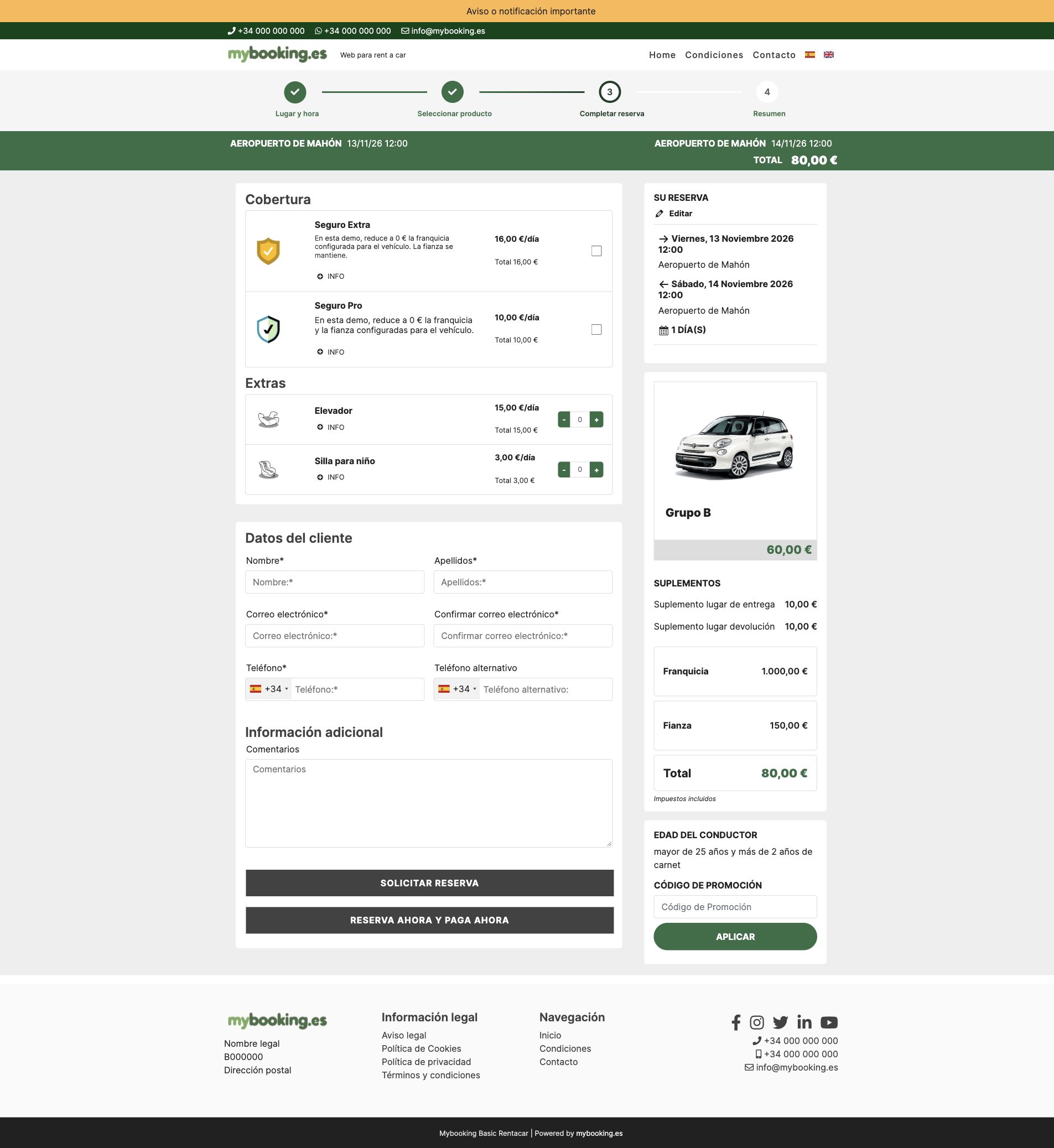
- En Completar datos revisa producto, suplementos, cobertura, extras, total, franquicia y fianza. Después informa los datos de contacto obligatorios.
- Selecciona una acción de checkout disponible: solicitud, pago en destino o pago online. La cuenta puede ofrecer una o varias.
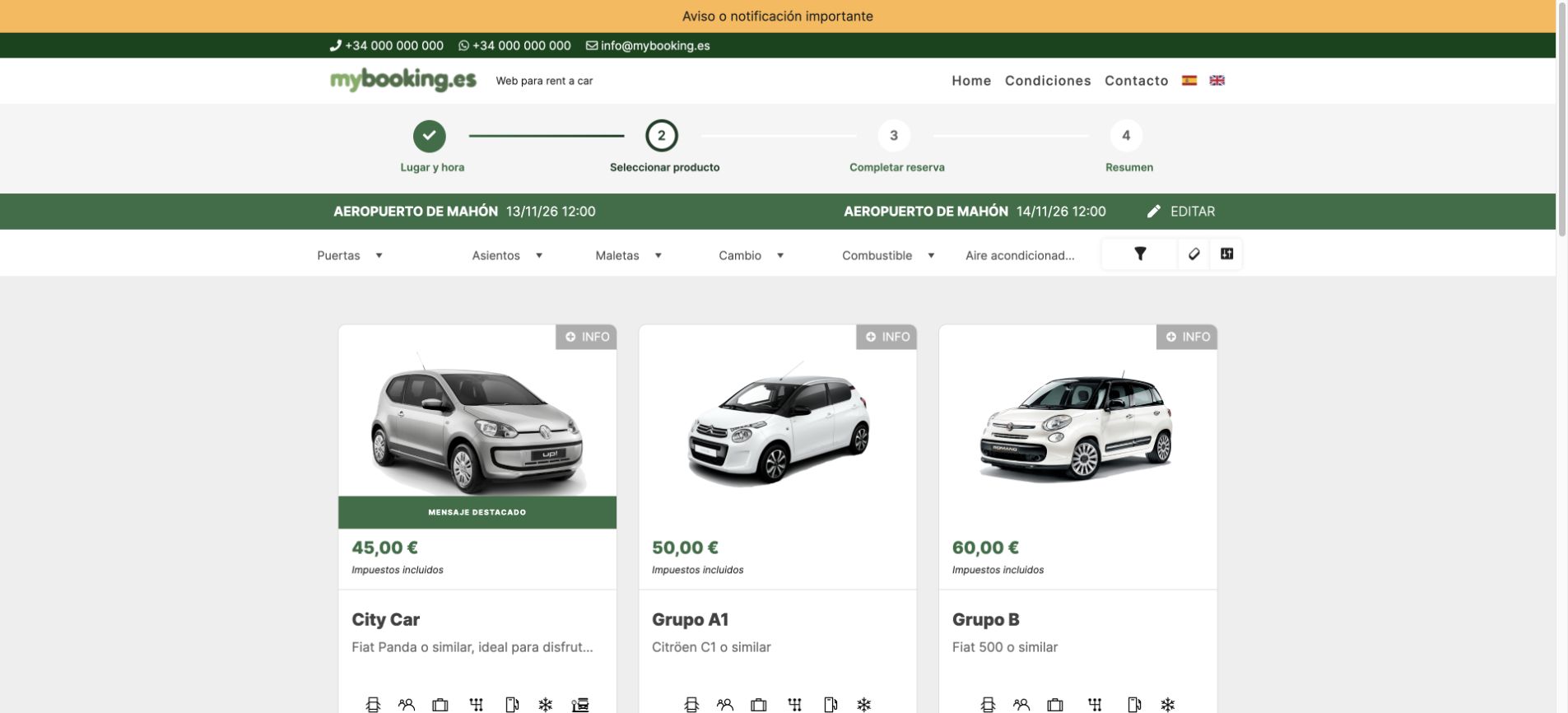
- Tras completar la acción, identifica el localizador. En Operaciones → Reservas o Recibidas revisa el origen, estado, servicios, cobros y notificación de la reserva.
- Continúa con los datos del conductor, documentación, firma y preparación de la entrega. Una reserva confirmada todavía puede tener trabajo pendiente antes de entregar.
Cómo queda registrado
La reserva web queda identificada en gestión con sus servicios, estado y movimientos; el pago y la firma se comprueban de manera independiente.
Operaciones relacionadas
web checkout opciones →web disponibilidad →Localizar reservas recibidas y formularios →Elegir el enlace correcto de gestión electrónica →Entregar el vehículo y abrir el contrato →Parámetros y configuración
- Selector de familia y duración: Presentación del proceso de búsqueda.
Configuración → Web → Personalización del motor - Precio cero y falta de disponibilidad: Controla cómo se presentan resultados en esas condiciones.
Configuración → Web → Personalización del motor - Mostrar franquicia y fianza: Información comercial; no acredita recepción de garantía.
Configuración → Web → Personalización del motor - Registro e identificación de cliente: Acceso y datos del proceso web, separados del usuario del programa.
Configuración → Web → Personalización del motor - Coberturas en resultados: Presentación de productos y coberturas en el motor.
Configuración → Web → Personalización del motor - Permitir subir documentación: Acceso a documentación desde Mi reserva.
Configuración → Web → Personalización del motor - Permitir firmar contrato: Acceso al trámite de firma, sujeto a requisitos de la reserva.
Configuración → Web → Personalización del motor - Requerir autorización para datos y pago: Control del portal; no lo desactives para resolver otra incidencia.
Configuración → Web → Personalización del motor - Widget y precio diario: Presentación del precio y de días no operativos en el calendario.
Configuración → Web → Personalización del motor
Dudas relacionadas
¿Qué ocurre cuando el cliente reserva desde la web?
La web utiliza lugares, fechas, horarios, disponibilidad y precios de MyBooking. El checkout determina si crea una solicitud pendiente o una reserva que debe confirmarse mediante pago o según la política configurada.
¿Dónde encuentro en el programa una reserva hecha online?
La web utiliza lugares, fechas, horarios, disponibilidad y precios de MyBooking. El checkout determina si crea una solicitud pendiente o una reserva que debe confirmarse mediante pago o según la política configurada.
¿Una reserva confirmada ya está lista para entregar?
La web utiliza lugares, fechas, horarios, disponibilidad y precios de MyBooking. El checkout determina si crea una solicitud pendiente o una reserva que debe confirmarse mediante pago o según la política configurada.
Volver al inicio del capítulo · Ver todos los capítulos
Configurar solicitud, pago en destino y pago online
La política de cobro decide qué opciones ofrece el checkout: solicitar, reservar pagando en destino o pagar online. También determina si el pago online es total o una paga y señal.
Dónde está: Configuración → Web → Cobro online
Antes de hacerlo
Comprueba la política del negocio y la conexión de la pasarela. El pago del alquiler y la fianza son circuitos diferentes.
Cómo hacerlo
- Revisa Permite solicitud, Permite pago en destino y Permite pago online en la política de cobro.
- Configura el importe del pago online y la antelación aplicable. Comprueba también la cancelación automática y su plazo si trabajas con reservas pendientes de pago.
- Revisa el proveedor y las URLs de retorno por idioma en la configuración Web.
- Comprueba el checkout desde la web con las mismas fechas y lugares que utilizará el cliente. En la reserva resultante revisa el estado y el cobro, no solo el texto de la página de retorno.
Cómo queda registrado
El cliente ve las opciones previstas y el programa conserva el estado y el pago correspondientes a la acción elegida.
Si tu caso es diferente
Solicitud
Permite revisar la petición antes de confirmar o habilitar el pago.
Pago en destino
La documentación contempla confirmación sin un pago online inicial; revisa la política activa.
Pago online
Debe confirmarse la respuesta del proveedor y la transacción, además del retorno del navegador.
Operaciones relacionadas
Configurar los plazos de pago y cancelación de reservas web →web pasarela centro →Seguir una reserva desde el buscador web hasta el programa →Parámetros y configuración
- Permite solicitud: Ofrece petición pendiente de revisión.
Configuración → Web → Cobro online / Medios de pago - Permite pago en destino: Ofrece reserva sin un cobro online inicial según la política activa.
Configuración → Web → Cobro online / Medios de pago - Permite pago online: Habilita el circuito de pago con el proveedor configurado.
Configuración → Web → Cobro online / Medios de pago - Importe o porcentaje de pago online: Paga y señal o total del alquiler; distinto de fianza.
Configuración → Web → Cobro online / Medios de pago - Antelación de pago: Horas de margen para ofrecer el pago online.
Configuración → Web → Cobro online / Medios de pago - Cancelación automática y tiempo: Plazo de reservas sin confirmación de pago; cancelar no reembolsa dinero.
Configuración → Web → Cobro online / Medios de pago - Proveedor y entorno de pasarela: Comercio y modo prueba/producción; comprueba también configuración por centro.
Configuración → Web → Cobro online / Medios de pago - Almacenar tarjeta del cliente: Tokenización del proveedor; requiere condiciones adicionales para cargos posteriores.
Configuración → Web → Cobro online / Medios de pago
Dudas relacionadas
¿Puedo permitir reservar sin pagar?
La política de cobro decide qué opciones ofrece el checkout: solicitar, reservar pagando en destino o pagar online. También determina si el pago online es total o una paga y señal.
¿Cómo cobro solo una paga y señal en la web?
La política de cobro decide qué opciones ofrece el checkout: solicitar, reservar pagando en destino o pagar online. También determina si el pago online es total o una paga y señal.
¿Por qué no aparece Pagar ahora?
La política de cobro decide qué opciones ofrece el checkout: solicitar, reservar pagando en destino o pagar online. También determina si el pago online es total o una paga y señal.
Documentación complementaria: Consultar documentación oficial
Volver al inicio del capítulo · Ver todos los capítulos
Revisar por qué un vehículo o una categoría no se puede reservar online
La disponibilidad web depende de stock asignable, reservas y bloqueos, fechas y horarios, margen, antelación, cierres y configuración de la categoría. Ver el vehículo en Planning no garantiza que se ofrezca online.
Dónde está: Catálogo → Disponibilidad; Precios; Stop sales; Configuración → Calendarios
Antes de hacerlo
Anota categoría, centro, lugares, fechas, horas y tipo de tarifa exactos de la búsqueda.
Cómo hacerlo
- Reproduce la consulta en Catálogo → Disponibilidad con los mismos datos. Comprueba stock y los alquileres o bloqueos del periodo.
- Comprueba que el vehículo está activo y asignable y que la categoría puede ofrecerse en la web.
- Revisa calendarios del negocio y puntos, antelación, duración mínima/máxima y margen entre alquileres.
- Comprueba que existe precio para esa tarifa, duración y temporada, y que no hay un stop sale que impida nuevas reservas.
- Vuelve a consultar con las mismas condiciones. Si una condición cambia el resultado, revisa ese ajuste antes de modificar inventario o precio por tanteo.
Cómo queda registrado
La consulta permite identificar qué condición limita la venta, sin confundir una categoría visible con una categoría reservable.
Operaciones relacionadas
Consultar disponibilidad antes de reservar →Dejar tiempo para preparar el vehículo entre dos alquileres →Configurar con cuánta antelación puede empezar una reserva →Revisar un cierre de venta →vehiculo no asignable →Localizar y revisar una tarifa →Dudas relacionadas
¿Por qué sale No disponible si tengo vehículos en el Planning?
La disponibilidad web depende de stock asignable, reservas y bloqueos, fechas y horarios, margen, antelación, cierres y configuración de la categoría. Ver el vehículo en Planning no garantiza que se ofrezca online.
¿Por qué el motor no deja reservar para una fecha?
La disponibilidad web depende de stock asignable, reservas y bloqueos, fechas y horarios, margen, antelación, cierres y configuración de la categoría. Ver el vehículo en Planning no garantiza que se ofrezca online.
¿Puede faltar una tarifa aunque exista stock?
La disponibilidad web depende de stock asignable, reservas y bloqueos, fechas y horarios, margen, antelación, cierres y configuración de la categoría. Ver el vehículo en Planning no garantiza que se ofrezca online.
Volver al inicio del capítulo · Ver todos los capítulos
Configurar el pago online de una red con varios centros
En una red, el pago web y el pago desde Mi reserva pueden habilitarse por centro, y el centro puede utilizar una configuración de pasarela propia.
Dónde está: Organización → Centros → Personalización y configuración de pago
Antes de hacerlo
Identifica quién cobra, qué centro gestiona la reserva y si debe utilizar su propio comercio.
Cómo hacerlo
- Abre el centro en la estructura organizativa y revisa las opciones de pago al reservar en la web y de pago en Mi reserva.
- Si el centro requiere su propia pasarela, revisa Usar configuración pago online personalizada y la sección de proveedor que habilita.
- Configura el proveedor con los datos y el entorno del comercio correcto, sin copiar credenciales de otra oficina.
- Comprueba el recorrido de reserva y pago en el entorno de prueba y el posterior pase a producción con el proveedor. Verifica después qué centro y referencia figuran en el cobro.
Cómo queda registrado
La reserva y el pago utilizan el comercio y el alcance previstos para ese centro.
Operaciones relacionadas
Entender delegaciones, centros y puntos →Saber dónde cambiar un ajuste y a qué reservas afectará →Configurar solicitud, pago en destino y pago online →Activar la tokenización y preparar los cargos posteriores →Dudas relacionadas
¿Cada sucursal puede cobrar con su propio TPV?
En una red, el pago web y el pago desde Mi reserva pueden habilitarse por centro, y el centro puede utilizar una configuración de pasarela propia.
¿Cómo habilito un enlace de pago para una franquicia?
En una red, el pago web y el pago desde Mi reserva pueden habilitarse por centro, y el centro puede utilizar una configuración de pasarela propia.
Documentación complementaria: Consultar documentación oficial
Volver al inicio del capítulo · Ver todos los capítulos
Distinguir retorno del navegador, pago recibido y reserva confirmada
El retorno del navegador, la notificación del proveedor y el estado de la reserva son evidencias diferentes. Si el proveedor ha cobrado y la reserva sigue pendiente o cancelada, comprueba los registros antes de repetir el pago o confirmar de nuevo.
Dónde está: Mi reserva; Reserva → Cobros; Logs → Transacciones
Antes de hacerlo
Localiza el localizador y la referencia del proveedor. No solicites un segundo pago mientras el primero sea dudoso.
Cómo hacerlo
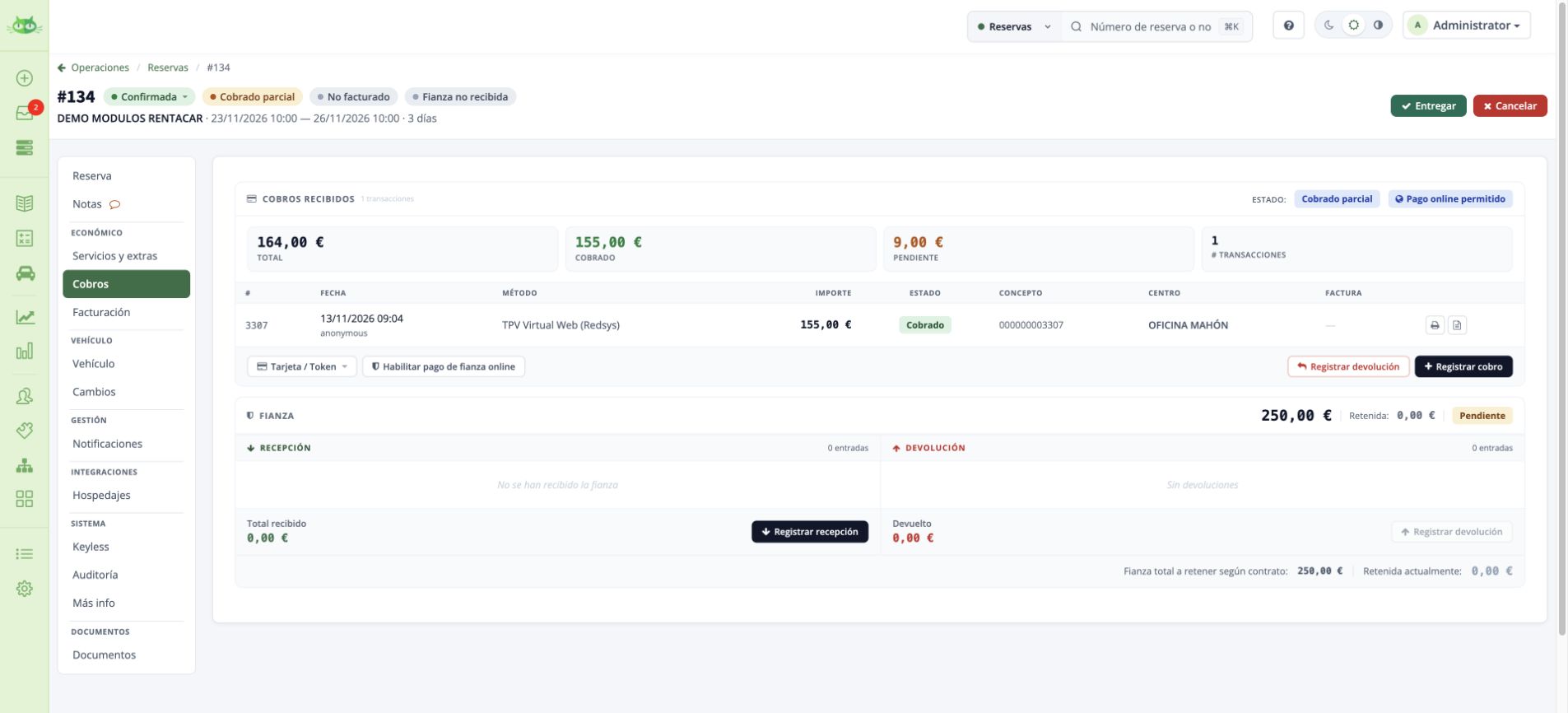
- Revisa Cobros y la transacción del proveedor por fecha, importe y referencia.
- Comprueba el estado de la reserva y el plazo de cancelación automática. Un pago notificado tarde puede requerir revisar la reserva sin que sea seguro confirmarla automáticamente.
- Contrasta la recepción en la pasarela y el registro interno. Si hay diferencia, utiliza la referencia para que soporte revise la notificación o conciliación.
- Antes de reactivar una reserva cancelada comprueba la disponibilidad actual; el vehículo pudo volver a ofrecerse a otros clientes.
- Después revisa saldo, estado y notificaciones para evitar doble cargo o comunicaciones duplicadas.
Cómo queda registrado
Se conoce por separado si existe dinero recibido, si el programa lo ha registrado y si la reserva puede continuar.
Operaciones relacionadas
Configurar los plazos de pago y cancelación de reservas web →Leer el saldo y localizar cada movimiento →Cancelar una reserva y revisar los pendientes →Investigar una operación con sus registros →Dudas relacionadas
El cliente ha pagado pero la reserva no aparece cobrada, ¿qué compruebo?
El retorno del navegador, la notificación del proveedor y el estado de la reserva son evidencias diferentes. Si el proveedor ha cobrado y la reserva sigue pendiente o cancelada, comprueba los registros antes de repetir el pago o confirmar de nuevo.
¿Cancelar por falta de pago devuelve el dinero?
El retorno del navegador, la notificación del proveedor y el estado de la reserva son evidencias diferentes. Si el proveedor ha cobrado y la reserva sigue pendiente o cancelada, comprueba los registros antes de repetir el pago o confirmar de nuevo.
¿Puedo confirmar una reserva cancelada después de que llegue el pago?
El retorno del navegador, la notificación del proveedor y el estado de la reserva son evidencias diferentes. Si el proveedor ha cobrado y la reserva sigue pendiente o cancelada, comprueba los registros antes de repetir el pago o confirmar de nuevo.
Volver al inicio del capítulo · Ver todos los capítulos
MyBooking V3 · Edición ampliada del 19/11/2026. Las opciones dependen de los módulos, permisos, proveedor y configuración de tu cuenta.