
05. Entrega y apertura
Guía V3 · Índice de capítulos · Preguntar al chat
Documentos, firma, vehículo, controles y entrega.
Procesos de este capítulo
- Entregar el vehículo y abrir el contrato
- Guardar kilómetros, combustible y daños
- Resolver los bloqueos más habituales
- Preparar kilómetros y combustible antes del día de entrega
- Preparar una entrega y entender qué bloquea su apertura
- Distinguir recálculo por horario real y cargo puntual
Entregar el vehículo y abrir el contrato
Abre la entrega desde la reserva o el Diario y resuelve los requisitos de cada fase. Al completarla, el alquiler pasa a En curso y conserva las lecturas y la fecha real que correspondan.
Dónde está: Reserva > Entregar
Paso a paso
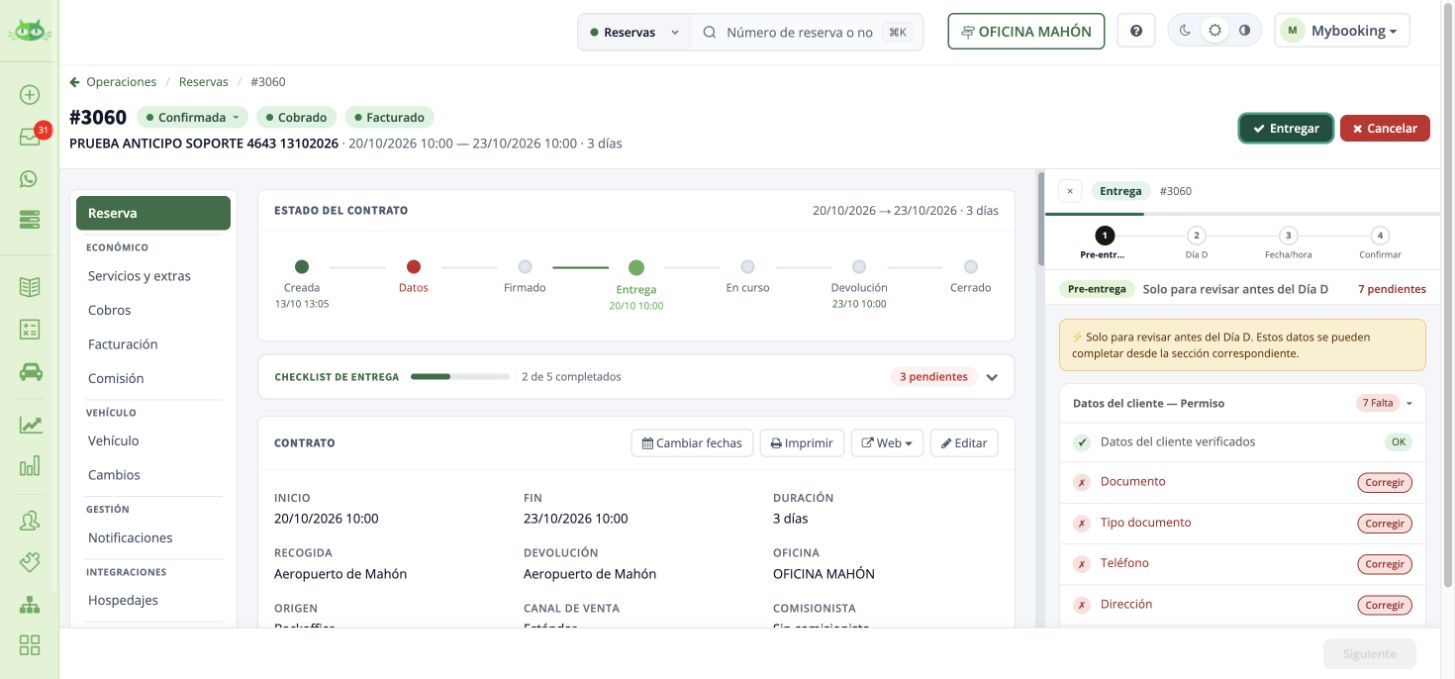
- Completa Pre-entrega y corrige los datos o requisitos señalados.
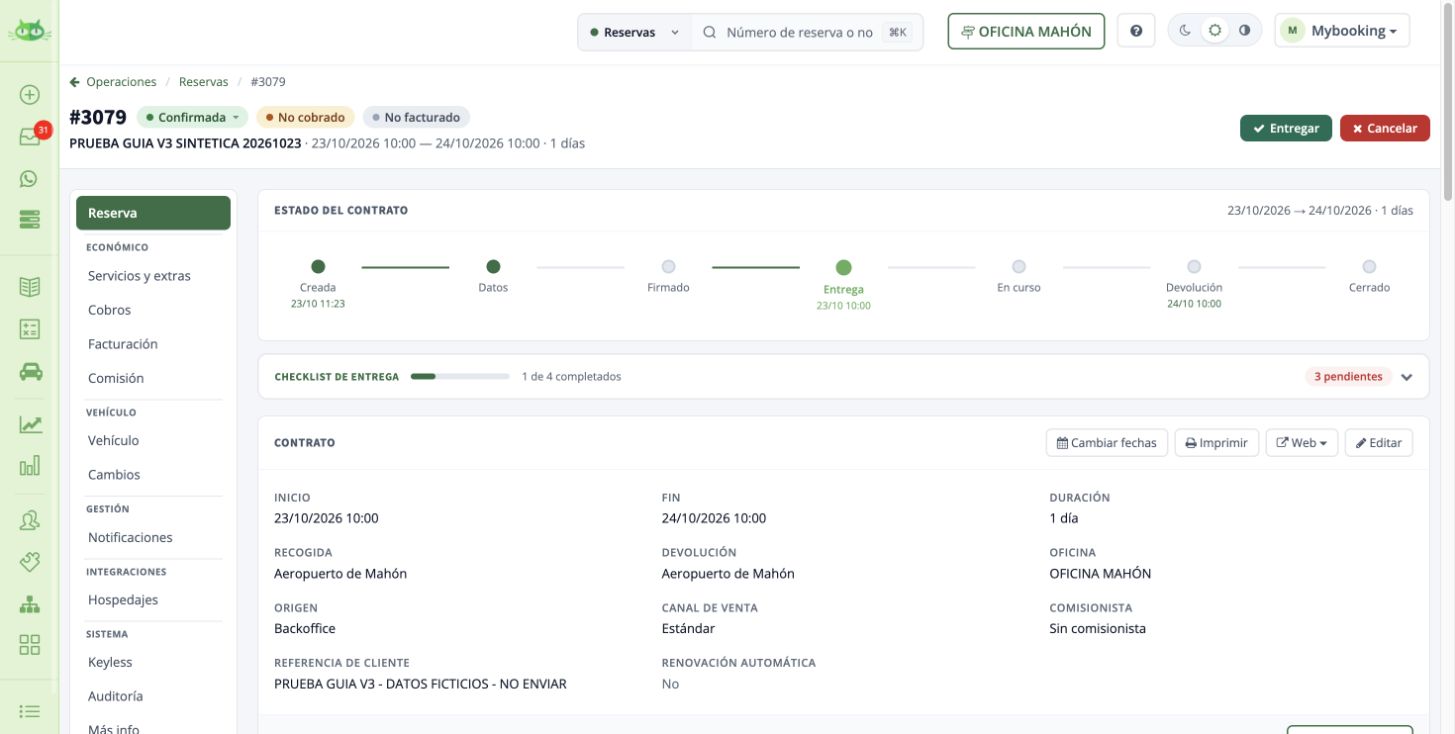
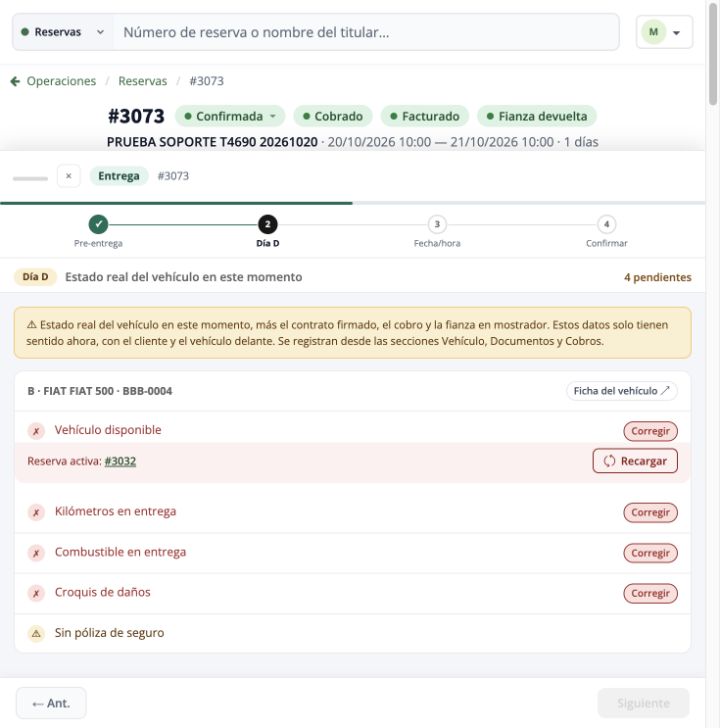
Entregar el vehículo y abrir el contrato · Pantalla de ejemplo. Pulsa para ampliar. - En DíaD comprueba la unidad asignada. Si está ocupada por otro contrato activo, pulsa Corregir y Reasignar; elige una unidad disponible.
Entregar el vehículo y abrir el contrato · Pantalla de ejemplo. Pulsa para ampliar. - En Vehículo > Entrega registra kilómetros y combustible. Si eliges Ficha, revisa la lectura y pulsa Confirmar lectura Ficha; seleccionarla solo la precarga. Si utilizas Manual, introduce el dato y confírmalo.
Entregar el vehículo y abrir el contrato · Pantalla de ejemplo. Pulsa para ampliar. - En Inspección > Editar revisa el croquis, registra las notas y pulsa Guardar, incluso si no hay daños nuevos.
Entregar el vehículo y abrir el contrato · Pantalla de ejemplo. Pulsa para ampliar. - Vuelve al asistente y comprueba que todos los requisitos de DíaD están OK.
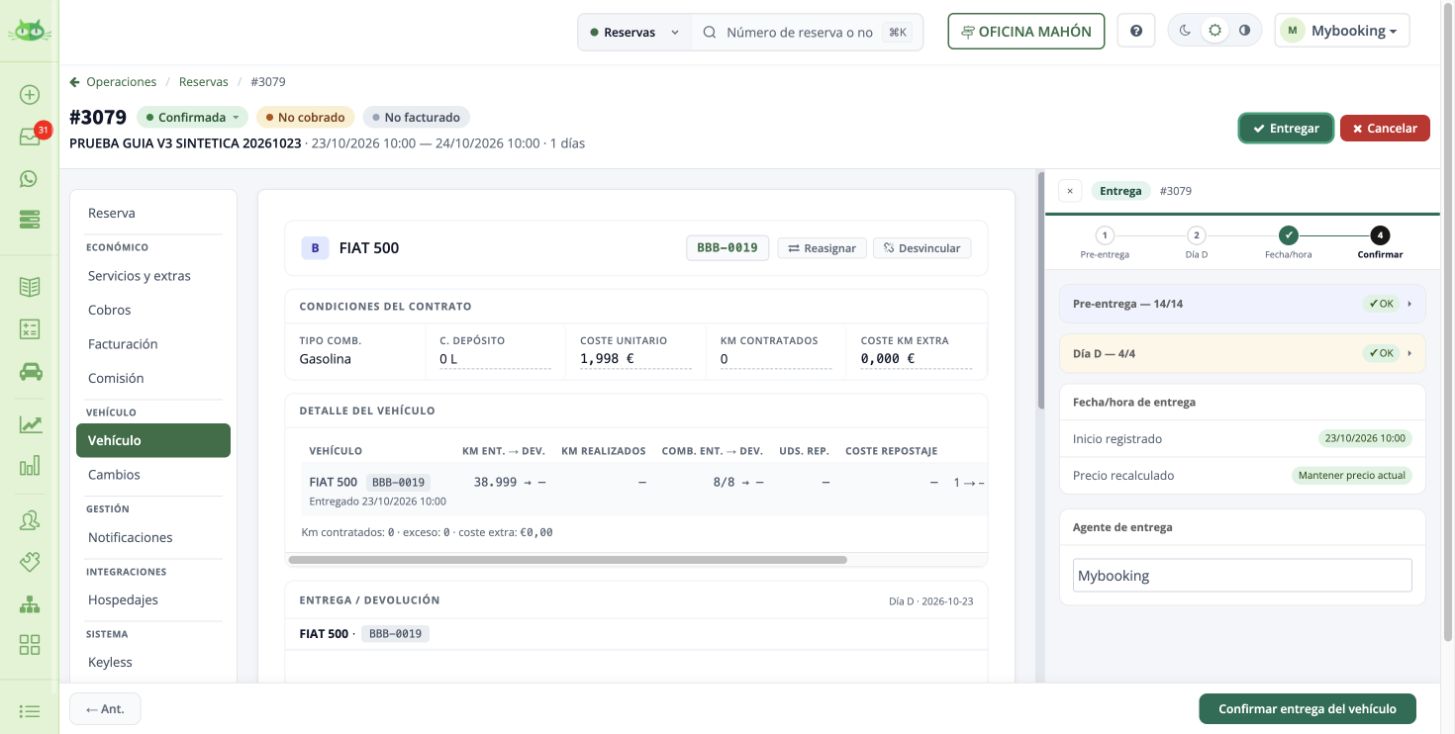
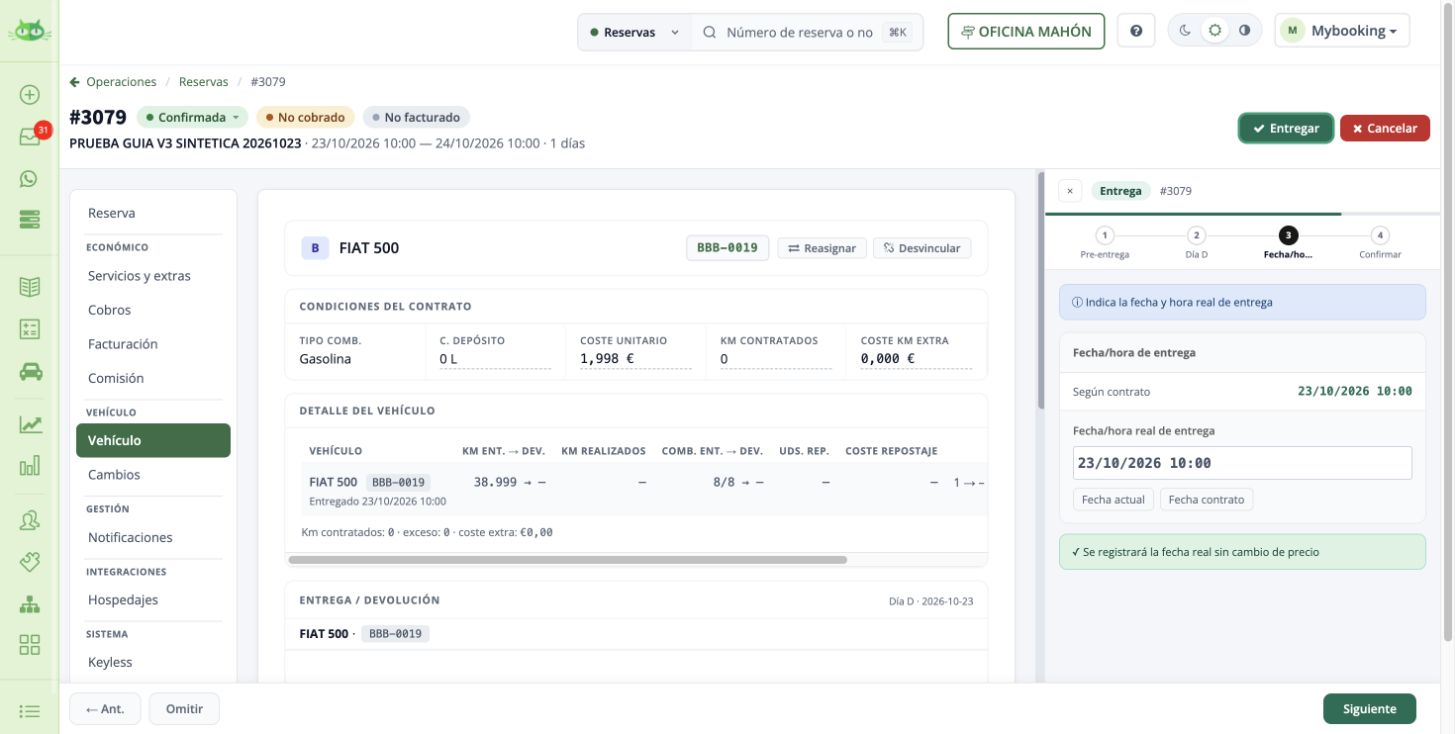
Entregar el vehículo y abrir el contrato · Pantalla de ejemplo. Pulsa para ampliar. - Indica la fecha y hora real con Fecha actual o el valor que corresponda. Revisa tolerancia y efecto económico. Pulsa Confirmar fecha cuando lo solicite.
Entregar el vehículo y abrir el contrato · Pantalla de ejemplo. Pulsa para ampliar. - Pulsa Siguiente, revisa el resumen y el agente y pulsa Confirmar entrega del vehículo. Acepta el aviso.
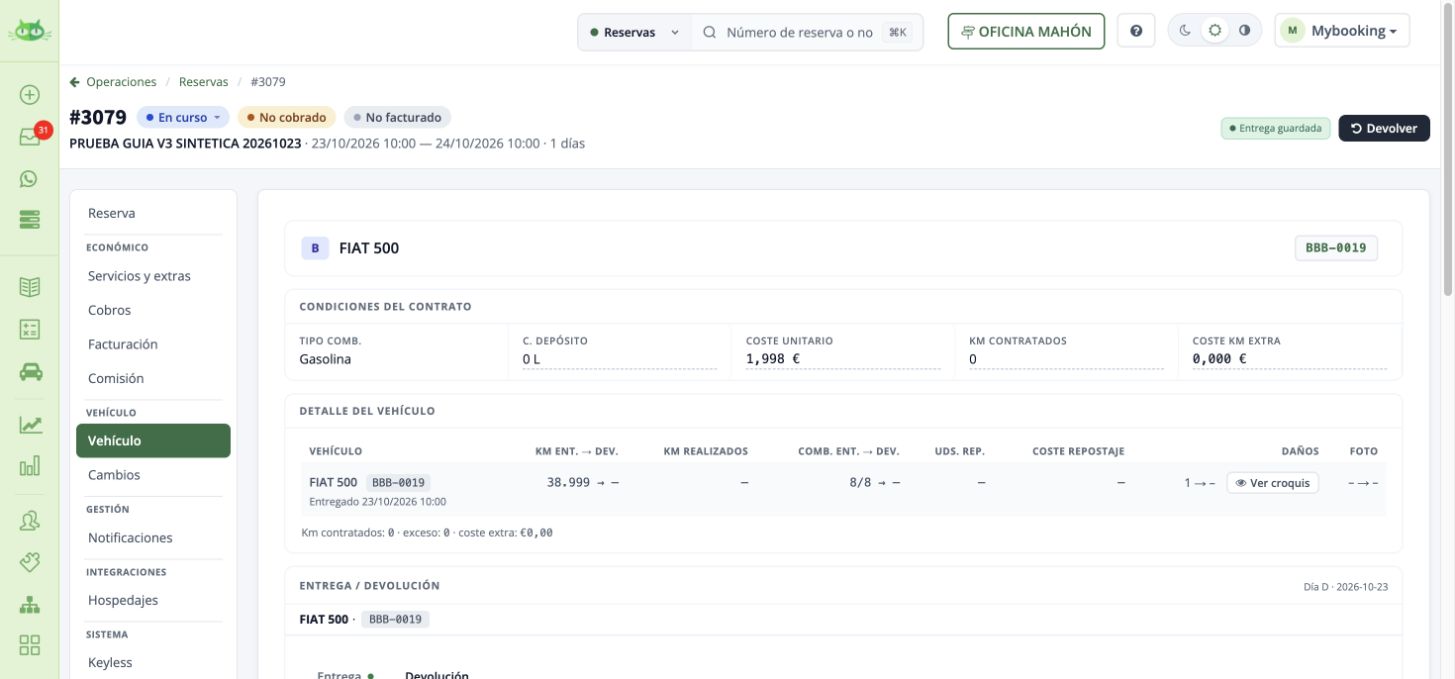
- Comprueba En curso, Entrega guardada y las lecturas y fecha de entrega en Vehículo.
Al terminar: La entrega queda registrada y la reserva pasa a En curso. La fecha real puede quedar guardada sin cambiar el precio cuando está dentro de la tolerancia configurada.
Dudas relacionadas
¿Por qué desaparece Siguiente al corregir los daños desde el móvil?
El asistente puede contraerse para dejar espacio a la revisión. Guarda la inspección y vuelve al panel desde la barra inferior de corrección o Ver guía. No hace falta añadir un daño ficticio para continuar.
Volver al inicio del capítulo · Ver todos los capítulos
Guardar kilómetros, combustible y daños
Registra los valores que tiene el vehículo al salir y al regresar. Cada lectura debe quedar guardada en la revisión correspondiente.
Dónde está: Reserva → Vehículo → Entrega / Devolución
Antes de empezar
- Para la salida, trabaja en la entrega pendiente; para el regreso, en el alquiler En curso.
- En un alquiler Finalizado puedes consultar la comparación en Detalle del vehículo. No presupongas que siguen disponibles los controles de edición.
-
Abre la reserva y entra en Vehículo. Comprueba la matrícula.
Selecciona Entrega para la salida o Devolución para el regreso. Verifica esa pestaña antes de escribir una lectura.
Qué debes ver: El bloque de la revisión que estás realizando.
-
Si introduces el dato, elige Manual, escribe la lectura real y confirma con ✓. Espera a que termine el guardado.
Si utilizas Ficha, contrasta el valor con el vehículo. Precargado desde la ficha todavía puede requerir Confirmar lectura Ficha. Utiliza Corregir manualmente si no coincide.
Qué debes ver: La lectura guardada y su información de registro; no solo el valor precargado.
-
Revisa y guarda el nivel real de combustible de la misma forma.
En Inspección · Croquis de daños, pulsa Editar, compara con el vehículo y registra lo observado. Pulsa Guardar.
Cuando tu cuenta exija fotografías, completa también esa revisión. El croquis y las fotografías son evidencias distintas; sigue los requisitos que muestre el asistente de tu cuenta.
Qué debes ver: Los valores y la revisión guardados en Entrega o Devolución, según el caso.
-
En Detalle del vehículo, comprueba la comparación de kilómetros, combustible y daños entre entrega y devolución.
Vuelve al asistente Entregar o Devolver para completar la operación. Guardar lecturas no cambia por sí solo el estado del alquiler.
Qué debes ver: La comparación del vehículo y los valores registrados en cada momento.
Guardar kilómetros, combustible y daños · Pantalla de ejemplo. Pulsa para ampliar.
Has terminado cuando…
Las lecturas corresponden al momento correcto y están registradas. El asistente reconoce los requisitos completados.
Si no puedes continuar
| Lo que ves | Qué hacer |
|---|---|
| Veo un número, pero el asistente lo sigue pidiendo | Comprueba si está precargado y falta Confirmar lectura Ficha o ✓. |
| Estoy en Finalizada y no veo las pestañas de edición | Consulta Detalle del vehículo. El estado puede limitar los controles disponibles. |
Parámetros y configuración
- Secciones y conceptos de verificación: Estructuran los controles de inspección.
Configuración → Empresa → Verificación de inventario / Fotos de inspección de daños - Fotos de inspección de daños: Define qué fotografías forman parte de la revisión; capturarlas es una operación posterior.
Configuración → Empresa → Verificación de inventario / Fotos de inspección de daños
Dudas relacionadas
¿El botón Ficha ya deja registrados los kilómetros?
El valor de la ficha es una sugerencia. Comprueba que lo has tomado o introducido y guardado en Entrega o Devolución de la reserva. La firma de la hoja utiliza esas lecturas registradas.
¿Desactivar la obligatoriedad de kilómetros los copia automáticamente?
No. La obligatoriedad y la incorporación de una lectura de la ficha son controles diferentes. Utiliza Ficha y confirma el valor real de kilómetros y combustible en la entrega de la reserva.
Volver al inicio del capítulo · Ver todos los capítulos
Resolver los bloqueos más habituales
Localiza el requisito concreto que está pendiente y abre su acción Corregir. Fecha, filtros, datos de vehículo, documentos y las fases de preentrega y día de entrega pueden explicar bloqueos distintos.
Dónde está: Operaciones → ficha de la reserva → asistente
Cómo hacerlo
- Abre la reserva correcta y pulsa Entregar o Devolver, según su estado. Lee el nombre de la fase y la línea pendiente; no basta con que otra fase aparezca completa.
- Pulsa Corregir en el pendiente concreto. Para lecturas entra en Vehículo → Entrega / Devolución, utiliza Manual y confirma la lectura; para documentos revisa la persona y el documento indicados.
- Vuelve al asistente y comprueba si se habilita Siguiente. Revisa por separado Preentrega y Día D. Continúa solo cuando estén completos los requisitos de la fase actual.
- Si sigue bloqueado, compara el requisito con Configuración → Empresa → Negocio y los permisos de tu usuario. Conserva referencia, fase y texto exacto para soporte. Utiliza la tabla siguiente para elegir el caso.
| Lo que ves | Qué hacer |
|---|---|
| No aparece la reserva en el Diario | Revisa fecha, Entregas/Devoluciones y filtros de centro. Busca por número en Operaciones → Reservas. |
| Siguiente desactivado | Abre los bloques pendientes de la fase actual. Pulsa el Corregir de la línea concreta y vuelve a la guía al terminar. |
| Pre-entrega completa, pero no puedo entregar | Continúa revisando Día D. Las fases comprueban información distinta. |
| Kilómetros o combustible sin registrar | Abre Vehículo → Entrega o Devolución. Usa Manual y confirma con ✓. |
| Vehículo no disponible | Revisa la reserva activa que enlaza el panel. No fuerces su disponibilidad sin entender la ocupación anterior. |
| Entrega/Devolución guardada | Comprueba el estado del contrato. Ese aviso puede corresponder al progreso del asistente, sin confirmar la operación final. |
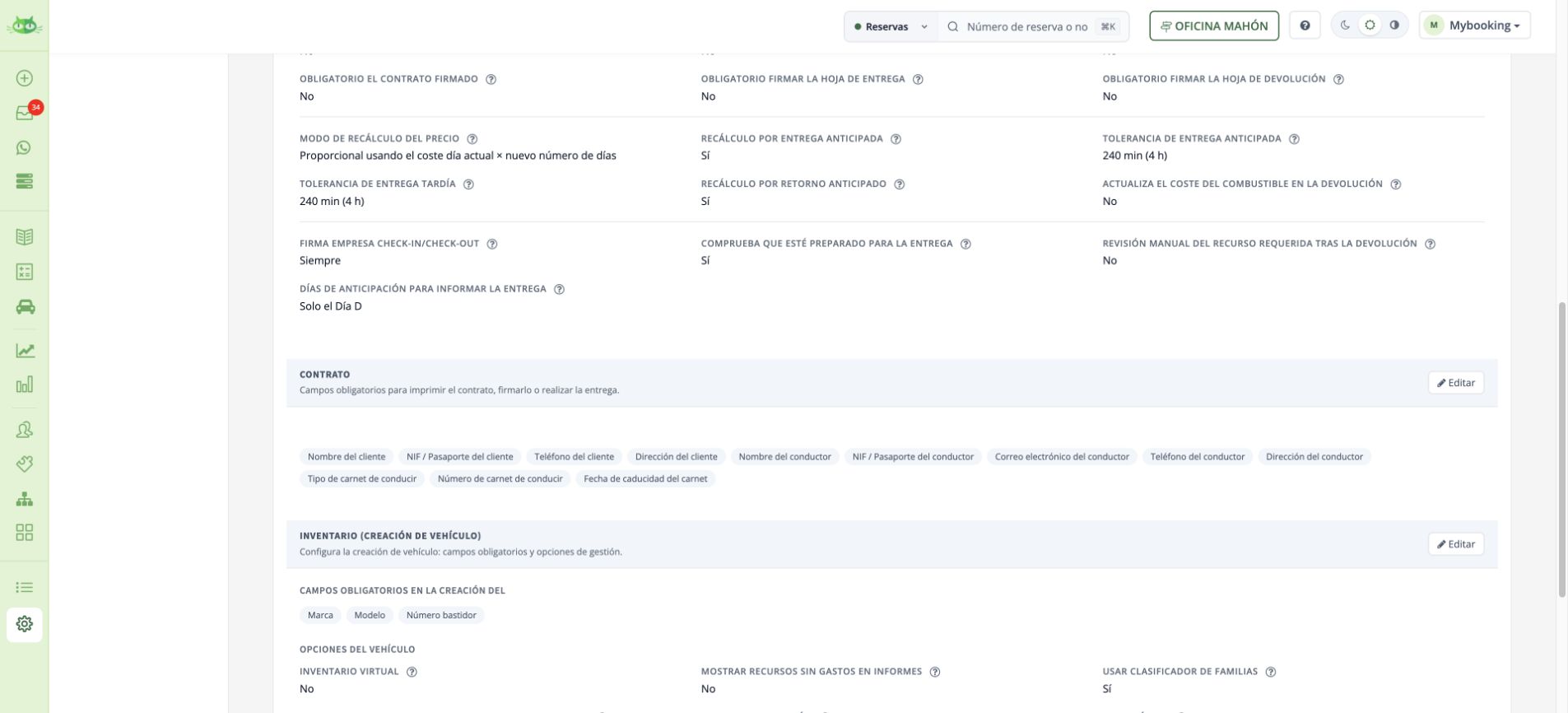
| Mi pantalla muestra otros requisitos | Consulta las reglas de tu empresa en Configuración → Empresa → Negocio → Proceso de entrega/devolución. También pueden influir los permisos. |
Si sigue bloqueado, conserva el número de reserva, la fase, el texto exacto del pendiente y una captura sin datos personales innecesarios. Esa información permite revisar el punto concreto.
Volver al inicio del capítulo · Ver todos los capítulos
Preparar kilómetros y combustible antes del día de entrega
La posibilidad de informar la entrega antes de la fecha prevista depende de la configuración.
Dónde está: Configuración → Empresa → Negocio → Proceso de entrega y devolución
- Localiza Días de anticipación para informar la entrega. Por ejemplo, 2 permite preparar esos datos dos días antes. Guarda el ajuste que corresponda.
- Entra en Vehículo → Entrega / Devolución → Entrega.
- Utiliza Manual para introducir kilómetros/combustible o Ficha para tomar el valor sugerido. Confirma cada campo con ✓ y comprueba que queda registrado.
- Guardar lecturas prepara el proceso; la entrega se completa en el asistente Entregar con la fecha/hora real y su confirmación.
Al terminar: Las lecturas quedan guardadas en la entrega de la reserva y sabes qué falta para confirmarla.
Dudas relacionadas
¿Puedo guardar kilómetros de entrega el día anterior?
Sí, cuando la cuenta permite esa anticipación. Revisa Días de anticipación para informar la entrega en Empresa → Negocio → Proceso de entrega y devolución. Después guarda las lecturas en la entrega de esa reserva.
Volver al inicio del capítulo · Ver todos los capítulos
Preparar una entrega y entender qué bloquea su apertura
La entrega combina estado de reserva, vehículo, datos, documentación, firma, cobros y fianza según los requisitos configurados. Resolver un control pendiente no implica que el resto del circuito esté completado.
Dónde está: Operaciones → Diario → reserva → Entregar
Antes de hacerlo
Comprueba oficina, fecha y hora, estado de confirmación y vehículo asignado.
Cómo hacerlo
- En Diario localiza la operación y abre la reserva. Revisa los indicadores de preparación.
- Comprueba datos del titular y conductores, documentación y permiso. Datos, imágenes y validación no son el mismo trámite.
- Revisa firma del contrato, cobros y fianza según las exigencias de Negocio.
- En Vehículo introduce o confirma kilómetros, combustible y daños de salida y los controles que corresponden.
- Abre el asistente Entregar y resuelve el requisito concreto que falte. No elimines requisitos generales de la cuenta para ocultar un dato pendiente.
- Después comprueba el estado del contrato y sus lecturas/documentos de entrega.
Cómo queda registrado
El alquiler se encuentra en el estado de entrega previsto con sus datos de salida y controles asociados.
Operaciones relacionadas
Entregar el vehículo y abrir el contrato →Guardar kilómetros, combustible y daños →Elegir los datos obligatorios antes de firmar o entregar →Elegir el enlace correcto de gestión electrónica →Distinguir recibir, preautorizar, retener y devolver una fianza →Dudas relacionadas
¿Por qué no me deja entregar el coche?
La entrega combina estado de reserva, vehículo, datos, documentación, firma, cobros y fianza según los requisitos configurados. Resolver un control pendiente no implica que el resto del circuito esté completado.
¿Qué hay que tener preparado antes de abrir el alquiler?
La entrega combina estado de reserva, vehículo, datos, documentación, firma, cobros y fianza según los requisitos configurados. Resolver un control pendiente no implica que el resto del circuito esté completado.
Volver al inicio del capítulo · Ver todos los capítulos
Distinguir recálculo por horario real y cargo puntual
La hora real, la tolerancia y el precio son decisiones relacionadas que deben comprobarse por separado.
Dónde está: Configuración → Empresa → Negocio → Proceso de entrega y devolución · Reserva → Entregar / Devolver
Cómo hacerlo
-
Consulta el alcance del ajuste
Un usuario con permisos de configuración revisa el recálculo, el método y la tolerancia. Un perfil de gerencia de oficina puede no tener acceso al ajuste general de empresa.
-
Distingue el efecto económico
El recálculo usa duración real y reglas de tarifa o coste diario, según configuración. Puede afectar al alquiler y a extras por duración. No equivale a añadir un recargo fijo por entregar antes.
-
Respeta la tolerancia configurada
Dentro del margen puede conservarse el periodo contratado para calcular el precio. Fuera del margen, el importe depende de la tarifa y sus unidades; no presupongas una cantidad fija.
-
Registra la fecha real
Utiliza el asistente Entregar o Devolver para dejar constancia de la fecha y hora efectivas. Revisa la propuesta de precio antes de confirmar; Mantener precio actual conserva el importe anterior.
-
Para un cargo excepcional
Si lo acordado es un importe puntual, prepara el extra correspondiente y comprueba el nuevo saldo, sin cambiar una regla de empresa únicamente para ese expediente.
Al terminar: Quedan comprobados horario real, duración, precio, extras y documentos posteriores.
Las tolerancias observadas en un cliente no son valores generales de MyBooking. En una devolución anticipada de un contrato mensual, revisa también cuotas ya emitidas y borrador final.
Parámetros y configuración
- Tolerancia de entrega anticipada: Margen configurado que puede conservar el periodo contratado para el cálculo; no se publica un valor único para todas las cuentas.
Configuración → Empresa → Negocio → Proceso de entrega y devolución · Reserva → Entregar / Devolver
Dudas relacionadas
¿El recálculo por entrega anticipada añade un recargo fijo?
No. Recalcula según duración real, tolerancias y método de tarifa configurado; puede afectar al alquiler y a extras por duración. Para un cargo puntual utiliza el extra acordado.
Volver al inicio del capítulo · Ver todos los capítulos
MyBooking V3 · Edición ampliada del 19/11/2026. Las opciones dependen de los módulos, permisos, proveedor y configuración de tu cuenta.