
06. Alquiler en curso
Guía V3 · Índice de capítulos · Preguntar al chat
Ampliaciones, renovaciones, cambios, extras y anexos.
Procesos de este capítulo
- Ampliar o reducir las fechas del contrato
- Renovar un contrato
- Reasignar el vehículo antes de entregar
- Añadir un extra y cambiar su cantidad en la reserva
- Cancelar una reserva y revisar los pendientes
- Aplicar un descuento porcentual desde la reserva
- ¿Cambiar fechas o renovar el contrato?
- Actualizar un contrato que ya está firmado
- Encontrar los anexos después de modificar un contrato
- Añadir un pack de kilómetros y ajustar el límite contratado
- Distinguir reasignación previa y sustitución durante el alquiler
- Añadir un cargo puntual y personalizar su concepto
Ampliar o reducir las fechas del contrato
Cambia las fechas desde el contrato y comprueba duración, precio, descuentos y documentos. Si ya hay una factura emitida, su corrección exige el circuito de rectificación correspondiente.
Dónde está: Operaciones > Reservas > abrir reserva > Reserva > Contrato > Cambiar fechas
Paso a paso
- Introduce la fecha y hora de entrega y de devolución, y revisa los lugares. En un contrato en curso la fecha de inicio queda bloqueada.
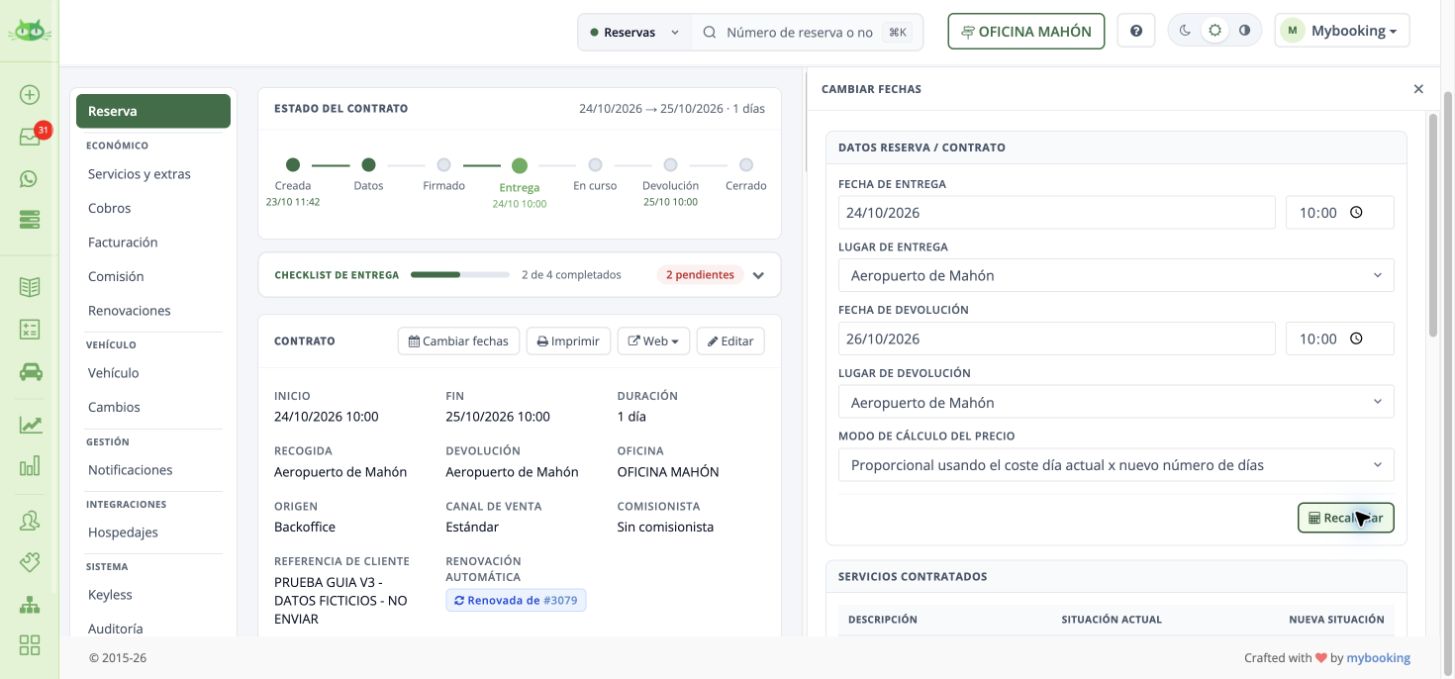
Ampliar o reducir las fechas del contrato · Pantalla de ejemplo. Pulsa para ampliar. - Elige el modo de cálculo: proporcional al coste diario actual o cálculo con la tarifa.
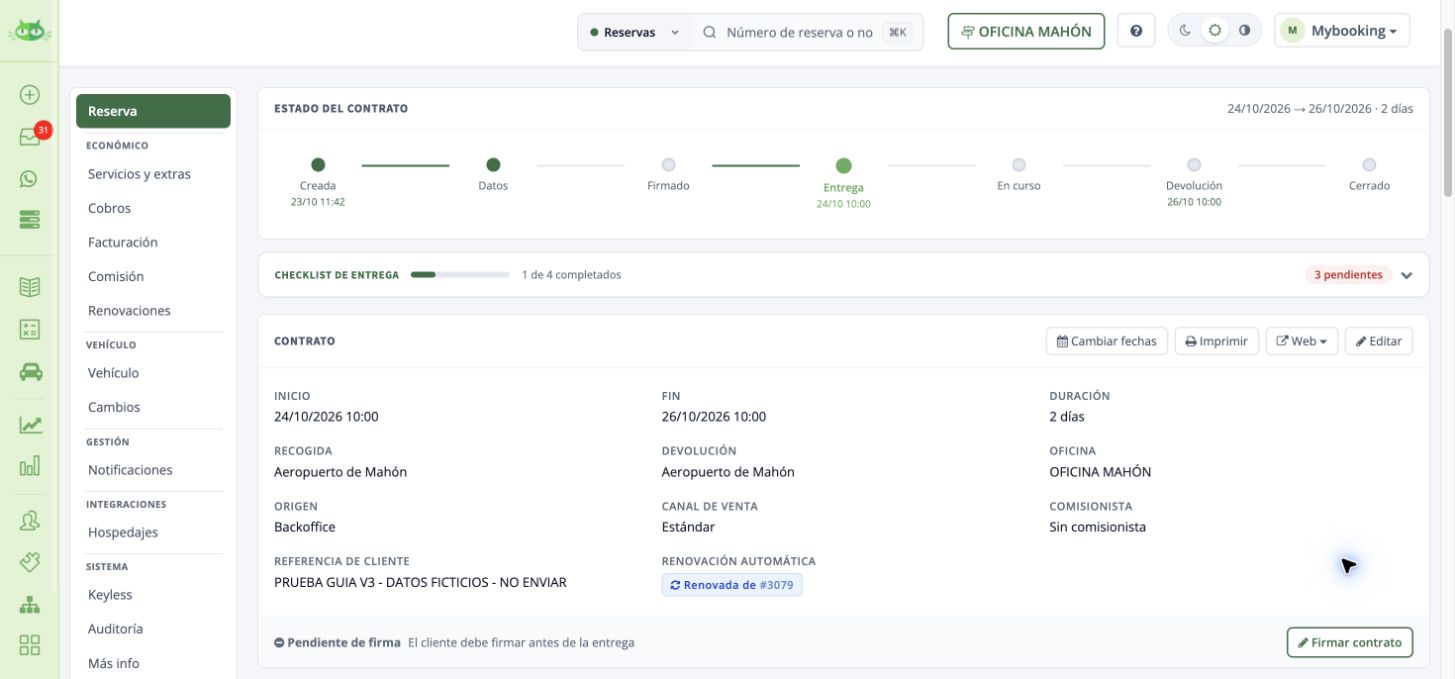
Ampliar o reducir las fechas del contrato · Pantalla de ejemplo. Pulsa para ampliar. - Pulsa Recalcular y revisa disponibilidad, duración, nuevo importe y diferencia. Si hay un descuento manual, comprueba también su porcentaje y el total definitivo guardado en Servicios y extras.
- Pulsa Actualizar y acepta la confirmación.
- Comprueba en la ficha las fechas, la duración, el total y los pendientes de cobro y facturación. Si ya hay una factura emitida y el importe cambia, continúa con la rectificación.
Al terminar: Las fechas y el total quedan guardados. Revisa el descuento en Servicios y extras después de recalcular. Si ya había una factura emitida, sigue el procedimiento de rectificación correspondiente.
Volver al inicio del capítulo · Ver todos los capítulos
Renovar un contrato
Utiliza la renovación para crear el siguiente periodo en otra reserva enlazada. Si únicamente quieres alargar la devolución del contrato actual, entra en Cambiar fechas.
Dónde está: Reserva > Contrato > Renovar
Paso a paso
- Entra en Operaciones → Reservas, abre el alquiler y revisa su fecha de fin. En Contrato, pulsa Renovar.
- Elige Meses, Días o Fechas. Indica el periodo y comprueba la fecha inicial y final de la nueva reserva.
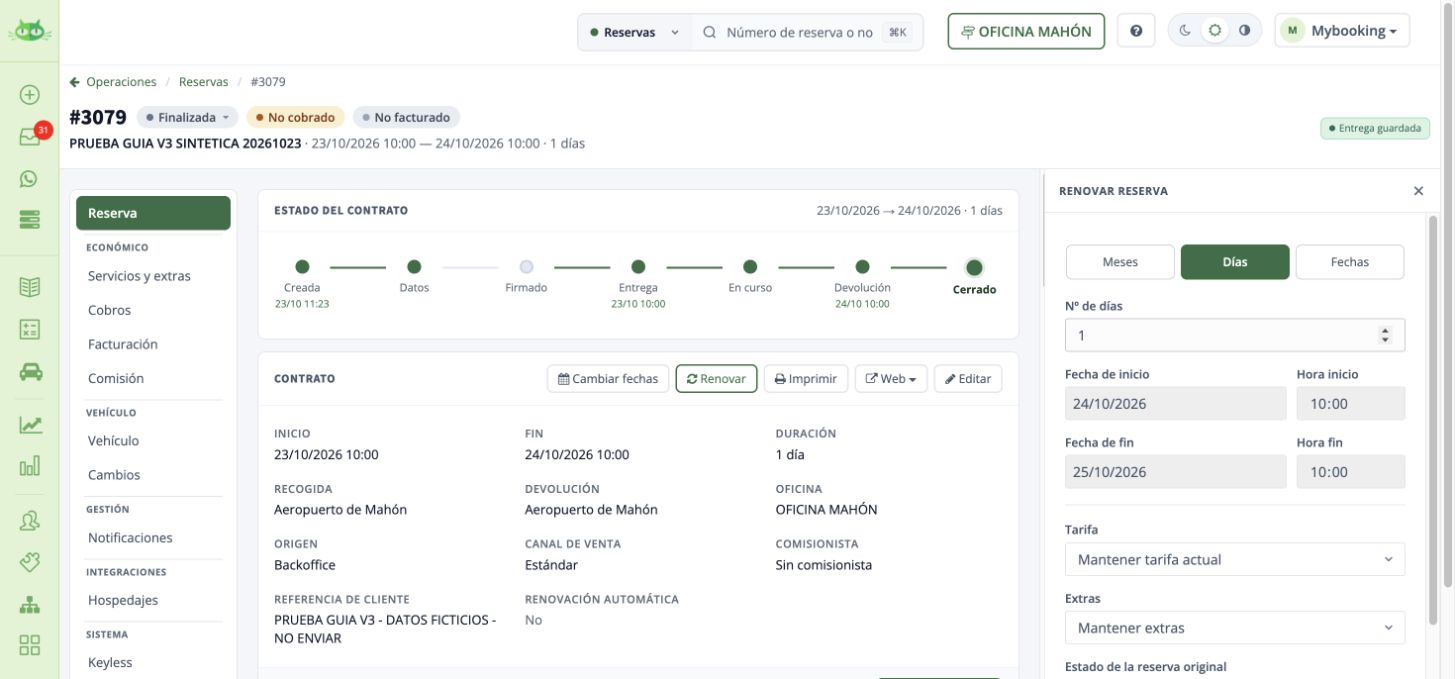
Renovar un contrato · Pantalla de ejemplo. Pulsa para ampliar. - Elige Mantener tarifa actual o Aplicar tarifa nueva y si mantienes los extras.
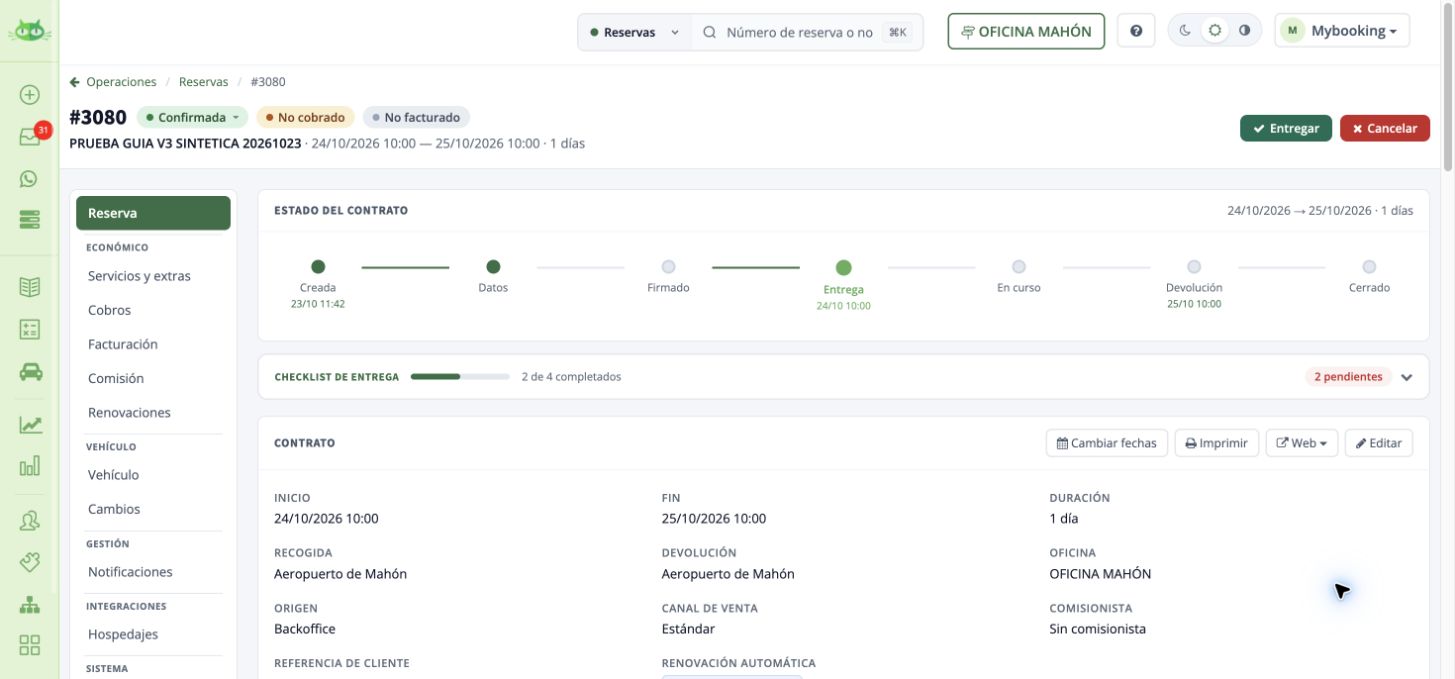
Renovar un contrato · Pantalla de ejemplo. Pulsa para ampliar. - Selecciona Cerrar la actual y abrir la renovada o Mantener ambas según la continuidad de la operación.
- Si necesitas preparar la factura de la renovación, selecciona Facturar la renovación y su serie.
- Pulsa Renovar reserva y abre la reserva resultante.
- En Renovaciones revisa la cadena de contratos, los periodos, los estados, el vehículo y las lecturas.
- Comprueba la nueva reserva: importe, cobros, factura en borrador si la solicitaste y firma del nuevo contrato. Las lecturas de entrega se habilitan a partir de su fecha de inicio.
Al terminar: La renovación crea otra reserva enlazada. Con Cerrar la actual y abrir la renovada, la anterior pasa a Finalizada y la nueva a En curso. Los cobros y la firma de la nueva reserva requieren su propia revisión.
Antes de entregar la renovación: revisa lecturas iniciales, documentación y firma de la nueva reserva. No presupongas que la firma o los kilómetros de la anterior se han copiado. Si elegiste facturar, abre el borrador y emítelo cuando corresponda.
Si la opción no aparece tras migrar
Comprueba estado, perfil y activación de la función en tu cuenta. Se han recuperado cuentas cuya opción de prolongación estaba desactivada tras migrar. No presupongas que cambiar de perfil o crear otra reserva sustituye siempre la renovación; facilita a soporte un contrato de ejemplo.
Dudas relacionadas
¿Por qué no veo Renovar?
Comprueba estado, si ya se renovó, perfil y activación del proceso de renovaciones. Una reserva confirmada no se comporta igual que un contrato En curso. Si el proceso no está activo, solicita su revisión.
Volver al inicio del capítulo · Ver todos los capítulos
Reasignar el vehículo antes de entregar
Cambia la matrícula asignada a una reserva que todavía no has entregado.
Dónde está: Reserva → Vehículo → Reasignar
Paso a paso
- Abre la reserva y comprueba que todavía está Confirmada. Entra en Vehículo y pulsa Reasignar.
- En el panel REASIGNAR, revisa las fechas y el vehículo actual.
- Mantén Estado: Disponibles para consultar los recursos disponibles para ese intervalo. Revisa la Categoría y utiliza el buscador si necesitas localizar una matrícula.
- Comprueba matrícula y kilómetros de la fila elegida. Pulsa Asignar en esa fila y espera a que termine la operación.
- Comprueba en la ficha la nueva matrícula y el modelo. Revisa también el importe antes de continuar con la entrega.

Al terminar: La reserva muestra la matrícula elegida. Comprueba la categoría, disponibilidad y precio antes de continuar con la entrega.
Este procedimiento verifica la reasignación previa a la entrega. Para sustituir un vehículo ya entregado, utiliza la gestión de cambios del contrato; esta reasignación corresponde a la preparación de la entrega.
Dudas al realizar esta tarea
El cliente ya tiene el vehículo: ¿uso la reasignación previa a la entrega?
Comprueba primero el estado En curso y consulta Cambios. Para un cambio durante el alquiler, utiliza el apartado Cambios y registra la fecha y la revisión de ambos vehículos; comprueba también el contrato y los importes.
Volver al inicio del capítulo · Ver todos los capítulos
Añadir un extra y cambiar su cantidad en la reserva
Comprueba primero qué servicios están contratados. Elegir un extra en el buscador lo añade; no utilices la selección solo para consultar su ficha.
Dónde está: Reserva → Servicios y extras
- Abre Servicios y extras. Distingue producto, extras/seguros y suplementos. Consulta cantidad, duración, impuestos, total y facturado. En un contrato mensual distingue cuota y total acumulado.
- Pulsa Añadir extra y utiliza Buscar extra…. Revisa el nombre y las opciones antes de elegir: el diálogo indica «Haz click para añadir el extra».
- Selecciona el extra acordado y comprueba que aparece una sola vez en las líneas de servicio. Revisa el precio y el resumen antes de continuar; si no aparece, consulta su comercialización en la oficina y la tarifa.
- Sitúa el puntero sobre su fila y pulsa el lápiz de la columna Cant. cuando esté disponible. Introduce la cantidad y pulsa la marca de confirmación. La cruz junto al editor cancela ese cambio; no la confundas con la acción de quitar la línea.
- Revisa cantidad, total del concepto, impuestos, precio total y pendiente. Vuelve a abrir Servicios y extras para comprobar el resultado. Si aparece un candado, atiende su motivo: no todas las líneas son editables con el contrato en curso.
- Si el contrato ya estaba facturado, sigue Facturar únicamente los servicios añadidos después. Si estaba firmado, revisa cómo documentar el cambio. Añadir el extra no equivale a cobrarlo ni a emitir su factura.
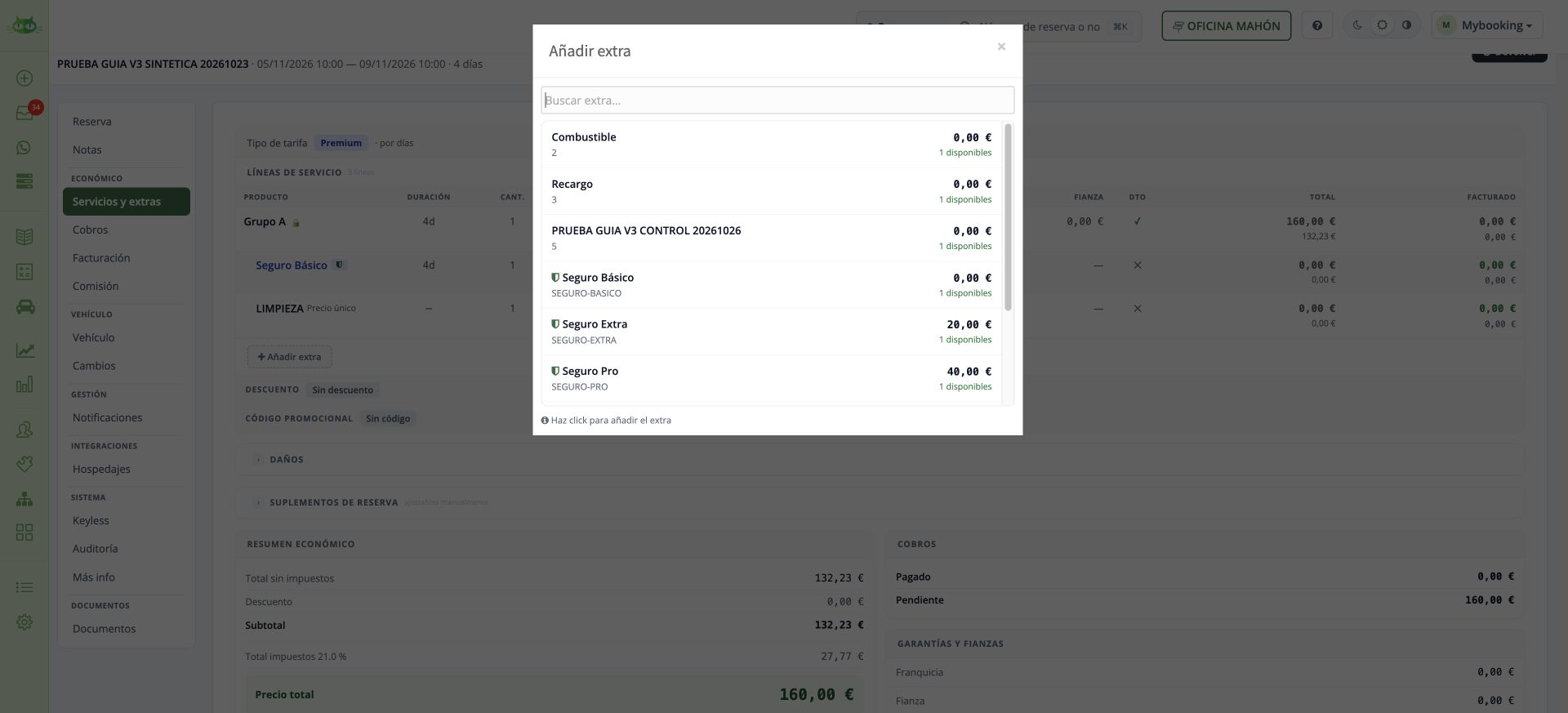
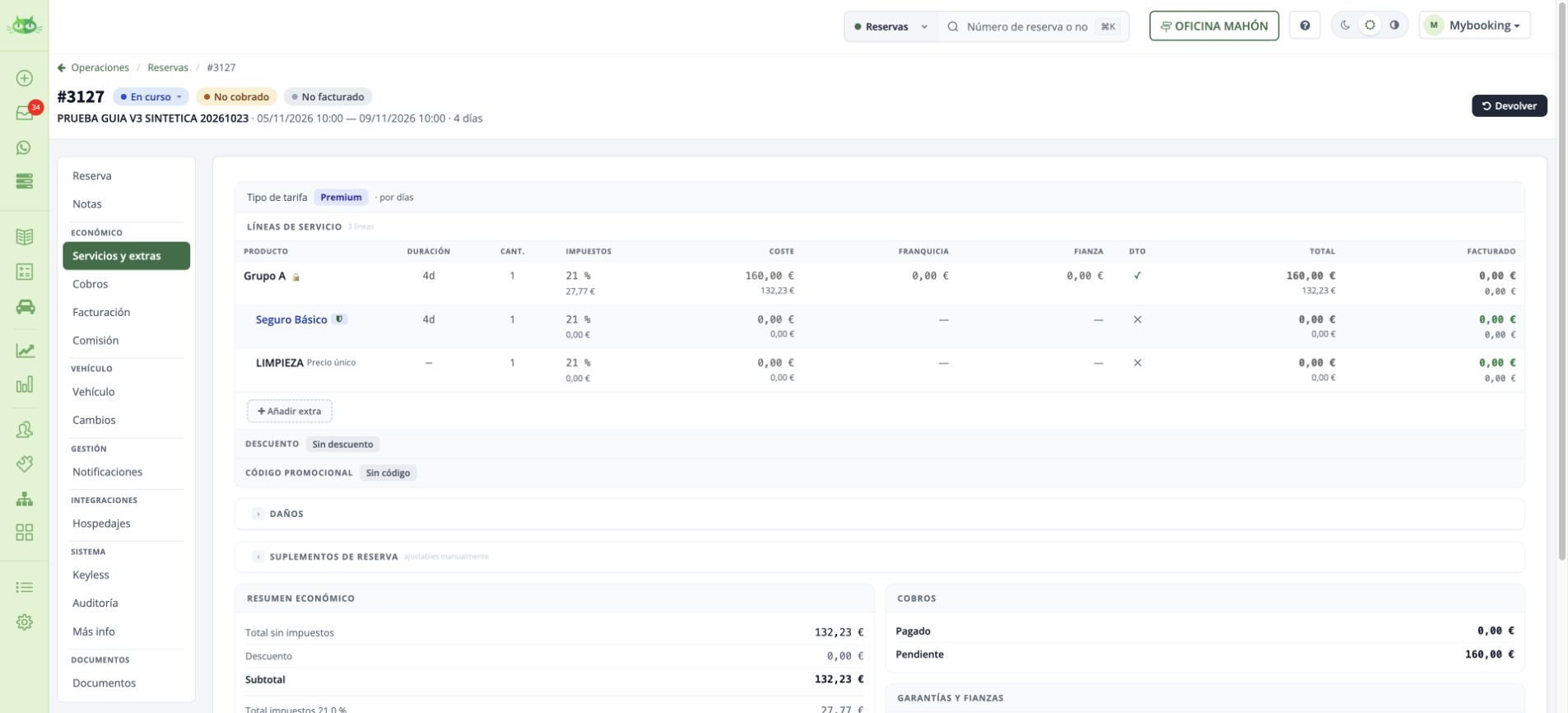
Al terminar: El extra aparece una sola vez con la cantidad y el importe previstos; los cobros, la factura y el documento contractual se revisan por separado.
Continúa según tu caso
- Revisar por qué un extra o suplemento tiene otro importe
- Facturar únicamente los servicios añadidos después
- Gestionar cambios cuando el contrato ya está firmado
Concepto libre e impuestos de suplementos
Para personalizar un cargo, añade el concepto libre y edita después su fila; consulta los pasos detallados. Si un suplemento no permite conservar el cambio de impuesto al variar su importe, no fuerces cambios globales: se ha identificado una incidencia específica y debe revisarse antes de facturar.
Dudas relacionadas
¿Puedo modificar el precio de una reserva sin cambiar la tarifa general?
En Servicios y extras edita el precio de la línea y confirma. El cambio es de esa reserva. Revisa el total y, si ya tiene documentos firmados o facturas emitidas, gestiona sus cambios por los recorridos correspondientes.
Volver al inicio del capítulo · Ver todos los capítulos
Cancelar una reserva y revisar los pendientes
Comprueba la reserva y sus obligaciones económicas y documentales antes de cancelar.
Dónde está: Reserva Confirmada → encabezado → Cancelar
Paso a paso
- Abre la reserva correcta. Comprueba titular, número, fechas y estado.
- Revisa cobros, fianza, facturas y documentos. Define con la operativa de tu empresa qué trámites adicionales necesita cada uno.
- Pulsa Cancelar en el encabezado. Lee el aviso: ¿Cancelar esta reserva? Esta acción no se puede deshacer fácilmente.
- Si corresponde cancelar, acepta la confirmación una sola vez y espera el resultado. Si no corresponde, cancela el diálogo.
- Comprueba que el estado de la ficha ha cambiado a Cancelada. Revisa por separado saldo, facturas, documentos y comunicaciones; no los des por resueltos por el cambio de estado.
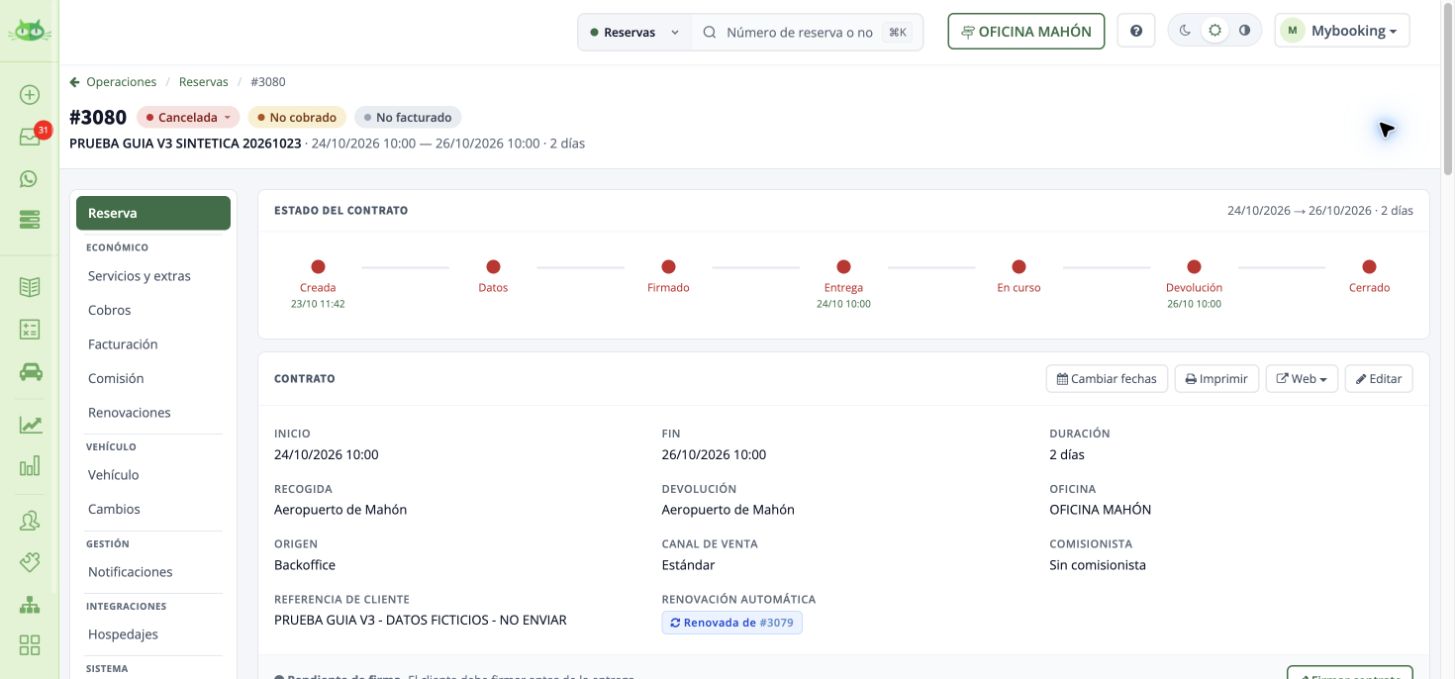
Cancelar una reserva y revisar los pendientes · Pantalla de ejemplo. Pulsa para ampliar.
Al terminar: La reserva figura Cancelada. Revisa por separado importes, cobros y facturas: cancelar no devuelve dinero ni anula automáticamente todos los documentos.
Revisa los cobros y las facturas antes de dar por cerrada la cancelación. Las comunicaciones automáticas dependen de las reglas de tu cuenta. Para un contrato ya en curso, consulta el tratamiento de su cierre antes de cambiar su estado.
Dudas relacionadas
¿Cancelar una reserva devuelve el dinero?
La cancelación conserva el registro y su historial. Revisa aparte los cobros, el reembolso real y las facturas emitidas. Si el alquiler ya comenzó, corresponde registrar la devolución real y cerrar su operativa.
Volver al inicio del capítulo · Ver todos los capítulos
Aplicar un descuento porcentual desde la reserva
Aplica el descuento manual desde la reserva y revisa su base, impuestos y total en Servicios y extras. Es distinto de utilizar un código promocional o una oferta incorporada al precio.
Dónde está: Reserva > Servicios y extras > Descuento
Paso a paso
- Revisa el total de la reserva y las líneas que admiten descuento, marcadas en la columna DTO.
- En Descuento sitúa el cursor sobre el valor y pulsa el lápiz.
- Introduce el porcentaje y pulsa la marca de confirmación.
- Espera a que termine el guardado y revisa el porcentaje, el descuento, la base, los impuestos, el total y el pendiente de cobro.
- Para retirar el descuento, edita de nuevo el porcentaje, introduce 0 y confirma.
Al terminar: En una reserva con alquiler de 80 € y extras gratuitos, un descuento del 10 % deja el total en 72 €: importe sin impuestos de 66,11 €, descuento de 6,61 €, subtotal de 59,50 € e IVA de 12,50 €. Sin cobros previos, el pendiente pasa de 80 € a 72 €. Esta edición aplica un descuento manual; es una operación distinta del uso de un código promocional.
Volver al inicio del capítulo · Ver todos los capítulos
¿Cambiar fechas o renovar el contrato?
Elige según lo que deba continuar: el contrato actual o un nuevo periodo enlazado.
Dónde está: Reserva → Contrato
Paso a paso
- El cliente devuelve más tarde o antes y mantienes el contrato actual: entra en Cambiar fechas. Revisa disponibilidad, recálculo y documentos que deban actualizarse.
- Necesitas abrir otro periodo con su propia reserva: utiliza Renovar. Configura duración, tarifa, extras y si cierras la actual y abres la renovada.
- El contrato tiene cuotas recurrentes: revisa las facturas emitidas antes de cambiar fechas. Para cuotas todas en borrador, sigue ampliar un contrato mensual y regenera el cuadro.
- Después revisa por separado Documentos, Facturación y Cobros. Comprueba la firma y los importes del periodo correspondiente.
Al terminar: El periodo y la reserva coinciden con lo acordado, y has revisado los documentos y saldos del contrato que continúa.
Dudas relacionadas
¿Qué diferencia hay entre ampliar y renovar?
Cambiar fechas prolonga o acorta el contrato existente. Renovar crea el siguiente periodo vinculado al anterior y ofrece sus propias decisiones sobre tarifa, extras, estado y facturación. Revisa si el módulo está activo en la cuenta.
Volver al inicio del capítulo · Ver todos los capítulos
Actualizar un contrato que ya está firmado
El PDF firmado conserva lo que se aceptó. Editar la reserva y obtener un nuevo documento firmado son acciones distintas.
Dónde está: Reserva → Documentos → Contrato
- Descarga el PDF y anota la fecha y datos de firma. Si necesitas conservar una copia en la reserva, súbela a Documentos → Otros documentos con un nombre identificable.
- Para una modificación de fechas de un contrato En curso, revisa Anexos y modificaciones. Cambiar solo precios, extras o conductores no genera ese anexo de fechas.
- Con la aceptación del cliente y el original conservado, utiliza Desfirmar / Unsign únicamente en la tarjeta Contrato. Esto elimina el PDF principal y sus firmas/metadatos para recoger una nueva firma. No selecciones las hojas de entrega o devolución.
- Modifica fechas o Servicios y extras. Revisa la impresión actualizada. El estado del alquiler puede mantener protegidos ciertos campos, como la entrega de un contrato En curso.
- Utiliza la firma del contrato presencial o el enlace de firma disponible. Comprueba Firmado, fecha nueva y contenido del PDF. Envía el documento correcto al cliente.
- Desfirmar el contrato no modifica las facturas emitidas ni ejecuta cobros. Si hay cambios económicos, sigue el procedimiento de facturación o rectificación que corresponda.
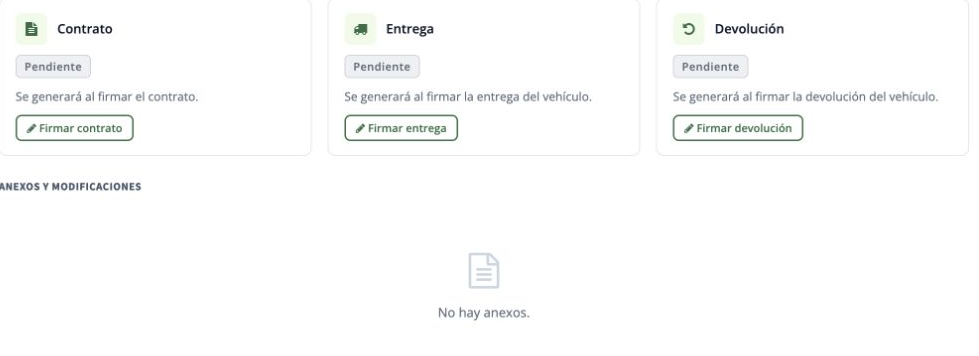
Al terminar: Conservas el original y tienes identificado el documento actualizado, su aceptación y los saldos.
El anexo tiene su propia firma. En el circuito revisado se firma dentro del programa; adjuntar una copia firmada fuera conserva el archivo, pero no cambia su estado electrónico.
Dudas relacionadas
¿Modificar la reserva actualiza el contrato firmado?
El PDF firmado conserva el contenido aceptado. Para un cambio de fechas de un contrato En curso, revisa el anexo; para un contrato completo actualizado, conserva el original y sigue el circuito de nueva firma. También revisa las facturas por separado.
¿Se genera un anexo al añadir un conductor después de firmar?
Los datos del conductor pueden quedar guardados sin aparecer en el PDF firmado anterior. No se acreditó un anexo automático de incorporación de conductor. La alternativa documentada es conservar un documento complementario firmado en Otros documentos, o tramitar un contrato completo actualizado.
¿Cambiar solo el precio o los extras genera un anexo de fechas?
No. El anexo de fechas corresponde al cambio de un contrato En curso y conserva los datos del momento en que se crea. No incorpora automáticamente modificaciones posteriores de precios o extras.
Volver al inicio del capítulo · Ver todos los capítulos
Encontrar los anexos después de modificar un contrato
Los cambios de fechas o vehículo de un contrato En curso pueden generar un anexo que conserva la información anterior y la nueva. La firma del contrato original y la del anexo son aceptaciones separadas.
Dónde está: Reserva → Documentos → Contrato → Anexos y modificaciones
- Si utilizaste Cambiar fechas, abre esa misma reserva. Si utilizaste Renovar, abre también la reserva nueva para consultar su contrato; no busques todo en la anterior.
- Abre Documentos y la vista Contrato. Distingue las tarjetas de contrato, entrega y devolución del resto de archivos.
- Desplázate hasta Anexos y modificaciones, debajo de las tarjetas de contrato, entrega y devolución. Localiza la fila por título, tipo y fecha. Abre el documento y compara el cambio acordado. Un cambio de fechas en una reserva Pendiente o Confirmada no sigue el mismo circuito de anexo de un contrato En curso.
- Cuando el anexo está disponible y sin firmar, pulsa Firmar anexo. En el panel utiliza Ver anexo para leerlo antes de aceptar. El cliente traza su firma en Firma cliente; Borrar permite repetirla antes de confirmar. Con la firma correcta, pulsa Firmar anexo y confirma la aceptación. Al volver, comprueba Firmado, su fecha y la descarga de la versión firmada. Conserva también el contrato original.
- Si no aparece un anexo, revisa la reserva y el estado en el que se hizo el cambio: renovar abre otra reserva; modificar una reserva todavía sin iniciar no equivale a modificar un contrato En curso. Si aparece una fila pero falta el PDF, el cambio puede haberse guardado aunque falle la generación del documento. Solicita soporte con la reserva, título/fecha del anexo y mensaje visible. No repitas el cambio de fechas para intentar generar otra copia.
Al terminar: El cambio operativo coincide con su documento y, cuando el cliente lo ha aceptado, el anexo muestra su propio estado y PDF firmado. Una firma previa del contrato no firma automáticamente el anexo.
Continúa según tu caso
Dudas relacionadas
¿El anexo de ampliación se puede firmar por el mismo enlace del contrato?
En el circuito revisado, Firmar anexo funciona dentro del programa y no dispone del enlace remoto del contrato principal. Puedes conservar una copia firmada fuera en Otros documentos; esa carga no cambia por sí sola el estado electrónico del anexo.
¿Dónde encuentro el anexo de un cambio de vehículo?
Abre Documentos → Contrato → Anexos y modificaciones. Localiza el cambio por fecha y vehículos y revisa su PDF. Puede contener las hojas de los vehículos que participaron; comprueba qué página necesitas imprimir.
Volver al inicio del capítulo · Ver todos los capítulos
Añadir un pack de kilómetros y ajustar el límite contratado
El precio del pack como extra y los kilómetros incluidos son datos que hay que revisar por separado.
Dónde está: Reserva → Servicios y extras / Vehículo → Condiciones del contrato
- Antes de entregar, incorpora el pack en Servicios y extras con la cantidad contratada.
- En Vehículo → Condiciones del contrato, edita Km contratados. Suma los kilómetros de la tarifa y los packs: 1.600 + 2 × 100 = 1.800 km, por ejemplo.
- Comprueba el nuevo total y mantén el precio del pack como extra. No es necesario cambiar el coste del kilómetro adicional por añadir el pack.
- Si cambia la cantidad de packs, revisa de nuevo Km contratados y el documento del contrato.
Al terminar: El pack tiene su precio y el cálculo del exceso utiliza el límite ampliado.
La suma automática de kilómetros del extra al límite se solicitó como mejora. El antecedente revisado no acredita su disponibilidad.
Dudas relacionadas
¿Un pack de km aumenta automáticamente los kilómetros incluidos?
No en el caso revisado. Añade el pack como extra y ajusta Km contratados con la suma de tarifa y packs; guarda con ✓. Si cambia la cantidad de packs, revisa también ese límite.
Volver al inicio del capítulo · Ver todos los capítulos
Distinguir reasignación previa y sustitución durante el alquiler
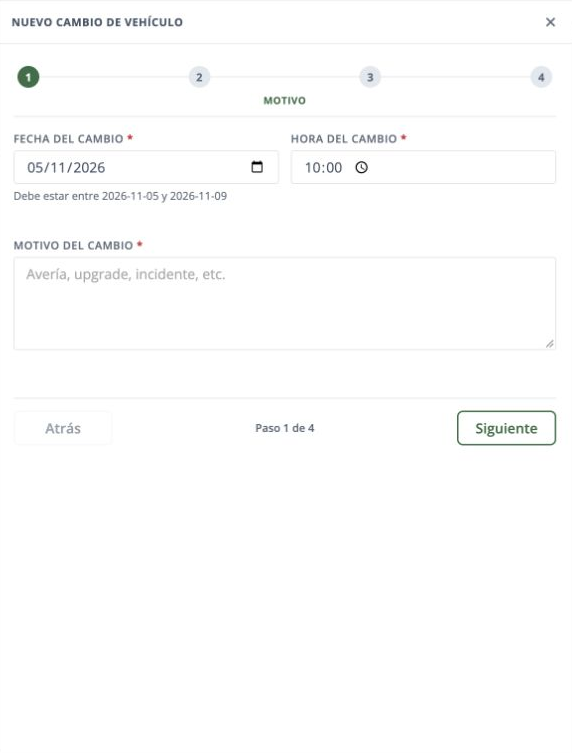
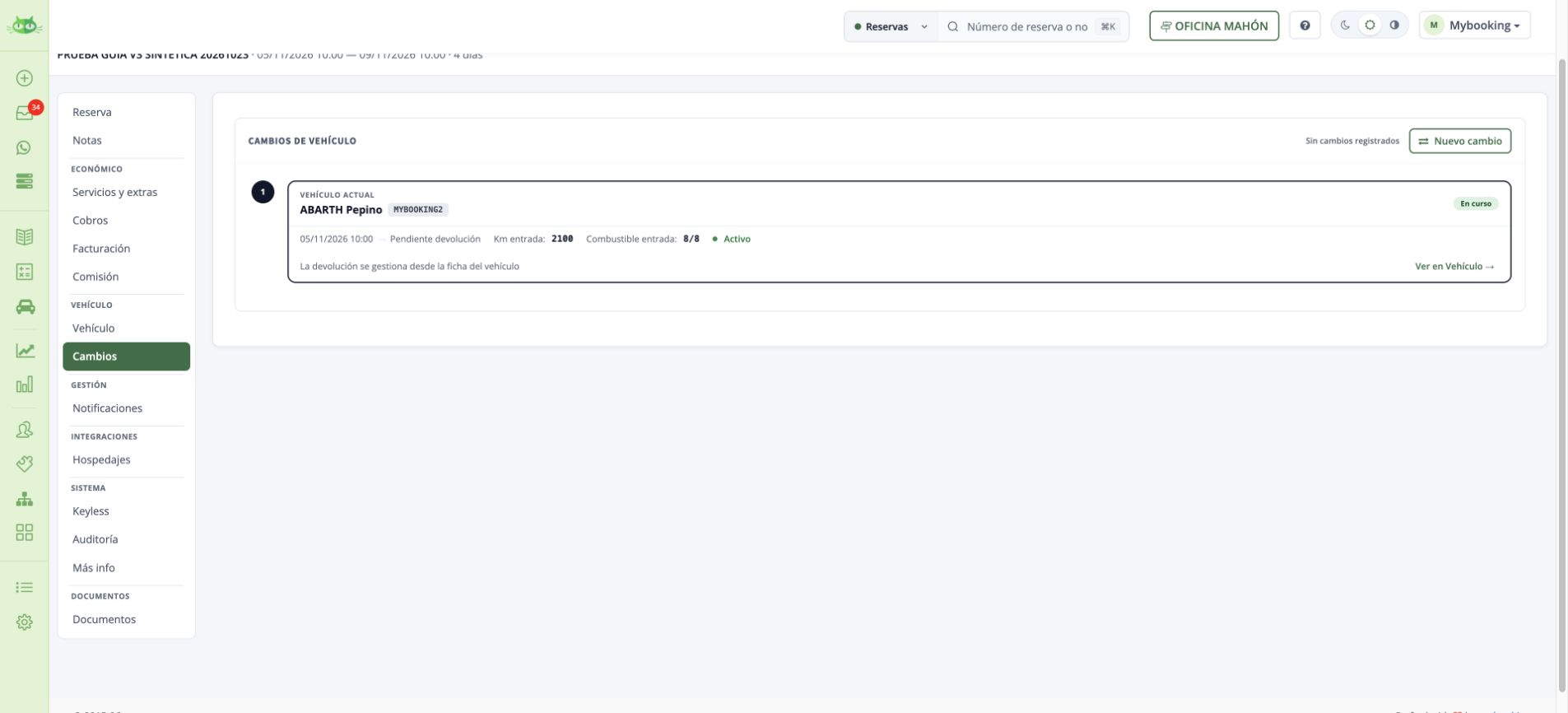
Antes de entregar se reasigna el vehículo. Durante el alquiler, utiliza Cambios → Nuevo cambio: registra fecha, hora, motivo y la sustitución, y comprueba después los tramos y el anexo.
Dónde está: Reserva → Vehículo / Cambios; Planning
Antes de hacerlo
Comprueba estado del alquiler, requisito de reasignación en curso y disponibilidad del vehículo de sustitución.
Cómo hacerlo
- Si todavía no se ha entregado, revisa la reasignación del vehículo y su disponibilidad en Planning.
- Si ya está en curso, abre Cambios → Nuevo cambio. En el paso Motivo, indica Fecha del cambio, Hora del cambio y Motivo del cambio. La fecha debe estar dentro del intervalo que muestra el formulario. Pulsa Siguiente para continuar y revisa el vehículo de sustitución y las lecturas de ambos vehículos antes de confirmar el asistente.
- Comprueba el historial en Cambios, el reparto de fechas y las lecturas correspondientes a cada tramo.
- Localiza el anexo que corresponda y revisa si debe firmarse o enviarse. No deduzcas que el contrato firmado anterior se ha actualizado automáticamente.
Cómo queda registrado
La sustitución puede reconstruirse por vehículo, tramo y documento, sin perder las lecturas del recurso anterior.
Operaciones relacionadas
Reasignar el vehículo antes de entregar →Encontrar los anexos después de modificar un contrato →Actualizar un contrato que ya está firmado →Consultar el Planning sin alterar reservas →Dudas relacionadas
¿Cómo cambio el coche a un cliente que ya está en alquiler?
Cambiar el vehículo antes de entregar y sustituirlo cuando el alquiler ya está en curso son situaciones distintas. Debes conservar la asignación, las lecturas de cada tramo y los documentos que genere el cambio.
¿Por qué el Planning muestra dos tramos después de sustituir el vehículo?
Cambiar el vehículo antes de entregar y sustituirlo cuando el alquiler ya está en curso son situaciones distintas. Debes conservar la asignación, las lecturas de cada tramo y los documentos que genere el cambio.
Volver al inicio del capítulo · Ver todos los capítulos
Añadir un cargo puntual y personalizar su concepto
Añade primero el extra y edita después su texto e importe en la tabla.
Dónde está: Reserva → Servicios y extras → Añadir extra
Cómo hacerlo
-
Añade el concepto
Pulsa Añadir extra y selecciona Concepto libre (personalizable) si está preparado en tu cuenta. Al seleccionarlo se incorpora a la tabla; revisa su importe inicial.
-
Edita el texto en su fila
Sitúate sobre la fila y pulsa el lápiz junto al nombre. Escribe el concepto acordado y guarda con ✓. El texto se cambia después de añadir el extra.
-
Revisa coste, cantidad e impuesto
Edita la columna Coste, guarda con ✓ y comprueba cantidad e impuestos. Para un único cargo, la cantidad debe corresponder a una unidad; no la confundas con un precio por día.
-
Comprueba el total guardado
Recarga la reserva y verifica el concepto y el importe. El total y el saldo pendiente deben recoger solo la diferencia correspondiente.
-
Resuelve cobro y documentación
En Cobros registra el importe adicional cuando se reciba. Antes de emitir la factura comprueba que incluye el extra. Un PDF ya firmado conserva su contenido original y requiere el circuito de documentación posterior que corresponda.
Al terminar: El cargo tiene un concepto claro, importe correcto y comprobación económica y documental.
Un cargo puntual es distinto de activar un recálculo general por entrega o devolución. Si el extra no está preparado, solicita su configuración antes de utilizar otro concepto como sustituto.
Dudas relacionadas
¿Dónde cambio el nombre del concepto libre?
Primero añádelo desde Servicios y extras → Añadir extra. Después edita con el lápiz su nombre en la fila y guarda con ✓. Revisa coste, cantidad, impuesto y total.
Volver al inicio del capítulo · Ver todos los capítulos
MyBooking V3 · Edición ampliada del 19/11/2026. Las opciones dependen de los módulos, permisos, proveedor y configuración de tu cuenta.