
16. Email y automatizaciones
Guía V3 · Índice de capítulos · Preguntar al chat
Eventos, condiciones, adjuntos y seguimiento del envío.
Procesos de este capítulo
- Preparar el envío de email y los avisos internos
- Elegir la acción correcta sobre una plantilla de email
- Crear una plantilla de email desde cero
- Editar una plantilla de email y comprobar el resultado
- Insertar datos y enlaces dinámicos sin confundir destinos
- Elegir los documentos que acompañan al email
- Revisar el email y cambiar su estado
- Configurar cuándo se envía una plantilla
- Limitar una automatización a las reservas correctas
- Localizar herramientas de sistema y sus límites
- Comprobar qué notificación se envió y qué resultado tuvo
- Entender «Email puesto en la cola de envío»
- Configurar avisos diferentes para reservas web y de oficina
- Incluir datos de vuelo, alojamiento y conductor en una notificación
Preparar el envío de email y los avisos internos
La plantilla define el mensaje. Esta pantalla define cómo sale el correo y quién recibe los avisos dirigidos al gestor.
Dónde está: Configuración → Comunicaciones → Configuración
Campos y decisiones
| Control | Qué debes revisar |
|---|---|
| Remitente | Identidad que aparece como origen del correo. |
| Servidor / Puerto / Usuario / Contraseña | Datos del servicio de correo saliente. No copies credenciales en capturas o comunicaciones de soporte. |
| STARTTLS / SSL / TLS | Parámetros de conexión que deben coincidir con los del proveedor. |
| Destinatarios de gestor | Destino de los avisos internos. Revisa este bloque cuando Cliente/Gestor/Ambos no produzca el resultado esperado. |
Paso a paso
- Abre Configuración → Comunicaciones → Configuración. Localiza Envío de email (SMTP).
- Antes de editar, reúne los parámetros del proveedor de correo: remitente, servidor, puerto, usuario y contraseña. Comprueba también dominio y el modo de conexión requerido.
- Pulsa Editar en el bloque SMTP. Introduce los valores de tu proveedor y revisa STARTTLS, SSL y TLS. Mantén la comprobación de certificados conforme a la configuración segura del proveedor; no la desactives para intentar resolver un error sin diagnóstico.
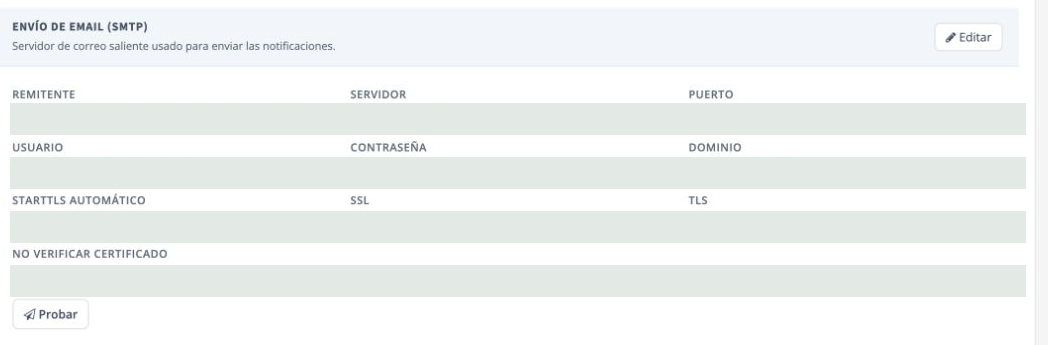
Preparar el envío de email y los avisos internos · Pantalla de ejemplo. Pulsa para ampliar. - Utiliza Guardar en ese bloque cuando los datos sean correctos. Si solo estabas consultando, utiliza Cancelar.
- El botón Probar inicia una prueba de envío: utilízalo con un destinatario de prueba controlado y comprueba su resultado y recepción.
- En Destinatarios de gestor, revisa por separado emails, prefijo y número de WhatsApp del gestor y Configuración global del gestor. Estos destinatarios son internos; no son el email o teléfono del cliente de cada reserva.
- Después revisa el mensaje y su estado y el evento y destinatario de la automatización.
Al terminar: La configuración de envío, los destinatarios internos y la plantilla corresponden al aviso que quieres generar. La prueba debe recibirse en la cuenta elegida; un guardado de SMTP por sí solo no prueba entrega.
Procedimientos relacionados:Plantillas de emailAutomatizacionesRegistros de envíoCorreos de gestor y eventos diferentes
Cuando se admitan varias direcciones de gestor, sepáralas con comas; un salto de línea entre direcciones puede hacer que el envío sea rechazado. Revisa también destinatario y evento: la confirmación web y la confirmación desde oficina requieren comprobar reglas distintas.
Parámetros y configuración
- SMTP, remitente y conexión: Canal de correo; la conexión correcta no demuestra una automatización ejecutada.
Configuración → Comunicaciones → Configuración - WhatsApp 360dialog: Conexión y credenciales del proveedor en su apartado protegido.
Configuración → Comunicaciones → Configuración - Activación general de WhatsApp automático: Gobierna los envíos por eventos aunque existan plantillas y automatizaciones.
Configuración → Comunicaciones → Configuración - Destinatarios de gestor: Avisos internos; no son los destinatarios de cliente.
Configuración → Comunicaciones → Configuración
Volver al inicio del capítulo · Ver todos los capítulos
Elegir la acción correcta sobre una plantilla de email
El asunto, el diseño, los adjuntos y el envío son acciones diferentes. Utiliza la que corresponda al cambio que necesitas.
Dónde está: Configuración → Comunicaciones → Plantillas de email
Qué significa cada opción
| Campo o control | Para qué sirve / qué comprobar |
|---|---|
| Borrador / Publicada | Es el estado de la plantilla; no acredita que exista una automatización ni que se haya enviado. |
| Contexto | Determina los datos disponibles: Alquiler, Facturación, Cobro, etc. No elijas un contexto solo por el título que quieras dar al mensaje. |
| Enviar prueba | Abre el circuito de prueba. Un envío tiene destinatario y efectos reales; no lo utilices para explorar sin revisarlos. |
| Restaurar las que falten | La ayuda indica que recupera elementos del catálogo ausentes, sin tocar los existentes. |
Paso a paso
- Busca la plantilla por nombre. Comprueba Contexto, Estado e Idiomas.
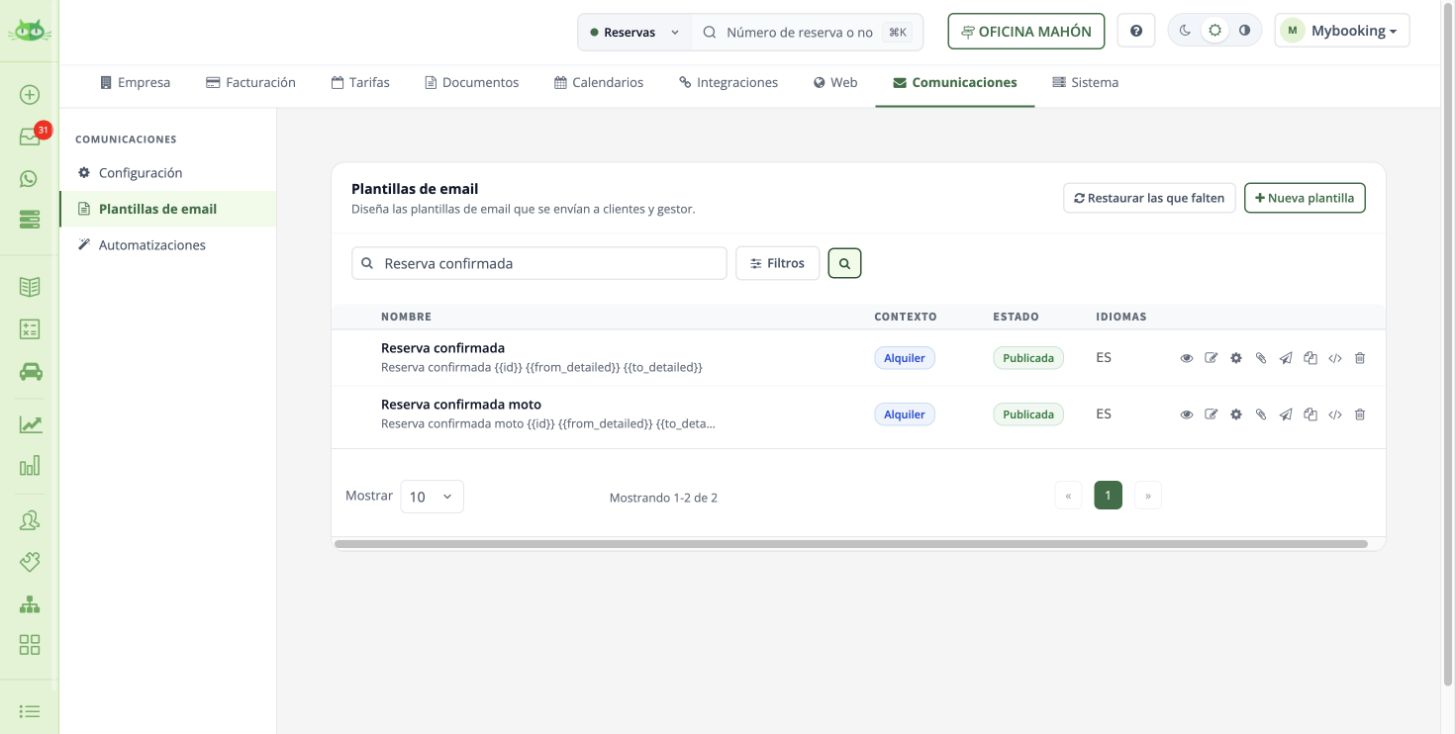
Elegir la acción correcta sobre una plantilla de email · Pantalla de ejemplo. Pulsa para ampliar. - Pasa el cursor por los iconos de la fila para leer su nombre. Utiliza Editar datos para nombre, asunto y estado; Editar diseño para el cuerpo del email.
- Utiliza Previsualizar para revisar el resultado y Adjuntos para configurar los documentos que acompañarán al mensaje.
- Si vas a preparar una variante, utiliza Clonar y trabaja en una copia. Subir JSON de diseño importa un diseño; no es una plantilla de contrato ni un archivo adjunto.
- Después de publicar y revisar el mensaje, comprueba si lo utilizarás manualmente desde una reserva o mediante una automatización.
Al terminar: Has identificado la plantilla y la acción adecuada sin confundir diseño, adjuntos, publicación y envío.
Continúa con:Crear plantillaEditar diseñoAdjuntosAutomatizarVolver al inicio del capítulo · Ver todos los capítulos
Crear una plantilla de email desde cero
Crea primero los datos de identificación del mensaje. Después diseña su contenido.
Dónde está: Configuración → Comunicaciones → Plantillas de email → Nueva plantilla
Paso a paso
- Pulsa Nueva plantilla. Escribe un nombre interno que explique para qué sirve, por ejemplo «Recordatorio de documentación».
- Selecciona el Contexto que corresponde al registro utilizado por el mensaje. Para una reserva o contrato, el contexto es Alquiler.
- Completa Asunto del email. Puede incluir marcadores del contexto, por ejemplo
Tu reserva {{id}}. No inventes nombres de variables.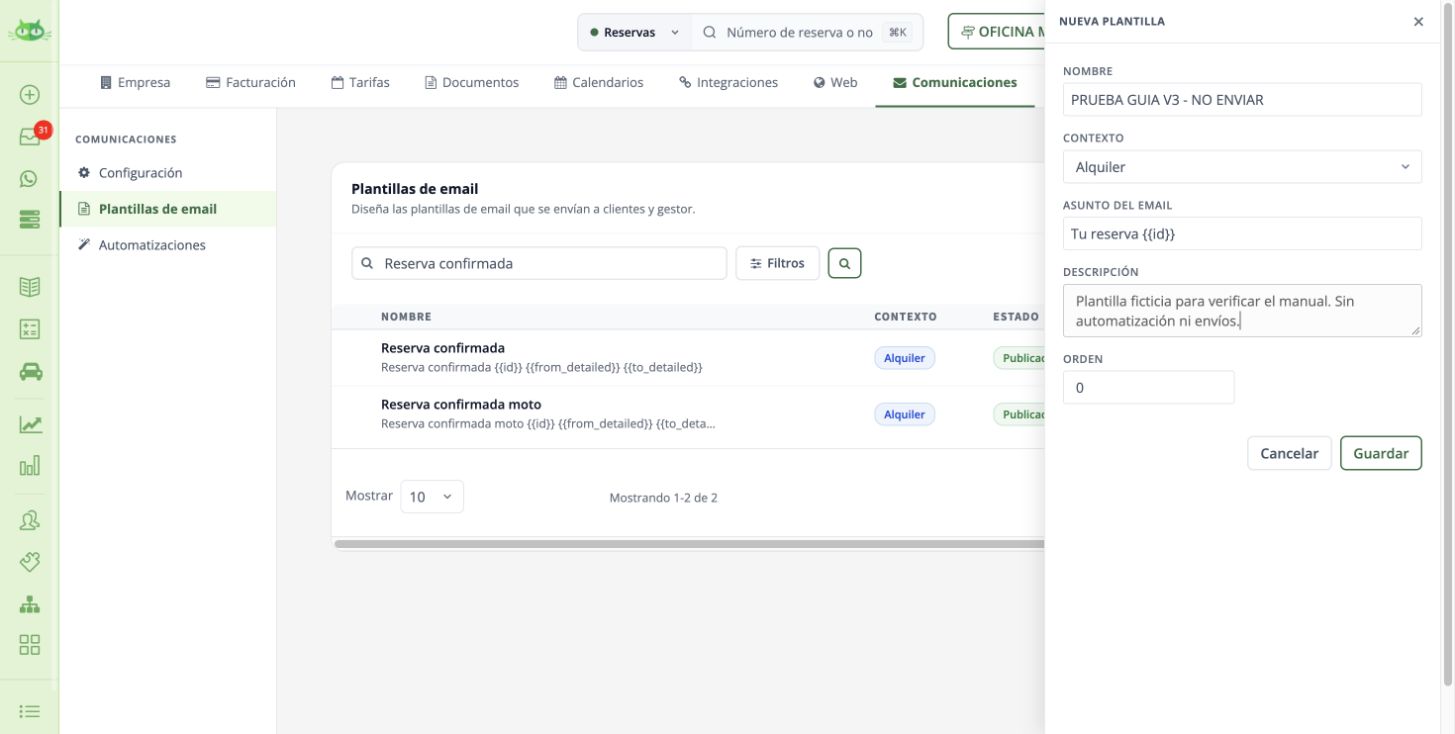
Crear una plantilla de email desde cero · Pantalla de ejemplo. Pulsa para ampliar. - Completa Descripción para que el equipo sepa cuándo utilizarla y revisa Orden.
- Pulsa Guardar. Busca de nuevo la plantilla por su nombre y comprueba contexto, asunto, idioma y estado.
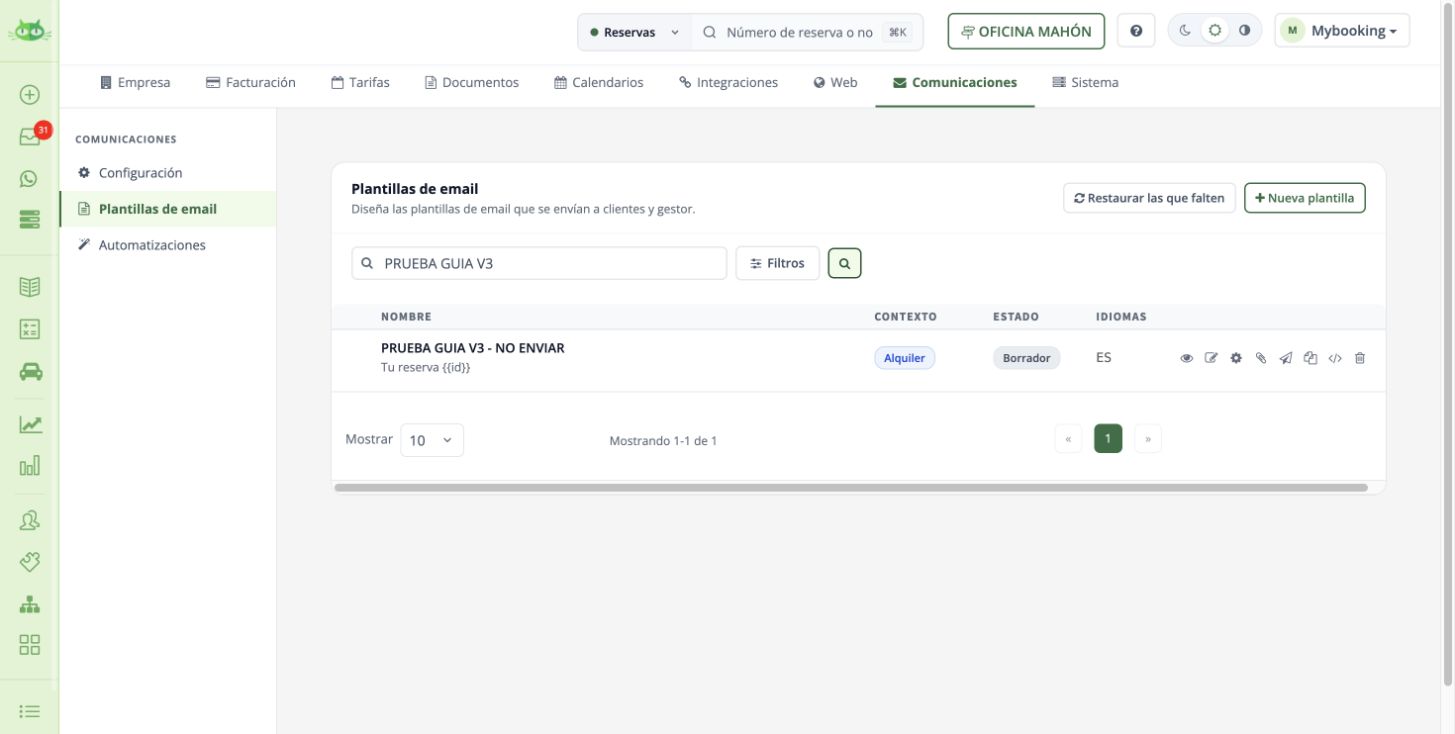
Crear una plantilla de email desde cero · Pantalla de ejemplo. Pulsa para ampliar. - La plantilla se crea en Borrador. Abre Editar diseño para crear el cuerpo antes de publicarla.
Al terminar: La nueva fila existe y conserva nombre, asunto y contexto. Crear la ficha no diseña el email ni lo envía.
Continúa con:Diseñar el cuerpoRevisar y publicarVolver al inicio del capítulo · Ver todos los capítulos
Editar una plantilla de email y comprobar el resultado
Edita la plantilla, guarda el diseño y revisa variables, idioma y adjuntos mediante una comprobación controlada. Los datos de muestra de la prueba pueden ser distintos de la reserva abierta.
Dónde está: Configuración > Comunicaciones > Plantillas de email
Paso a paso
- Localiza la plantilla por nombre o asunto. En Editar datos cambia nombre, asunto, descripción y estado y pulsa Guardar.
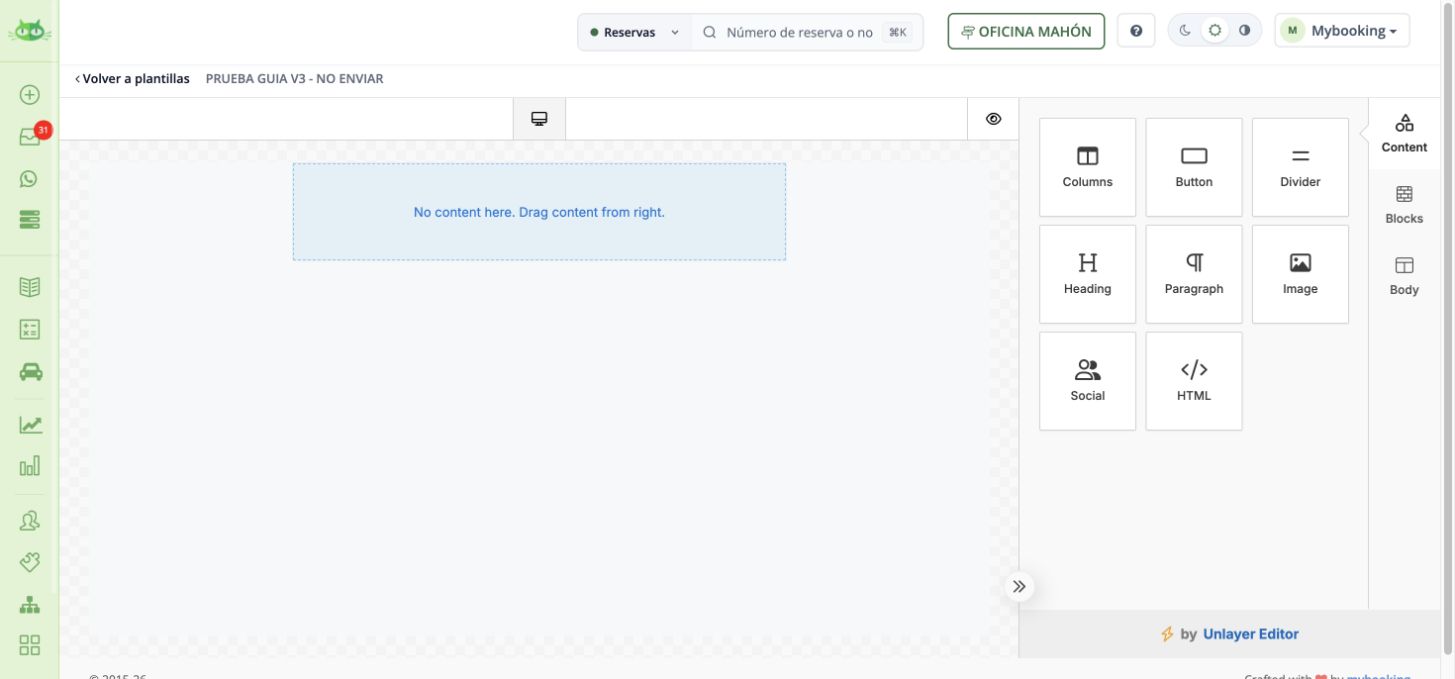
Editar una plantilla de email y comprobar el resultado · Pantalla de ejemplo. Pulsa para ampliar. - En Editar diseño selecciona el bloque que necesitas modificar. Escribe el contenido y utiliza las variables disponibles para los datos de la reserva.
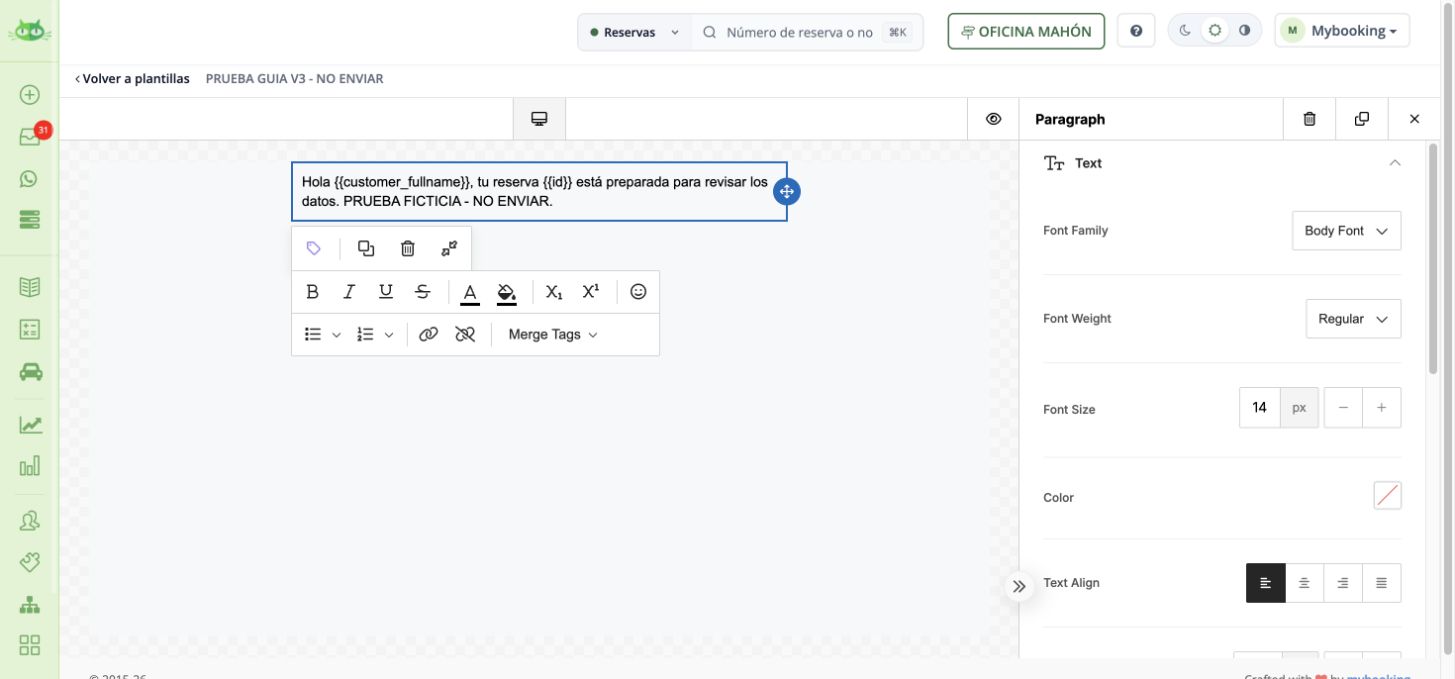
Editar una plantilla de email y comprobar el resultado · Pantalla de ejemplo. Pulsa para ampliar. - Sal del bloque para que se guarde y vuelve a la lista de plantillas.
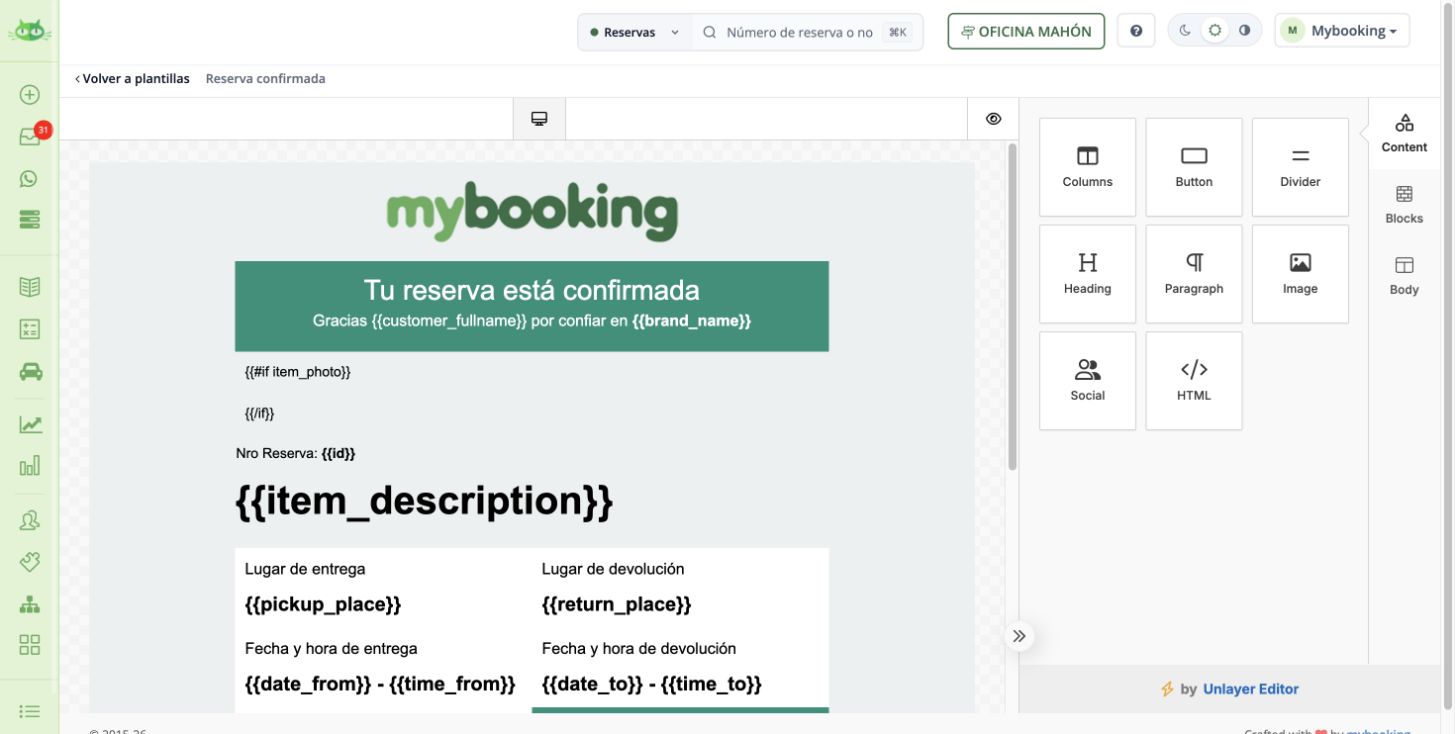
Editar una plantilla de email y comprobar el resultado · Pantalla de ejemplo. Pulsa para ampliar. - Pulsa Enviar prueba e indica una dirección que puedas comprobar. El mensaje de prueba utiliza datos de muestra, aunque la plantilla esté en Borrador.
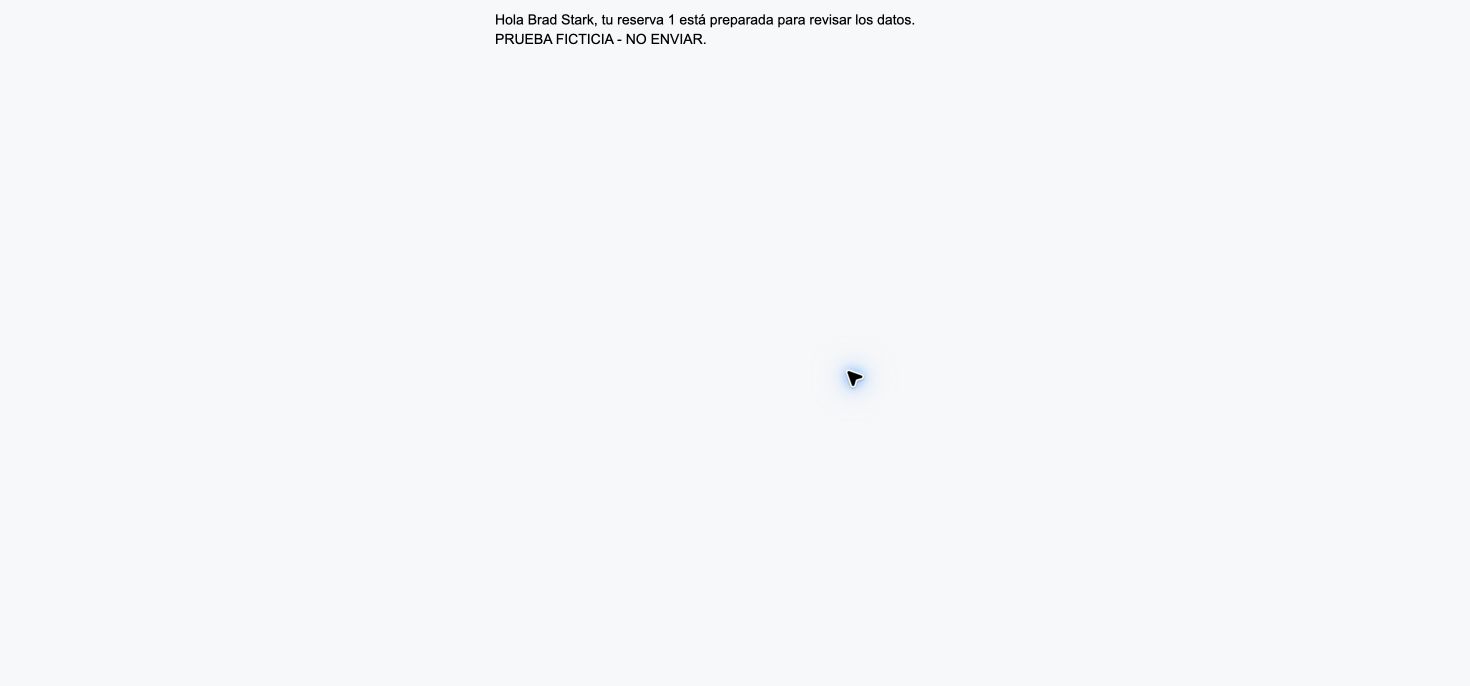
Editar una plantilla de email y comprobar el resultado · Pantalla de ejemplo. Pulsa para ampliar. - Comprueba Email de prueba enviado y abre el mensaje recibido. Revisa asunto, texto, diseño, variables, enlaces y adjuntos.
- Para usarla con clientes, revisa su estado Publicada y el circuito manual o la automatización que la utilice.
Al terminar: La prueba recibida permite comprobar el contenido guardado y la sustitución de variables. Los datos de muestra no corresponden a la reserva abierta.
Volver al inicio del capítulo · Ver todos los capítulos
Insertar datos y enlaces dinámicos sin confundir destinos
Un marcador se sustituye al preparar el mensaje. No es el dato del cliente ni un enlace utilizable por sí mismo.
Dónde está: Editar diseño → texto / botón → campos dinámicos
Qué significa cada opción
| Campo o control | Para qué sirve / qué comprobar |
|---|---|
| {{customer_fullname}} / {{id}} | Nombre completo del cliente y referencia de reserva. Su sustitución se comprobó en el ejemplo de email. |
| {{public_url}} | Acceso a Mi reserva. No equivale por sí solo a firma ni a subida de documentos. |
| {{public_contract_documents_url}} | Acceso de documentación del contrato. |
| {{public_contract_signature_url}} | Acceso de firma del contrato. |
| Fecha, hora, lugar, producto e importe | El catálogo de Alquiler contiene estos datos. Elige el campo exacto; no escribas un nombre aproximado. |
Paso a paso
- Comprueba el Contexto de la plantilla antes de insertar variables. El catálogo depende del tipo de registro.
- Selecciona el bloque de texto, entra en su edición y abre Merge Tags en la barra de texto. Elige el dato por su significado.
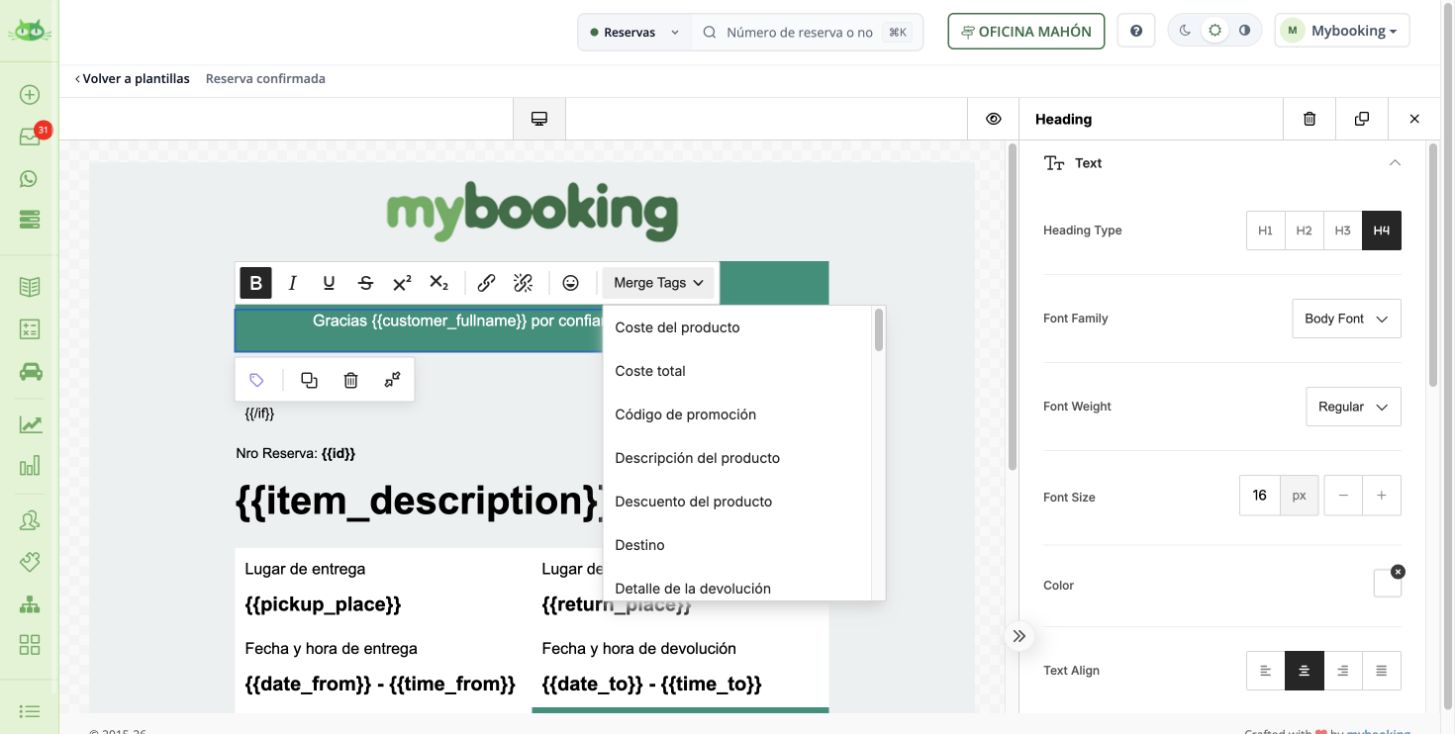
Insertar datos y enlaces dinámicos sin confundir destinos · Pantalla de ejemplo. Pulsa para ampliar. - Para un enlace, revisa qué tarea quieres pedir: completar datos, subir documentos, firmar o consultar la reserva. Utiliza el destino correspondiente del contexto.
- Conserva exactamente las llaves y el nombre del marcador. En el asunto también puedes utilizar marcadores como
{{id}}y{{from_detailed}}. - Previsualiza con datos de ejemplo y verifica cada enlace con una reserva de prueba antes de utilizarlo con clientes. No pegues una URL personal de otra reserva como enlace fijo para todos.
Al terminar: El mensaje muestra los datos correctos y cada botón conduce a la tarea prevista.
Continúa con:Distinguir documentación y firmaAcceso a Mi reservaVolver al inicio del capítulo · Ver todos los capítulos
Elegir los documentos que acompañan al email
Configura los documentos adjuntos aparte del cuerpo del mensaje.
Dónde está: Plantillas de email → fila → Adjuntos
Paso a paso
- Localiza la plantilla y comprueba su Contexto. Pulsa el icono Adjuntos.
- Revisa la explicación del panel y elige Sí o No para cada documento que corresponda.
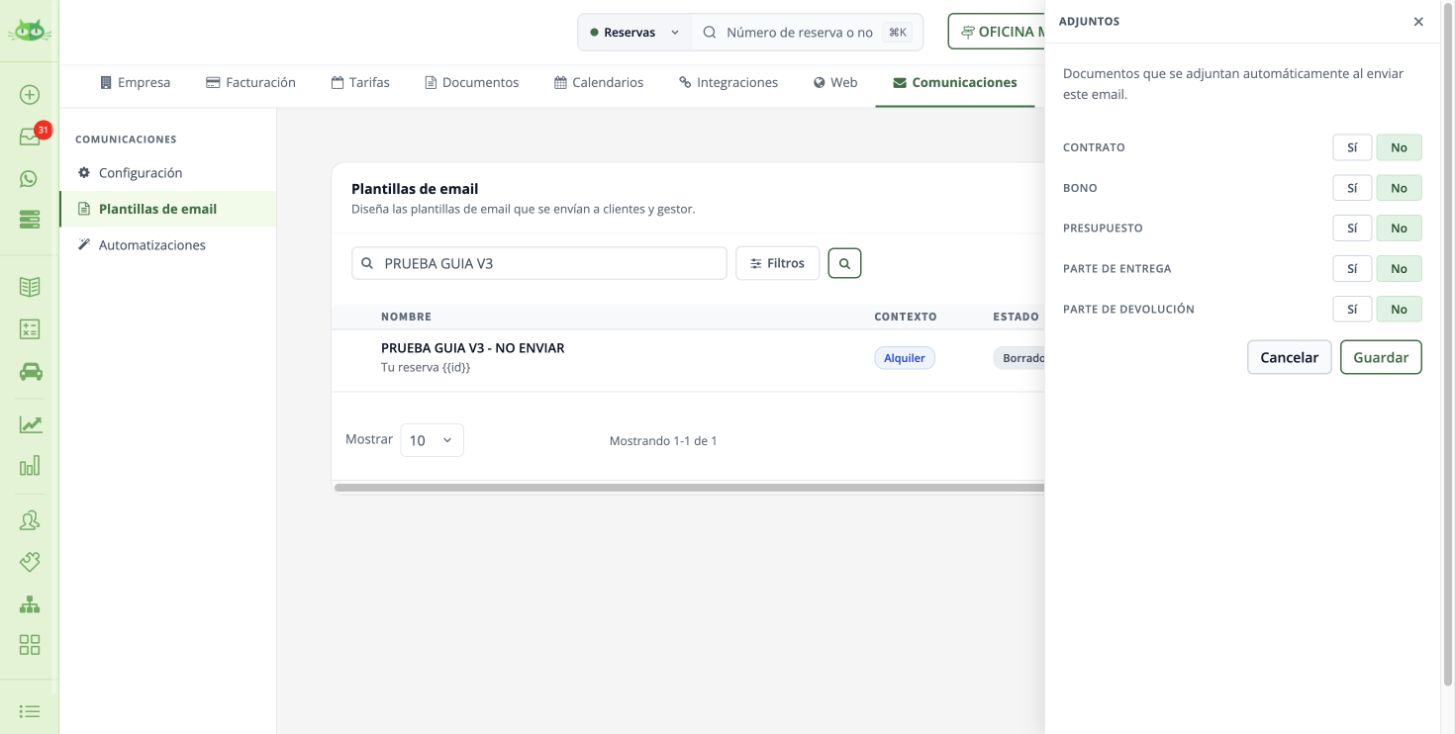
Elegir los documentos que acompañan al email · Pantalla de ejemplo. Pulsa para ampliar. - En el contexto Alquiler puedes elegir Contrato, Bono, Presupuesto, Parte de entrega y Parte de devolución. No presupongas que todos los contextos ofrecen los mismos adjuntos.
- Pulsa Guardar para aplicar las opciones o Cancelar para salir de esa edición.
- Comprueba después un mensaje de prueba y sus archivos: el documento debe existir, corresponder a la reserva y mostrar los datos que quieres enviar.
Al terminar: El mensaje lleva los documentos previstos, sin adjuntar documentos equivocados ni confundir un botón de descarga con un archivo adjunto.
Continúa con:Factura del contratoComprobar antes de utilizarDudas relacionadas
¿Por qué el email de factura llega sin el PDF?
Revisa la plantilla de envío y su configuración de adjuntos, además del envío desde la factura. Tener el PDF generado y tener activado su adjunto en el correo son dos cosas distintas. Los cambios de plantilla afectan a los próximos envíos.
Volver al inicio del capítulo · Ver todos los capítulos
Revisar el email y cambiar su estado
Publicar hace disponible la plantilla según las reglas del programa; no crea por sí solo un envío automático.
Dónde está: Plantillas de email → Editar datos → Estado
Paso a paso
- Revisa primero asunto, cuerpo, marcadores, idioma y adjuntos. Comprueba la previsualización.
- Abre Editar datos. Revisa nombre, descripción, orden y Estado. El contexto de una plantilla existente se mostró como dato, sin selector editable.
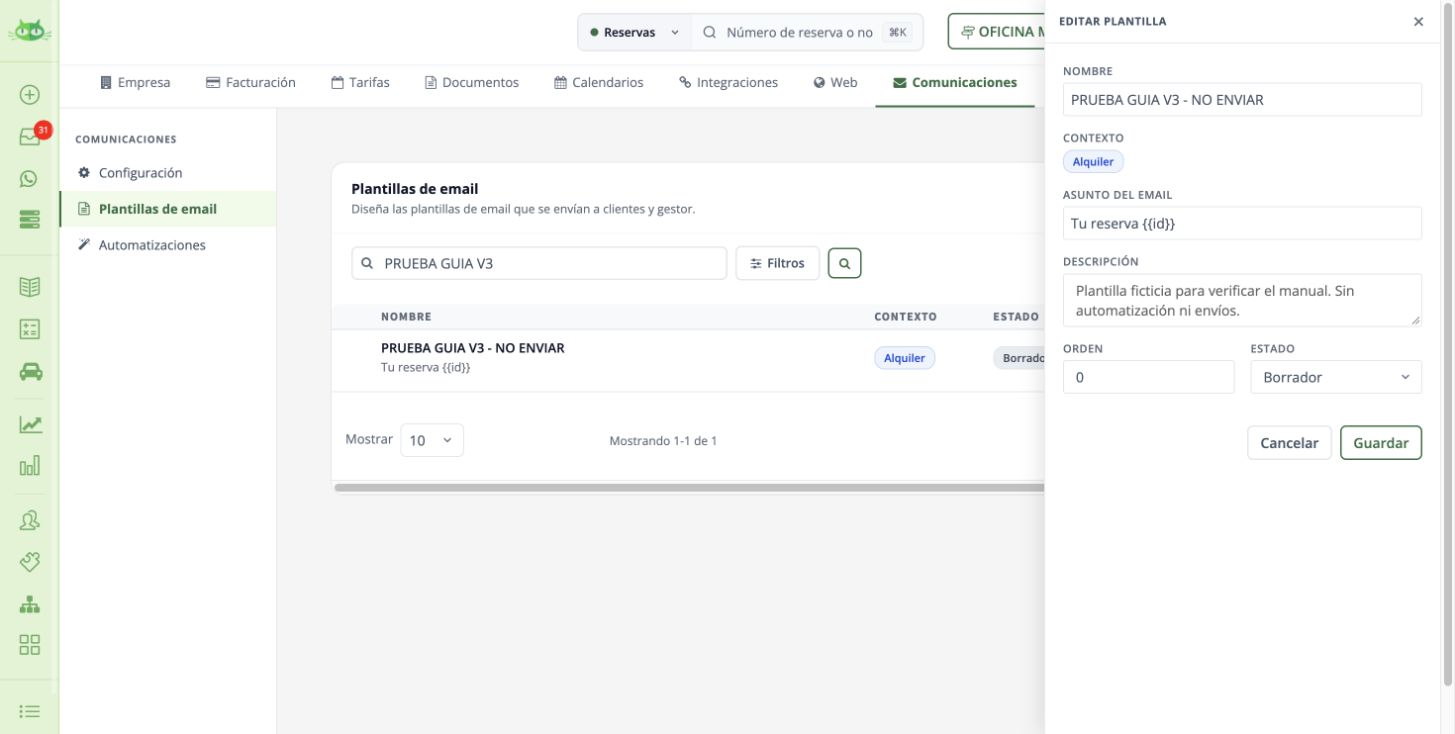
Revisar el email y cambiar su estado · Pantalla de ejemplo. Pulsa para ampliar. - Cuando la plantilla esté preparada, selecciona Publicada y pulsa Guardar. Para mantenerla en preparación, utiliza Borrador.
- Comprueba el estado en la lista. También puedes alternarlo pulsando la etiqueta del estado: no la pulses para consultar sus detalles.
- Revisa el idioma utilizado y, si hay variantes, cada traducción por separado. Configura el uso manual o la automatización que corresponda.
- Antes de utilizarla con clientes, realiza una prueba con destinatario controlado y verifica contenido y adjuntos.
Al terminar: La plantilla y su idioma tienen el estado previsto, y su uso está asociado al proceso correcto.
Continúa con:Crear automatizaciónUso manual desde la reservaDudas al realizar esta tarea
¿Crear un idioma traduce y publica el texto?
No. Revisa el asunto, cuerpo y estado de cada versión. Cada traducción debe contener su texto y estar publicada cuando deba utilizarse. Comprueba también el idioma del cliente en la reserva.
Volver al inicio del capítulo · Ver todos los capítulos
Configurar cuándo se envía una plantilla
Una automatización relaciona un evento con el momento, el destinatario, las plantillas y sus condiciones.
Dónde está: Configuración → Comunicaciones → Automatizaciones → Nueva automatización
Paso a paso
- Antes de crear, revisa la lista para evitar otra regla que envíe lo mismo a la misma persona en el mismo momento.
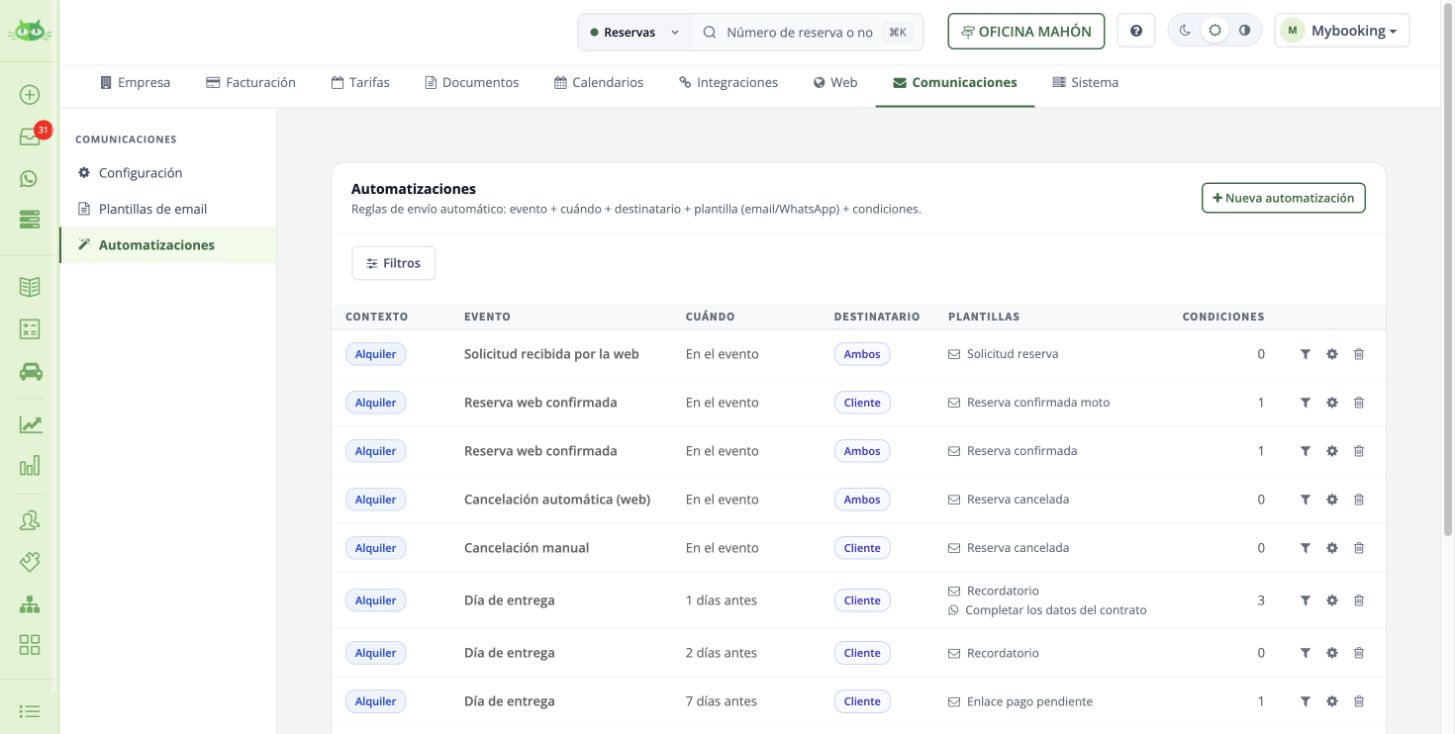
Configurar cuándo se envía una plantilla · Pantalla de ejemplo. Pulsa para ampliar. - Pulsa Nueva automatización y elige el Contexto. Selecciona el Evento exacto: no son equivalentes Solicitud recibida por la web, Reserva web confirmada o Reserva creada desde el programa.
- Revisa Cuándo enviar. Los eventos por fecha, como Día de entrega o Día de devolución, permiten configurar días antes/después; en otros eventos el momento puede aparecer limitado a En el evento.
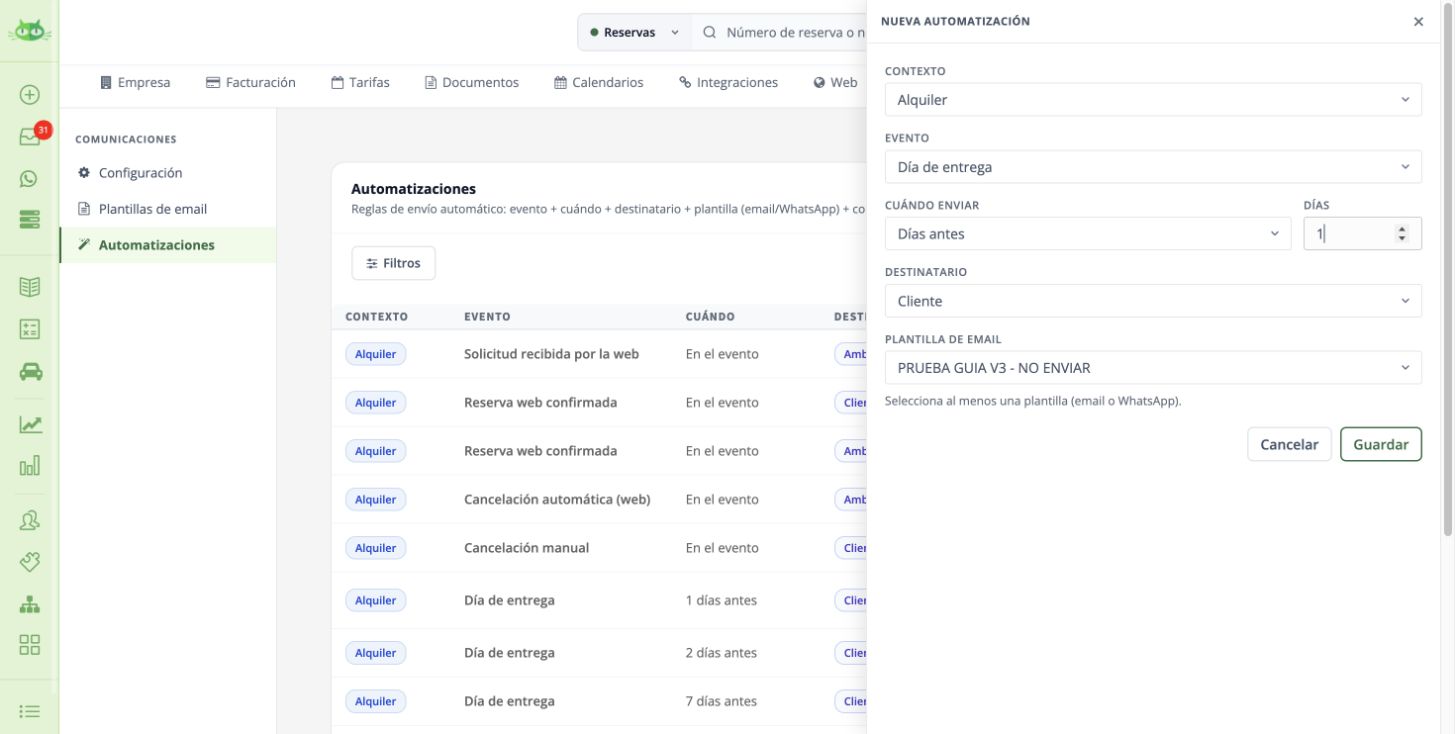
Configurar cuándo se envía una plantilla · Pantalla de ejemplo. Pulsa para ampliar. - Si eliges días antes o después, completa Días y revisa el sentido del intervalo. Por ejemplo: Día de entrega, Días antes, 1.
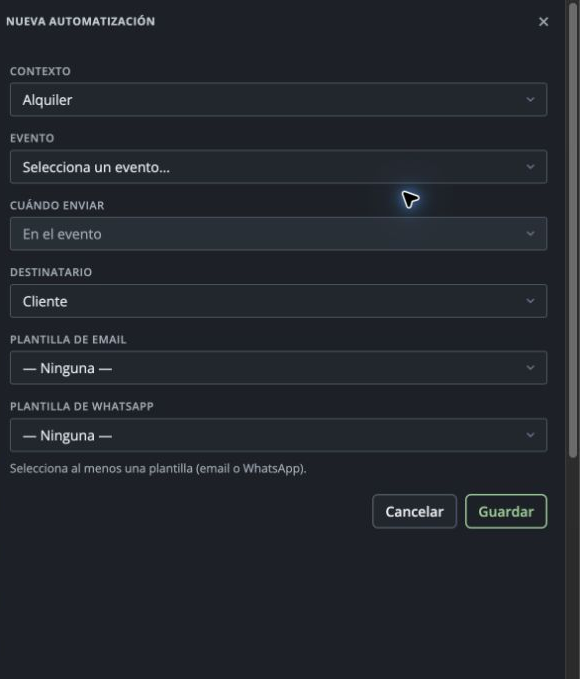
Configurar cuándo se envía una plantilla · Pantalla de ejemplo. Pulsa para ampliar. - Elige Destinatario: Cliente, Gestor o Ambos. Comprueba aparte los contactos internos configurados para el gestor.
- Selecciona la Plantilla de email y, con el módulo activo, la Plantilla de WhatsApp. La ayuda exige al menos una. Seleccionar ambos canales no significa elegir uno como alternativa al otro.
- Revisa todo antes de Guardar. Después abre Condiciones en la fila para limitar la regla al caso que corresponda.
- Comprueba la regla en la lista y el registro de ejecución en el evento previsto. Una fila guardada no demuestra que el mensaje haya llegado.
Al terminar: La lista muestra el evento, momento, destinatario, plantillas y número de condiciones correctos.
Continúa con:Añadir condicionesPreparar WhatsAppDistinguir envío manualDudas al realizar esta tarea
¿Tengo que crear una automatización por cada idioma?
Para las versiones de una misma plantilla, reutiliza esa plantilla y revisa los idiomas publicados. No dupliques la misma regla por idioma.
¿Un día antes significa exactamente 24 horas antes?
La programación por días se refiere al día anterior al evento. No promete exactamente 24 horas respecto a la hora de recogida.
No sé si ya he creado esta automatización
Vuelve al listado y compara plantilla, evento, programación, destinatario y condiciones antes de pulsar Nuevo. Dos filas iguales pueden provocar comunicaciones duplicadas.
Parámetros y configuración
- Contexto de plantilla: Alquiler, factura, cobro u otro contexto disponible: determina datos y uso.
Configuración → Comunicaciones → Plantillas / Automatizaciones - Estado e idioma de email: Comprueba publicación y lengua del mensaje.
Configuración → Comunicaciones → Plantillas / Automatizaciones - Adjuntos: Contrato, factura u otros documentos según el contexto y su estado.
Configuración → Comunicaciones → Plantillas / Automatizaciones - Evento y momento de envío: Qué acción dispara el mensaje y cuándo se procesa.
Configuración → Comunicaciones → Plantillas / Automatizaciones - Condiciones de automatización: Restringen las reservas que deben recibirlo.
Configuración → Comunicaciones → Plantillas / Automatizaciones - Mostrar en Diario: Acceso rápido a la plantilla; no la convierte en envío automático.
Configuración → Comunicaciones → Plantillas / Automatizaciones
Dudas relacionadas
¿Cómo aviso al gestor cuando el cliente firma el contrato?
Revisa la automatización Contrato firmado y su destinatario. La opción Ambos permite dirigirla al cliente y al gestor cuando esté disponible. La recepción de documentación es otro evento.
Volver al inicio del capítulo · Ver todos los capítulos
Limitar una automatización a las reservas correctas
Las condiciones de una misma regla deben cumplirse todas. Úsalas para separar casos sin duplicar comunicaciones.
Dónde está: Automatizaciones → fila → Condiciones
Qué significa cada opción
| Campo o control | Para qué sirve / qué comprobar |
|---|---|
| Campos disponibles | Canal de venta, Centro, Lugar de entrega/devolución, Estado de reserva/pago, Tipo de tarifa, Validación de documentos, Contrato firmado, Keyless, Familia, Categoría y Extra. |
| Ejemplo de combinación | Lugar de entrega = aeropuerto Y Familia = coche Y Estado de pago distinto de Pagada. Es un ejemplo de lectura de la regla, no una configuración recomendada para todas las empresas. |
| Duplicidades | Dos reglas distintas pueden coincidir sobre la misma reserva. Comprueba todas las filas del evento y las comunicaciones ya registradas. |
Paso a paso
- Identifica la fila correcta por evento, momento y plantilla. Pulsa Condiciones.
- Lee las condiciones existentes antes de añadir otra. La pantalla indica que deben cumplirse TODAS.
- Para cada fila, revisa Campo, Operador y Valor. Los operadores son Es igual a y Es distinto de.
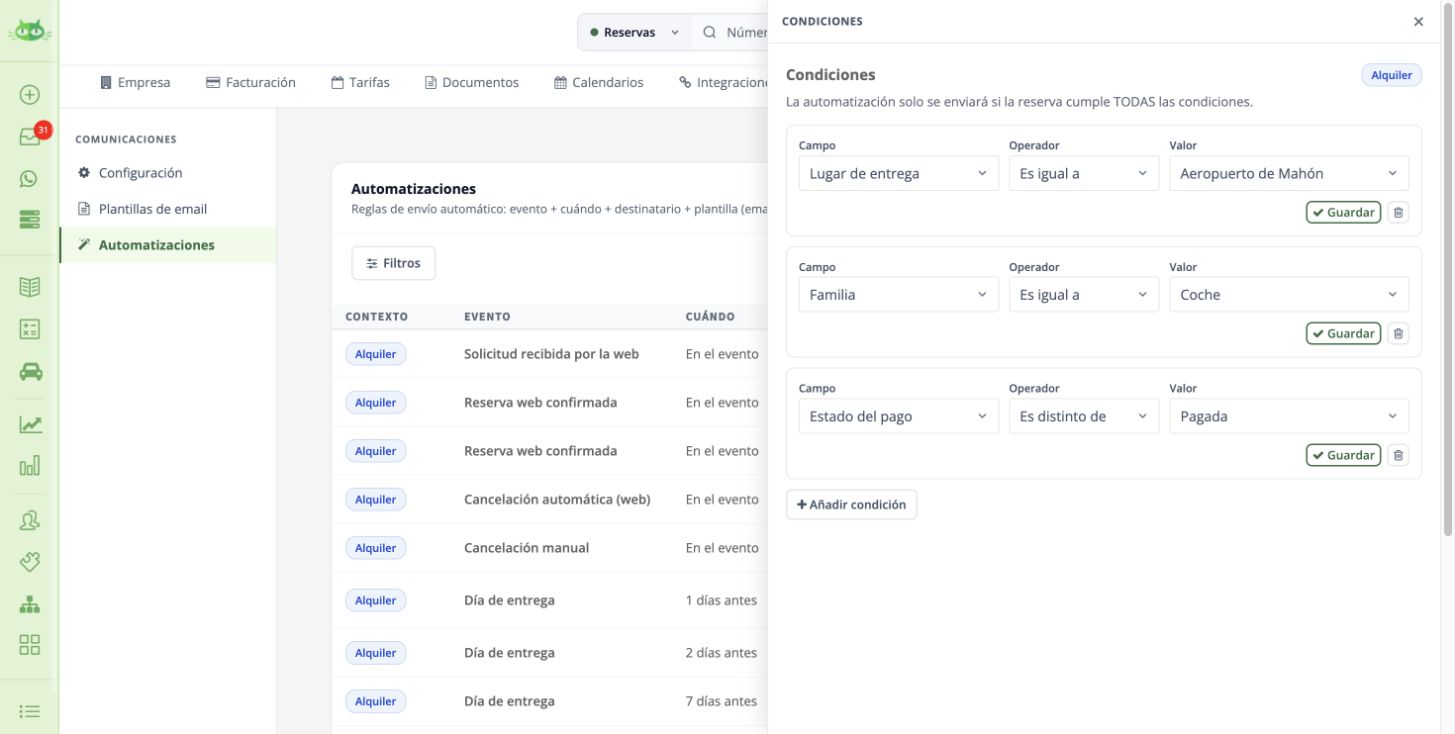
Limitar una automatización a las reservas correctas · Pantalla de ejemplo. Pulsa para ampliar. - Utiliza Añadir condición cuando necesites otra restricción y completa la nueva fila. El botón Guardar pertenece a cada condición: comprueba la fila que estás guardando.
- Revisa el número de condiciones en la lista y prueba un caso que cumpla todas y otro que no deba recibir el mensaje antes de dar la regla por validada.
Al terminar: El filtro coincide con las reservas que deben recibir el mensaje. Un criterio nuevo no sustituye los anteriores: se suma a ellos.
Dudas al realizar esta tarea
Quiero Aeropuerto O Puerto: ¿añado dos condiciones iguales en una regla?
Las condiciones de una misma regla deben cumplirse todas. Para dos lugares alternativos, prepara reglas separadas con la misma plantilla y programación, una condición de lugar en cada regla. Comprueba que no quede otra regla equivalente sin filtro enviando a todos.
Quiero que se aplique a todas las reservas: ¿relleno Elemento?
Añade condiciones solo si quieres limitar el ámbito. Revisa el listado completo para evitar solapamientos con otras reglas.
Si el aviso reclama un pago: prueba el filtro con una reserva sin pagar, otra con pago parcial y otra pagada. Comprueba que el campo, operador y valor de la condición están completos antes de activar la plantilla. Si falta el selector de valor o el filtro no puede guardarse, no actives el recordatorio: facilita a soporte la plantilla y la condición que necesitas.
Volver al inicio del capítulo · Ver todos los capítulos
Localizar herramientas de sistema y sus límites
Distingue una consulta de una operación administrativa sensible.
Dónde está: Configuración → Sistema
Paso a paso
- En Variables del sistema, identifica el nombre de un ajuste cuando soporte lo necesite.
- Distingue Variables de Variables seguras; no copies valores secretos.
- Identifica Zona peligrosa como área de borrados, no como herramienta de diagnóstico.
- Antes de un cambio interno, documenta valor previo, nuevo, ámbito, efectos y autorización.
Al terminar: La investigación conserva datos y configuración sin ejecutar limpiezas innecesarias.
Antes de una limpieza, define los datos afectados, su recuperación y los permisos necesarios. Para resolver una consulta, empieza por registros y configuración.
Parámetros y configuración
- Variables y variables seguras: Herramientas de administración; no copies valores ni modifiques parámetros internos por tanteo.
Configuración → Sistema - Zona peligrosa: Borrados de datos o flota: no son mecanismos para corregir una reserva o un informe.
Configuración → Sistema
Dudas relacionadas
¿Qué información preparo antes de migrar desde otro programa?
Separa clientes, vehículos, reservas futuras, contratos en curso e histórico. Prepara una muestra con columnas y datos ficticios y coordina con Operaciones el formato y el momento de la carga final, incluyendo los cambios que se hagan durante la transición.
Volver al inicio del capítulo · Ver todos los capítulos
Comprobar qué notificación se envió y qué resultado tuvo
Consulta el resultado real y la copia del mensaje sin volver a enviarlo.
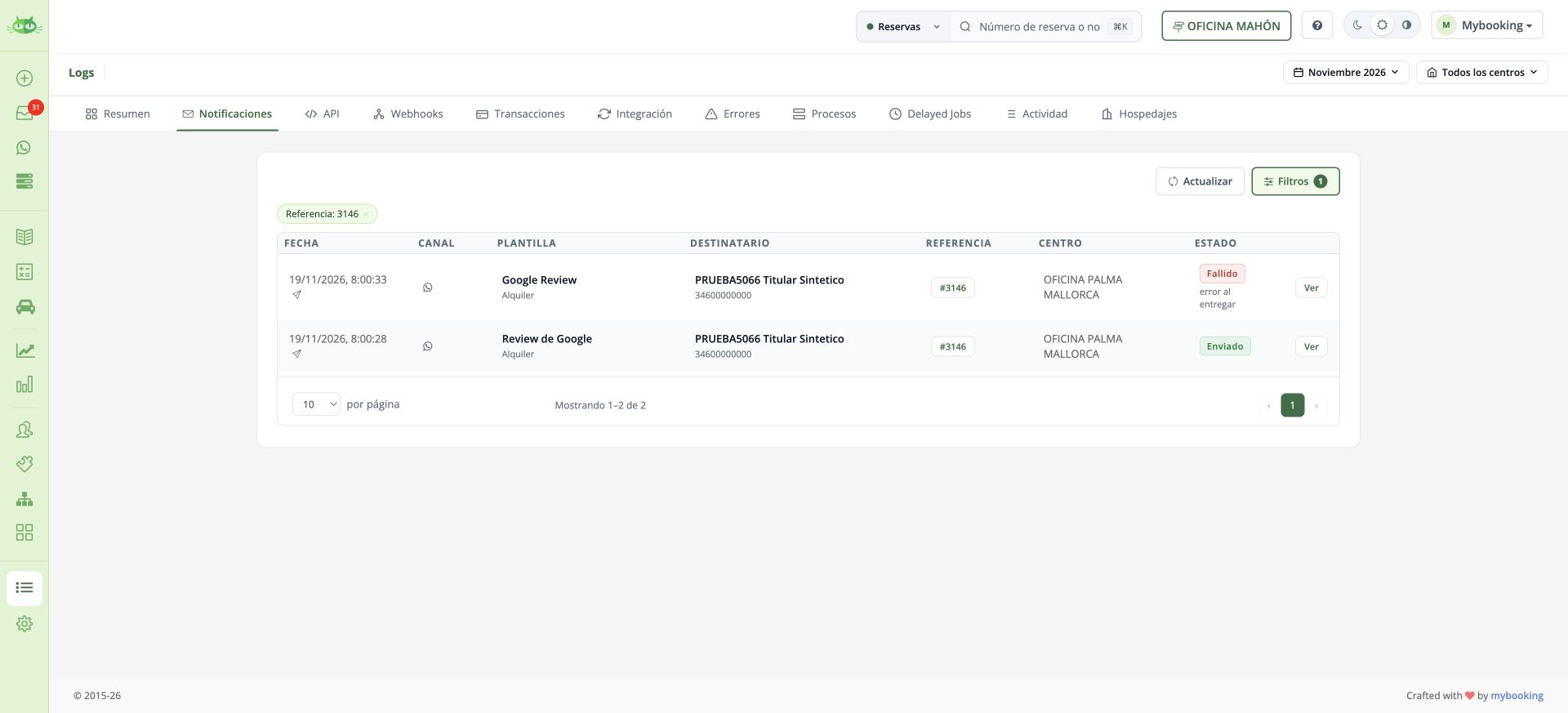
Dónde está: Reserva o factura → Envíos · Logs → Notificaciones
Cómo hacerlo
-
Localiza el documento y el periodo
Abre la reserva o factura y entra en Envíos. Para buscar entre documentos, utiliza Logs → Notificaciones y selecciona periodo y centro.
-
Aplica los filtros
Pulsa Filtros. Puedes acotar por Estado, Canal (Email o WhatsApp), Contexto (Alquiler, Facturación, Cobro o Formulario contacto web), Desde, Hasta y Referencia. Pulsa Aplicar.
-
Comprueba el estado
Distingue una solicitud en curso, un envío terminado y un fallo. Enviado confirma la entrega al servicio de envío; no acredita que el destinatario lo haya leído ni que esté en su bandeja principal.
-
Abre Ver
Revisa fecha, canal, plantilla, destinatario, documento y centro. El detalle puede incluir el contenido conservado, origen manual o programado, evento, intentos y fechas de procesado y finalización. En un fallo, consulta el motivo concreto.
-
Actualiza antes de reenviar
Pulsa Actualizar para consultar el resultado. Repetir Enviar crea otra solicitud y puede producir otro correo; no lo uses como botón de consulta.
-
Distingue el envío del documento
Para un PDF, comprueba también los adjuntos elegidos y el documento que correspondía al envío. Una factura emitida, un contrato firmado y un mensaje enviado son estados diferentes. En registros antiguos puede no existir copia del contenido.
Parámetros y configuración
- Canal: Permite separar Email y WhatsApp en el historial de notificaciones.
Reserva o factura → Envíos · Logs → Notificaciones - Contexto: Distingue Alquiler, Facturación, Cobro y Formulario contacto web.
Reserva o factura → Envíos · Logs → Notificaciones - Referencia: Localiza el documento cuyo envío quieres revisar.
Reserva o factura → Envíos · Logs → Notificaciones - Estado de envío: Distingue la solicitud en curso, el envío finalizado y los errores; no equivale a lectura por el destinatario.
Reserva o factura → Envíos · Logs → Notificaciones
Dudas relacionadas
¿Dónde veo los mensajes que se han enviado al cliente?
Comprueba el evento, la plantilla, el destinatario y el resultado del canal. Una entrada de auditoría o una tarea pendiente no demuestra por sí sola entrega o lectura del mensaje.
¿Auditoría confirma que el cliente leyó el WhatsApp?
Comprueba el evento, la plantilla, el destinatario y el resultado del canal. Una entrada de auditoría o una tarea pendiente no demuestra por sí sola entrega o lectura del mensaje.
¿Cómo compruebo por qué no salió un recordatorio automático?
Comprueba el evento, la plantilla, el destinatario y el resultado del canal. Una entrada de auditoría o una tarea pendiente no demuestra por sí sola entrega o lectura del mensaje.
¿Dónde veo qué email o WhatsApp se envió y su contenido?
En Envíos de la reserva o factura, o en Logs → Notificaciones. Filtra por referencia, fecha, canal y estado; abre Ver para revisar el destinatario, el contenido disponible y el resultado.
Documentación complementaria: Consultar documentación oficial
Volver al inicio del capítulo · Ver todos los capítulos
Entender «Email puesto en la cola de envío»
La solicitud se procesa en segundo plano: consulta su resultado antes de repetirla.
Dónde está: Factura → Envíos · Reserva → Envíos
Cómo hacerlo
-
Solicita el envío una vez
Comprueba que existe el email correcto del destinatario, revisa la plantilla y pulsa Enviar una sola vez.
-
Interpreta el aviso
Email puesto en la cola de envío confirma que se ha registrado la solicitud. El procesamiento continúa después y puede terminar enviado o con error.
-
Consulta el resultado
Abre Envíos, pulsa Actualizar y localiza la solicitud por fecha, destinatario y documento. Abre Ver para leer el detalle.
-
Actúa sobre el motivo
Si ha fallado, revisa el destinatario o la causa indicada. Si figura enviado pero no llega, contrasta la dirección y el correo no deseado; facilita a soporte documento y hora del envío.
Al terminar: La solicitud y su resultado están identificados sin crear envíos repetidos.
La cola no tiene un plazo fijo garantizado. Enviar de nuevo no acelera la solicitud anterior.
Dudas relacionadas
¿Tengo que volver a pulsar Enviar si pone que el correo está en cola?
No. La solicitud está registrada y se procesa en segundo plano. Abre Envíos, pulsa Actualizar y consulta su resultado; pulsar Enviar otra vez puede generar otra copia.
Volver al inicio del capítulo · Ver todos los capítulos
Configurar avisos diferentes para reservas web y de oficina
Una regla para la web no garantiza avisos de las reservas creadas desde el programa.
Dónde está: Configuración → Notificaciones → Email → Automatizaciones
Cómo hacerlo
-
Identifica origen y destinatario
Distingue la confirmación al cliente de la copia al gestor. Comprueba si la reserva procede de la web o del programa y cuándo se confirma.
-
Revisa la plantilla
Comprueba que la plantilla de confirmación está publicada y que su destinatario es Cliente o Gestor según el propósito. No intercambies ambos para conseguir una copia.
-
Configura el evento correspondiente
Revisa la automatización del evento de confirmación desde la web y la del programa como reglas distintas. Si la cuenta confirma al crear desde oficina, decide si debe avisarse ya o después de ajustar el precio.
-
Verifica sin repetir confirmaciones
Tras guardar la regla, comprueba una nueva operación controlada en Envíos y la recepción en el buzón previsto. No reconfirmes reservas antiguas para forzar el aviso; si corresponde, envía manualmente desde Notificaciones → Reserva confirmada.
Al terminar: Cada origen usa la regla y el destinatario previstos.
Parámetros y configuración
- Evento de confirmación por origen: Se revisa por separado la confirmación web y la del programa.
Configuración → Notificaciones → Email → Automatizaciones
Dudas relacionadas
¿Por qué llega la confirmación web pero no la de reservas creadas en oficina?
Comprueba reglas distintas de confirmación desde la web y desde el programa, además de plantilla y destinatario. La copia al gestor y el aviso al cliente son comunicaciones diferentes.
Volver al inicio del capítulo · Ver todos los capítulos
Incluir datos de vuelo, alojamiento y conductor en una notificación
Elige los campos del editor y comprueba que la reserva tenga el dato informado.
Dónde está: Configuración → Notificaciones → Email → plantilla → editor
Cómo hacerlo
-
Trabaja en la plantilla adecuada
Selecciona el contexto y el idioma correctos. Utiliza el selector de variables del editor para insertar campos y conserva su sintaxis.
-
Elige el dato exacto
Se han incorporado campos de nacimiento del conductor, dirección del conductor, alojamiento de destino, número y hora de vuelo, comentarios y número de adultos. Utiliza el nombre que ofrezca el editor de tu versión.
-
Completa la reserva
Revisa Cliente y conductor y Viaje. Una variable no crea el dato que falta ni transforma un campo personalizado del checkout en un campo estándar.
-
Comprueba el resultado antes de publicar
Usa una reserva de muestra con datos y otra sin esos datos. Revisa el idioma, los huecos y el texto final. En WhatsApp, además, conserva los parámetros aprobados y su mapeo.
Al terminar: La comunicación muestra los datos correctos del expediente sin valores inventados.
Campos incorporados: driver_date_of_birth, destination_accommodation, driver_address_street, driver_address_city, driver_address_zip, driver_address_country, flight_number, flight_time, comments y number_of_adults.
Dudas relacionadas
¿Puedo incluir vuelo, alojamiento y fecha de nacimiento en el email?
La versión revisada incorpora campos de vuelo, alojamiento, nacimiento y dirección del conductor, comentarios y adultos. Insértalos desde el selector del editor y comprueba que la reserva tenga esos datos.
Volver al inicio del capítulo · Ver todos los capítulos
MyBooking V3 · Edición ampliada del 19/11/2026. Las opciones dependen de los módulos, permisos, proveedor y configuración de tu cuenta.